
Отложенные сообщения — одна из самых полезных функций Телеграма. В 2025 году её активно используют для планирования постов, напоминаний и автоматизации работы каналов. Но многие до сих пор не знают, как отправить отложенное сообщение, где его посмотреть или изменить, и что делать, если оно не ушло. Разбираем пошагово — с телефона, компьютера и альтернативными способами.
Что такое отложенное сообщение и зачем оно нужно в ТГ
Функция отложенных текстов позволяет написать смс заранее и поставить точное время отправки. Мессенджер сделает это автоматически. Работает везде: в чате, группе, канале или боте.
Примеры, когда это удобно:
- вы хотите отправить напоминалку утром, но не быть онлайн;
- нужно сделать отложенный пост по расписанию;
- хотите поздравить друга в полночь;
- планируете рабочие напоминания.
Telegram (платформа) хранит такие посты в локальном буфере — они не видны другим пользователям, пока не дойдёт время доставки. Если интернет пропал, они отправятся при восстановлении соединения.
Как отправить отложенное сообщение в Телеграмме
С телефона (Android и iPhone)
- Откройте чат или канал.
- Напишите текст или прикрепи файл.
- Удержите «стрелку».
- В появившемся меню выберите «Запланировать сообщение».
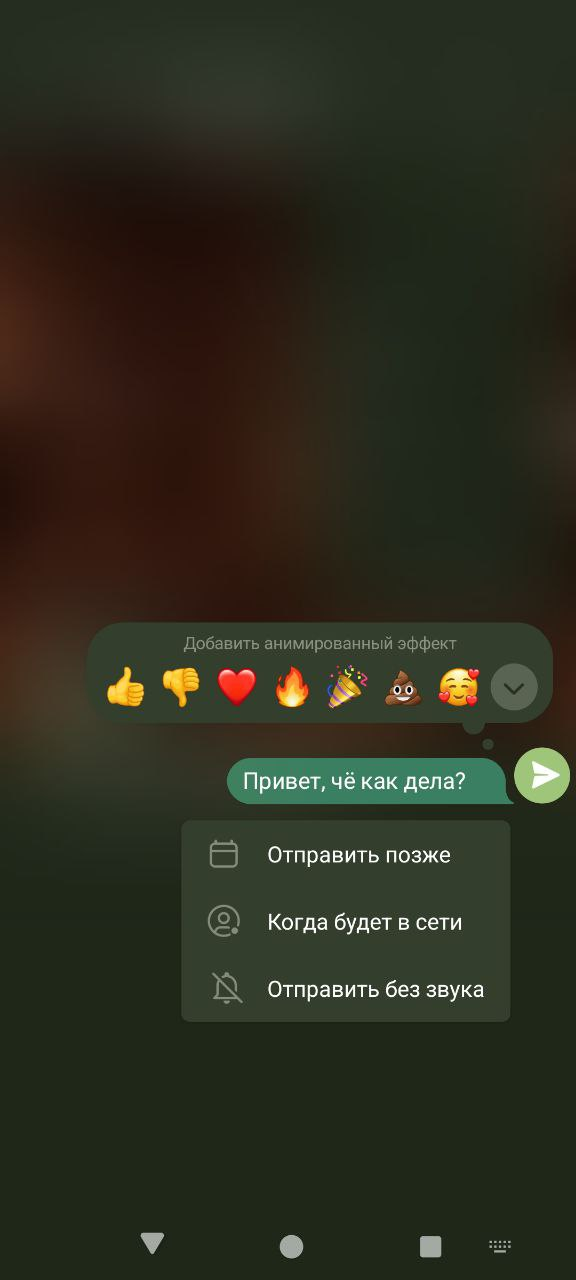
- Поставьте дату и время.
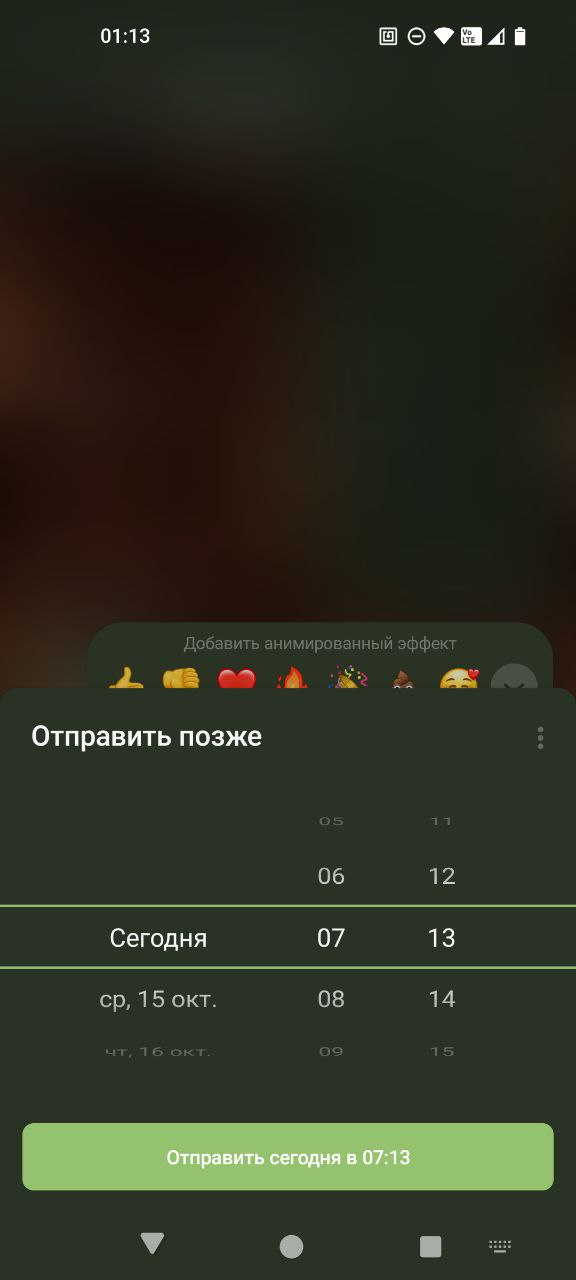
- Нажмите «Отправить позже».
Ещё вы можете выбрать другой вариант: «закинуть», когда человек будет в сети.
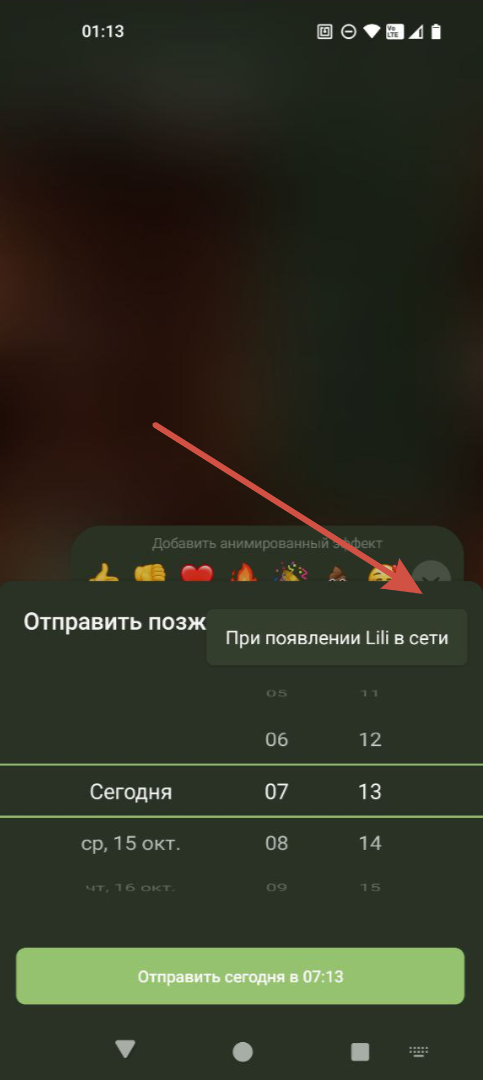
На айфоне и андроиде всё работает одинаково — только расположение кнопки может отличаться. Всё видно только тебе.
С компьютера (Desktop и Web)
- Напишите в нужном чате.
- Удержите кнопку «стрелки».
- Выберите пункт «Отправить позже».
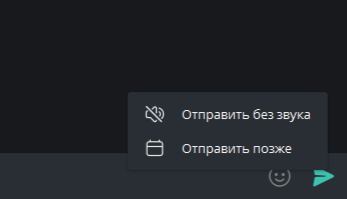
- Укажите дату и время доставки.
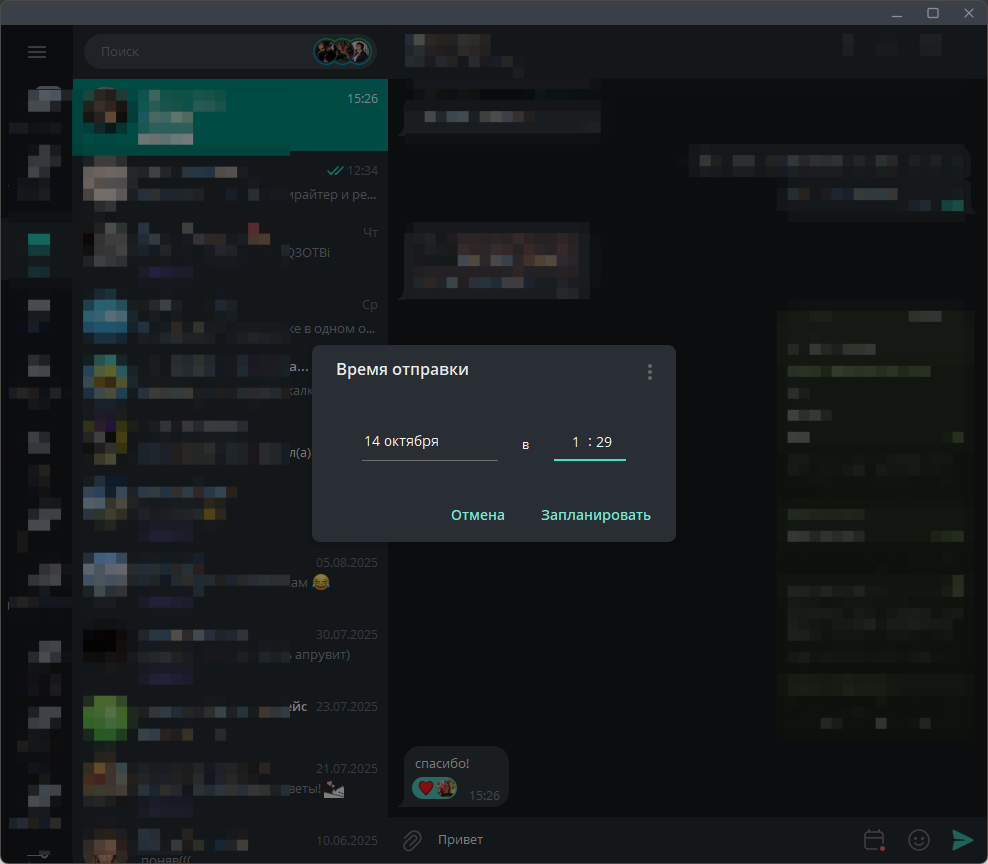
Раньше веб-версия не поддерживала отложку, но в 2025 году функция появилась. Теперь можно ставить отправку прямо из браузера, не устанавливая программу.
Если вы уже создавали отложенные сообщения с телефона, их можно найти, изменить или удалить с любого устройства — Telegram синхронизирует все данные между айфоном, андроидом и компьютером.
Где посмотреть и как проверить, видно ли отложенные сообщения
Чтобы увидеть, где хранятся ваши отложки:
- В мобильном приложении нажмите на иконку часов рядом с полем ввода.
- В Telegram Desktop этот раздел находится по кнопке календаря.
Здесь вы можете:
- открыть сообщение и проверить текст;
- изменить время постинга;
- удалить или отменить пост.
Если не ушло — скорее всего, не было подключения к интернету. После восстановления сети оно уйдёт автоматически, а иногда просто бывают задержки в рамках 2-5 минут.
Как изменить или удалить отложенное сообщение
- Зайдите в чат, где вы поставили смс.
- Нажмите на значок часов, чтобы открыть список запланированных текстов.
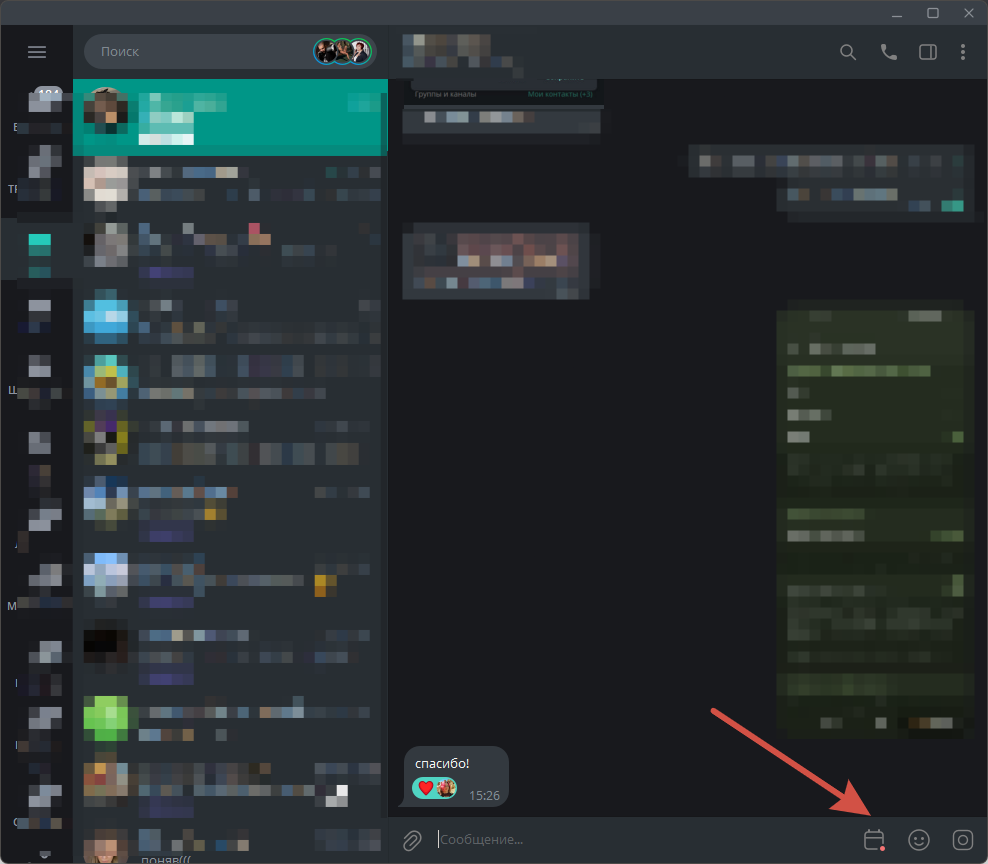
- Выберите нужное.
- Нажмите «Изменить время» или «Изменить сообщение».
- Чтобы отменить — выберите «Удалить».

После удаления отложенное сообщение пропадает из списка и не отправляется.
Как использовать отложенные сообщения в группе или канале
Для админов сообществ и чатов функция особенно полезна: можно ставить публикации по времени без сторонних сервисов.
- Зайдите в свой канал или группу.
- Напишите пост (текст, фото, ссылка, видео).
- Удержите кнопку «стрелочки».
- Выберите «Отправить позже» и поставьте время.
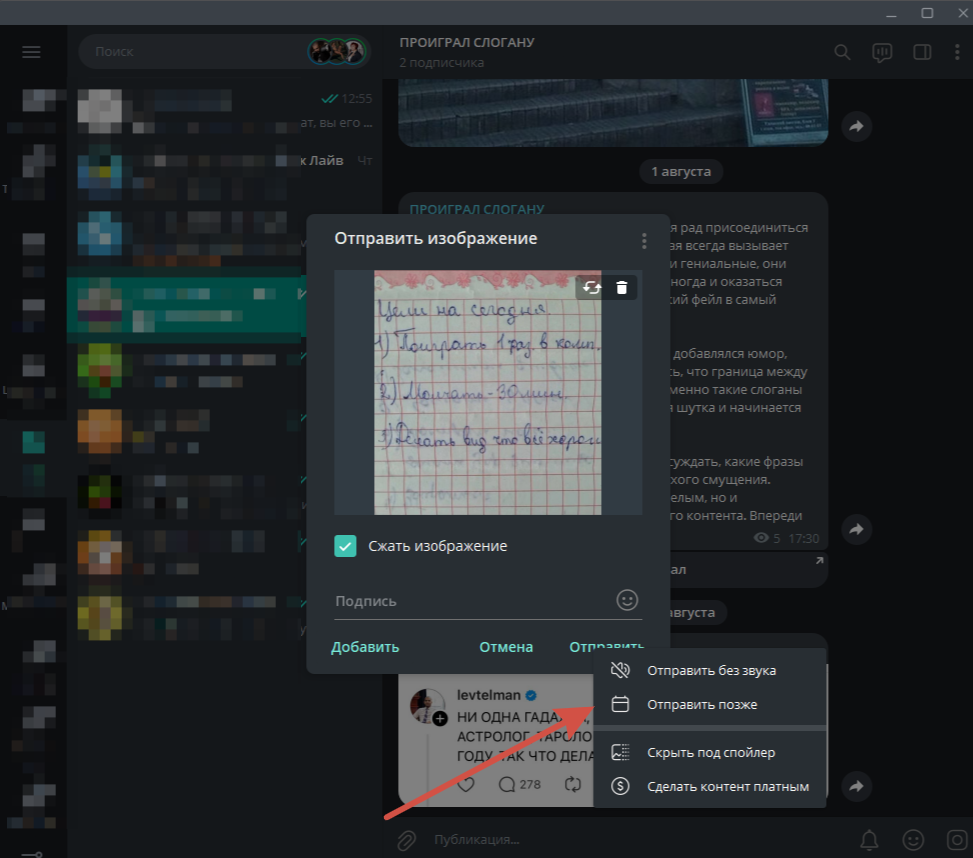
Телеграм автоматически опубликует пост в назначенный момент. Если вы ведёте несколько тг-каналов, можно настроить сообщения с разных устройств.
Если вам нужно больше, чем стандартная отложка (например, повторы, рассылку или автопостинг), можно использовать ботов и внешние сервисы.
Боты в Телеге:
- @ControllerBot — подходит для каналов: можно ставить посты по расписанию, добавлять кнопки, опросы и статистику.
- @TimeSenderBot — простое решение для личных напоминаний: команда /schedule и текст.
- Для своих напоминалок можно использовать Избранное.
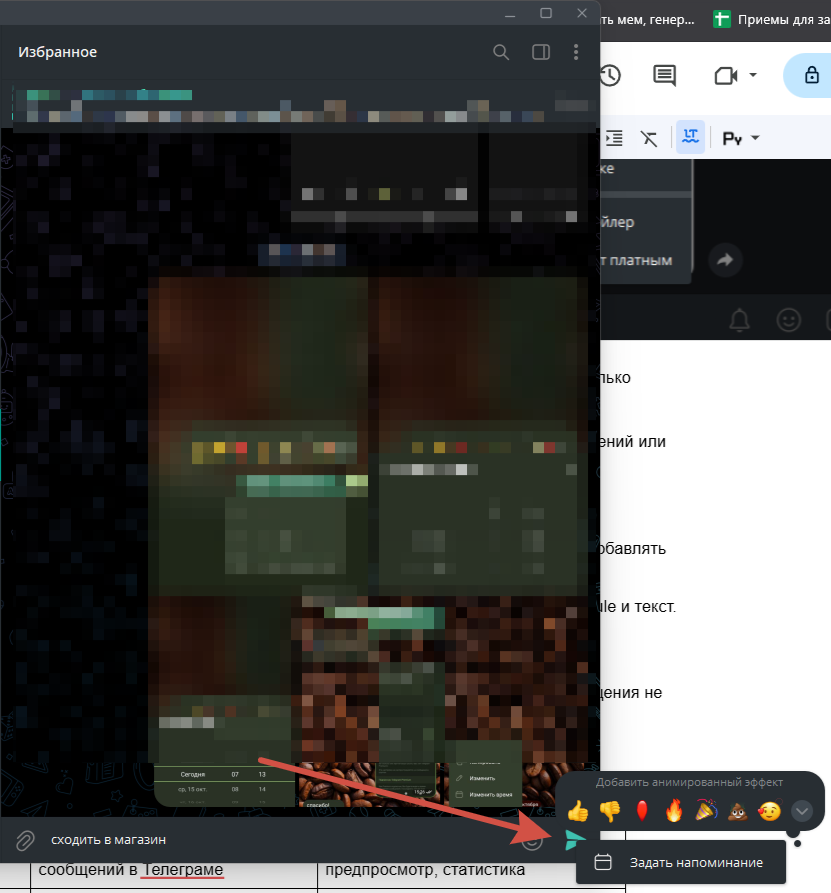
Боты нужно добавить в группу или канал и дать им права администратора, иначе сообщения не отправятся.
Внешние платформы для автопостинга:
| Сервис | Особенности |
| Postly.ai | визуальный календарь, предпросмотр, статистика |
| Zapier | можно ставить ежедневные или еженедельные автопосты |
| Nuelink | автоповторы, интеграции с соцсетями |
| Onlizer Delay | не требует кода, подходит для бизнес-чатов |
Эти инструменты позволяют ставить отложенные sms на дни, недели и месяцы вперёд, менять время и редактировать публикации прямо из браузера.
Часто задаваемые вопросы
Где видно отложенные sms?
В разделе с иконкой часов — рядом с полем ввода.
Можно ли поставить пост без интернета?
Да, но Телеграм отправит его только после восстановления соединения.
Почему отложенное объявление пропало?
Оно уже было доставлено в назначенное время.
Хранятся ли отложенные смски на сервере Телеграма?
Да, пока не наступит время доставки.
Можно ли сделать отложенное сообщение через бота?
Да, если бот поддерживает команду /schedule.
Заключение
Отложенные сообщения в Телеграме экономят время. Не нужно держать в голове, кому и когда написать. Один раз поставили — и всё работает само.
Если вы ведёте канал, пользуйтесь этой функцией как расписанием. Если просто общаетесь — это ваш личный напоминатель. А когда встроенных возможностей не хватает, подключайте ботов — они добавят повторения и автоматизацию.
Главное — не усложняйте. Проверьте дату, время и подключение. Остальное Телеграм сделает за вас.