Создание прямой ссылки на свой телеграмм-профиль помогает быстро наладить контакт между людьми. Один переход — и пользователь оказывается в чате или видит вашу карточку в тг. В этой статье подробно разберем, как скопировать, вставить, добавить и поделиться линком, и что нужно учесть при изменении имени или удалении страницы.
Что представляет собой ссылка и как она устроена
У каждого владельца Telegram есть уникальный идентификатор (username) — это имя, по которому вас можно найти без номера телефона. На основе этого имени формируется персональный адрес вида:
Это и есть персональная ссылка на ваш аккаунт. Она универсальна: открывается в браузерах, мобильных устройствах и всех версиях telegram. С её помощью легко передать данные о себе: скинуть в переписку, кинуть клиенту, показать в визитке или разместить на сайте. Любой человек, перейдя по адресу, сразу увидит ваш профиль и сможет написать сообщение.
Вы можете просто вставить ваш ник вместо «username» в https://t.me/username. Но ниже будут описаны другие способы копирования.
Обратите внимание: без username система не создаст ссылку. Сначала нужно активировать имя пользователя, а затем получить и скопировать рабочий адрес.
Как создать ссылку на Телеграм-аккаунт на разных устройствах
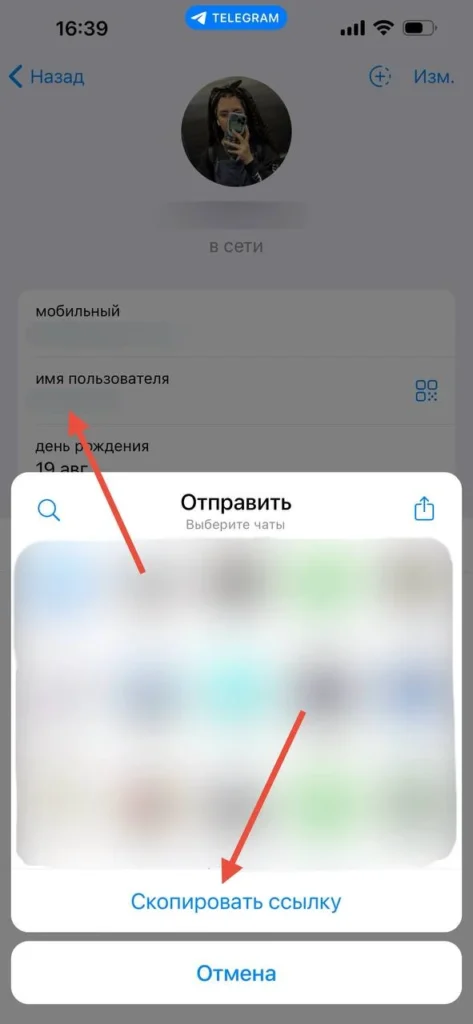
Через телефон (Android или iPhone)
- Найдите значок «Настройки» — обычно он находится в нижнем правом углу.
- Перейдите в свой профиль.
- Нажмите на пункт «Имя пользователя». Это поле отвечает за ваш уникальный идентификатор в системе.
- Появится окно, где можно отправить ссылку автоматически или отдельно скопировать ее.

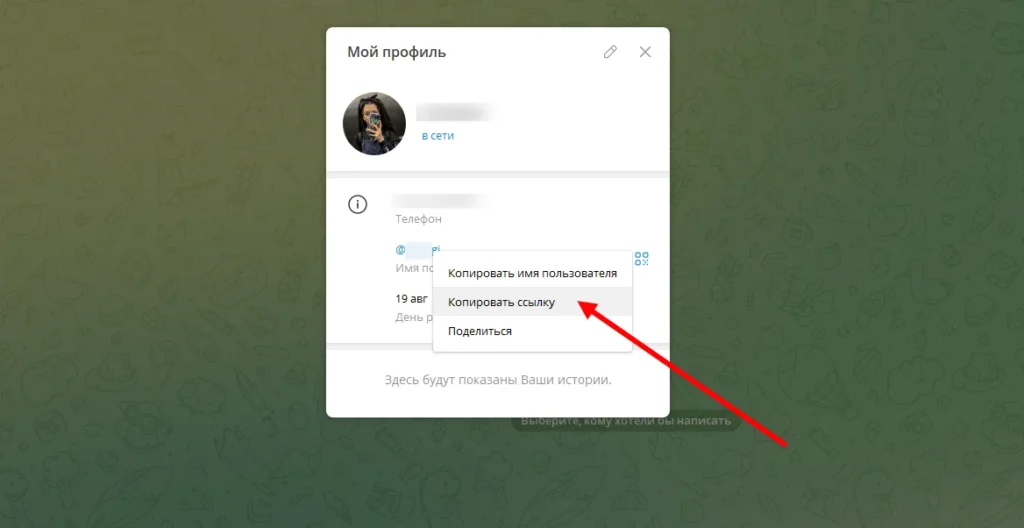
Через компьютер (Windows, macOS, Linux)
- Нажмите на три полоски в левом верхнем углу и перейдите в профиль или настройки.
- Щелкните по никнейму правой кнопкой мыши и появится пункт копирования внешней Телеграм-ссылки.
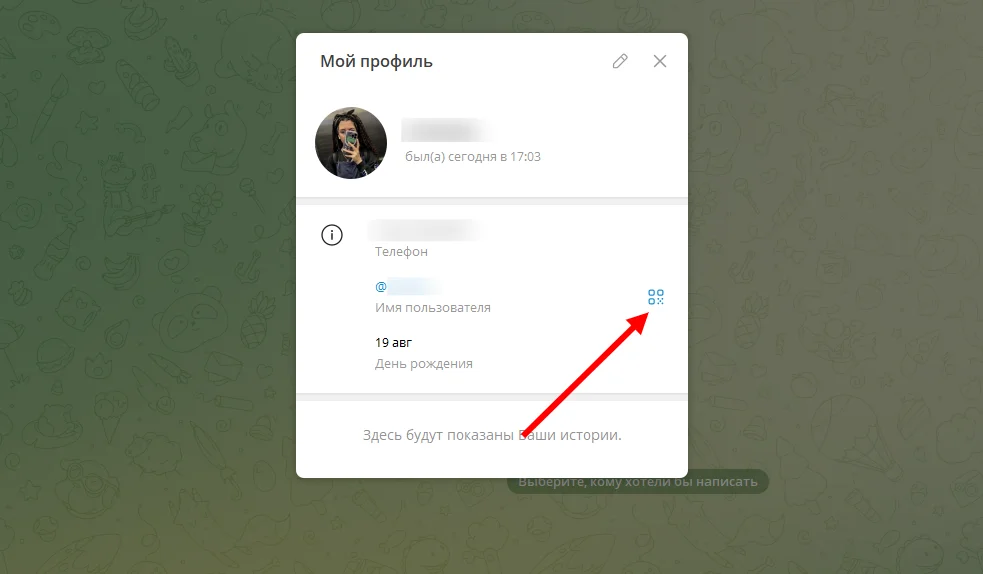
Использование QR-кода
Кроме стандартной ссылки, в Telegram предусмотрена возможность создать QR-код на профиль. Он выполняет ту же функцию — мгновенно открывает ваш аккаунт или чат. Удобен в ситуациях, когда ссылку нельзя вставить или отправить вручную. QR-код можно скачать, распечатать и разместить на визитке, плакате, в презентации или на упаковке товара. QR-код можно сформировать в том же разделе. Он находится рядом с никнеймом.
Куда вставлять ссылку и зачем
После того как ссылка взята и скопирована, разместить её можно на множестве площадок.
- На веб-сайте. В разделе «Контакты», в футере, в карточке сотрудника или рядом с формой обратной связи.
- В соцсетях. ВКонтакте, LinkedIn, TikTok — используйте поле «Сайт» или блок «О себе».
- На бизнес-платформах. Фриланс-биржи, каталоги услуг, маркетплейсы — идеальное место для рабочей контактной информации.
- В документах. Резюме, коммерческие предложения, прайс-листы и договора.
- В электронной почте. Добавьте ссылку в подпись — это выглядит профессионально и помогает клиенту быстро написать вам.
Распространённые ошибки
- Нет username. Без имени ссылка не появится — задайте его вручную.
- Ошибочный формат. Не используйте символ @ в URL, правильный вид — t.me/username.
- Старая ссылка после смены имени. Обновите все страницы, где она размещена.
- Не открывается в приложении. Проверьте настройки браузера: Telegram должен иметь право открывать ссылки.
- Слишком сложное имя. Чем короче идентификатор, тем проще запомнить и передать.
Рекомендации по безопасности
- Ссылка не раскрывает номер телефона, но позволяет любому пользователю написать вам. Настройте, кто может добавлять вас в группы и отправлять сообщения.
- Для публичных целей используйте отдельный рабочий аккаунт.
- При удалении или изменении имени заранее проверьте, где ссылка опубликована, чтобы не потерять контакт с людьми.
- Если аккаунт взломан, создайте новый адрес.
Чтобы создать активную ссылку на свой телеграмм-аккаунт, достаточно нескольких действий: указать юзернейм, скопировать ссылку и поделиться ей. Также можно вставить свой ник в готовую ссылку t.me/username. Эта простая деталь экономит время, упрощает коммуникацию и делает ваш личный профиль доступным на любой платформе. Один короткий адрес делает процесс общения более удобным.