
Пока одни спорят, заменит ли ИИ людей, другие — пачками штампуют видео и собирают миллионы просмотров. Сценарии, визуал, озвучка — все это теперь можно создавать без команды, камеры и даже опыта. ИИ-контент не только выглядит достойно, но и легко подхватывается алгоритмами — особенно в YouTube Shorts.
В этом материале покажем, как делать такие ролики с помощью ИИ и зарабатывать на внутренней монетизации YouTube.
Набор инструментов для старта
Для написания сценариев, генерации изображений и видео мы будем использовать платную версию ChatGPT, в которую входит нейросеть Sora. Подписка стоит $20 и позволяет генерировать сценарии, изображения и видео без ограничений по количеству.
Для озвучки текста подойдет сервис ElevenLabs. Даже бесплатной версии достаточно для генерации голоса, а когда закончатся кредиты, можно зарегистрировать аккаунт на другую почту. Мы также разработали онлайн-конвертер текста в речь, который помогает превратить любой текст в аудио всего за несколько кликов: https://afftimes.com/online-services/text-to-audio/.
Музыкальное оформление будет создаваться с помощью нейросети Suno. Она позволяет бесплатно создавать полноценные музыкальные композиции, на которые не реагирует антифрод YouTube.
Склеить само видео проще всего в CapCut — он идеально подходит для работы с короткими роликами. Хотя в сервисе есть платные функции, нам хватит бесплатного тарифа.
Для добавления субтитров удобно использовать платформу Veed.io. Она автоматически распознает речь из готового видео и накладывает на него субтитры, которые можно отредактировать и стилизовать под нужный формат. Стоимость самого дешевого тарифа — $10, но есть возможность абузить сервис бесплатно, и далее мы расскажем, как это делать.
«Сейчас нейросетей просто море — и для картинок, и для видео, и для озвучки. Почти все достойные варианты платные, но много где есть бесплатные тарифы. Veo 3 — один из топовых генераторов видео: озвучка прямо в ролике, звучит реально круто. Но он очень дорогой. Вроде есть способы абуза, но я не углублялся. Раньше я юзал Sora, сейчас перешел на Highfield. Купил платный тариф, но и без него можно делать две генерации в день с одной почты. Из чат-ботов всегда юзал платный тариф ChatGPT, но сценарии можно писать и на бесплатном тарифе.», —Артем Логоня, автор YouTube-канала «Свиток Истории»
Инструкция по созданию ИИ-видео
Вы можете проходить этапы создания видео в той последовательности, которая вам удобна: озвучка, визуал и музыка создаются отдельно и легко сочетаются друг с другом. Однако начинать нужно обязательно со сценария.
Написание сценария
Чтобы упростить задачу и не тратить время на подбор оптимальных промтов, мы воспользуемся уже готовым шаблоном. Когда вы авторизованы в ChatGPT, перейдите по ссылке — откроется обученный чат «Мастер Шортсов от Вовы Степанца», специально настроенный для написания сценариев под YouTube Shorts.
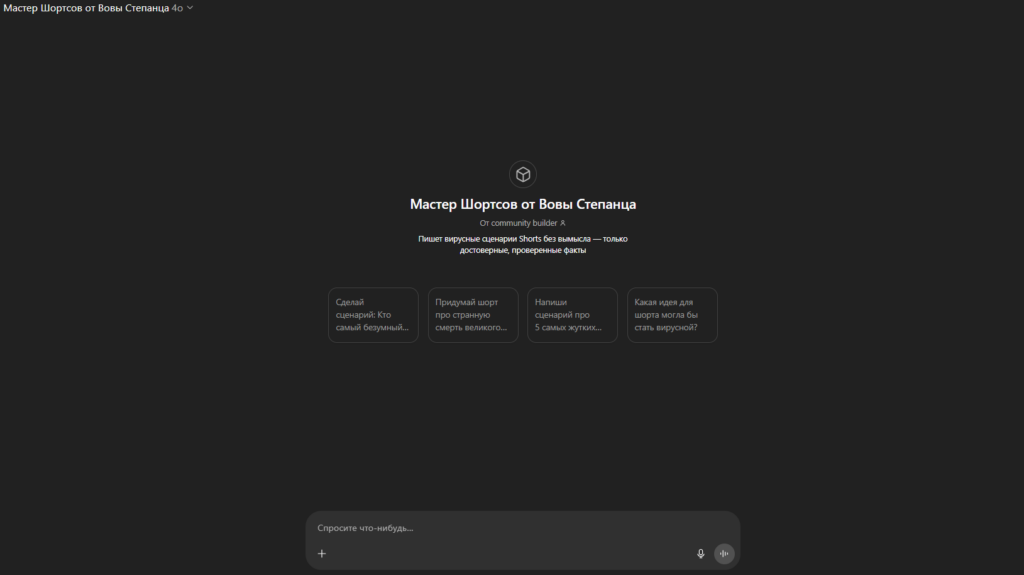
Работать с ним просто: можно либо сразу описать, какой ролик вы хотите получить (например, «сделай сценарий для грустного ностальгического видео на тему ВОВ»), либо вставить в чат статью или текст с идеей — он сам адаптирует ее под формат короткого видео.
В нашем случае мы попросим сделать сценарий для грустного ностальгического видео на тему ВОВ.
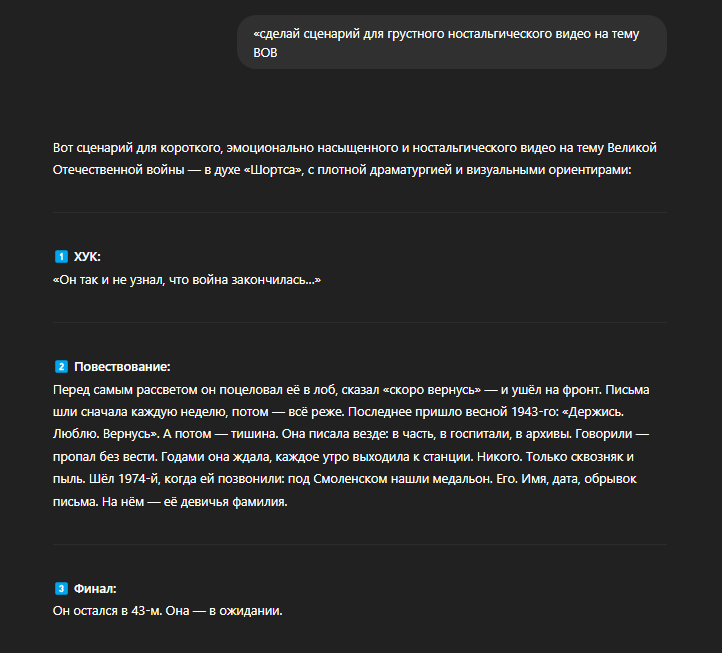
«Сценарий — это реально половина успеха. Если у вас крутая идея, сильный хук, зритель сразу не перелистнет. Но этого мало. Остальные 50% — это визуал и монтаж. Важно удержать внимание пользователей до самого конца видео. Нельзя раскрывать суть сразу. Чем больше удержание аудитории — тем больше охватов получает видео. Лайки тоже влияют. А вот обложка ничего не значит — важнее первый кадр», —Артем Логоня, автор YouTube-канала «Свиток Истории»
Озвучка сценария
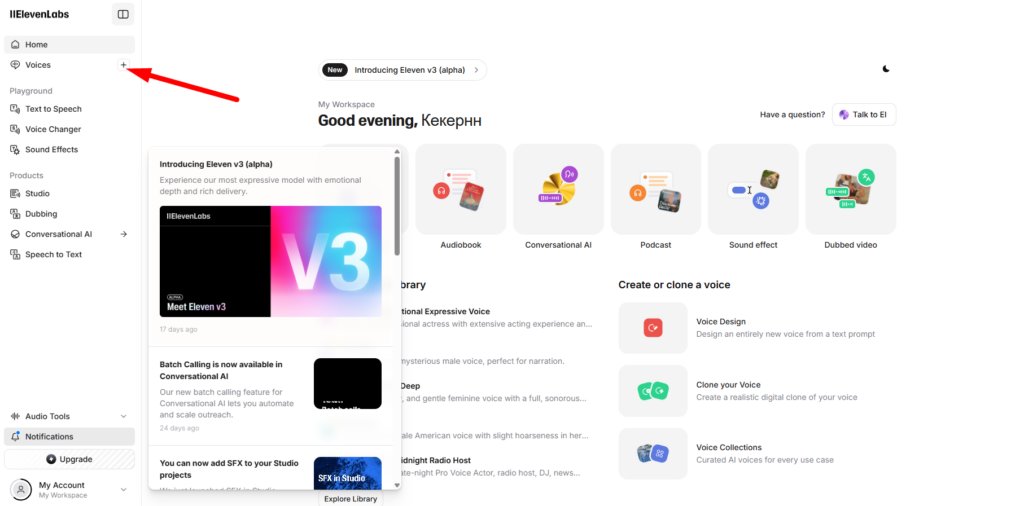
Когда сценарий готов, переходим к озвучке. Открываем ElevenLabs и нажимаем на плюсик рядом с названием раздела Voices в левом меню.
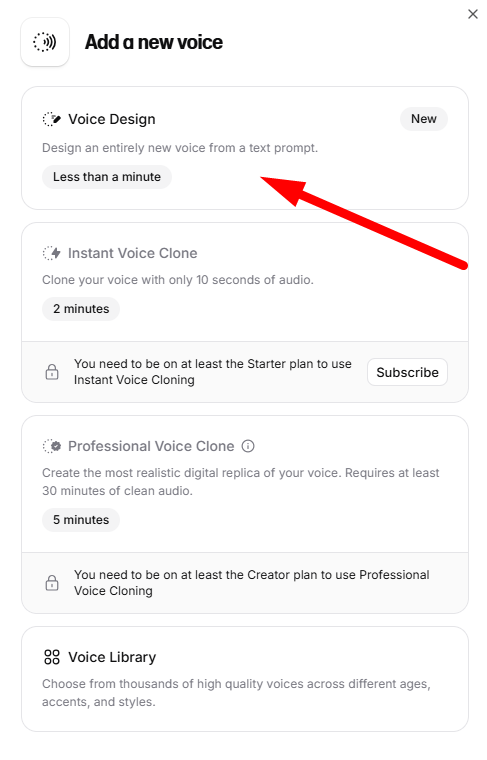
Откроется окно с выбором способов создания голоса. Нас интересует первый вариант — Voice Design. Это функция, которая позволяет создавать голос с нуля по текстовому описанию.
Заполняем поле Prompt — именно сюда вводится описание того, каким должен быть голос. Можно воспользоваться нашим промтом:
«Бархатный, глубокий голос с уверенной, спокойной интонацией. Темп — средний, тон — выразительный, но сдержанный. Звучание — как у диктора документального фильма или трейлера».
Нажмите на кнопку Auto-generate — появится текст для тестовой озвучки. После этого кликаем на Generate voice.
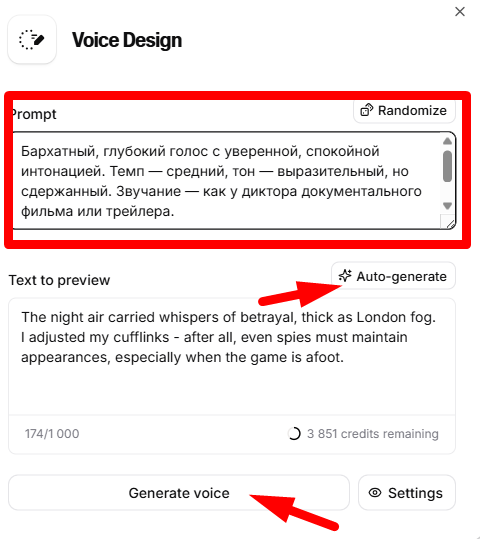
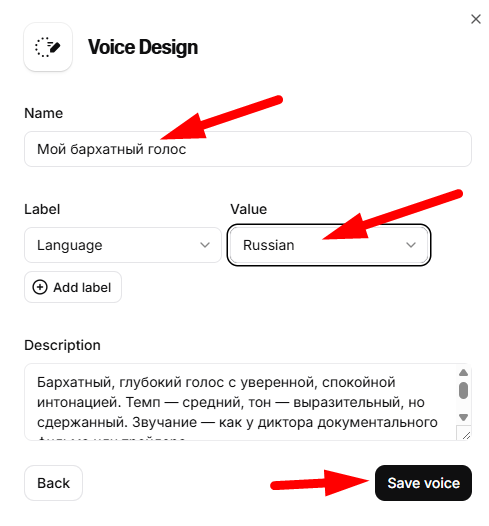
После генерации система предложит три варианта озвучки на основе вашего описания. Вы можете прослушать каждый из них и выбрать подходящий по интонации и тембру. Когда определитесь, нажмите на кнопку Select Voice. Вам останется придумать название, указать язык и сохранить.
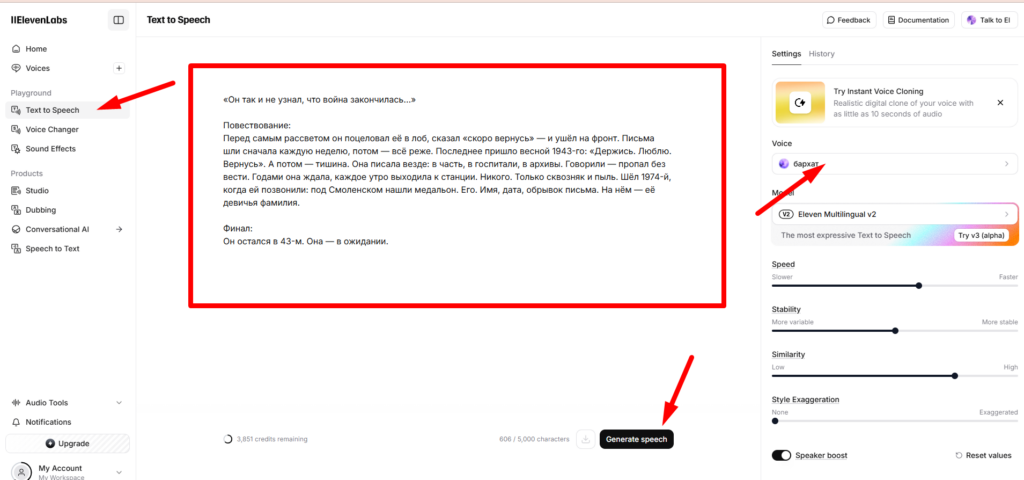
После того как вы создали подходящий голос, переходим к следующему шагу — озвучке готового текста. Для этого в левом меню ElevenLabs открываем раздел Text to Speech. Справа выбираем по названию ранее созданный голос, а в большое текстовое поле вставляем текст озвучки (не забудьте удалить слова «Хук», «Повествование» и «Финал»). Когда все готово, нажимаем Generate speech — через несколько секунд вы сможете скачать файл с озвучкой.
Подготовка промтов и генерация изображений
Далее откройте новый диалог с ChatGPT и попросите его подготовить промты для генерации изображений на основе готового сценария. Наша задача — не просто получить набор описаний, а разбить текст на ключевые визуальные сцены и максимально подробно описать каждую из них: кто изображен, где происходит действие, какая эмоция передается, как выглядит окружение, освещение и цветовая палитра.
Важно! В дальнейшем мы превратим часть изображений в видео через Sora, чтобы добавить динамику и живые сцены. Но анимировать каждую картинку не требуется — некоторые изображения останутся статичными.
«Стал чаще просто фотки вставлять вместо видео. Раньше парился — по несколько часов делал ролики. Все пытался добиться идеального визуала. Сейчас все выходит во много раз быстрее: наложил эффект, чуть подвинул — и уже смотрится живо. Начинал я с бесплатных тарифов Hailuo — одно видео по полчаса создавалось. Сейчас уже платные тарифы, видео готовится быстро, но за счет фоток экономлю прилично», —Артем Логоня, автор YouTube-канала «Свиток Истории»
Мы используем следующий промт (после него вставьте текст сценария):
«Разбей сценарий на визуальные сцены и для каждой придумай промт для генерации изображения. Описания должны быть подробными: укажи, кто изображен, как выглядит, в какой обстановке находится, какое у него настроение, что вокруг него, какое освещение и цветовая гамма. Эти описания я буду использовать в нейросети для создания картинок Sora».
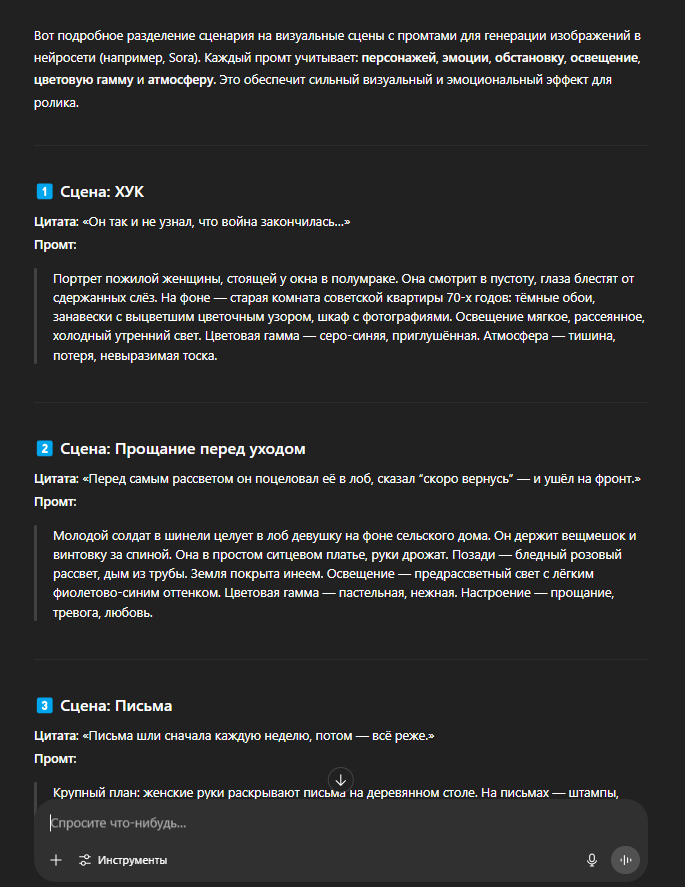
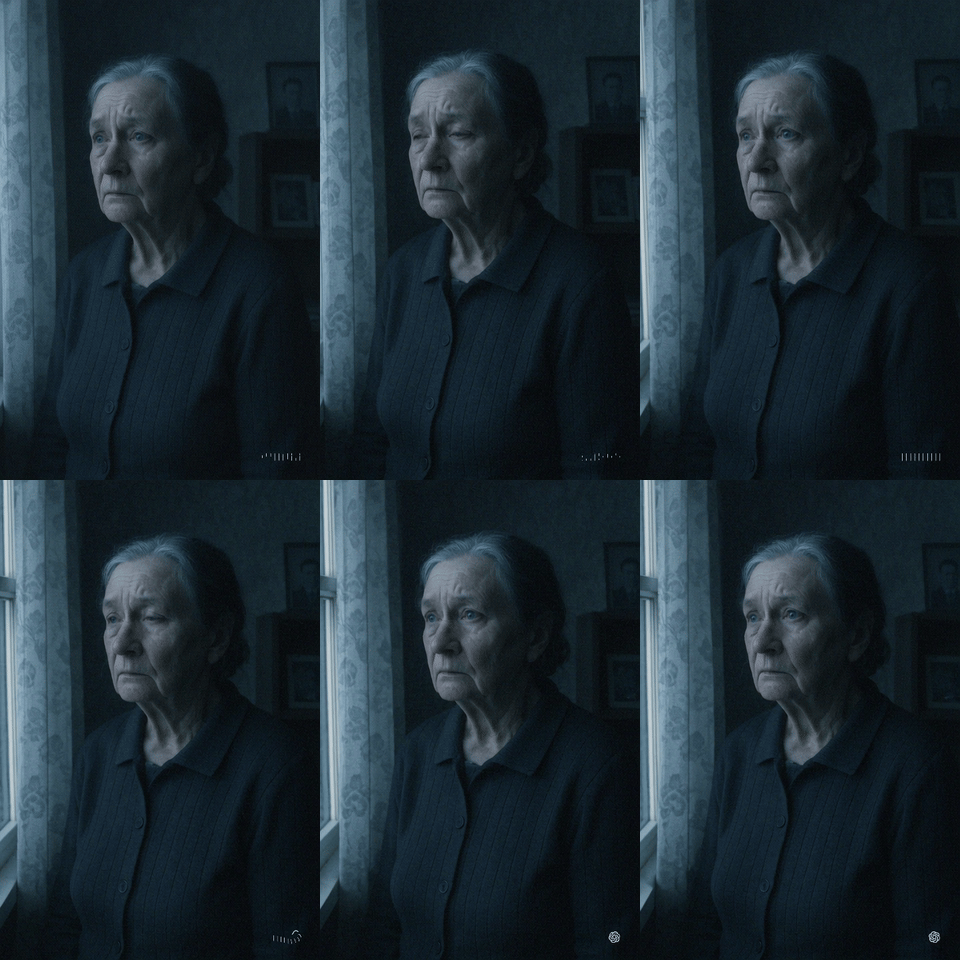
Вот какой ответ нам дал ChatGPT на основе нашего запроса (под каждым промтом мы разместим результаты генерации изображений в Sora):
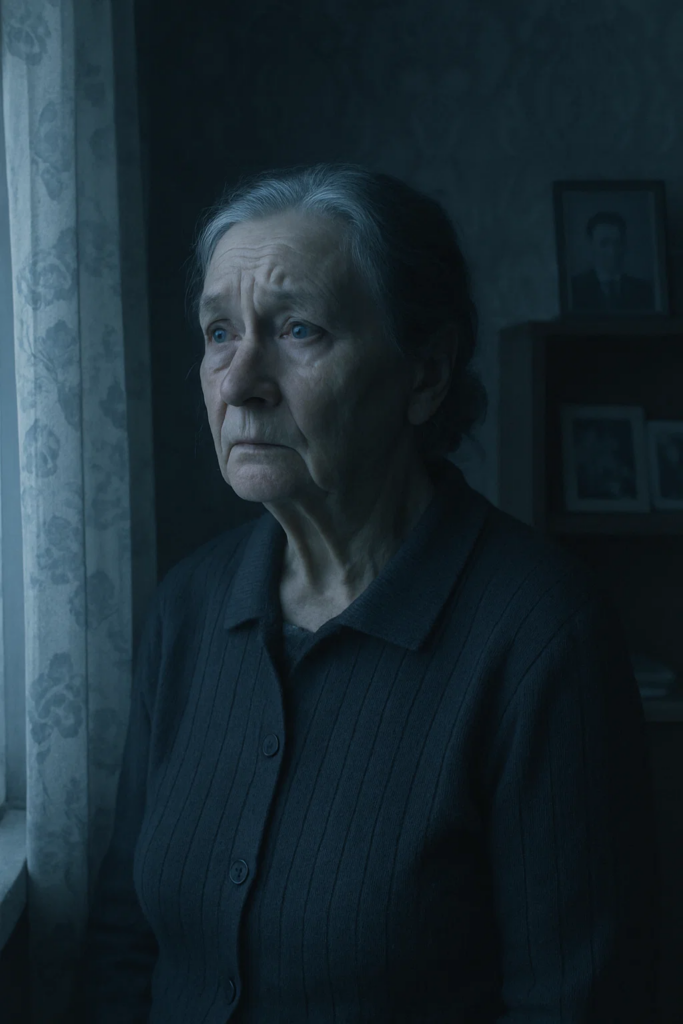
1. Сцена: ХУК
Цитата: «Он так и не узнал, что война закончилась…Но она ждала его…»
Промт: «Портрет пожилой женщины, стоящей у окна в полумраке. Она смотрит в пустоту, глаза блестят от сдержанных слез. На фоне — старая комната советской квартиры 70-х годов: темные обои, занавески с выцветшим цветочным узором, шкаф с фотографиями. Освещение мягкое, рассеянное, холодный утренний свет. Цветовая гамма — серо-синяя, приглушенная. Атмосфера — тишина, потеря, невыразимая тоска».
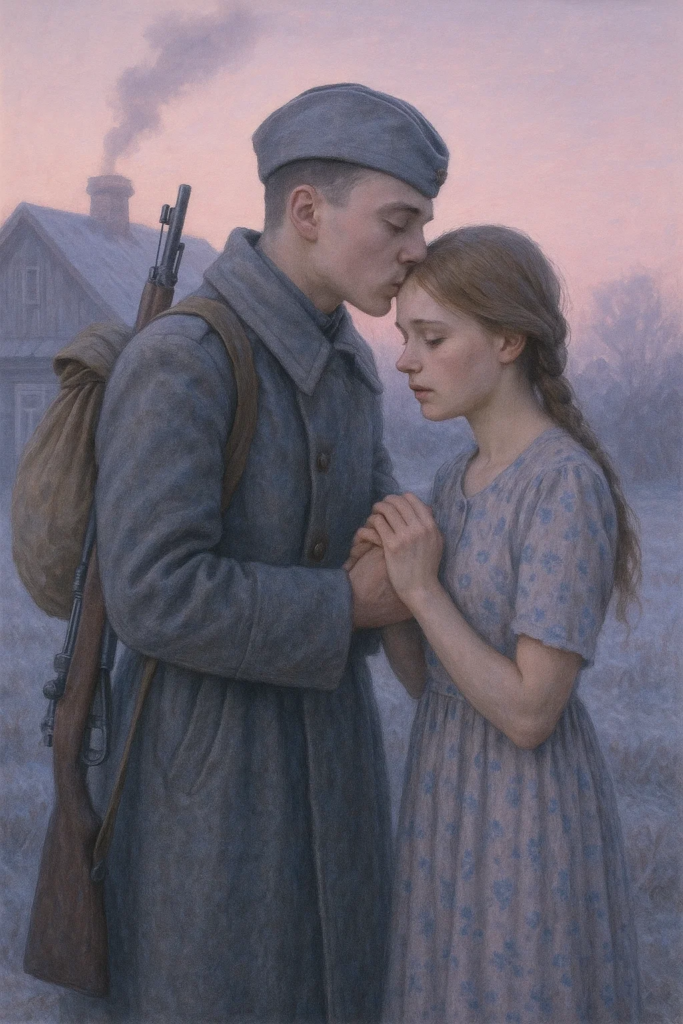
2. Сцена: Прощание перед уходом
Цитата: «Перед самым рассветом он поцеловал ее в лоб, сказал “скоро вернусь” — и ушел на фронт.»
Промт: «Молодой солдат в шинели целует в лоб девушку на фоне сельского дома. Он держит вещмешок и винтовку за спиной. Она в простом ситцевом платье, руки дрожат. Позади — бледный розовый рассвет, дым из трубы. Земля покрыта инеем. Освещение — предрассветный свет с легким фиолетово-синим оттенком. Цветовая гамма — пастельная, нежная. Настроение — прощание, тревога, любовь».
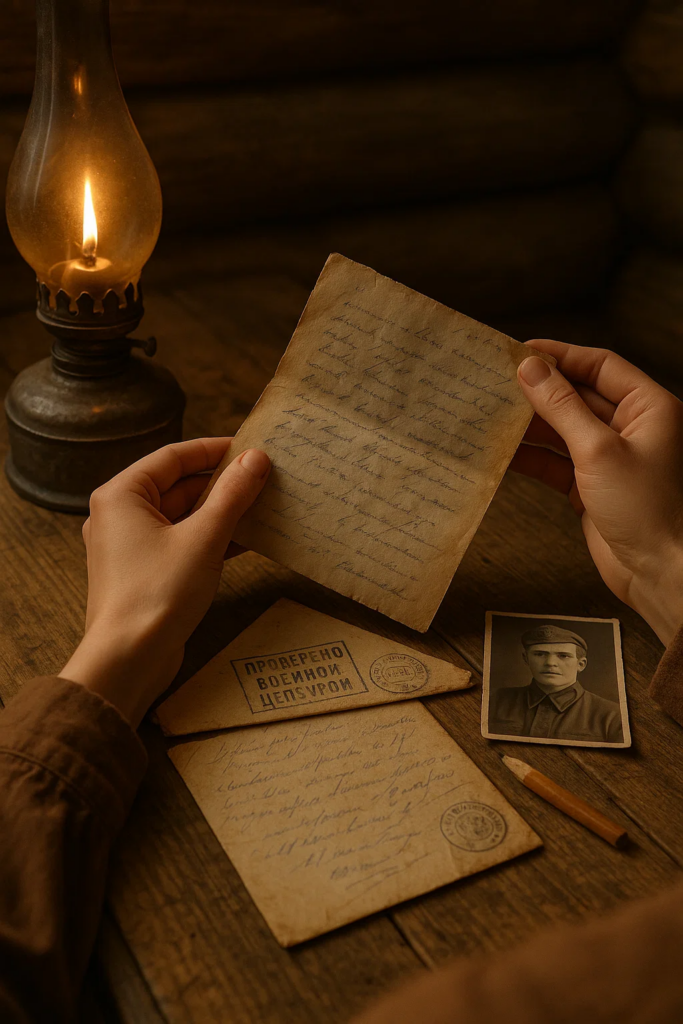
3. Сцена: Письма
Цитата: «Письма шли сначала каждую неделю, потом — все реже.»
Промт: «Крупный план: женские руки раскрывают письма на деревянном столе. На письмах — штампы, пометки “Проверено военной цензурой”, выцветшие чернила. Рядом — керосиновая лампа, обломанный карандаш, фотография солдата. Обстановка — деревенская изба, теплое освещение. Цветовая гамма — охра, теплый коричневый, немного серого. Атмосфера — ностальгия, связь сквозь расстояние».
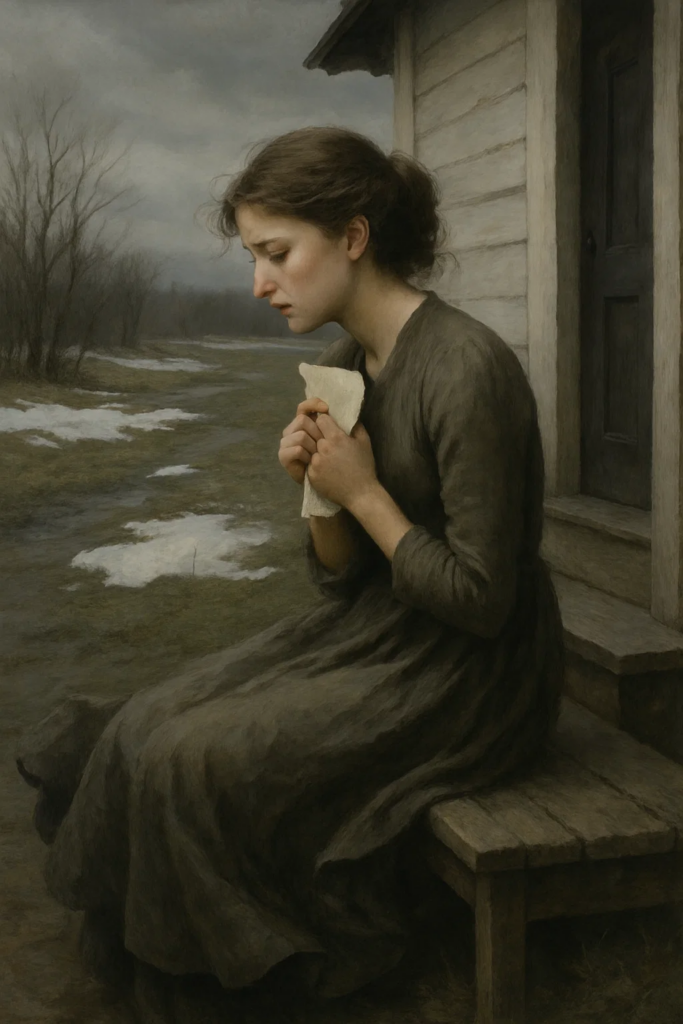
4. Сцена: Последнее письмо
Цитата: «Последнее пришло весной 1943-го: “Держись. Люблю. Вернусь.”»
Промт: «Девушка сидит на скамье у крыльца, сжимая письмо. Лицо в профиль, на глазах слезы. Вокруг — весенний пейзаж: тающий снег, серое небо, проталины. Ветер играет подолом платья. Освещение тусклое, мягкое, с серым небом. Цветовая гамма — сдержанная: холодные тона земли, серо-зеленая трава. Настроение — отчаяние, надежда, пустота».
5. Сцена: Поиск — письма в часть, госпитали, архивы
Цитата: «Потом — тишина. Она писала везде: в часть, в госпитали, в архивы. Говорили — пропал без вести.»
Промт: «Женщина около пятидесяти лет сидит за кухонным столом в скромной советской квартире. Лицо напряженное, глаза покрасневшие от недосыпа. На столе — груда конвертов, открытые справочники, карточки госпиталей, заметки от руки. В руке — ручка, дрожащая от усталости. Позади — шкаф с книгами и выцветшими документами, карта СССР со шпильками и нитками. Освещение — холодный свет раннего утра, пробивающийся через занавеску. Цветовая гамма — серо-голубая, приглушенная. Атмосфера — отчаяние, тревожная сосредоточенность, глухая боль и поиск хоть какой-то зацепки».
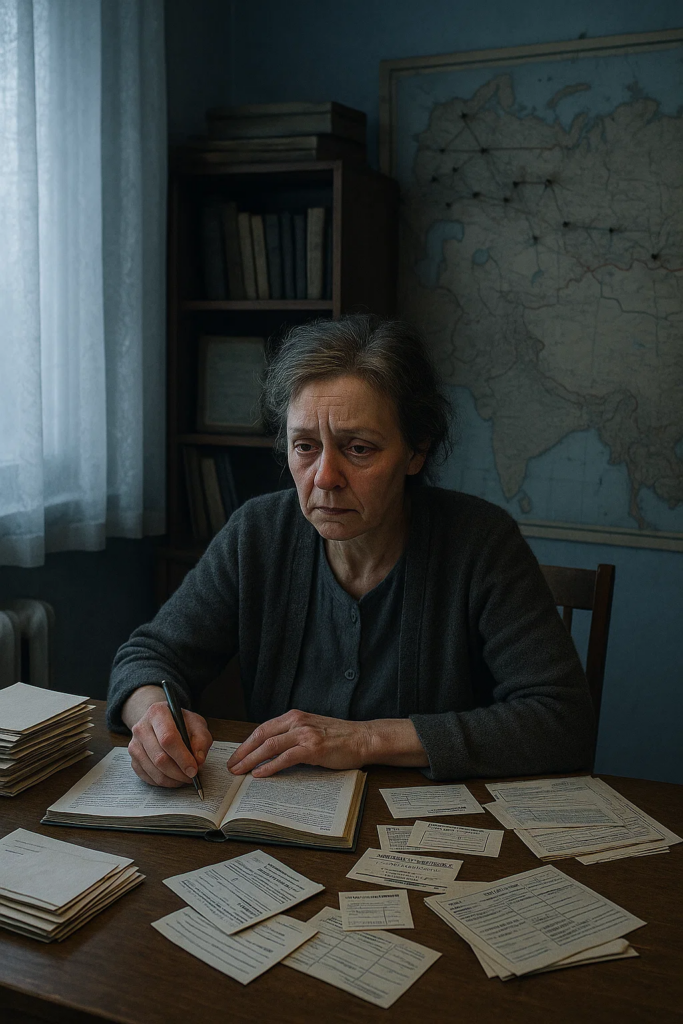
6. Сцена: Поиск — письма в часть, госпитали, архивы
Цитата: «Потом — тишина. Она писала везде: в часть, в госпитали, в архивы. Говорили — пропал без вести.»
Промт: «Женщина около пятидесяти лет сидит за кухонным столом в скромной советской квартире. Лицо напряженное, глаза покрасневшие от недосыпа. На столе — груда конвертов, открытые справочники, карточки госпиталей, заметки от руки. В руке — ручка, дрожащая от усталости. Позади — шкаф с книгами, карта СССР, документы. Рядом — аккуратно положенная бумага с официальным штампом и надписью: “Пропал без вести”. Освещение — холодный свет раннего утра, пробивающийся через занавеску. Цветовая гамма — серо-голубая, приглушенная. Атмосфера — тревожная сосредоточенность, упрямое сопротивление тишине, и боль от признания, которое нельзя принять».
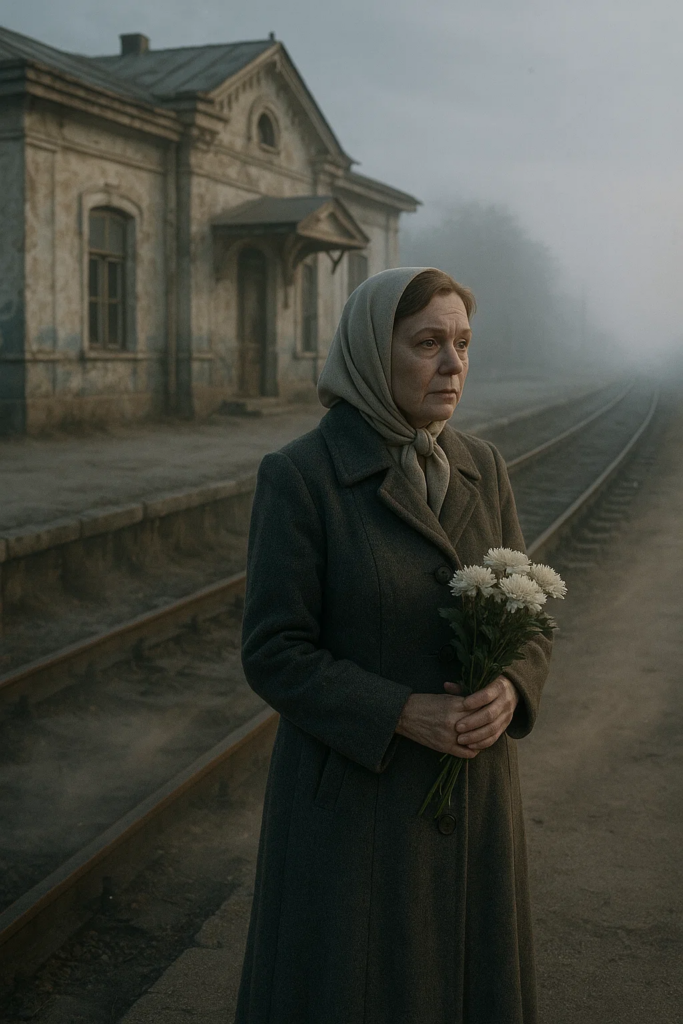
7. Сцена: Ожидание на станции
Цитата: «Годами она ждала, каждое утро выходила к станции.»
Промт: «Женщина 50 лет в платке и пальто стоит на пустом перроне. В руках — цветы. За спиной — старая станция с облупившейся краской, ржавые рельсы уходят в туман. Ветер поднимает пыль. Освещение утреннее, рассеянное, холодное. Цветовая палитра — серо-коричневая с легким голубым. Атмосфера — одиночество, надежда, тишина времени».
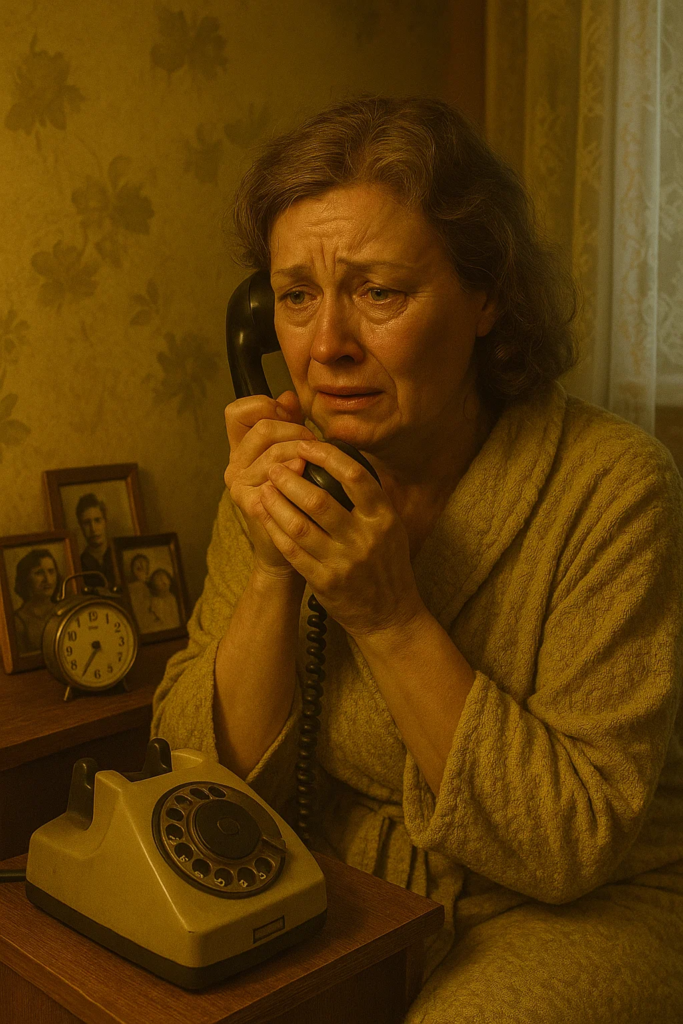
8. Сцена: Звонок в 1974
Цитата: «Шел 1974-й, когда ей позвонили…»
Промт: «В комнате 70-х годов — женщина 50 лет в халате сидит у старого телефонного аппарата. Она держит трубку обеими руками, в глазах — шок и слезы. Позади — тумбочка с часами, черно-белые фотографии, окно с тюлем. Освещение — желтый свет лампы. Цветовая гамма — сепия, выцветшие желто-зеленые тона. Настроение — весть спустя десятилетия, всколыхнувшая все».
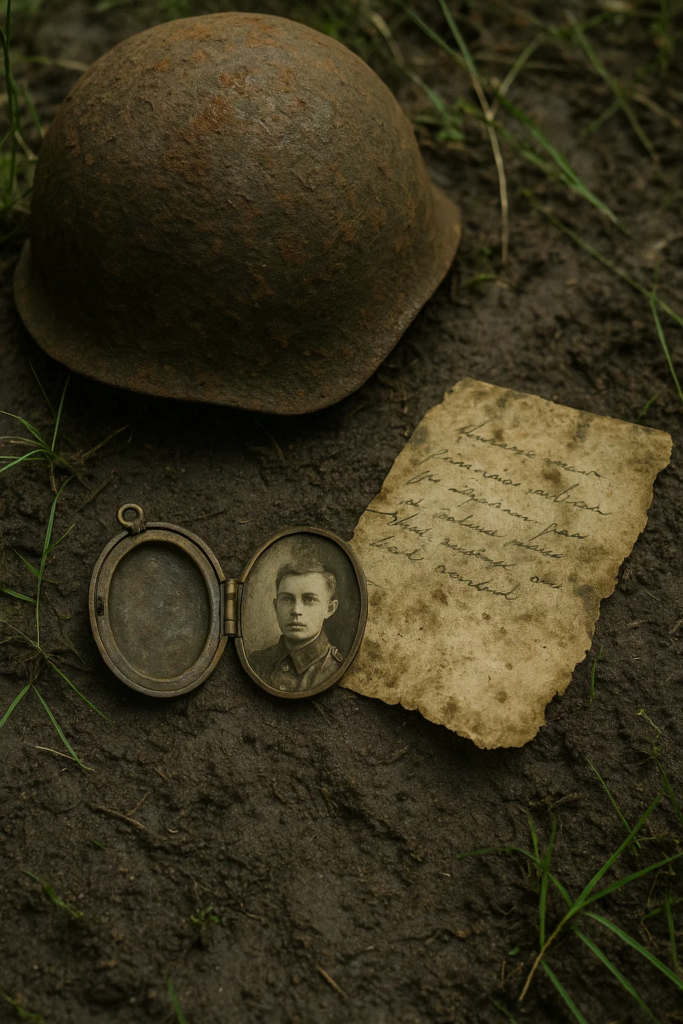
9. Сцена: Медальон и обрывок письма
Цитата: «Под Смоленском нашли медальон. Его. Имя, дата, обрывок письма. На нем — ее девичья фамилия.»
Промт: «На земле лежит медальон в грязи и кусок письма. Фон — земля, трава, ржавая каска. Освещение — дневное, с легкими тенями. Цветовая гамма — болотная зелень, охра, металл. Атмосфера — находка из прошлого, холодная правда».
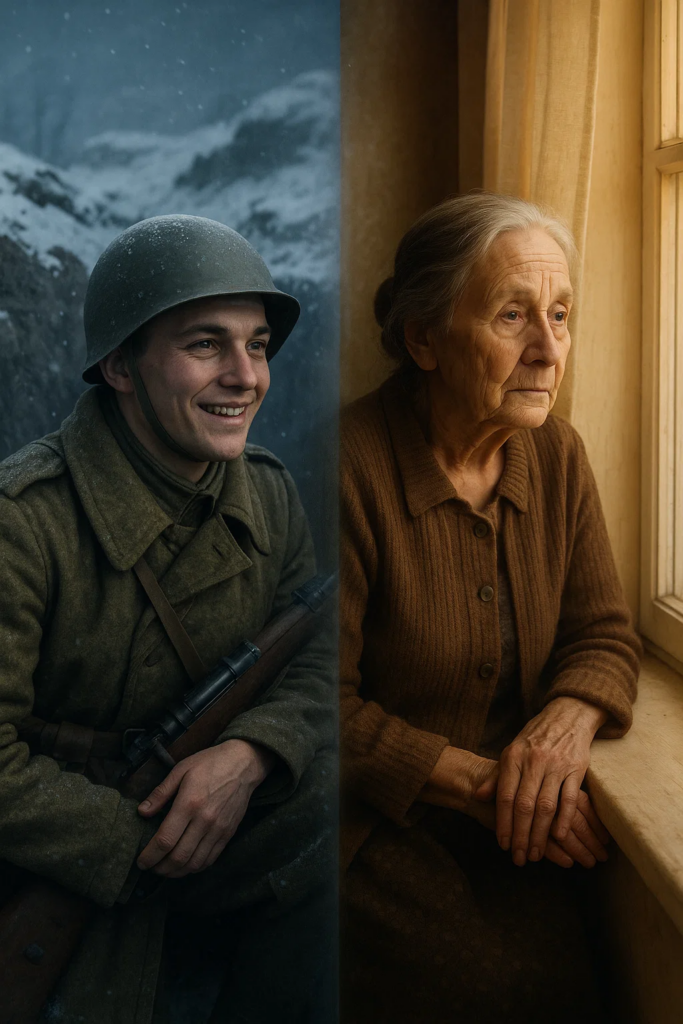
10. Сцена: Финал — Разные эпохи
Цитата: «Он остался в 43-м. Она — в ожидании.»
Промт: «Две половины кадра: слева — молодой солдат в 43-м, окоп, снег, он улыбается, глядя вдаль. Справа — пожилая женщина в 70-х, у окна, руки на подоконнике. Между ними — тонкая прозрачная перегородка или размытый переход времени. Освещение контрастное: слева — холодное фронтовое, справа — теплое, домашнее. Цветовая палитра — сине-серая vs желто-коричневая. Атмосфера — разлука навсегда, два мира».
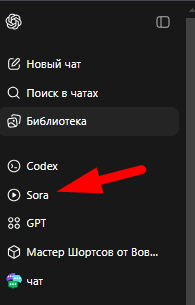
Для перехода к Sora откройте интерфейс ChatGPT и в левом меню нажмите на вкладку Sora. Она появится сразу после оплаты подписки.
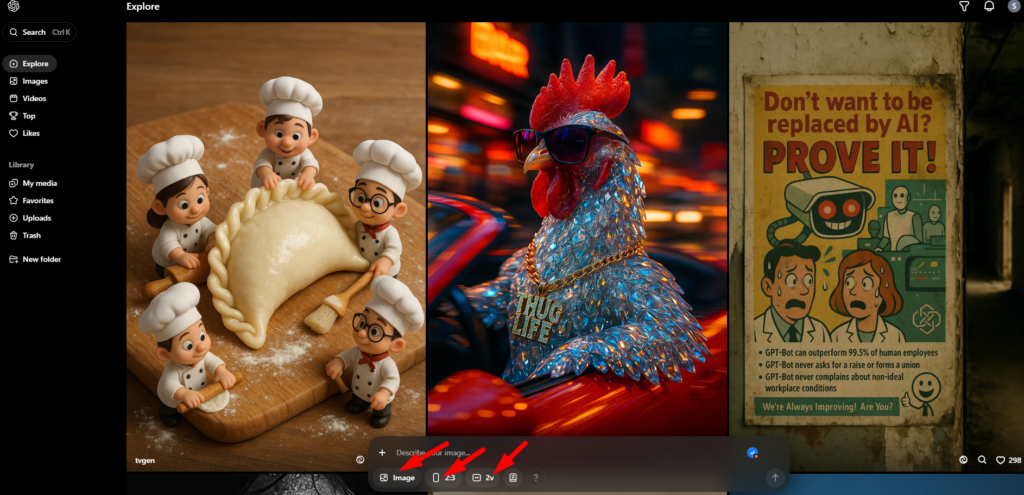
В самом интерфейсе Sora выберите нужные параметры для генерации изображения. В нижней панели установите формат 2:3, включите режим Image. Рекомендуем также выбрать параметр генерации сразу двух изображений, чтобы получить несколько вариантов на выбор.
Sora я сейчас использую для генерации изображений. Большой плюс — что она принимает любые промты на русском языке. Можно подробно описать все детали, и не нужны какие-то специальные коды и т.д. Можете добавлять к промту: «Кинематографическая фотография. Освещение — прямая, мощная, яркая вспышка, создающая резкие тени и блестящую текстуру». У Sora прикольные картинки получаются с таким описанием.
Артем Логоня, автор YouTube-канала «Свиток Истории»
Важно! При необходимости редактируйте промты вручную. Иногда ИИ может ошибаться — формулировать слишком общие описания, упускать важные детали или изображать сцену не так, как вы ее себе представляете.
Создание фоновой музыки
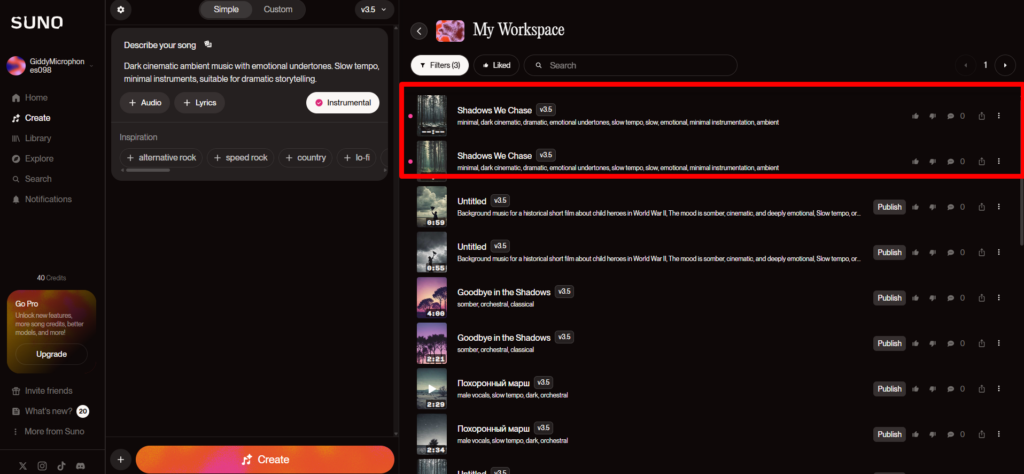
Для создания фоновой музыки перейдите в ИИ-сервис Suno. В поле Describe your song впишите промт на английском языке. Например:
«Dark cinematic ambient music with emotional undertones. Slow tempo, minimal instruments, suitable for dramatic storytelling».
После этого обязательно активируйте галочку Instrumental, чтобы сгенерировать музыку без вокала.
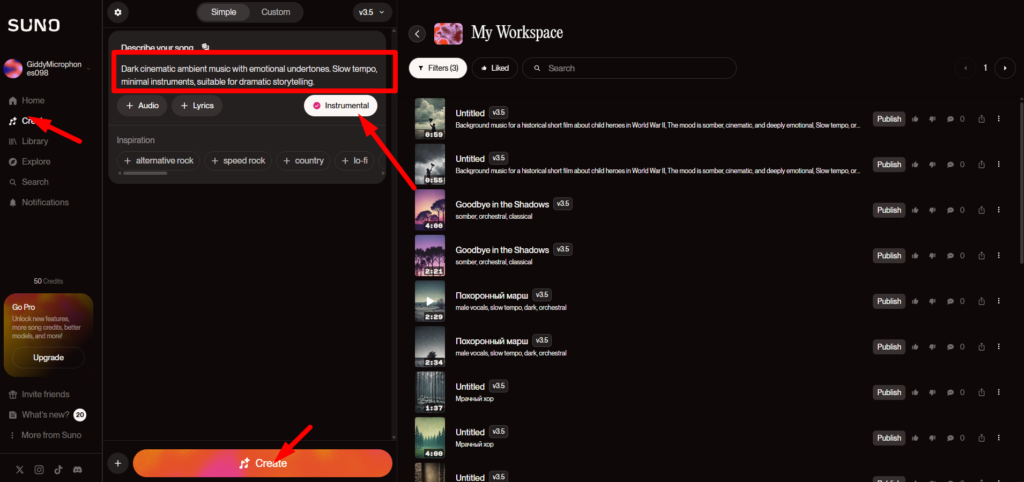
После ввода описания и включения режима Instrumental нажмите кнопку Create. Через несколько секунд Suno сгенерирует две музыкальные композиции.
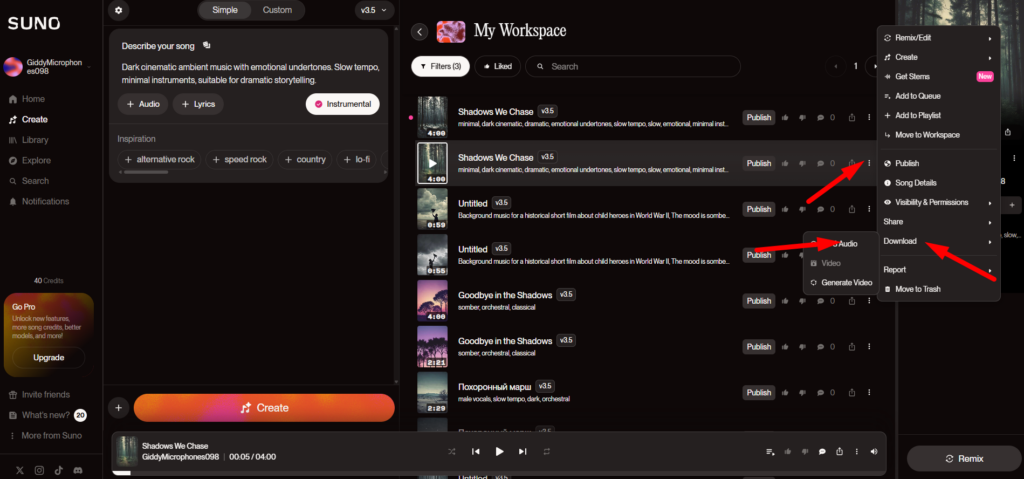
Для скачивания понравившегося варианта нажмите на три точки справа от названия трека — откроется меню. Выберите пункт Download → MP3 Audio, чтобы загрузить аудиофайл. Вам предложат оформить платный тариф, но это необязательно.
Важно! Если вы не знаете, как правильно сформулировать промт, обратитесь к ChatGPT: отправьте ему сценарий или краткое описание и попросите составить музыкальный промт для Suno.
Монтаж и генерация видео
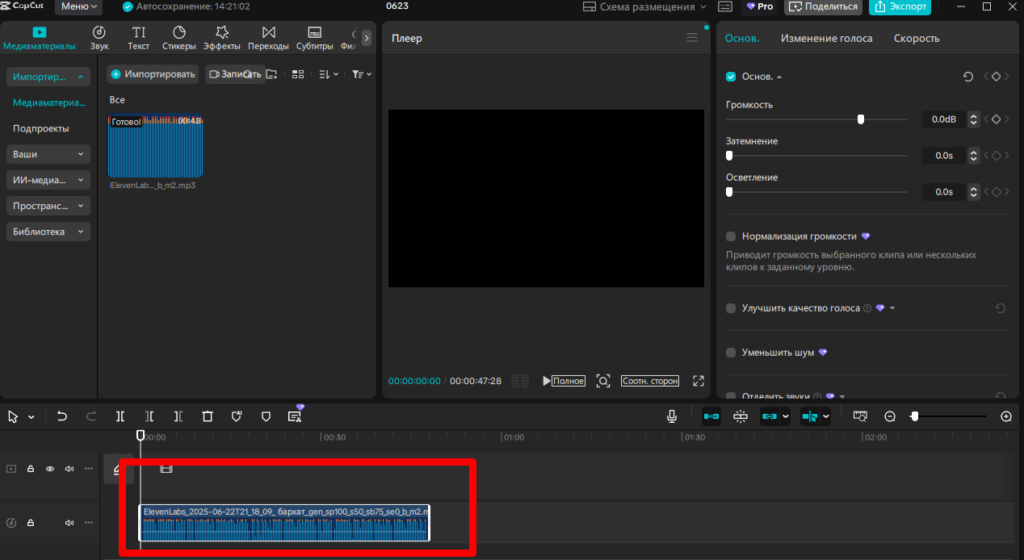
После того как у нас готовы озвучка, изображения и музыка — переходим к финальной сборке ролика в CapCut. Загружаем озвучку на таймлайн и ориентируемся на ее содержание: прослушиваем голос и по ходу подбираем, где вставить статичные фото (можно наложить различные эффекты), а где — лучше превратить изображение в видео с помощью Sora.
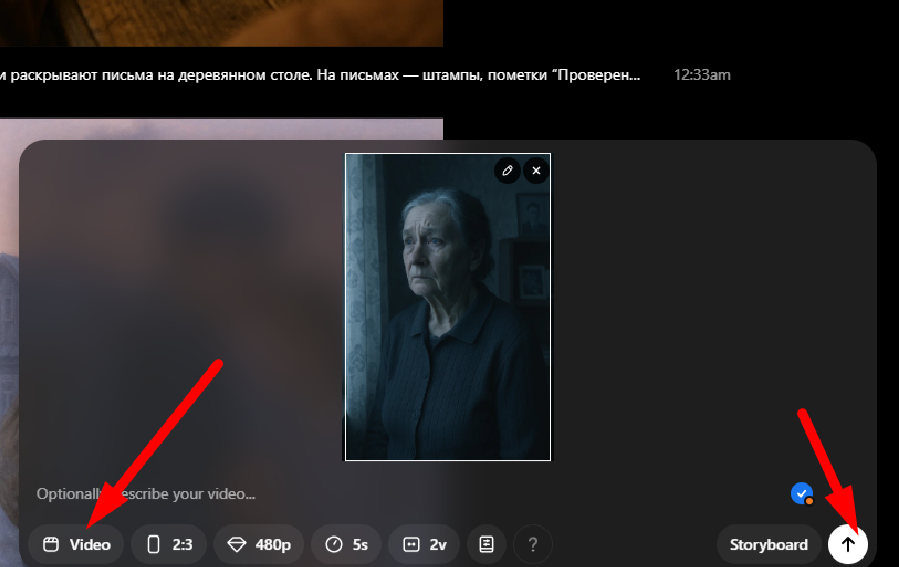
Для превращения изображения в видео просто загрузите его в интерфейс Sora, включите режим Video. Поле промта при этом оставьте пустым — это позволит нейросети анимировать именно загруженное изображение, без генерации нового. Для запуска генерации нажмите на Storyboard.
Результат генерации видео:
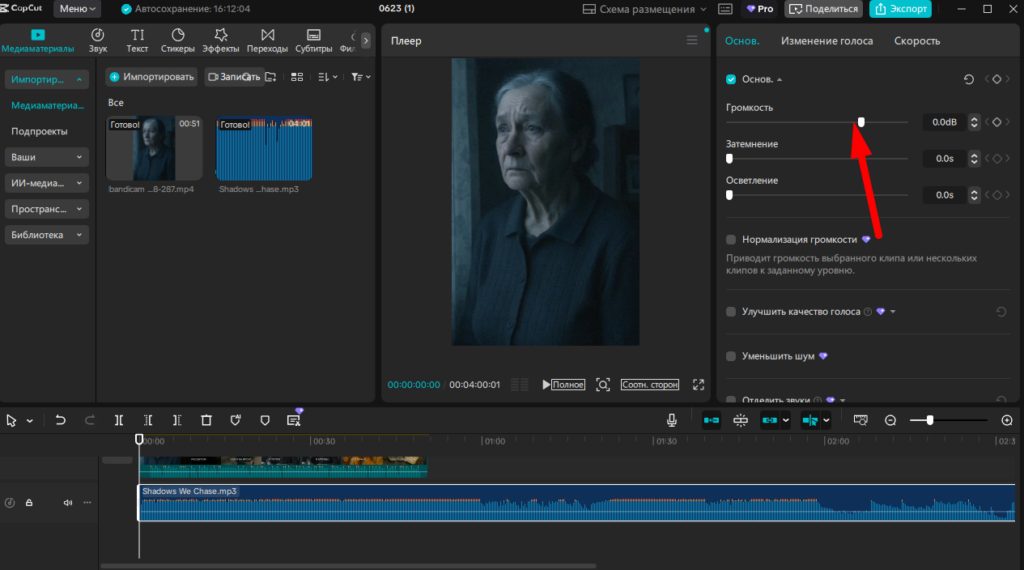
Можете при необходимости обрезать или замедлить отдельные видеофрагменты, чтобы уложиться в нужный хронометраж. Если потребуется — сгенерируйте дополнительные изображения или короткие анимации. При наложении музыки рекомендуется немного приглушить громкость композиции и обрезать ее по длине озвучки.
Важно! При оживлении изображений в Sora учитывайте, что система сильно цензурирована. Она может отказать в анимации сцен с чересчур мрачной атмосферой, намеками на смерть, страдания или любой чувствительный контент. В таких случаях придется оставить изображение статичным.
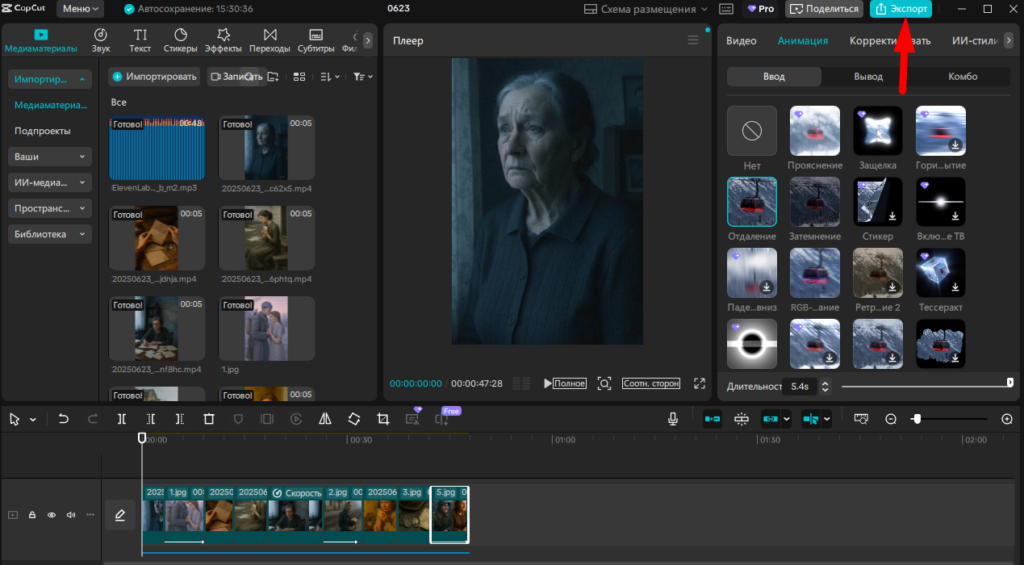
Когда монтаж будет завершен, сохраните финальный ролик на компьютер. В CapCut это делается через кнопку Export. Обратите внимание: если вы использовали платные (PRO) эффекты, система может не дать сохранить видео без оплаты — появится предупреждение, и экспорт будет недоступен.
Добавление субтитров
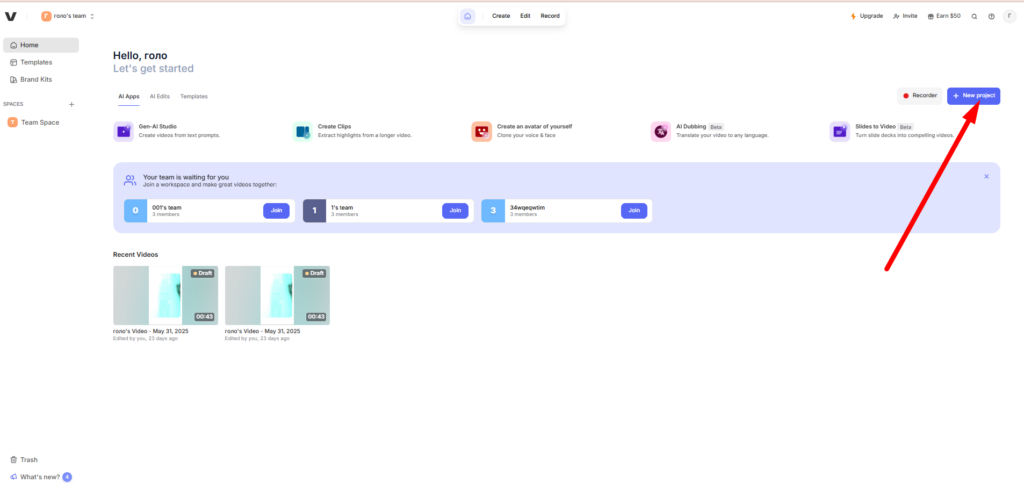
Теперь сгенерируем и добавим субтитры. Откройте сервис Veed и создайте новый проект.
В появившемся окне укажите путь к сохраненному видео. Затем перейдите в раздел Subtitles в левом меню и нажмите кнопку Auto-subtitle in Russian — начнется автоматическое распознавание речи.
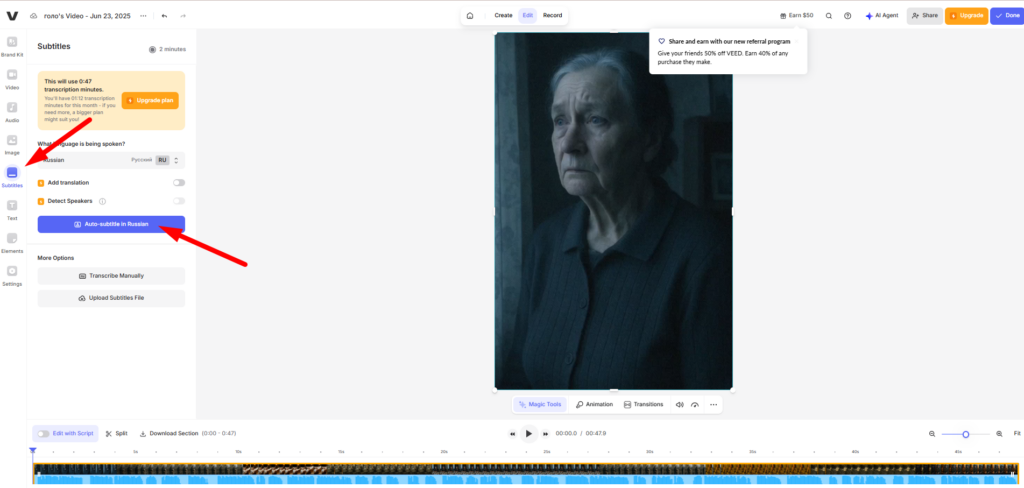
После генерации субтитров откроется окно с визуальными шаблонами для оформления. Выберите подходящий стиль.
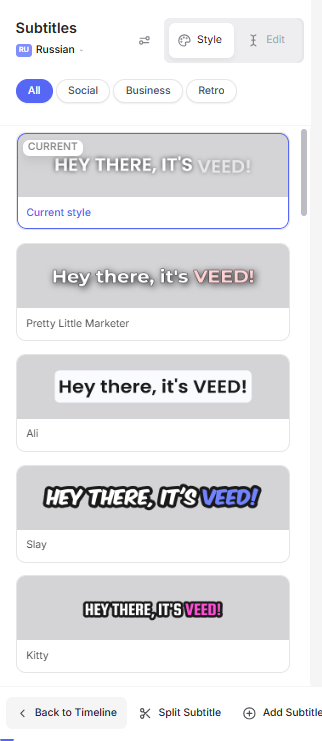
После того как вы добавили субтитры, у вас есть несколько вариантов получить финальное видео.
Самый простой способ — оплатить платный тариф Veed.io. Вы получите видео без водяного знака, в хорошем качестве.
Второй вариант — сохранить ролик с водяным знаком и затем попробовать удалить его в видеоредакторе. Однако Veed.io наносит достаточно крупный лейбл, и избавиться от него будет непросто.
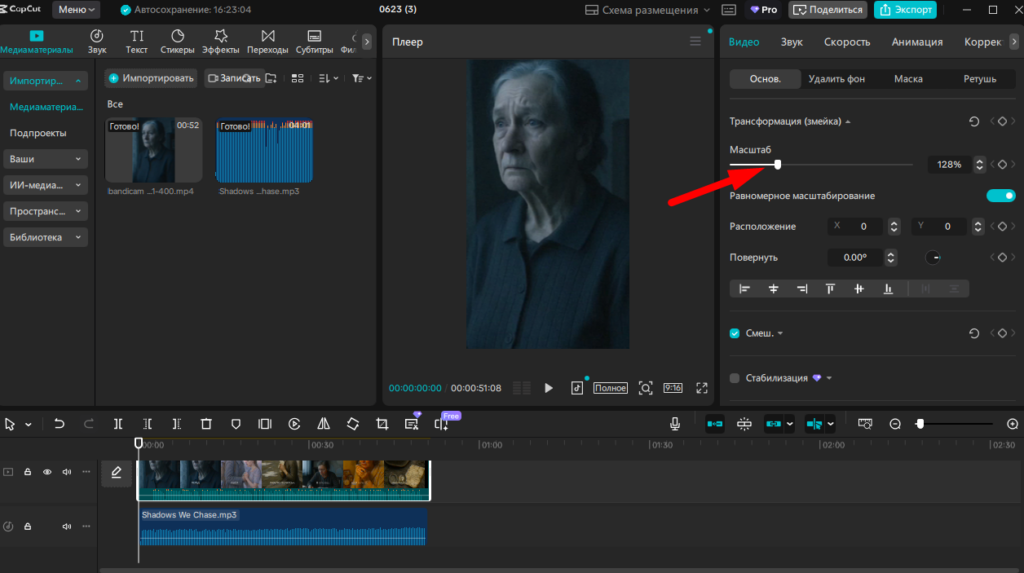
Третий способ — использовать программу Bandicam для захвата экрана. В ней нужно выбрать режим записи определенной области и точно выделить зону плеера. Рекомендуем поиграть с масштабом предпросмотра, чтобы увеличить и правильно обрезать нужную часть.
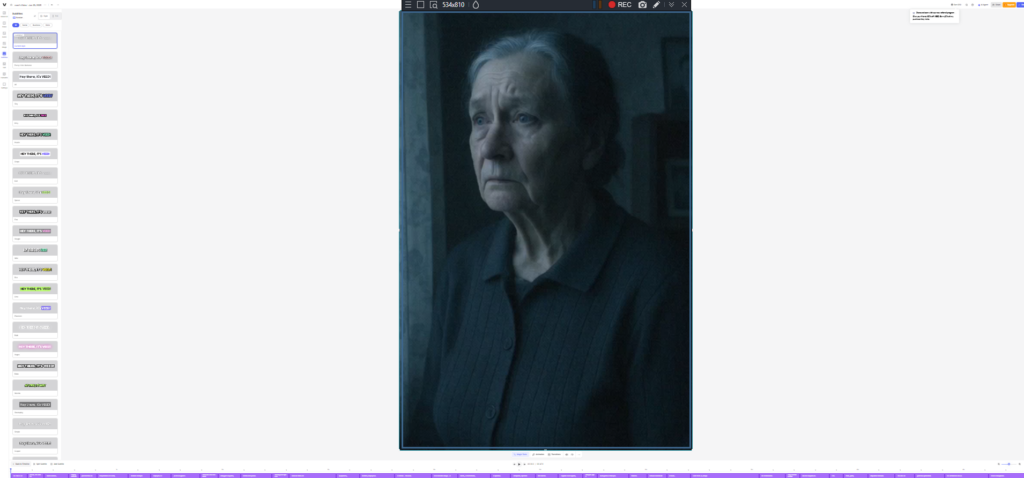
Если вы используете третий способ, снова откройте этот файл в CapCut, обрежьте лишнее в начале и в конце (при необходимости) и подгоните под формат YouTube Shorts — 9:16.
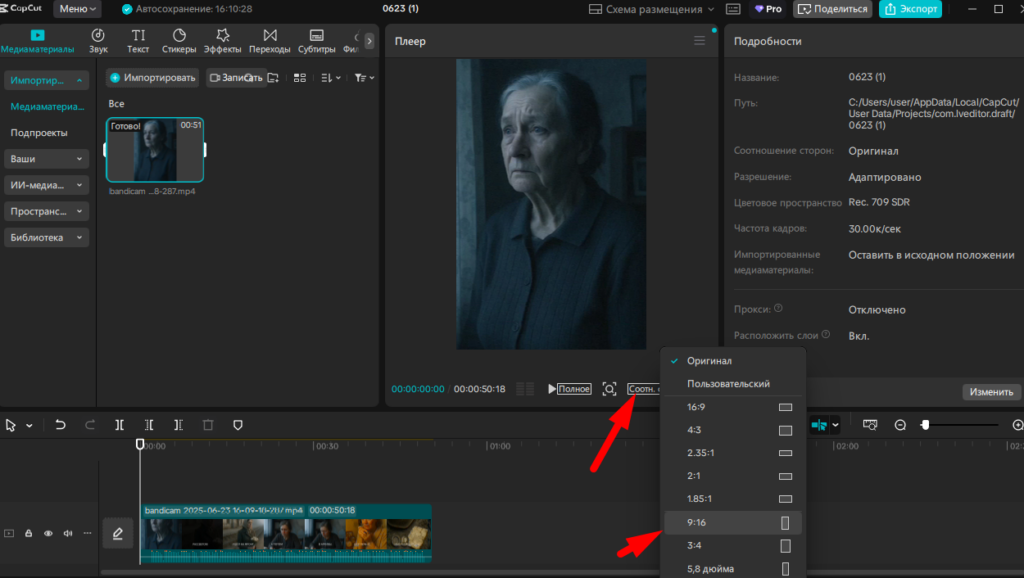
После этого немного измените масштаб, чтобы убрать черные поля, и можно сохранять — видео готово.
Такие видео отлично заходят на YouTube, а сама площадка пока не ограничивает использование ИИ.
Вот наше видео:
https://drive.google.com/file/d/1an3dLHzBZOvUtTJRLHOJlVP_lTvPv4SH/view?usp=sharing
Как подключить монетизацию на YouTube
Для подключения официальной программы YouTube Partner Program (YPP) в формате Shorts действуют особые условия, отличающиеся от стандартных требований для обычных видео.
Условия подключения YPP для Shorts:
- На канале должно быть не менее 1000 подписчиков;
- За последние 90 дней — как минимум 10 миллионов просмотров в Shorts;
- Отсутствие нарушений авторских прав и полное соблюдение правил сообщества YouTube;
- Канал должен быть привязан к аккаунту AdSense для получения выплат;
После выполнения этих условий вы сможете отправить заявку на участие в партнерской программе.
Что делать авторам из России?
К сожалению, Google AdSense в России сейчас подключить нельзя, поэтому напрямую выплаты получать неневозможно. Придется действовать обходными путями:
- Вариант 1: оформить канал на иностранного гражданина;
- Вариант 2: воспользоваться услугами сервисов (комиссия при выводе обычно от 10 до 20%);
- Вариант 3: купить готовый аккаунт AdSense.
Последний способ — самый рискованный. Есть шанс столкнуться с мошенниками, попасть под бан или потерять весь доход.
Я подключал монету через сервис Paytrix. Набрал 10 миллионов просмотров и 1000 подписчиков, дождался обновления счетчика и скинул на рассмотрение в этот сервис. Кстати, пришлось подождать, пока счетчик обновится — несколько дней, хотя нужное количество просмотров уже было. Сейчас у меня выходит примерно 50–70 долларов с миллиона просмотров. Трафик у меня в день от 1 до 1,5 миллионов на последнем канале «Свиток Истории».
Артем Логоня, автор YouTube-канала «Свиток Истории»
Выводы
ИИ-инструменты позволяют создавать видео с нуля — быстро, без команды и с минимальными затратами. Сейчас это реальный способ выйти на монетизацию и начать зарабатывать. Да, для россиян существуют определенные ограничения, но есть рабочие обходные пути. Главное — собрать свой стек сервисов, отстроить процесс и регулярно публиковать видео. Алгоритмы YouTube Shorts хорошо подхватывают такой контент, а его качество все чаще не уступает ручной работе.