

Удалили Docker-контейнер с базой, запустили новый, а данные пропали. Или настроили ленд в Nginx, но для каждой правки приходится пересобирать образ. В таких случаях пригодятся Docker Volumes и Bind Mount — способы хранить файлы отдельно от контейнера. Показываем, как они работают, как подключить том через Docker Run и Compose и какие команды могут удалить данные.
Что такое Docker Volumes и зачем они нужны
Docker запускает приложения в контейнерах. В одном может работать Nginx с лендом, в другом — база PostgreSQL, в третьем — приложение, которое обрабатывает заявки. У каждого контейнера есть собственная файловая система, но с хранением данных есть нюанс.
Если просто остановить и снова запустить контейнер, его файлы останутся на месте. А вот после удаления контейнера вместе с ним удаляется и его записываемый слой. Новый контейнер из того же образа не получит изменения, которые хранились в старом.
Docker Volume (том Docker) решает эту проблему. Данные хранятся отдельно от записываемого слоя контейнера, а при необходимости тот же том можно подключить к новому контейнеру.
Например, PostgreSQL постоянно записывает данные на диск. Если хранить их в именованном томе, можно пересоздать контейнер и снова подключить сохранённую базу. При этом версия PostgreSQL должна быть совместима с её файлами: простая смена образа не заменяет процедуру обновления базы.
Главное — не путать том с бэкапом. Docker Volume сохраняет данные при пересоздании контейнера, но не восстановит их после случайного удаления или повреждения.
Docker Volume и Bind Mount: в чём разница
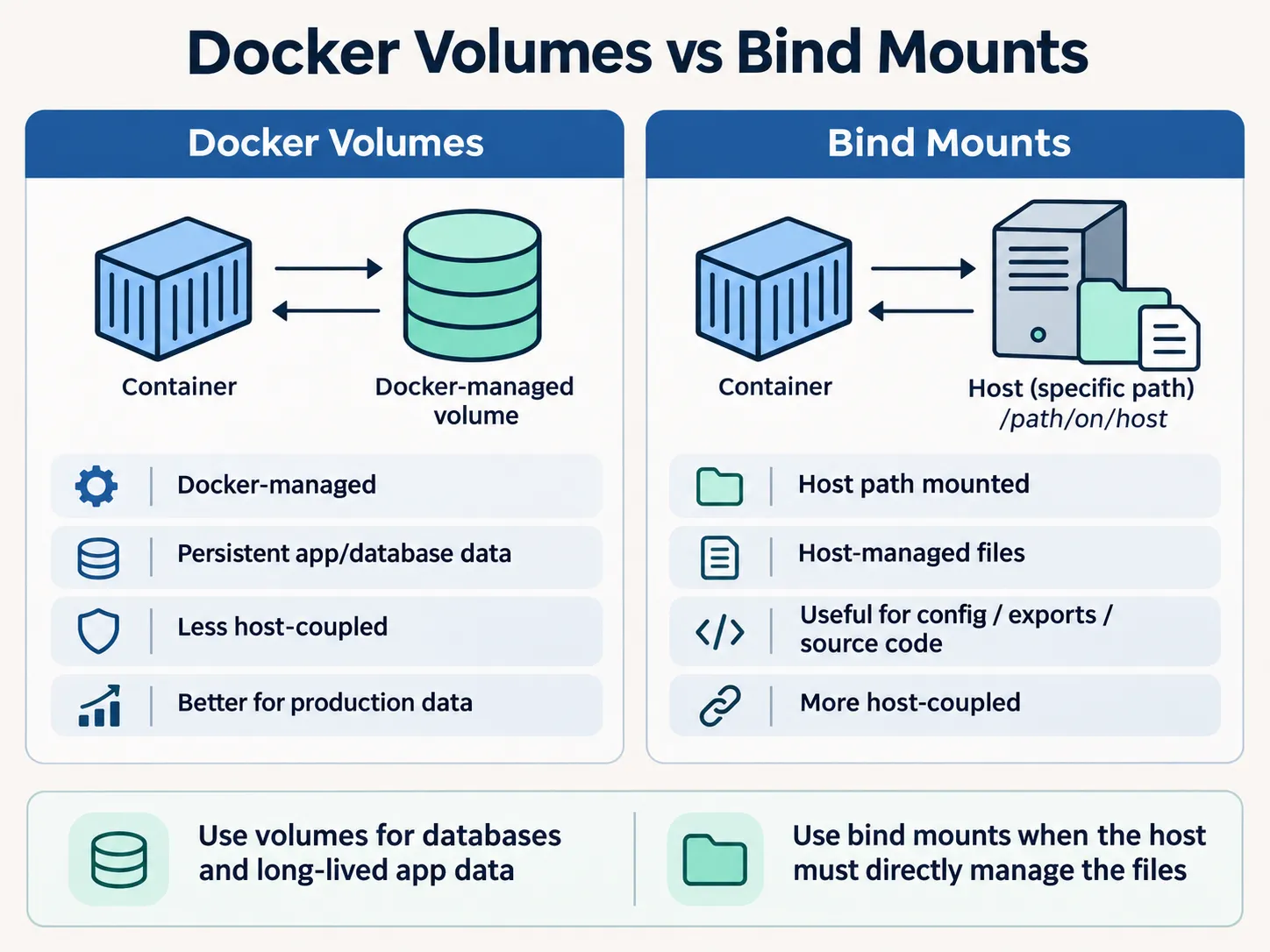
В Docker есть два популярных способа подключить файлы к контейнеру: Volume и Bind Mount. Оба подходят для хранения данных вне записываемого слоя контейнера, но используются немного по-разному.
Docker Volume создаёт и обслуживает сам Docker. Вам не нужно вручную указывать путь к папке на сервере: достаточно дать тому имя. Такой вариант удобен для баз данных и файлов, которые приложение должно сохранять между пересозданиями контейнеров.
Bind Mount подключает конкретную папку или файл с VPS. Например, можно хранить ленд в /var/www/landing и подключить эту директорию к Nginx. Когда меняете HTML или CSS на сервере, контейнер видит обновлённые файлы.
| Параметр | Docker Volume | Bind Mount |
| Где хранятся данные | В хранилище под управлением Docker | В указанной папке или файле на хосте |
| Кто управляет путём | Docker | Вы |
| Для чего удобнее | Базы данных, постоянные файлы приложения | Ленды, конфиги, исходный код |
| Сохраняются ли файлы после удаления контейнера | Да, если том не удалён отдельно | Да, остаются на хосте |
| Можно ли подключить к другому контейнеру | Да | Да |
Если нужно обновлять файлы ленда без пересборки образа, чаще подойдёт Bind Mount. Для PostgreSQL удобнее именованный Docker Volume. Но это не жёсткое правило: оба способа можно использовать для разных задач.
Как создать Docker Volume и подключить к контейнеру
Проверим работу тома на простом примере. Создадим хранилище, запишем туда файл, удалим контейнер и прочитаем этот же файл из другого. Все команды ниже рассчитаны на Linux/VPS с установленным Docker.
Создаём том
Откройте терминал и выполните:
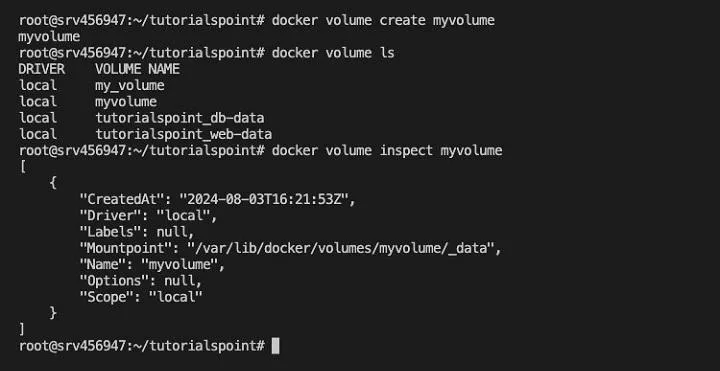
docker volume create demo_dataDocker создаст именованный том demo_data. Посмотреть все тома можно командой:
docker volume lsЧтобы получить подробную информацию о созданном томе, используйте:
docker volume inspect demo_dataВ ответе будет поле Mountpoint — расположение данных на стороне Docker Engine. На обычном Linux-сервере с локальным драйвером тома часто находятся внутри /var/lib/docker/volumes/. Но вручную работать с этими системными каталогами обычно не требуется.
Записываем файл
Теперь запустим временный контейнер Alpine Linux и подключим наш том:
docker run --rm \

  --mount type=volume,source=demo_data,target=/data \

  alpine sh -c 'echo "test" > /data/test.txt'
Команда запускает контейнер, подключает том к папке /data и создаёт файл test.txt. После выполнения контейнер автоматически удалится благодаря параметру —rm.
Обратите внимание на source=demo_data. Здесь мы указываем том, который создали на предыдущем шаге. А target=/data задаёт путь, по которому контейнер получает доступ к его файлам.
Проверяем, что данные сохранились
Запустите другой контейнер и прочитайте файл из того же тома:
docker run --rm \

  --mount type=volume,source=demo_data,target=/data \

  alpine cat /data/test.txt
Если всё работает, увидите:
testПервого контейнера уже нет, но данные остались в demo_data. Второй контейнер получил к ним доступ, потому что использует тот же том.
В Docker есть и более короткая запись подключения через -v:
docker run --rm -v demo_data:/data alpine ls /dataОна делает то же самое: подключает demo_data к /data. Синтаксис —mount подробнее, а -v удобен для коротких команд.
Как подключить ленд через Docker Bind Mount
Допустим, Nginx работает в контейнере, а файлы ленда лежат на VPS. Нужно менять HTML и CSS без пересборки Docker-образа. Для этого подключим папку с сайтом через Bind Mount.
Сначала создадим тестовую директорию:
mkdir -p landingДобавим простую HTML-страницу:
echo '<h1>Demo landing</h1>' > landing/index.htmlТеперь запустим Nginx и подключим эту папку:
docker run -d \

  --name landing-demo \

  -p 127.0.0.1:8080:80 \

  --mount type=bind,source="$(pwd)/landing",target=/usr/share/nginx/html,readonly \

  nginx:alpine
Разберём основные параметры:
- source=»$(pwd)/landing» — путь к файлам ленда на VPS;
- target=/usr/share/nginx/html — каталог, из которого Nginx отдаёт сайт;
- readonly — контейнер может читать файлы, но не менять их через это подключение;
- 127.0.0.1:8080:80 — сайт доступен на порту 8080 только с самого сервера.
Проверим, что Nginx отдаёт страницу:
curl http://127.0.0.1:8080В ответ должен прийти HTML с заголовком Demo landing. Теперь измените landing/index.html и повторите запрос. Nginx увидит обновлённый файл без пересборки образа и перезапуска контейнера.
Это удобно для статического ленда. Но если проект собирается через Vite, Webpack или другой сборщик, после правок исходников всё равно может потребоваться сборка готовых файлов.
Как проверить, что папка подключена правильно
Пока контейнер работает, выполните:
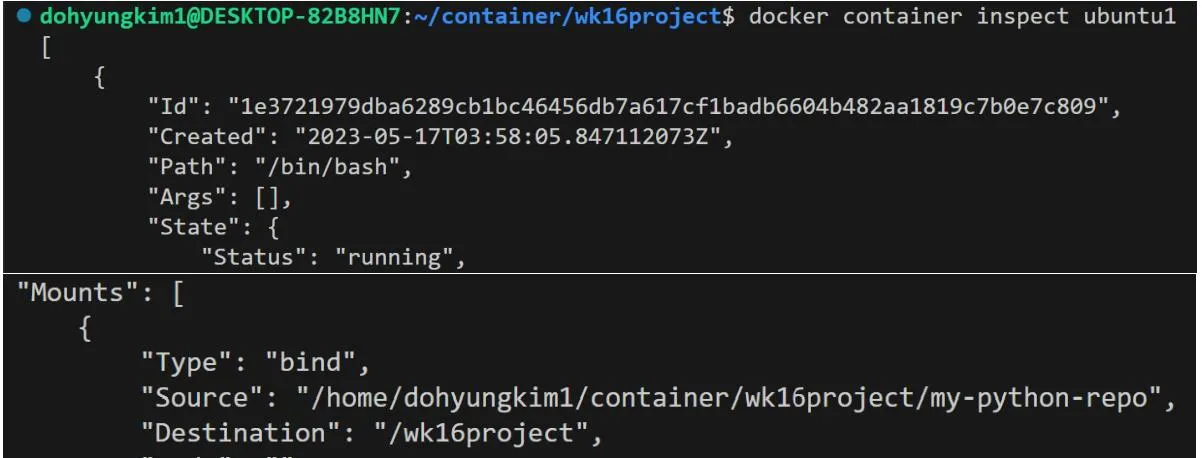
docker inspect --format '{{json .Mounts}}' landing-demoВ выводе найдите Type, Source и Destination. Они покажут тип подключения, исходный путь на VPS и каталог внутри контейнера.
Если вместо файлов сайта Nginx отдаёт пустую страницу или ошибку, проверьте путь в source. Bind Mount скрывает файлы, которые раньше находились в целевой директории контейнера. Поэтому подключение пустой папки может привести к тому, что Nginx перестанет видеть исходное содержимое образа.
После проверки удалите тестовый контейнер:
docker rm -f landing-demoПапка landing на VPS останется.
Docker Compose Volumes: как подключить том к базе
Когда сервисов несколько, удобнее хранить настройки в compose.yaml, чем каждый раз запускать длинные команды. Docker Compose позволяет описать контейнеры и тома в одном файле, а затем запускать проект одной командой.
Посмотрим на примере PostgreSQL. Допустим, база хранит данные приложения, которое обрабатывает заявки. Её контейнер может понадобиться пересоздать при обновлении конфигурации или самого образа, но данные терять нельзя.
Создайте файл compose.yaml:
services:

  db:

    image: postgres:17

    environment:

      POSTGRES_PASSWORD: ${POSTGRES_PASSWORD:?Set database password}

    volumes:

      - pg_data:/var/lib/postgresql/data

volumes:

  pg_data:
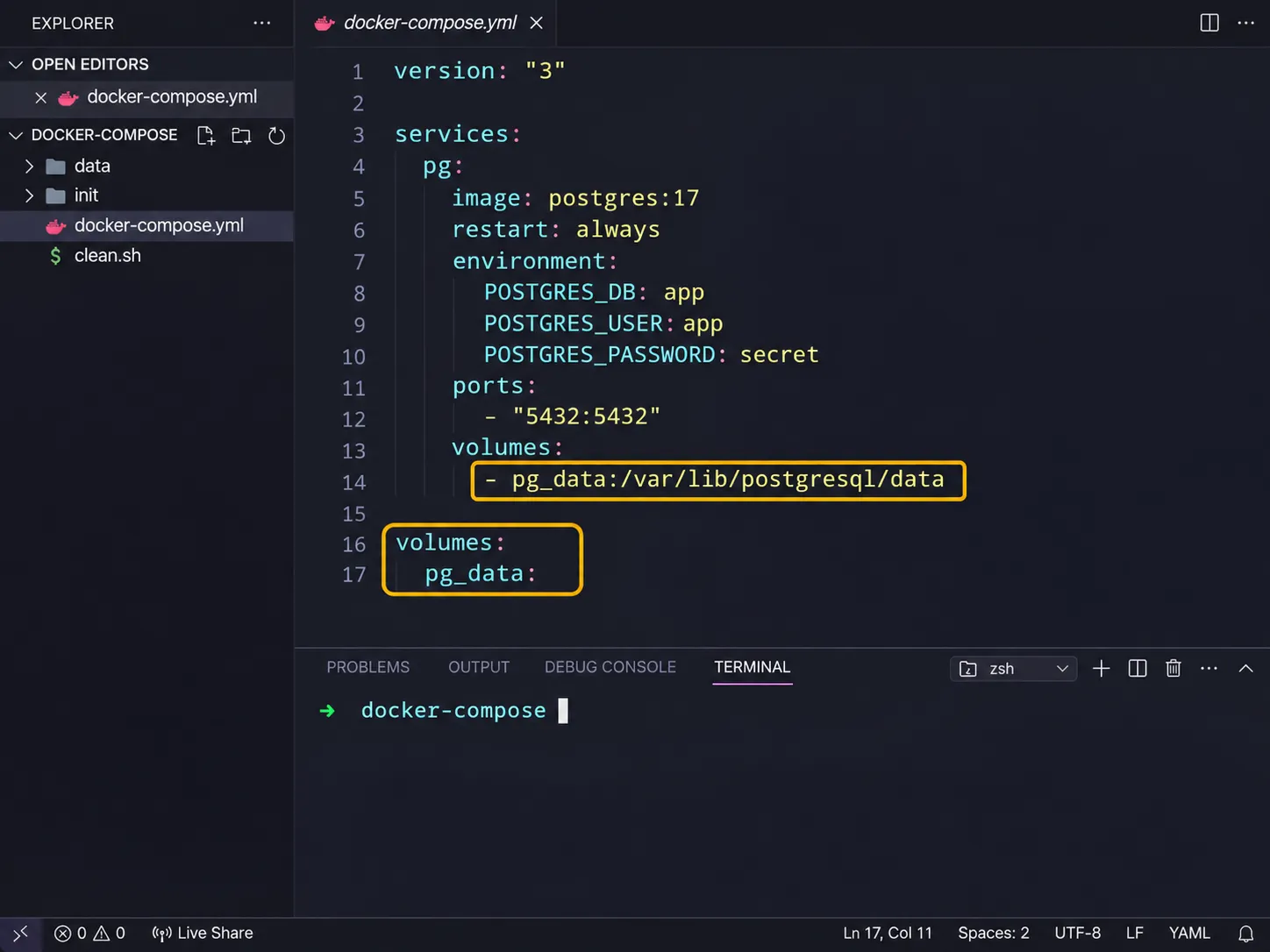
Здесь db — имя сервиса, postgres:17 — версия образа PostgreSQL, а pg_data — именованный том. Он подключается к /var/lib/postgresql/data, где PostgreSQL 17 хранит файлы базы.
Внизу файла отдельный блок volumes объявляет том, который Docker Compose должен создать и использовать.
Пароль PostgreSQL берётся из переменной POSTGRES_PASSWORD. Для локального теста её можно указать в файле .env рядом с compose.yaml:
POSTGRES_PASSWORD=replace_with_unique_passwordЗамените пример своим паролем и не загружайте .env в публичный репозиторий. Для рабочего сервера лучше использовать подходящий механизм управления секретами.
Запустите проект:
docker compose up -dDocker Compose создаст контейнер PostgreSQL и том, если их ещё нет. Проверить состояние сервиса можно командой:
docker compose psА посмотреть созданный том:
docker volume lsОбратите внимание: Compose обычно добавляет к имени тома префикс проекта. Например, для проекта myproject том может называться myproject_pg_data, а не просто pg_data.
Поэтому если вы перенесли проект в другую папку и запустили Compose заново, Docker может создать том с другим именем. Старые данные при этом не обязательно потеряны: сначала проверьте список существующих томов.
Что будет с данными после docker compose down
Остановим проект:
docker compose downЭта команда удаляет контейнеры и созданные Compose сети, но сохраняет объявленный именованный том. Поэтому после повторного запуска:
docker compose up -dPostgreSQL сможет снова использовать файлы из pg_data. Речь именно о пересоздании контейнера с совместимой версией базы, а не об автоматическом обновлении PostgreSQL между основными версиями.
А вот следующая команда уже опасна:
docker compose down -vФлаг -v удаляет именованные тома, объявленные в Compose-файле, и подключённые анонимные тома. Для нашего проекта это означает удаление pg_data вместе с файлами базы, если том не объявлен внешним.
Поэтому обычный перезапуск или пересоздание проекта не требует down -v.
Отдельный нюанс касается PostgreSQL 18 и новее. У официального образа изменилась структура каталога данных, поэтому при обновлении версии нужно проверять и путь тома, и способ переноса самой базы.
Docker Volumes — лишь часть работы с контейнерами. В реальных проектах нужно ещё настраивать сети, автоматизировать деплой, следить за сервисами и обновлять их без потери данных. Эти задачи входят в работу DevOps-инженера.
Курс «DevOps Deep Dive» в Академии IT DMS
Сертификат, диплом о переподготовке или удостоверение о повышении квалификации.
AFFTIMES−5 % на первую покупку. Скидка суммируется с любыми акциями школы. Если оплачиваете через менеджера в чате, назовите ему промокод.
Как посмотреть Docker Volumes и удалить ненужные
На VPS со временем может накопиться много томов. Особенно если вы часто запускаете тестовые контейнеры и меняете Compose-проекты. Перед очисткой стоит разобраться, какие хранилища ещё нужны.
| Команда | Что делает |
| docker volume ls | Показывает все тома |
| docker volume inspect demo_data | Показывает информацию о конкретном томе |
| docker system df -v | Показывает, сколько места занимают объекты Docker |
| docker volume rm demo_data | Удаляет конкретный том, если он не используется контейнерами |
| docker volume prune | Удаляет неиспользуемые анонимные тома в актуальных версиях Docker |
Если нужно удалить созданный ранее тестовый том, сначала убедитесь, что он больше не используется. Затем выполните:
docker volume rm demo_dataКоманда удалит том и данные в нём. Поэтому для рабочего проекта сначала нужно проверить содержимое, назначения подключений и наличие бэкапа.
Особенно осторожно используйте:
docker volume prune --allЭта команда может удалить все неиспользуемые локальные тома, включая именованные. Например, вы временно удалили контейнер базы, чтобы пересоздать его позже. В этот момент том остаётся без подключённого контейнера и может попасть под очистку.
Для работающего VPS не стоит запускать массовую очистку томов просто ради освобождения места.
Как сделать бэкап Docker Volume
Именованный том переживёт удаление контейнера, но не защитит от повреждения файлов, ошибки приложения или сбоя диска на VPS. Для важных данных нужна отдельная резервная копия.
Если в томе лежат обычные файлы, их можно упаковать в архив с помощью временного контейнера. Возьмём созданный ранее demo_data, если вы ещё не удалили его:
mkdir -p backups

docker run --rm \

  --mount type=volume,source=demo_data,target=/data,readonly \

  --mount type=bind,source="$(pwd)/backups",target=/backup \

  alpine tar -czf /backup/demo_data.tar.gz -C /data .
Команда подключает том только для чтения, архивирует его содержимое и сохраняет demo_data.tar.gz в папке backups на VPS.
Но для работающей базы данных такой способ может быть небезопасен. PostgreSQL или MySQL способны изменять файлы во время копирования, из-за чего архив получится несогласованным.
Для PostgreSQL из нашего Compose-примера лучше использовать логический дамп:
docker compose exec -T db pg_dumpall -U postgres > postgres-backup.sqlКоманда создаёт SQL-файл с дампом баз и глобальных объектов PostgreSQL. Запускать её нужно из каталога проекта, когда сервис db работает и пользователь имеет необходимые права.
Сам файл бэкапа следует перенести за пределы основного VPS. Иначе при потере сервера можно одновременно лишиться и базы, и резервной копии. Также важно хотя бы периодически проверять, что дамп действительно восстанавливается.
Частые ошибки при работе с Docker Volumes
Даже правильно созданный том не гарантирует, что приложение использует его так, как вы ожидали. Чаще всего проблемы возникают из-за неверных путей, прав доступа или случайного удаления.
Перепутали имя тома и путь к папке. Например, -v data:/app подключает именованный том data, а -v ./data:/app в Docker Compose указывает на папку проекта. Если ошибиться, приложение может получить пустое хранилище вместо нужных файлов.
Подключили том не туда. Если база сохраняет данные в одной директории, а том подключён к другой, нужные файлы останутся вне тома. Проверяйте правильный путь в документации конкретного образа.
Контейнер не может записать файлы. Обычно это связано с владельцем каталога или правами доступа. В логах появляются сообщения вроде Permission denied. Нужно проверить, под каким пользователем работает приложение и есть ли у него доступ к подключённой директории.
Использовали анонимный том. У него нет заранее заданного понятного имени, поэтому после удаления контейнера бывает сложно найти нужное хранилище. А при создании нового контейнера Docker может подключить уже другой том. Для важных данных лучше использовать именованные тома.
Запустили очистку без проверки. Даже если контейнер больше не работает, его данные могут быть нужны. Неиспользуемый том не обязательно означает ненужный.
Не сделали резервную копию. Docker Volume отвечает за хранение данных отдельно от контейнера, но не ведёт историю изменений. Если приложение удалило нужные файлы, сам Docker их не восстановит.
Для обычной работы с лендами и сервисами достаточно освоить три вещи: выбирать подходящий тип подключения, проверять путь хранения файлов и не удалять тома без бэкапа. Тогда контейнеры можно пересоздавать без риска потерять данные только из-за того, что они остались в старом контейнере.
FAQ
Docker Volumes — это тома для хранения данных отдельно от записываемого слоя контейнера. Они позволяют сохранять файлы после удаления контейнера и подключать их к новому. Обычно тома используют для баз данных и постоянных файлов приложений.
Docker Volume создаётся и управляется самим Docker, а Bind Mount подключает конкретную папку или файл с хоста. Для базы данных обычно удобнее именованный том, а для файлов ленда или конфигов — Bind Mount.
Выполните команду docker volume create my_data. Docker создаст именованный том my_data. Посмотреть список томов можно через docker volume ls, а сведения о конкретном томе — через docker volume inspect my_data.
Используйте docker run -v my_data:/data alpine или docker run --mount type=volume,source=my_data,target=/data alpine. В обоих случаях том my_data подключается к папке /data внутри контейнера.
В файле compose.yaml добавьте в нужный сервис раздел volumes с записью my_data:/data. Затем объявите my_data в корневом разделе volumes. При запуске docker compose up -d Docker создаст том, если его ещё нет.
Именованный том обычно сохраняется после удаления контейнера. Docker Compose также сохраняет объявленные именованные тома при обычном docker compose down. Но команда docker compose down -v удаляет их вместе с данными, если тома не объявлены внешними.
Обычные файлы из тома можно сохранить в архив через временный контейнер. Для работающей базы PostgreSQL лучше использовать логический дамп через pg_dump или pg_dumpall. Резервную копию стоит хранить отдельно от основного VPS и проверять её восстановление.
В актуальных версиях Docker команда docker volume prune удаляет неиспользуемые анонимные тома. С флагом --all она также удаляет неиспользуемые именованные тома. Перед очисткой нужно проверить, не остались ли в них данные удалённых контейнеров.