

Hyper-V позволяет запустить отдельную Windows или Linux внутри обычного компьютера. В такой системе можно проверить программу, расширение браузера или серверную настройку, не меняя основную Windows. Разберём, откуда виртуальная машина берёт память и интернет, как включить Hyper-V и чем контрольная точка отличается от резервной копии.
Что такое Hyper-V простыми словами
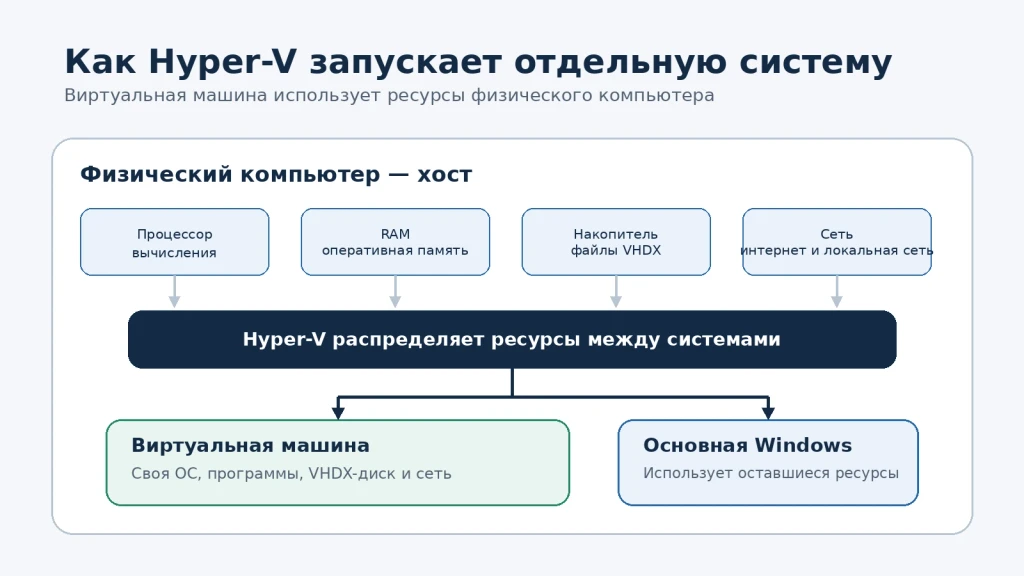
Hyper-V — встроенная в Windows технология Microsoft для создания и запуска виртуальных машин. Виртуальная машина работает как отдельный компьютер: у неё есть операционная система, программы, настройки, диск и сетевой адаптер. Монитор при этом остаётся один, а процессор, оперативную память и место на накопителе она получает от физического компьютера.
Физический компьютер называют хостом, а систему внутри виртуальной машины — гостевой. Ресурсы между ними распределяет гипервизор Hyper-V.
Например, на ноутбуке с Windows 11 можно создать виртуальную машину, установить в неё ещё одну Windows и использовать её для проверок. Программы из виртуальной машины обычно не видят личные файлы хоста, пока ты сам не настроишь общий доступ. При этом виртуальная машина занимает место на диске и расходует оперативную память во время работы.
Для чего нужен Hyper-V
Hyper-V полезен, когда для задачи требуется отдельная операционная система. Для проверки одной страницы часто хватает другого браузера или чистого профиля. Виртуальная машина пригодится, если нужно установить программу, изменить системные настройки или собрать небольшую серверную сеть.
С помощью Hyper-V можно:
- проверить программу или обновление в отдельной Windows;
- запустить Linux на компьютере с Windows;
- собрать стенд из нескольких серверов для обучения;
- разместить несколько серверных систем на одном физическом компьютере;
- сохранить состояние машины перед изменением настроек и при необходимости вернуться к нему.
У вебмастера или маркетолога виртуальная машина может служить отдельной чистой системой для проверки браузерного расширения, десктопного трекера или программы для работы с файлами. Сохранённые сессии, расширения и настройки основной Windows не повлияют на такую проверку.
По умолчанию виртуальная машина использует интернет хоста. Сайт, открытый внутри неё, обычно увидит тот же внешний IP-адрес. Для проверки другого GEO потребуется отдельное подключение или сетевой сервис с сервером в нужной стране.
Как работает виртуальная машина Hyper-V
При создании машины ты выбираешь, сколько ресурсов ей доступно. Hyper-V сохраняет настройки и подключает виртуальные устройства. Гостевая система видит их как процессор, оперативную память, диск и сетевой адаптер.
У виртуальной машины есть несколько основных частей:
- виртуальный процессор — часть вычислительных ресурсов физического процессора;
- оперативная память — объём RAM, который хост отдаёт гостевой системе;
- виртуальный диск — файл формата VHDX на накопителе хоста;
- виртуальный сетевой адаптер — подключение к виртуальному коммутатору Hyper-V;
- файл настроек — сведения о выделенной памяти, дисках, сети и других устройствах.
После запуска гостевая система загружается с VHDX-диска и занимает выделенную память. Если отдать ей слишком много RAM или процессорного времени, основная Windows начнёт работать медленнее. Поэтому свободные ресурсы нужны и виртуальной машине, и хосту.
Как включить Hyper-V в Windows 11 и Windows 10
Hyper-V уже входит в подходящие редакции Windows, отдельный установщик скачивать не нужно. Microsoft указывает Windows 10 или 11 Pro и Enterprise. В редакции Home полного компонента Hyper-V нет.
Перед включением проверь три условия:
- компьютер работает на 64-разрядном процессоре с поддержкой SLAT;
- аппаратная виртуализация включена в UEFI или BIOS;
- на компьютере достаточно оперативной памяти и свободного места под виртуальный диск.
Microsoft называет 4 ГБ RAM минимальным требованием для Hyper-V. Этого мало для удобной одновременной работы основной Windows и современной гостевой системы. Нужный объём зависит от того, что ты собираешься запускать внутри.
Проверить аппаратную виртуализацию можно в «Диспетчере задач». Открой вкладку «Производительность», выбери «ЦП» и найди строку «Виртуализация».
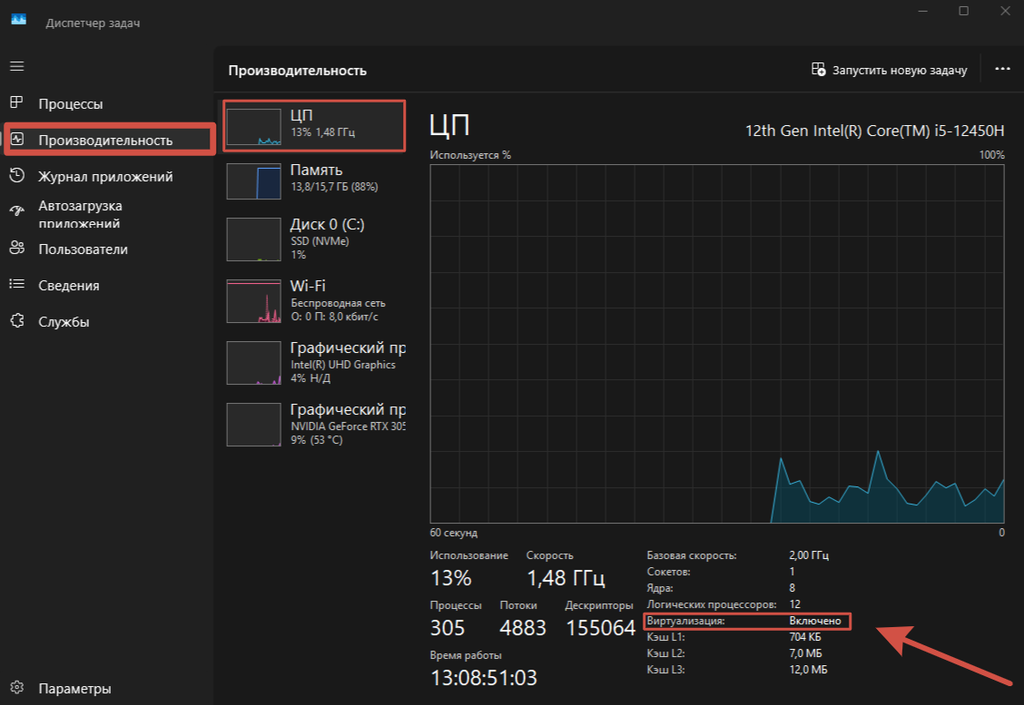
Если указано «Отключено», её нужно включить в UEFI или BIOS. Название настройки зависит от производителя компьютера или материнской платы.
Названия разделов в Windows 10 и разных версиях Windows 11 могут отличаться. Быстрее открыть нужное окно системной командой:
- Нажми Win + R.
- Введи optionalfeatures и нажми Enter.
- В окне «Компоненты Windows» найди Hyper-V и поставь рядом отметку.
- Нажми «ОК» и дождись установки.
- Перезагрузи компьютер, когда Windows предложит это сделать.
После перезапуска введи Hyper-V в поиске меню «Пуск» и открой «Диспетчер Hyper-V».
Если Hyper-V отсутствует в списке, открой «Параметры» или «Настройки»→ «Система» → «О системе» и найди строку «Выпуск».
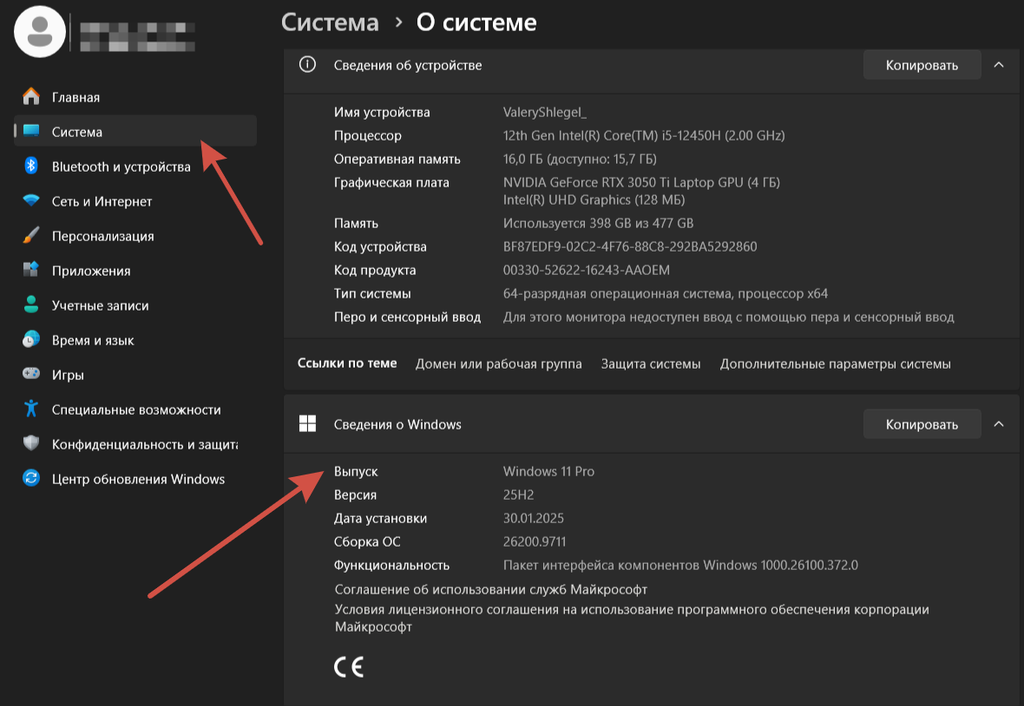
В Windows Home этот компонент не поддерживается. На компьютере с поддерживаемой редакцией запусти команду systeminfo и проверь раздел «Требования Hyper-V»: напротив требований должно стоять «Да». Строка об отключённой виртуализации означает, что её нужно включить в UEFI или BIOS.
Как создать первую виртуальную машину
Для установки гостевой системы понадобится ISO-образ. Его лучше брать на сайте разработчика выбранной ОС. Если система требует лицензию, те же условия действуют и внутри виртуальной машины.
В мастере создания нужно последовательно указать параметры будущей машины:
- Выбери свой компьютер в левой части окна, затем нажми «Создать» → «Виртуальная машина».
- Укажи название машины и папку, в которой будут храниться её файлы.
- Выбери поколение 2. Microsoft рекомендует его для современных 64-разрядных Windows и Linux. Поколение нельзя поменять после создания машины.
- Назначь оперативную память, оставив достаточно RAM основной Windows.
- Подключи сетевой коммутатор. На обычном компьютере с Windows для первого запуска подойдёт Default Switch.
- Создай виртуальный диск и укажи его максимальный размер.
- Подключи ISO-образ, заверши мастер и запусти установку гостевой системы.
После установки проверь, загружается ли система, работает ли интернет и хватает ли ей памяти. Если машина заметно тормозит, посмотри загрузку процессора, объём свободной RAM на хосте и скорость накопителя.
Как виртуальная машина подключается к сети
Hyper-V соединяет виртуальные машины с сетью через программный коммутатор. Он выполняет ту же базовую задачу, что и сетевой коммутатор в офисе: передаёт данные между подключёнными устройствами и нужной сетью.
В Windows 10 и 11 после включения Hyper-V доступен Default Switch. Он автоматически выдаёт виртуальной машине внутренний IP-адрес и направляет её трафик через подключение хоста. В списке сетевых подключений при этом может появиться vEthernet — виртуальный сетевой адаптер Hyper-V.
На Windows Server администратор обычно сам выбирает тип виртуального коммутатора.
| Тип коммутатора | Куда подключается виртуальная машина |
| Внешний | К локальной сети и интернету через физический сетевой адаптер хоста |
| Внутренний | К хосту и другим виртуальным машинам на нём |
| Частный | Только к другим виртуальным машинам на том же хосте |
Если машина подключена к сети, но не получает адрес, нужно проверить выбранный коммутатор и источник IP-адресов. В отдельном материале AffTimes мы объясняли, как работает DHCP-сервер и почему устройство может остаться без сетевых настроек.
Для чего нужны контрольные точки Hyper-V
Контрольная точка сохраняет состояние виртуальной машины перед изменением. Её удобно создать до установки программы, обновления системы или правки серверных настроек. Если после этого возникнет ошибка, машину можно вернуть к сохранённому состоянию через «Диспетчер Hyper-V».
После создания контрольной точки рядом с основным VHDX-диском появляется файл AVHDX. В него записываются последующие изменения. Удалять такой файл через «Проводник» нельзя: цепочка виртуального диска может перестать открываться. Контрольную точку удаляют в «Диспетчере Hyper-V», после чего Hyper-V объединяет изменения с основным диском.
Контрольная точка хранится вместе с файлами машины и зависит от её основного диска. Для важных систем нужна отдельная резервная копия на другом накопителе или в другом хранилище. Если диск хоста сломается, локальные контрольные точки могут пропасть вместе с виртуальной машиной.
Как отключить Hyper-V
Hyper-V иногда отключают, если VMware Workstation или VirtualBox не запускает свои виртуальные машины. Эти программы могут использовать те же аппаратные функции процессора, что и гипервизор Windows.
Отключить гипервизор можно через «Панель управления» → «Программы и компоненты» → «Включение или отключение компонентов Windows». Раскрой Hyper-V, затем Hyper-V Platform, сними отметку с Hyper-V Hypervisor и перезагрузи компьютер.
Некоторые функции защиты Windows, включая «Целостность памяти» и Credential Guard, тоже используют гипервизор. Если другая программа по-прежнему сообщает, что Hyper-V работает, проверь её требования и настройки безопасности Windows. На рабочем компьютере такие параметры могут задаваться администратором компании.
Чем Hyper-V на сервере отличается от Hyper-V на домашнем компьютере
На Windows 10 и 11 Hyper-V чаще используют для разработки, проверок и учебных машин. В Windows Server это серверная роль, на которой могут работать несколько систем компании. Один физический сервер, например, запускает отдельные виртуальные машины для файлов, внутреннего сайта и тестовой Active Directory.
В рабочей инфраструктуре нужно учитывать резервное копирование, сеть и отказ самого хоста. Если на одном физическом сервере работают пять машин, его поломка остановит все пять. Для важных сервисов используют второй хост, репликацию или кластер, который может запустить виртуальную машину на другом сервере.
Чтобы перейти от одной тестовой машины к серверной среде, собери небольшой стенд: Windows Server с ролью Hyper-V, две виртуальные машины, виртуальный коммутатор и контрольная точка перед изменением настроек. На таком стенде можно понять, как сервер распределяет память, как машины получают IP-адреса и что происходит с сервисами после перезапуска.
Курс «Windows Server 2022» в Академии IT DMS
Сертификат или удостоверение о повышении квалификации.
AFFTIMES−5 % на первую покупку. Скидка суммируется с любыми акциями школы. Если оплачиваете через менеджера в чате, назовите ему промокод.
FAQ
Полный компонент Hyper-V в Windows 11 Home не поддерживается. Для него нужна подходящая редакция Windows, например Pro или Enterprise. Если в окне компонентов нет Hyper-V, сначала проверь редакцию системы.
Да. Создай виртуальную машину, подключи ISO-образ выбранного дистрибутива и при необходимости выбери шаблон безопасной загрузки для Linux в настройках машины поколения 2.
Выбор зависит от основной системы и нужных функций. Hyper-V встроен в поддерживаемые редакции Windows и подходит для учебных серверов, разработки и инфраструктуры Microsoft. Перед выбором проверь поддержку гостевой ОС, сети, USB-устройств и совместимость с защитой Windows.
Hyper-V Manager, или «Диспетчер Hyper-V», — программа для управления хостом и виртуальными машинами. В ней создают машины, подключают диски и сетевые коммутаторы, меняют объём памяти и применяют контрольные точки.
Нет. Контрольная точка хранит изменения виртуального диска и зависит от файлов виртуальной машины. Резервную копию хранят отдельно, чтобы восстановить систему после потери или повреждения данных на хосте.