Если вы работаете с несколькими аккаунтами, запускаете рекламу или хотите разделить рабочие сессии, пригодится антидетект-браузер. Он позволяет создавать изолированные браузерные профили с отдельными настройками, cookies и подключением к прокси.
Разберем, как пользоваться Dolphin{anty}: зарегистрироваться и установить браузер, создать первый профиль, настроить fingerprint и прокси, запустить профиль и работать с несколькими аккаунтами. Отдельно расскажем о типичных ошибках новичков и настройках, которые лучше не менять без необходимости.
Что такое антидетект браузер и зачем он нужен
Антидетект-браузер — это специальный браузер, который позволяет создавать отдельные профили с разными параметрами окружения. Каждый профиль выглядит для сайта как отдельное устройство, благодаря чему можно работать с несколькими аккаунтами, не смешивая их данные.
Главная особенность антидетектов — управление цифровым отпечатком браузера, или фингерпринтом. Он формируется из множества параметров устройства и браузера. Сервисы используют их, чтобы распознавать пользователей и связывать между собой разные сессии и аккаунты.
В зависимости от программы антидетект может управлять такими параметрами:
- фингерпринтом браузера и устройства;
- IP-адресом через подключенный прокси;
- языком и часовым поясом;
- разрешением экрана и характеристиками устройства;
- cookies и локальным хранилищем;
- установленными шрифтами, WebGL и другими параметрами браузерного окружения.
Например, если нужно работать с несколькими рекламными аккаунтами, для каждого из них можно создать отдельный профиль с собственными настройками, cookies и сетевым подключением. Это помогает изолировать аккаунты и снижает вероятность того, что сайт автоматически свяжет их по одинаковым параметрам браузера.
Однако антидетект не гарантирует отсутствие блокировок. Платформы учитывают не только технические параметры, но и действия пользователя, платежные данные, историю аккаунта и другие сигналы.
Основы работы с Dolphin{anty}
Ниже мы поделимся обзором Dolphin{anty} и пошаговой инструкцией, как установить браузер, пользоваться долфином и настроить прокси.
Регистрация аккаунта и установка браузера
Для начала вам нужно перейти на официальный сайт Dolphin-anty.net и зарегистрироваться в браузере.
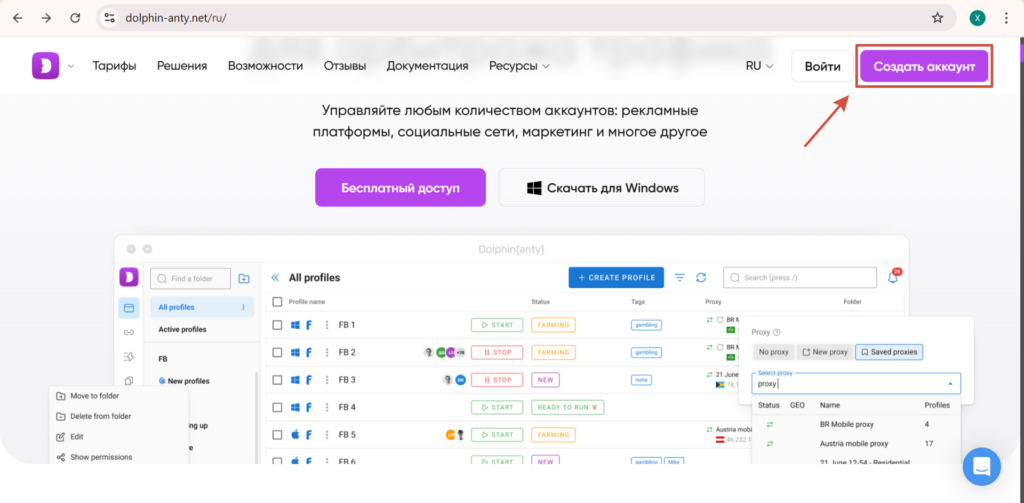
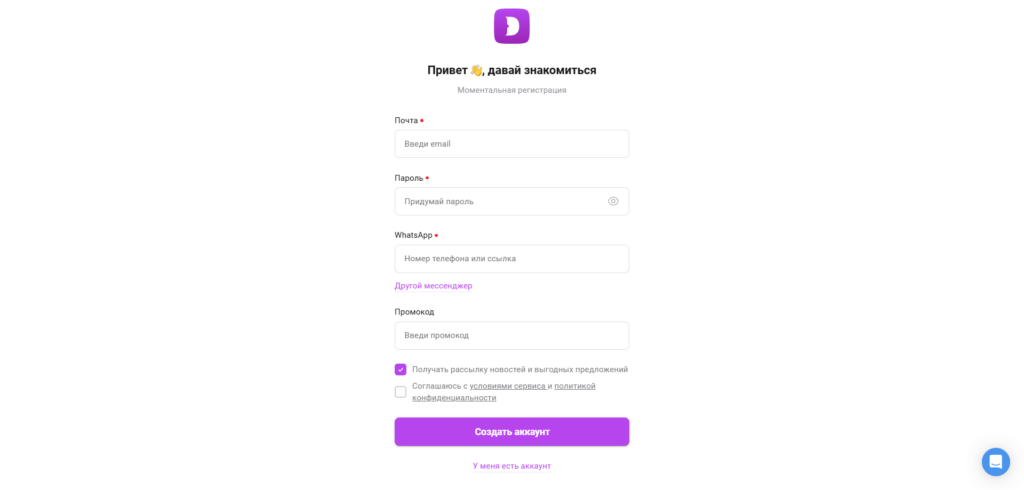
После перехода появится форма для регистрации. От вас потребуется:
- email-адрес,
- аккаунт в telegram, whatsapp или другом мессенджере,
- пароль для входа.
При регистрации можно указать промокод «AFFTIMES». Он даст 20% скидку на первую оплату антидетект-браузера.
Теперь нужно скачать программу на свой компьютер. Долфин подойдет для следующих операционных систем:
- Windows,
- macOS,
- Linux.
Если при загрузке файла у вас возникли проблемы — обратитесь в службу поддержки.
После установки и загрузки программы появится окно с полями Email и Password.
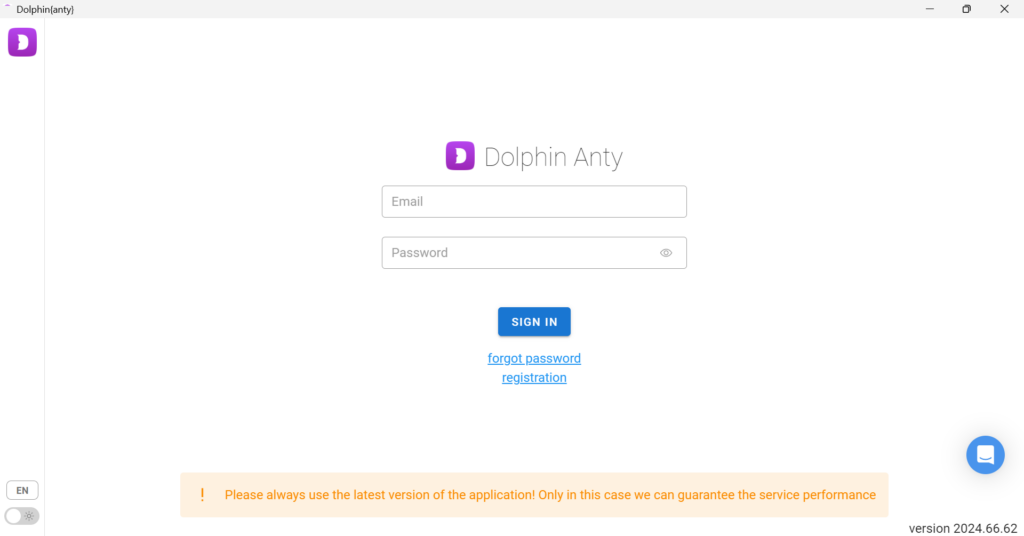
В дальнейшем советуем установить двухфакторную аутентификацию. Так вы защитите себя от возможного взлома.
Создание и настройка браузерного профиля
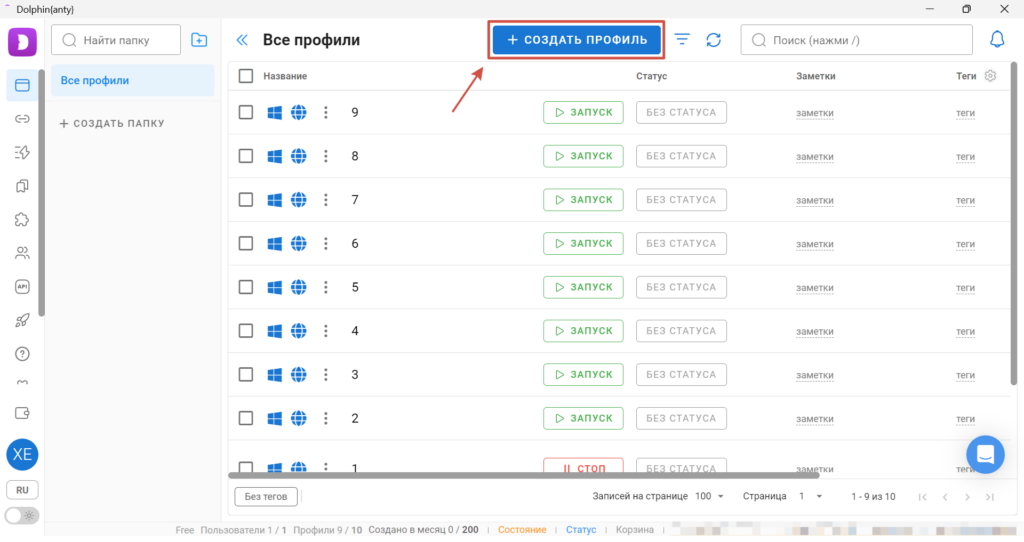
У вас откроется окно для настройки нового профиля. Введите его название, добавьте теги и статусы для удобства. Эти параметры ни на что не влияют. Указывайте любую полезную информацию, которая в дальнейшем упростит рабочий процесс.
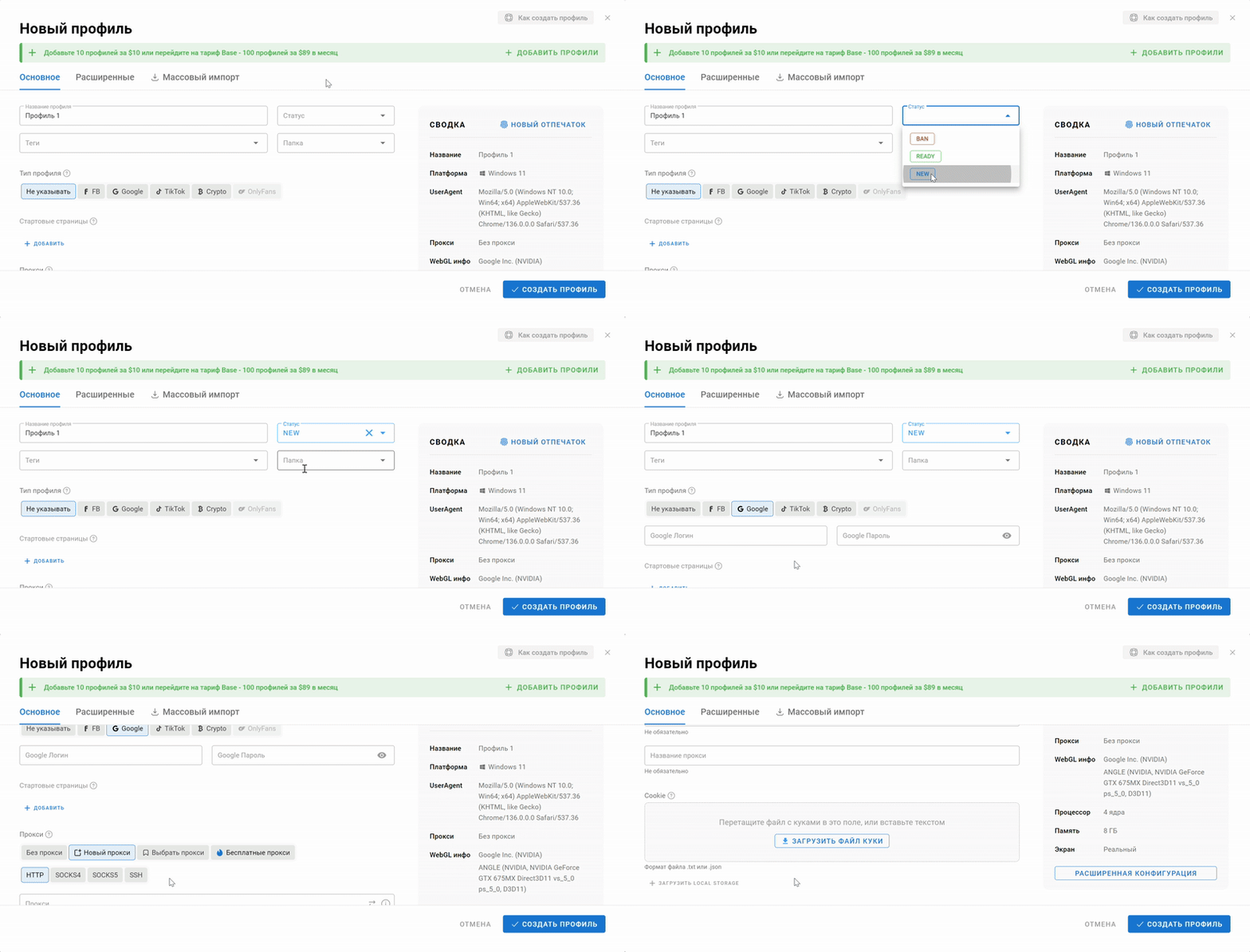
Далее нужно выбрать:
- Операционную систему. Советуем не экспериментировать и указывать вашу настояшуюОС. Антифрод-системы умеют различать несоответствие системных шрифтов. На основании этого вас могут заподозрить в подмене цифрового отпечатка и заблокировать.
- Источники трафика. Например, Facebook, Google, TikTok. При выборе ускорится процесс фильтрации и поиска нужных профилей. Если нет подходящей площадки — выбирайте None. Тип профиля нужен для удобной сортировки и организации. На параметры фингерпринта он не влияет.
После создания профиля его можно запустить кнопкой Start. Dolphin{anty} откроет отдельное браузерное окно с настройками и параметрами выбранного профиля.
Чтобы завершить работу, закройте окно браузера или нажмите Stop в приложении. При следующем запуске Dolphin{anty} сохранит данные профиля, включая cookies и историю сессии.
Как скопировать профиль в Dolphin{anty}
Если нужно создать несколько похожих браузерных окружений, не обязательно каждый раз настраивать профиль вручную. В Dolphin{anty} можно скопировать уже существующий профиль и изменить его параметры.
Чтобы клонировать профиль:
- Откройте список браузерных профилей.
- Выберите нужный профиль.
- Нажмите кнопку копирования.
- Укажите название нового профиля.
- При необходимости измените прокси, cookies и другие параметры.
- Сохраните новый профиль и запустите его.
При копировании Dolphin{anty} позволяет создать отдельное браузерное окружение с собственными настройками. При необходимости можно сгенерировать новый fingerprint, чтобы профиль отличался по параметрам браузера и устройства.
Используйте копирование для удобной организации рабочих профилей, но не создавайте большое количество одинаковых окружений с полностью совпадающими настройками. Разные профили должны иметь корректные и логичные параметры в зависимости от задач.
Добавление прокси и их проверка
При работе с любым антидетект-браузером обязательно используйте прокси. Если вам нужно разделить IP-адреса между профилями или работать с определенным ГЕО, к профилям подключается прокси. Сам по себе антидетект не меняет ваш внешний IP. Быстро проверить прокси можно здесь.
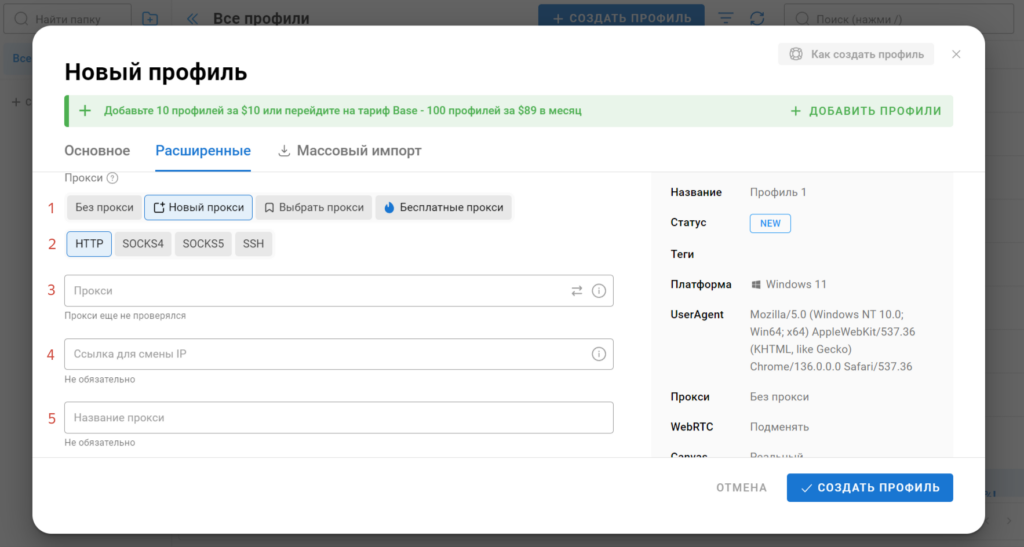
Что нужно сделать, чтобы в Dolphin{anty} настроить прокси:
- Выбрать «Новый прокси».
- Указать тип: HTTP, SOCKS4, SOCKS5, SSH.
- Ввести данные IP-адреса — адрес, порт, логин и пароль.

- При использовании мобильных прокси дополнительно нужно заполнить поле «Ссылка для смены IP».
- По желанию можно указать название прокси.
В конце есть возможность добавить файл куки — набор данных с авторизациями и посещениями веб-сайтов.
Как только вы внесете и сохраните данные прокси — антидетект автоматически проверит его. В случае выявленных проблем высветится предупреждение.
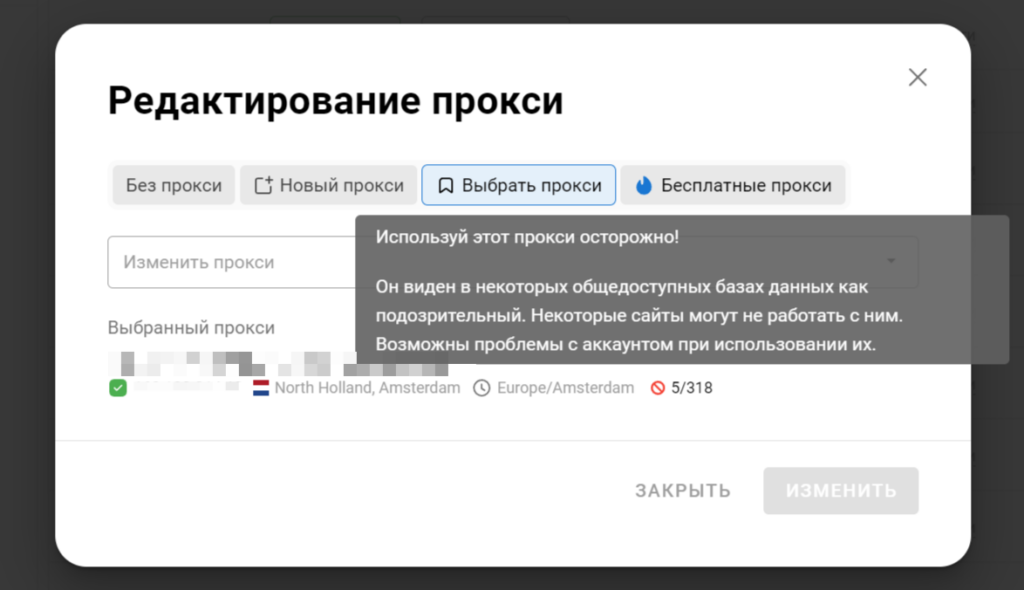
Более детально проверить прокси и уникальность браузерного профиля можно в специальных сервисах. Вот некоторые из них:
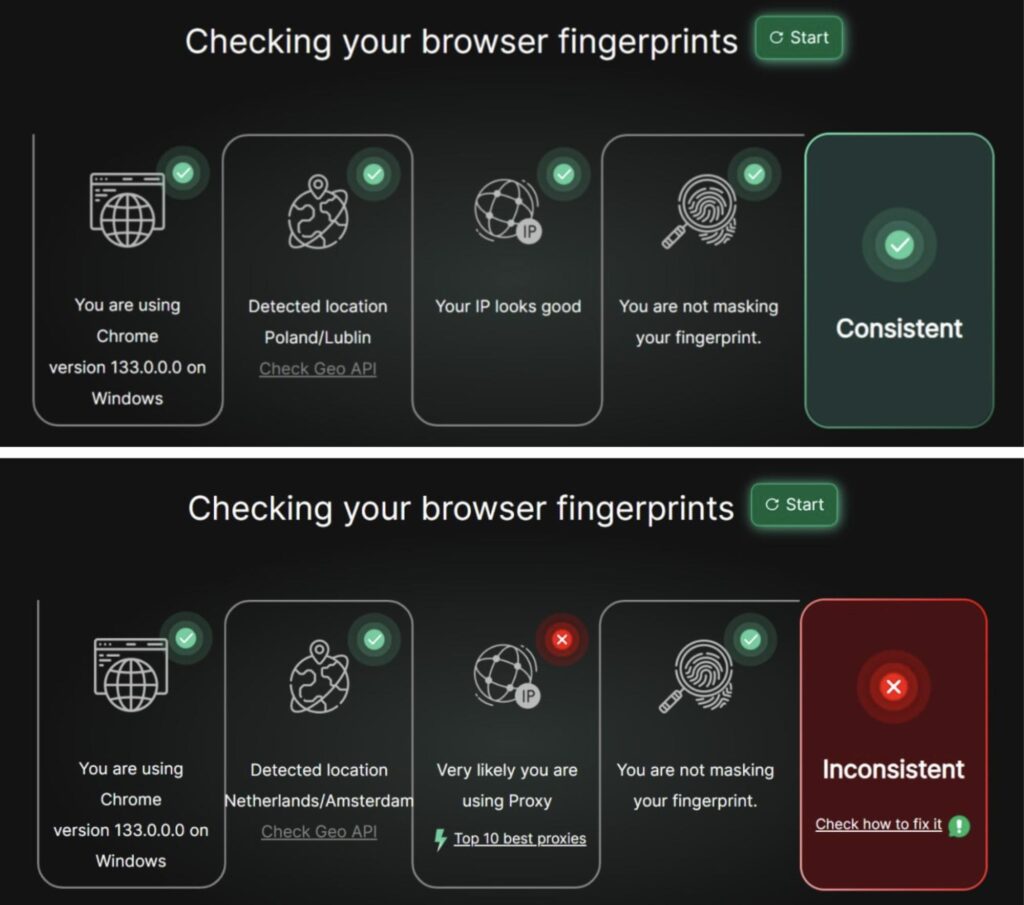
Настройка фингерпринта (отпечатка браузера)
Фингерпринт — набор технических характеристик браузера и устройства, по которым сайт может распознавать и отличать пользователя. Такой цифровой отпечаток формируется из множества параметров, а не из одного отдельного признака.. Отпечаток браузера включает в себя более 50 параметров. Вот некоторые из них:
- User-Agent — строка, которая содержит сведения о браузере, операционной системе и типе устройства;
- IP-адрес — сетевой адрес, с которого устанавливается соединение;
- расширения и плагины — сведения о компонентах браузера, доступные веб-сайтам;
- характеристики устройства — параметры процессора, памяти и других компонентов, если браузер предоставляет такую информацию;
- разрешение экрана и другие параметры дисплея;
- установленные шрифты и доступные системные ресурсы;
- часовой пояс и язык интерфейса;
- параметры WebGL, Canvas и другие особенности браузерной среды.
Важно учитывать, что эти параметры связаны между собой. Например, операционная система, язык, часовой пояс, User-Agent и характеристики устройства должны выглядеть согласованно. Если указать несовместимые значения вручную, такой профиль может выглядеть менее естественно.
Поэтому Dolphin{anty} не рекомендует без необходимости самостоятельно менять параметры фингерпринта. Настройки профиля должны соответствовать друг другу и реальному окружению пользователя.
Например, можно создать профиль с Windows, а затем вручную указать параметры, характерные для macOS. В результате получится несогласованный набор характеристик, который может вызвать дополнительные проверки со стороны некоторых сайтов. Антидетект-браузеры автоматизируют настройку этих параметров, чтобы не приходилось подбирать их вручную.
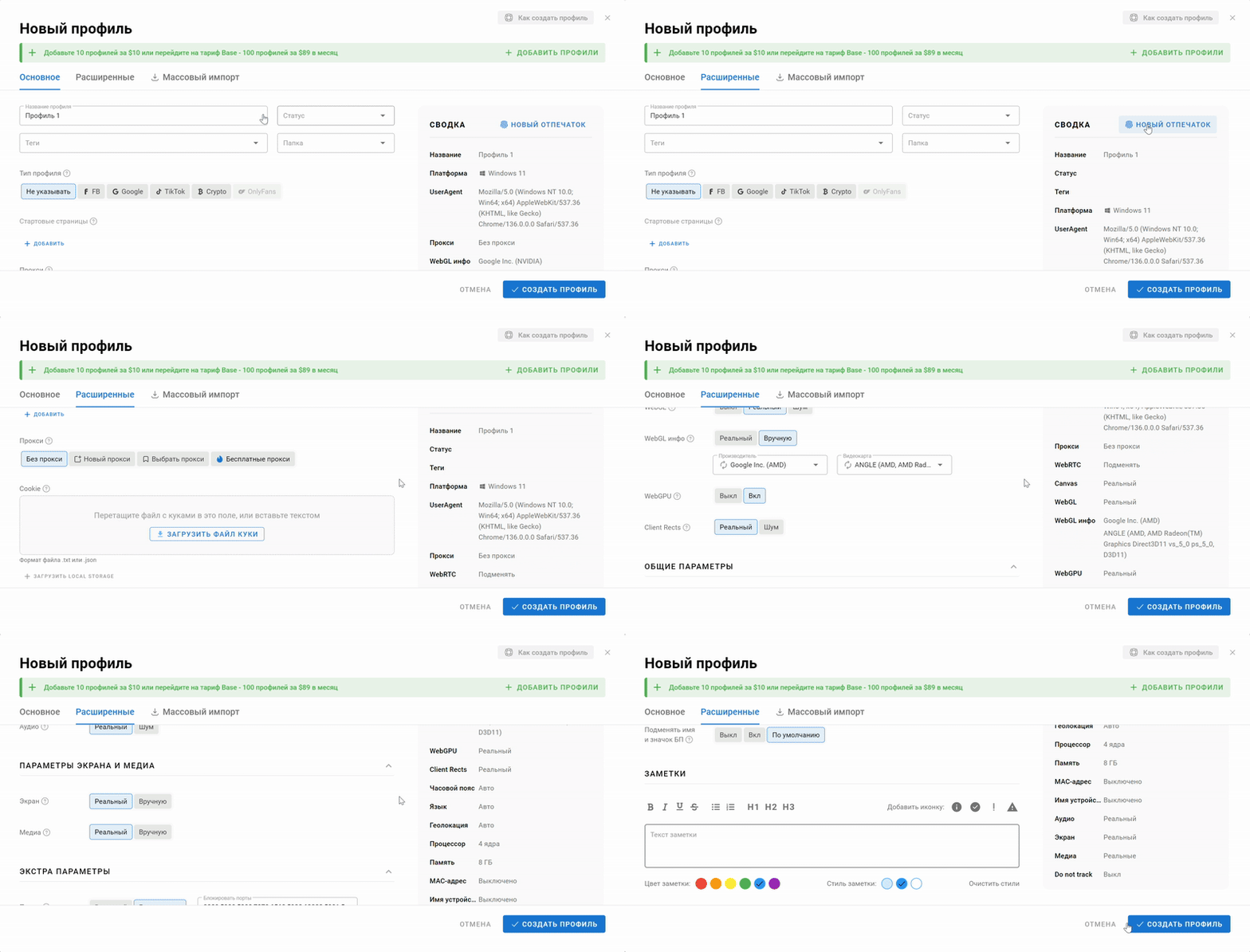
В Dolphin автоматически используются цифровые отпечатки реальных пользователей. При необходимости в профиле можно сгенерировать новый отпечаток с помощью функции New Fingerprint.
Тарифы Dolphin{anty}
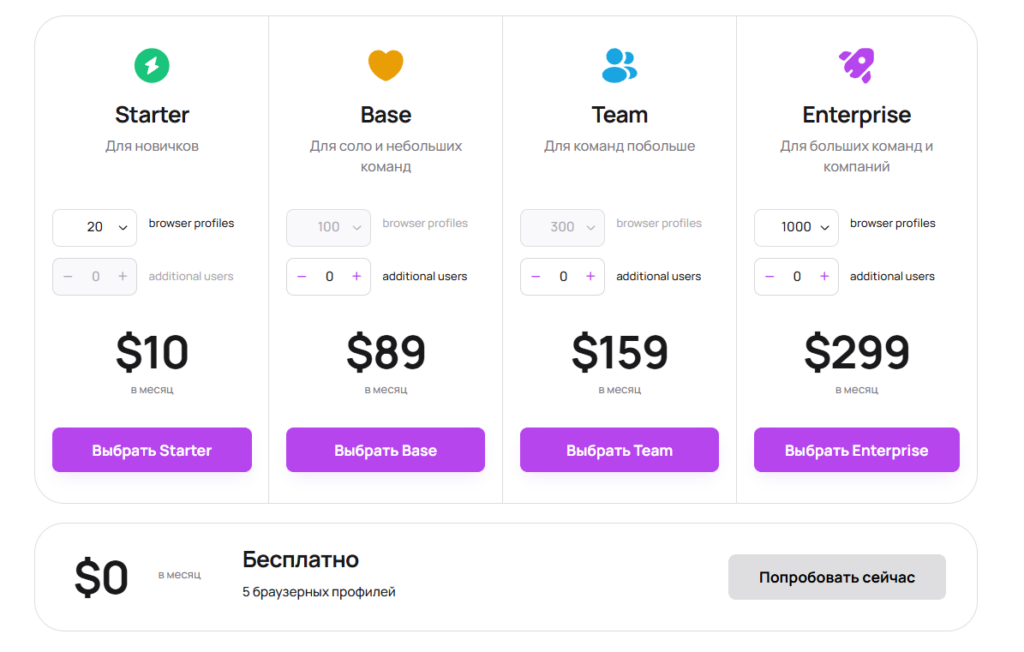
После регистрации активируется бесплатный тариф Free. Сейчас он позволяет создать до 5 браузерных профилей и одновременно запускать до 3 профилей. Для расширенных лимитов и командной работы потребуются платные тарифы.
По состоянию на 2026 год стоимость тарифов при помесячной оплате составляет:
Советы по использованию Dolphin{anty}
Мы собрали подборку рекомендаций, как эффективно пользоваться антидетект-браузером Dolphin. Сперва расскажем, как избежать банов при работе с мультиаккаунтами:
- Используйте уникальные отпечатки браузеров. Долфин позволяет настраивать индивидуальные параметры. Например, Canvas и WebGL.
- Имитируйте действия обычного пользователя. Ведите себя естественно. Не стоит кликать на все подряд, пользоваться скриптами и закрывать страницы до их полной загрузки.
- Не заходите с одного и того же IP-адреса на разные аккаунты одновременно. В идеале создавать профили из расчета один прокси на один аккаунт.
- Сохраняйте «теплоту» профиля. Не меняйте без необходимости прокси, язык, часовой пояс и другие параметры уже используемого профиля. Резкие изменения окружения могут выглядеть для некоторых сервисов необычно.
- Работайте только с качественными прокси.
Рекомендации по выбору прокси
Для арбитража трафика лучше всего использовать резидентские и мобильные прокси. Советуем не экономить и покупать IP только у проверенных продавцов. Иначе вы можете нарваться на заблокированные или подозрительные прокси из черных списков.
Еще одна рекомендация — подбирать IP-адреса под свои задачи. Если вам важны анонимность и безопасность, выбирайте прокси HTTPS и SOCKS5. Если нужно много серверов для разных аккаунтов — подойдут мобильные прокси. При покупке обязательно учитывайте тип устройства, на котором вы будете использовать IP.
Важность совпадения геолокации прокси и аккаунтов
Распространенная ошибка — использовать прокси с неподходящим ГЕО. Это может произойти из-за собственной невнимательности при покупке или сбоя сервиса.
Приведем пример: вы планируете работать с Польшей и создаете аккаунт под польскую аудиторию. При этом по ошибке получаете белорусский IP-адрес. Алгоритмы сразу заметят несостыковку в геолокации и отметят ваш аккаунт как подозрительный. Чтобы такого не происходило, проверяйте прокси и при необходимости меняйте их на новые.
Итог: примеры использования Dolphin{anty}
В арбитраже трафика и других сферах, где нужно работать с несколькими аккаунтами, антидетект-браузеры помогают разделять браузерные окружения и управлять настройками отдельных профилей.
Dolphin{anty} используют для следующих задач:
- Разделять браузерные профили.
Каждый профиль имеет собственные настройки, cookies, параметры браузера и подключение к прокси. Это позволяет не смешивать данные разных аккаунтов и проектов. - Работать с несколькими аккаунтами.
Dolphin{anty} позволяет создавать отдельные окружения для разных учетных записей. Это упрощает организацию работы и снижает риск случайного пересечения сессий. - Настраивать параметры браузерного окружения.
В профилях можно управлять различными параметрами fingerprint: User-Agent, WebRTC, Canvas, WebGL, языком, часовым поясом и другими настройками. - Работать с разными регионами.
При подключении прокси можно использовать IP-адреса разных стран для задач, где важна региональная привязка. При этом важно выбирать подходящие прокси и учитывать требования конкретных площадок.
Dolphin{anty} не гарантирует отсутствие блокировок, но помогает организовать работу с несколькими браузерными окружениями и удобнее управлять большим количеством профилей.
FAQ
Да, один аккаунт Dolphin{anty} можно использовать на разных устройствах. После установки программы достаточно войти под своей учетной записью.
Чтобы удалить профиль, откройте список браузерных профилей, выберите нужный вариант и используйте функцию удаления. Перед этим убедитесь, что в профиле не осталось важных cookies, закладок или данных для входа, которые могут понадобиться позже.
Нет, Dolphin{anty} работает через отдельное приложение для компьютера. Через браузерную версию личного кабинета можно управлять аккаунтом и профилями, но для запуска браузерных окружений потребуется установленная программа.
Главное отличие — возможность создавать отдельные браузерные профили с независимыми настройками. В обычном браузере все аккаунты используют одно окружение, а Dolphin{anty} позволяет разделять cookies, параметры браузера и другие данные между профилями.
Да, Dolphin{anty} поддерживает командную работу. Можно организовать общий доступ к профилям и распределять задачи между участниками команды. Это удобно для агентств, арбитражных команд и компаний, где несколько человек работают с одними проектами.