
Яндекс предлагает несколько сервисов с видеоконтентом: Яндекс.Видео, встроенный плеер в поиске, Кинопоиск и облачное хранилище Диск. Часто нужно сохранить ролик для просмотра без интернета или создать личный архив. Разбираемся, как это сделать законно и технически правильно.
Важное уточнение: эта инструкция создана исключительно в ознакомительных целях для личного использования. Мы не поддерживаем пиратство и нарушение авторских прав. Скачивайте только контент, на который у вас есть права, или материалы, распространяемые свободно.
Откуда можно скачивать видео с Яндекса
Яндекс.Видео работает как агрегатор. Он собирает ролики с YouTube, VK, Rutube, Дзена и других видеохостингов. Когда вы находите клип через поиск Яндекса, то смотрите его с исходного сайта. Прямой загрузки нет, потому что видео лежит на чужих серверах.
Яндекс.Диск позволяет хранить собственные файлы в облаке. Если кто-то поделился с вами ссылкой на видео из своего хранилища, скачать его проще всего, буквально одна кнопка. Кинопоиск предлагает фильмы и сериалы по подписке, официально загрузить оттуда контент можно только через мобильное приложение для офлайн-просмотра внутри программы. На компьютере нельзя скачать файл напрямую из-за технической защиты.
Скачивание видео с Яндекса на компьютер и ноутбук
Способ 1: онлайн-сервисы без программ
Онлайн-сервисы работают в браузере на любом ПК: Windows, macOS или Linux. Не требуют установки программ.
SaveFrom.net
SaveFrom.net — один из старейших сервисов для загрузки видео, существует с 2011 года. Поддерживает больше 40 платформ, включая YouTube, VK, Rutube, Одноклассники — то есть те самые источники, откуда Яндекс.Видео берёт контент.
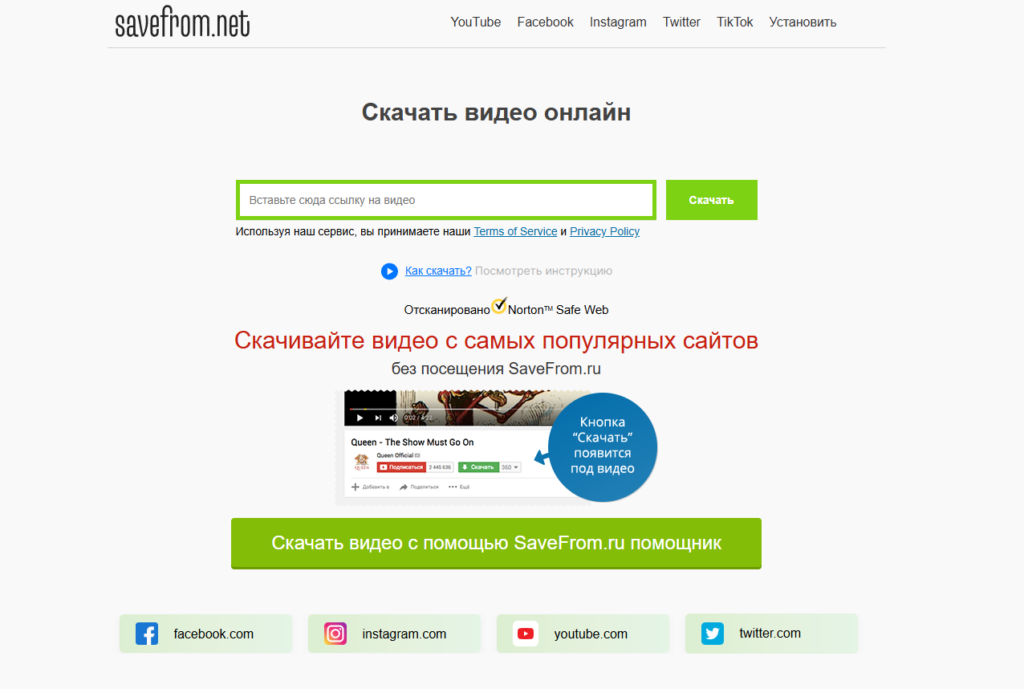
Откройте видео в Яндекс.Видео, скопируйте ссылку из адресной строки браузера (Ctrl+C). Перейдите на сайт savefrom.net, вставьте ссылку в белое поле на главной странице. Нажмите кнопку «Скачать».
Get-Save.com
Современный сервис, который быстро работает даже с длинными роликами по 2-3 часа, поддерживает YouTube, VK, Rutube и десятки других платформ.
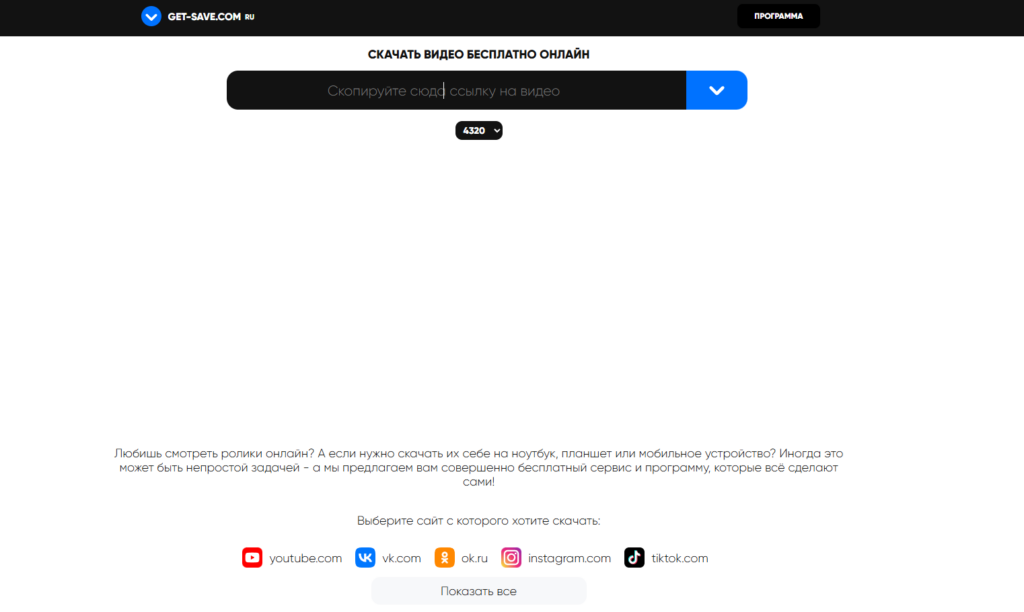
Скопируйте ссылку на видео, вставьте на главной странице get-save.com в поисковое поле. Сервис покажет список доступных вариантов качества с указанием размера файла. Выберите нужное разрешение (от 144p до 4320p) и кликните «Скачать». Файл начнёт загружаться через стандартный менеджер браузера.
Social Media Load
Social Media Load — еще один сервис для загрузки контента из социальных сетей и видеохостингов. Отличается от аналогов выше поддержкой редких платформ вроде Snapchat, Likee, Pinterest. Вставьте ссылку в форму на главной странице socialmediaload.com, нажмите кнопку поиска. Сервис обработает запрос за 10-20 секунд и покажет варианты загрузки.
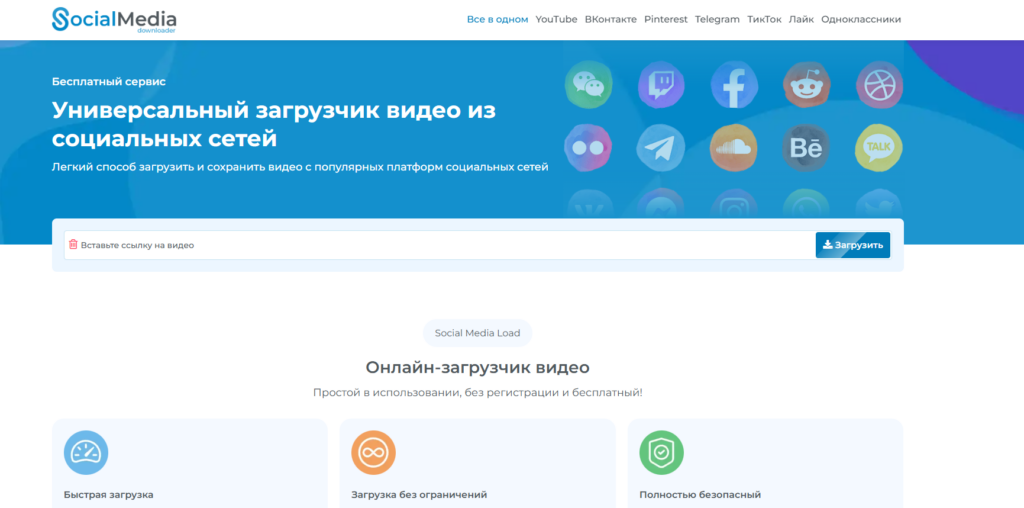
Плюсы: умеет работать с короткими клипами из соцсетей, которые другие сервисы не распознают, есть предпросмотр перед загрузкой.
Способ 2: расширения для браузеров
Расширения устанавливаются один раз и работают постоянно, добавляя кнопку скачивания прямо на страницу с видео. Для кого-то это будет удобнее онлайн-сервисов для регулярного использования.
Video DownloadHelper
Video DownloadHelper работает в Firefox и Chrome, регулярно обновляется . После установки иконка расширения появляется в панели браузера справа от адресной строки. Когда открываете страницу с видео, иконка становится цветной. Это значит, что контент обнаружен.
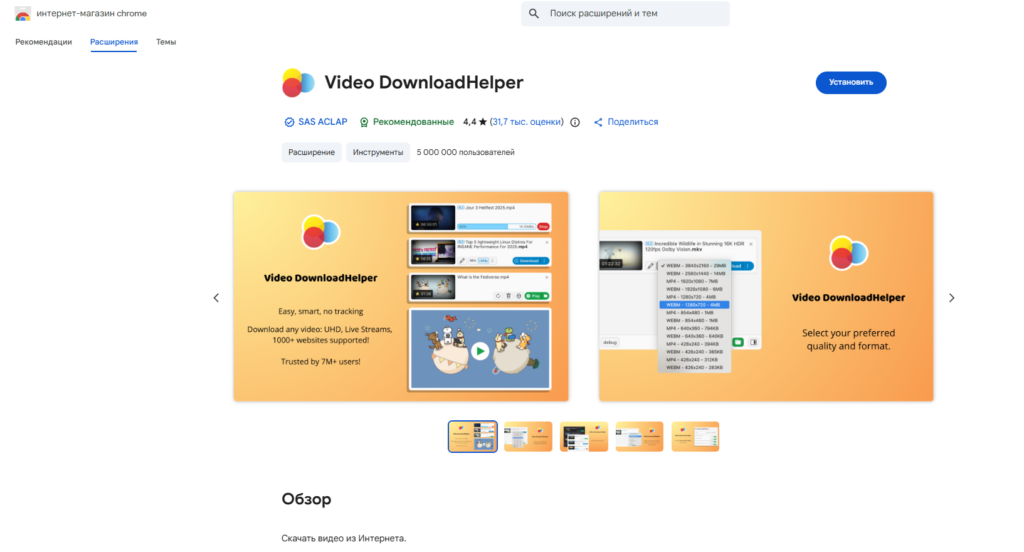
Кликните по иконке, выберите качество от 240p до 4K и формат (MP4, WebM или MKV). Файл загрузится через встроенный менеджер загрузок браузера в папку «Загрузки». Плюс в том, что расширение поддерживает больше тысячи сайтов, включая те, откуда Яндекс.Видео берёт контент — YouTube, VK, Rutube.
Video Downloader Plus
Популярное расширение для Chrome с аудиторией больше миллиона пользователей, регулярно обновляется разработчиками. Автоматически обнаруживает видеоконтент на любой открытой странице. Рядом с иконкой расширения появляется цифра, показывающая количество найденных видеофайлов.
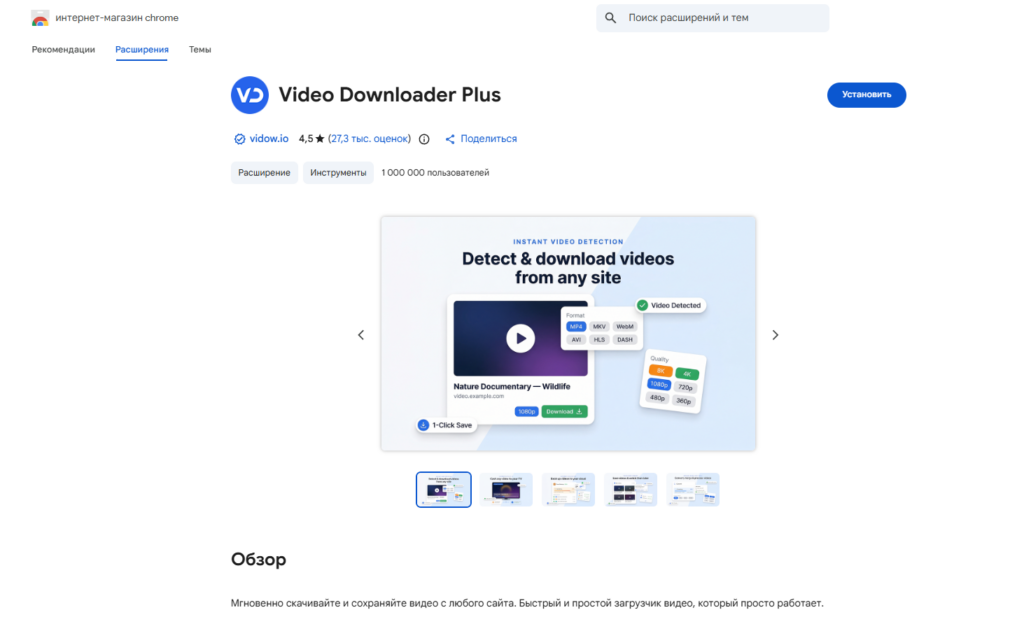
Нажмите на иконку, откроется выпадающее меню со списком доступных файлов. Каждый вариант показывает формат, разрешение и размер. Кликните на стрелку скачивания рядом с нужным вариантом, файл уйдёт в папку загрузок браузера.
Способ 3: десктопные программы для скачивания
Десктопные программы работают стабильнее онлайн-сервисов и расширений. Они не зависят от браузера, не показывают рекламу при каждом клике, справляются с длинными фильмами и плейлистами. Минус в том, что нужно устанавливать софт на компьютер, а некоторые программы платные или содержат пробный период.
Ummy Video Downloader
Компактная утилита с наличием интерфейса на русском языке. В верхнем поле вставляете ссылку на видео, программа сама анализирует страницу и показывает доступные варианты. Помимо Яндекса Ummy скачивает видео с более 700+ других сайтов.
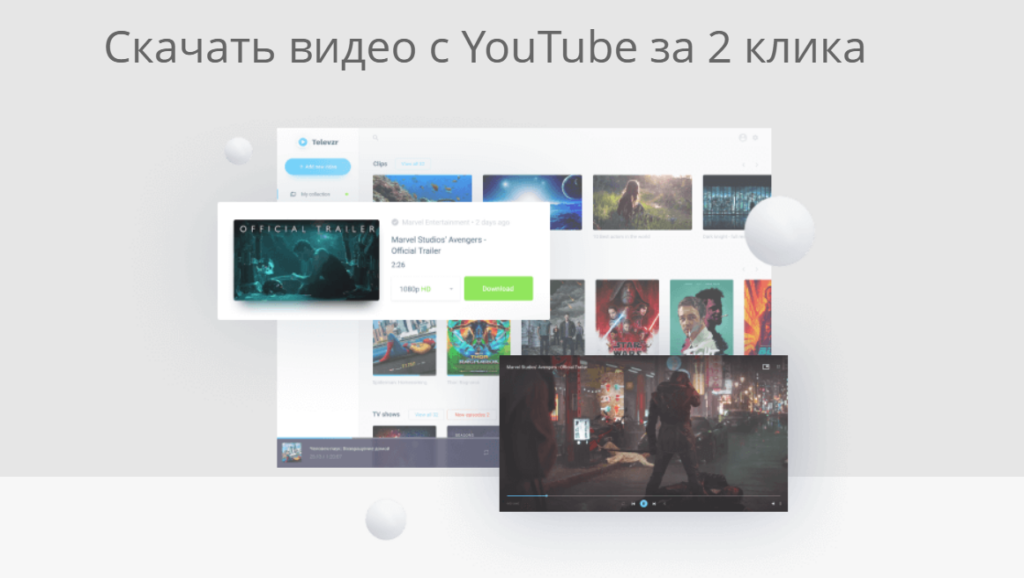
Ummy поддерживает пакетное скачивание: можно вставить ссылки на 5-10 роликов из разных источников через меню, а программа загрузит их одновременно.
JDownloader 2
Бесплатный менеджер загрузок с открытым исходным кодом. Скачайте установщик с официального сайта jdownloader.org. Установка занимает пару минут, программа сама подтягивает Java-окружение, если его нет на компьютере. Интерфейс выглядит сложнее, чем у Ummy — множество вкладок, настроек, таблиц. Но для базового использования достаточно одной функции.
Скачивание видео на телефон: Android и iPhone
На смартфонах и планшетах скачивание видео с Яндекса отличается от компьютера. Экранные браузеры реже поддерживают расширения, файловые системы закрыты (особенно на iOS), а скачанные файлы не всегда попадают туда, куда ожидаешь. Зато появились свои инструменты: мобильные приложения и Telegram-боты, которые реально выручают.
Приложения для смартфонов
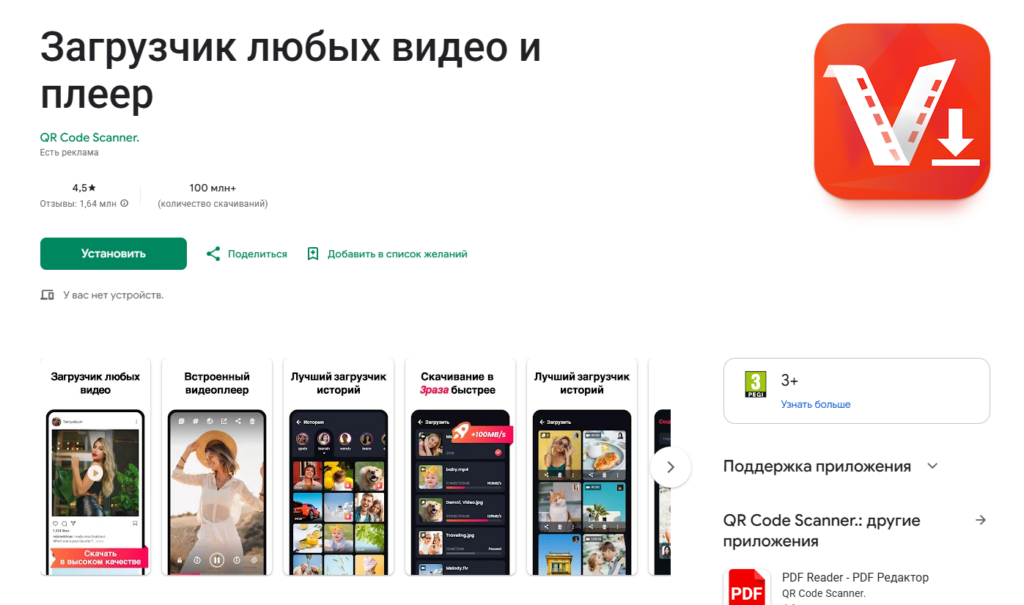
- All Video Downloader & Player. Универсальное приложение со встроенным видеоплеером. Скачать можно бесплатно из Google Play. Принцип работы: открываете встроенный браузер, переходите на Яндекс.Видео, находите нужный ролик. Когда начинаете воспроизведение, приложение автоматически обнаруживает видеопоток и показывает кнопку скачивания.
- Video Downloader (разработчик InShot). Популярный загрузчик от студии InShot, которая известна благодаря видеоредактору. В Google Play больше 100 миллионов установок, средняя оценка 4.7 из 5. Работает стабильно и обновляется почти каждый месяц. Как и All Video Downloader & Player, использует встроенный браузер с перехватом потоков.
- Запись экрана (встроенная функция iOS). Альтернативный способ, который работает с любым видео без исключений. Откройте «Настройки» → «Пункт управления» → добавьте «Запись экрана». Запустите видео в Яндекс.Видео на весь экран в максимальном качестве. Смахните сверху вниз, нажмите кнопку записи (круглая иконка с точкой). Через 3 секунды начнётся запись всего происходящего на экране со звуком.
Онлайн-сервисы для телефонов
Те же сервисы, что работают на компьютере, доступны и в мобильных браузерах.
- SaveFrom.net — открываете в Chrome или Safari, вставляете ссылку на видео, получаете список вариантов качества. На андроиде файл сразу скачивается в папку загрузок. На айфоне Safari предложит открыть видео в новой вкладке. Оттуда можно сохранить через долгое нажатие → «Сохранить в Файлы».
- Get-Save.com — работает аналогично, интерфейс чище. Показывает размер файла перед скачиванием.
Telegram-боты для скачивания
Боты в Telegram — самый удобный способ скачивания на телефоне. Не нужно устанавливать отдельные приложения, нет рекламы, работает одинаково на Android и iPhone.
- @SaveFromVkBot — специализированный бот для скачивания видео из ВКонтакте, который подходит для работы с Яндекс.Видео. Дело в том, что значительная часть роликов в выдаче Яндекса размещена именно на VK, и этот бот справляется с ними лучше универсальных аналогов.
- @Gozilla_bot — бот для скачивания видео с YouTube, а значит, подходит для Яндекс.Видео, где значительная часть роликов взята именно с этой платформы. Для скачивания видео нужно отправить ссылку в чат.
Скачивание видео с Яндекс Диска
Откройте ссылку на файл в любом браузере. В верхнем правом углу увидите кнопку «Скачать», нажмите и файл окажется в папке загрузок. Если это папка с несколькими роликами, система предложит скачать всё одним архивом.
Есть одно ограничение: владелец файла может запретить скачивание в настройках доступа. Тогда кнопка просто не появится. Можно будет посмотреть только онлайн в браузере.
Заключение
Скачать видео с Яндекса можно на любом устройстве. Яндекс Видео — агрегатор, он загружает ролики с YouTube, VK, Rutube и других площадок. Поэтому скачивать видео нужно с сайта-источника: на компьютере это удобно делать через онлайн-сервисы или расширения браузера, а на смартфоне через приложения или Telegram-ботов.
FAQ
Для скачивания видео из экосистемы Яндекса можно использовать онлайн-сервисы вроде SaveFrom.net или BitDownloader, вставив в них ссылку на ролик. В браузере Яндекс иногда доступна кнопка «Скачать» непосредственно в плеере.
Чтобы сохранить видеофайл на Яндекс Диск, авторизуйтесь в сервисе и нажмите кнопку «Загрузить» или просто перетащите файл в окно браузера. Если вы хотите сохранить видео из интернета сразу в облако, используйте расширение для браузера «Сохранить на Яндекс Диск». Для записи видео из Почты выберите файл и нажмите на значок «Сохранить на Диск».
Наиболее универсальными инструментами являются десктопные программы 4K Video Downloader и JDownloader, поддерживающие сотни ресурсов. Среди расширений для браузеров популярны Video DownloadHelper и SaveFrom.net helper. Для продвинутых пользователей оптимальным выбором станет консольная утилита yt-dlp, которая обходит большинство ограничений плееров.
Нажмите на видео и удерживайте палец до появления контекстного меню, затем выберите «Скачать видео» или «Сохранить данные по ссылке». Если встроенная функция заблокирована, используйте специализированные приложения вроде Videoder для Android или сайты-загрузчики в браузере. В мобильном Яндекс Браузере при воспроизведении иногда появляется кнопка скачивания в нижнем углу плеера.
Нет. Большинство онлайн-сервисов позволяют скачать видео без создания аккаунта и ввода личных данных.
Причин может быть несколько: неправильная ссылка, временные ограничения сервиса, защита от скачивания со стороны сайта или удаление ролика автором.
Да, если пользоваться проверенными сервисами. Не рекомендуется скачивать подозрительные программы, вводить пароли от аккаунтов или устанавливать неизвестные расширения.