Каждый владелец iPhone хотя бы раз задумывался, как освежить экран и придать смартфону индивидуальности. По статистике, средний пользователь айфона смотрит на экран более 150 раз в день, и именно обои — первое, что видит глаз. От выбора заставки зависит не только настроение, но и восприятие самого устройства: минималистичный фон делает интерфейс чище, а яркий — добавляет энергии.
С выходом новых версий iOS Apple полностью переработал дизайн: теперь можно сделать динамические живые заставки, поставить виджеты на экран блокировки, изменить шрифт часов и подобрать тему интерфейса под фото.
В этом материале — подробный и понятный разбор: как найти, взять, скачать или создать свои обои. Вы узнаете как удалить старые и ненужные обои, разобраться, почему иногда они не ставятся.
Три основных способа смены обоев
1. С экрана блокировки (iOS 16–18)
Удерживайте палец на текущей заставке и нажмите плюсик «+». Выберите изображения, которые захотите. Доступны обычные фото, перемешивание, пространственные сцены, эмодзи, астрономия и пр. Таким образом можно установить обои, не заходя в настройки.
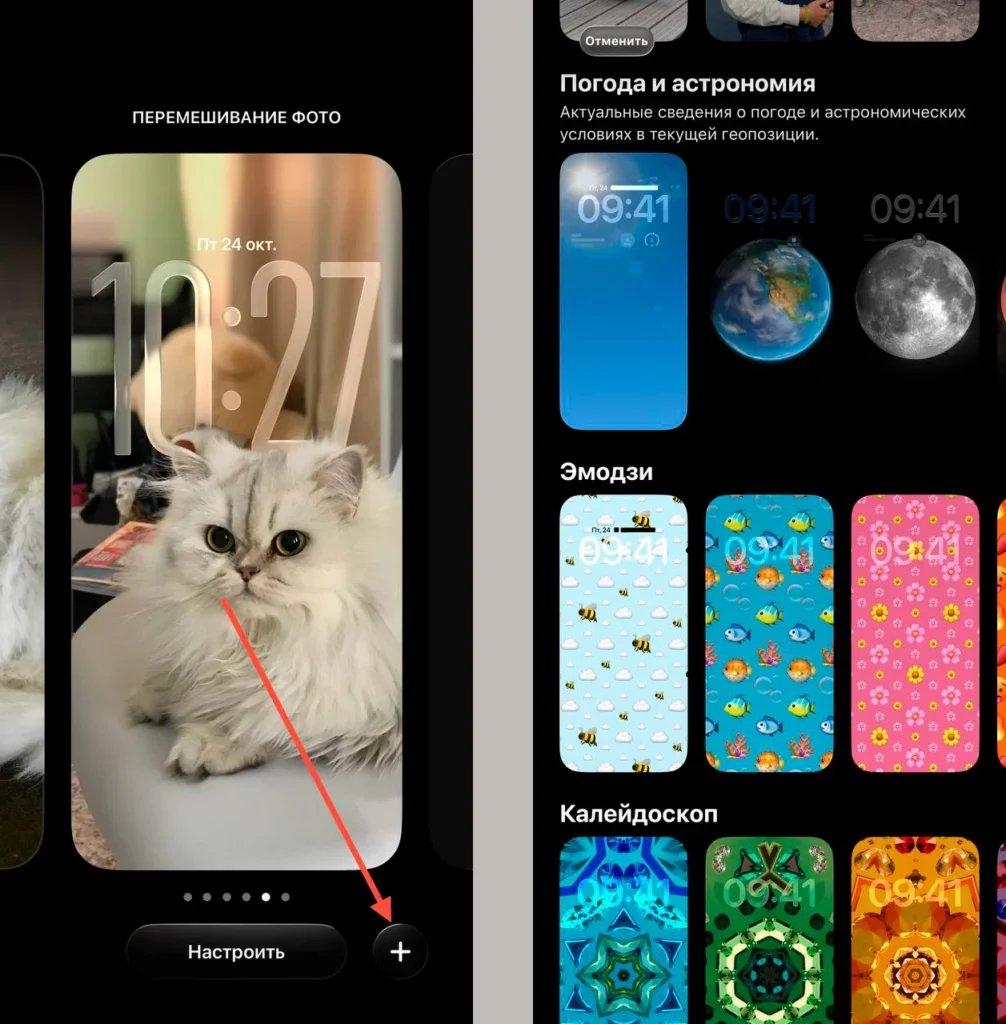
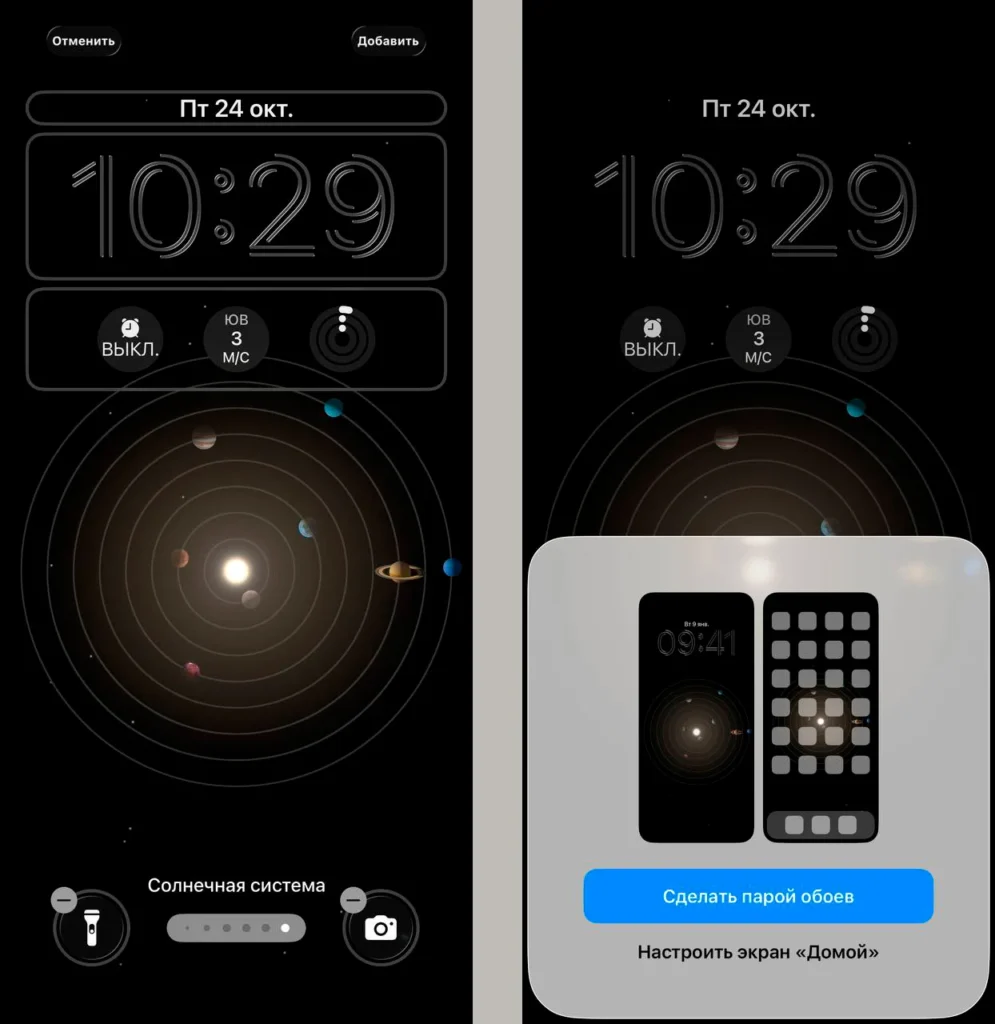
Настройте выбранную заставку. Можно задать пару: заставка (Lock Screen) и фон для экрана Домой. Экран Домой — это тот, который отображается за иконками приложений. Обратите внимание, что такие заставки, связанные с астрологией или погодой, будут использовать геопозицию. Из-за этого заряд батареи будет садиться чуть быстрее.
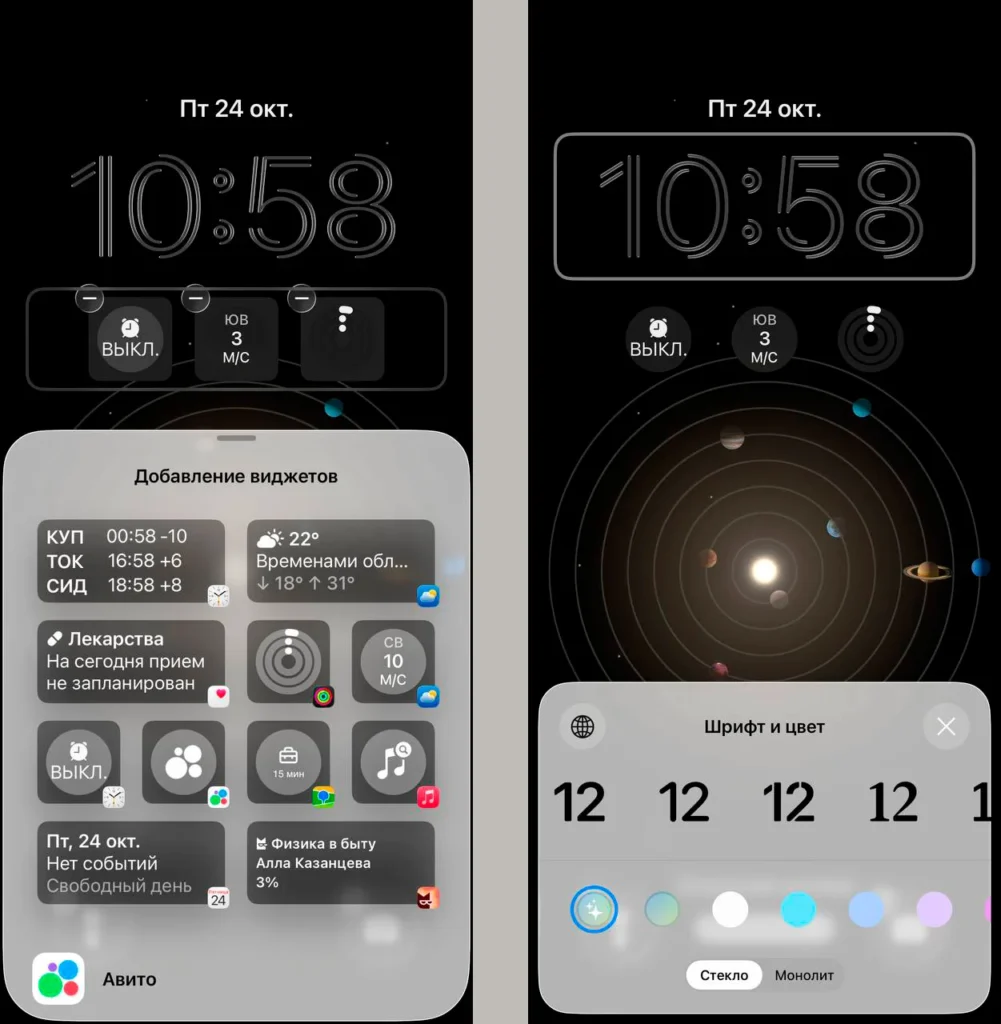
Также доступна настройка виджетов: погода, будильники, напоминания и просто быстрый доступ к приложениям. В новых версиях IOS появилось больше разных шрифтов и цветов для самого времени. Их можно легко настроить под свой вкус.
2. Через «Настройки»
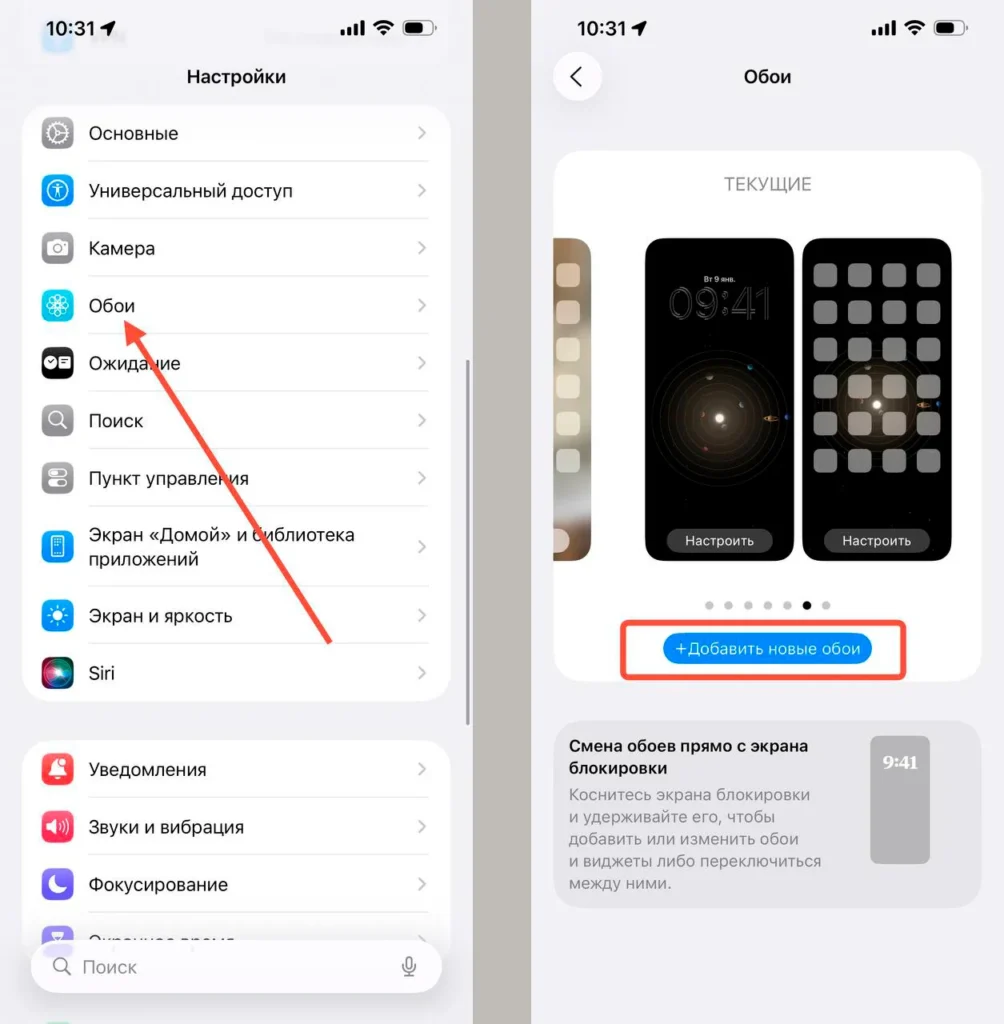
В настройках Айфона откройте «Обои», далее «Добавить новые обои». Выберите фото и поставьте. Виджеты и время настраиваются, как в пункте 1.
3. Установка через изображения в «Фото»
Откройте галерею и выберите снимок. Нажмите значок «Поделиться» и кнопку «Сделать обоями». Готово, осталось настроить виджеты и отображение времени.
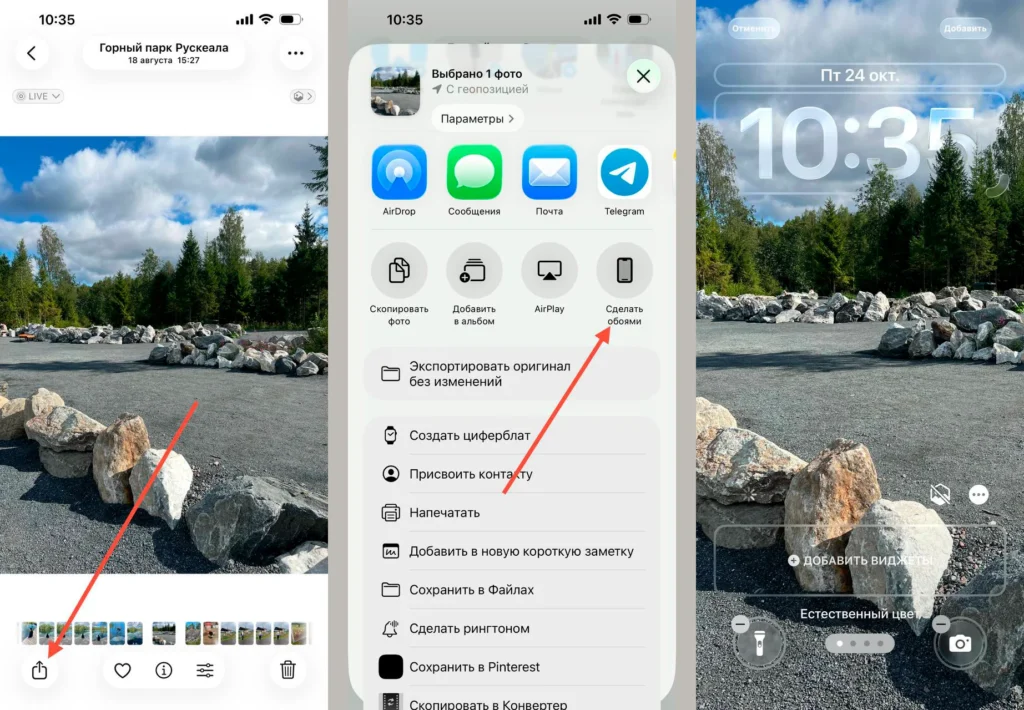
Все способы настройки и персонализации обоев на айфоне
Новая фишка IOS: Пространственные обои
Вместе с последними обновлениями Apple представила действительно свежую идею — пространственные обои (Spatial Wallpapers). Система анализирует положение устройства в пространстве и слегка изменяет перспективу, создавая эффект глубины. Фон как будто движется вместе с айфоном, а объекты на заставке выглядят объёмными.
При выборе обоев iPhone сам предложит подборку Live-фото, подходящих для такого типа обоев:

Но вы можете выбрать любое Live-фото из галереи и превратить его в пространственное. При просмотре фото вы увидите специальный значок. Он и означает, что фото можно преобразовать в 3D формат. Устанавливаем обои стандартным способом и нажимаем этот значок. Готово.
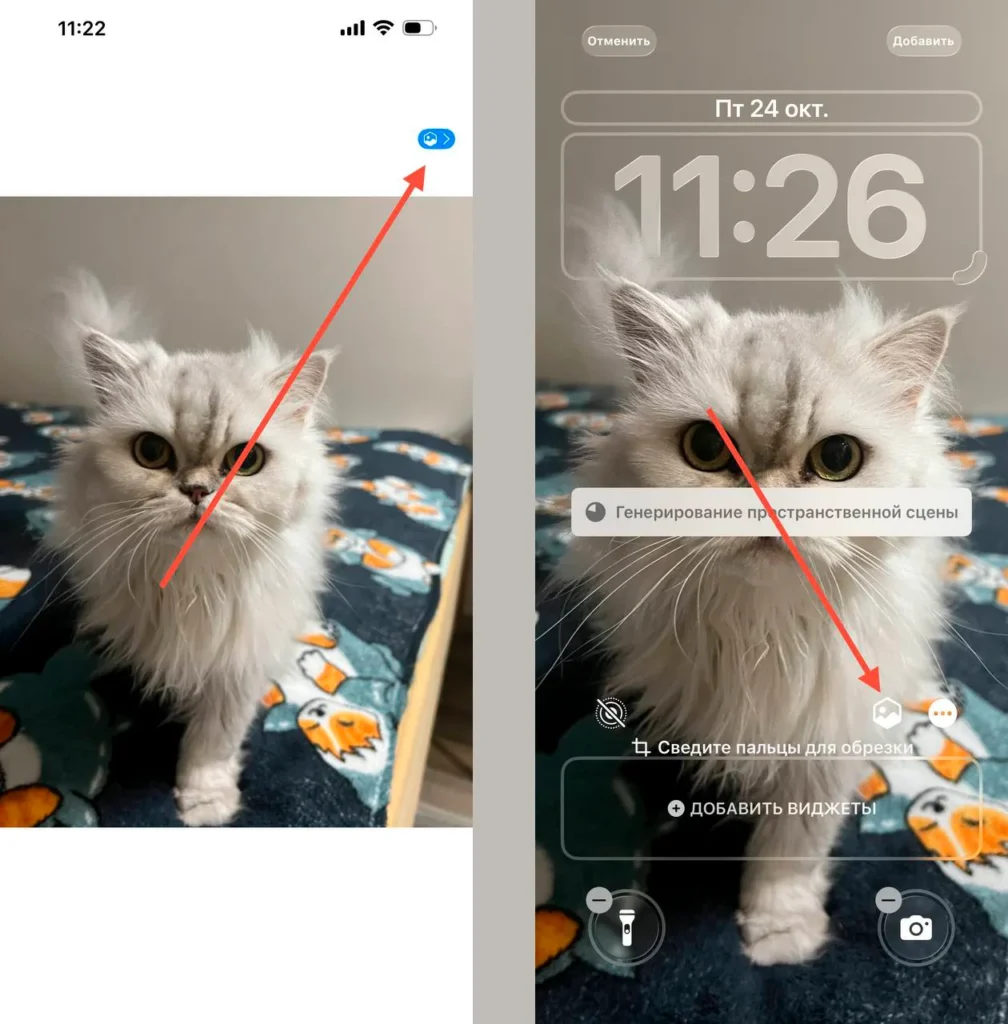
Также существует много онлайн-сервисов и приложений из App Store, где можно скачать красивые иллюстрации с эффектом пространства для обоев.
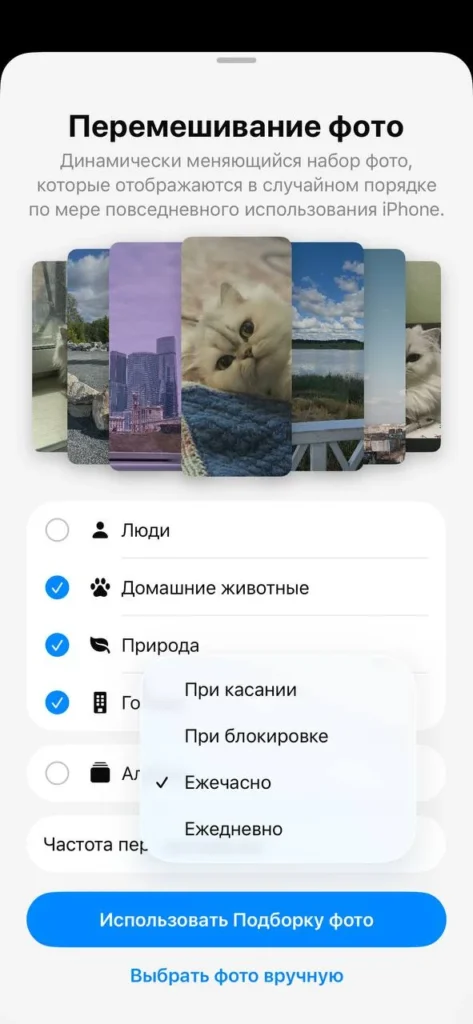
Заранее подготовьте альбом, добавив туда фотографии для перелистывания обоев. Далее сделайте долгий тап на главном экране и выберите пункт «Перемешивание фото».
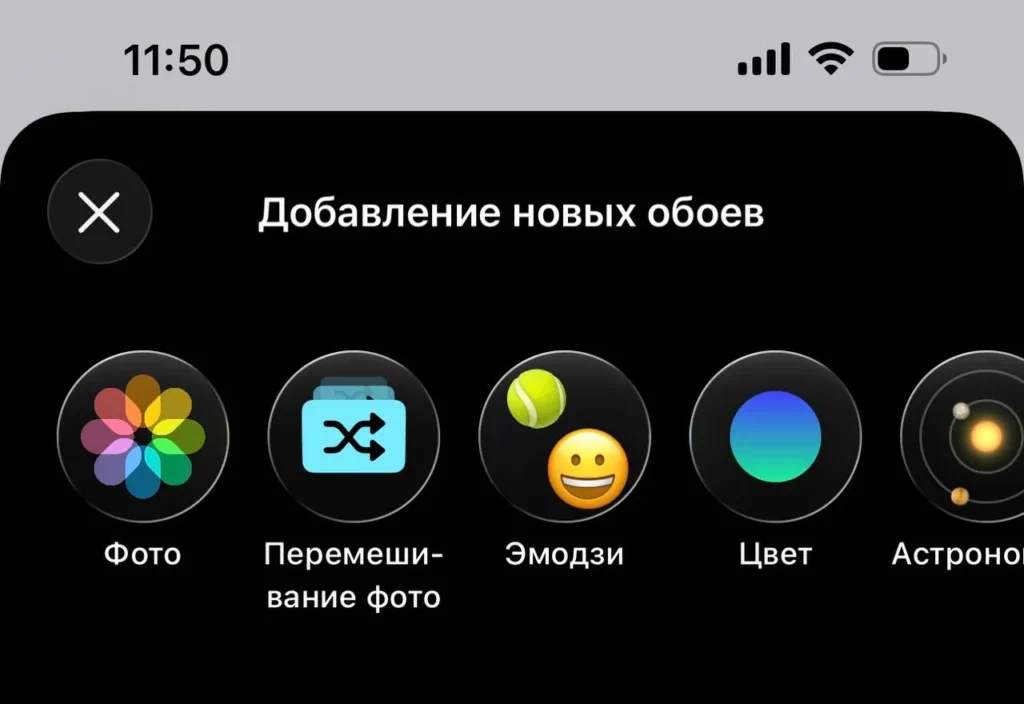
Дальше остается только выбрать заранее подготовленный альбом и установить частоту смены изображений. На выбор доступны: при касании, при блокировке, ежечасно или ежедневно. При желании можно указать фото вручную или выбрать соответствующую подборку: люди, домашние животные, природа или города.
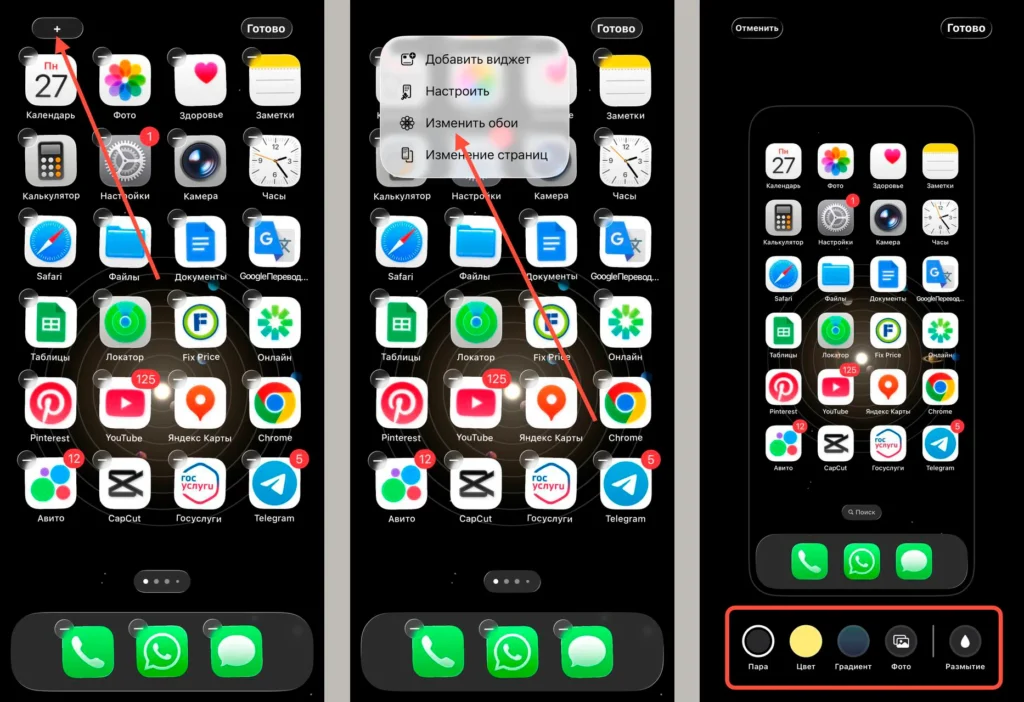
Как установить обои на экране Домой
Для настройки домашнего экрана сделайте долгий тап на свободном от иконок месте. Нажмите на значок плюсика и выберите пункт изменения обоев. В появившейся панели можно поменять пару, цвет, установить градиент или вовсе выбрать новое фото.
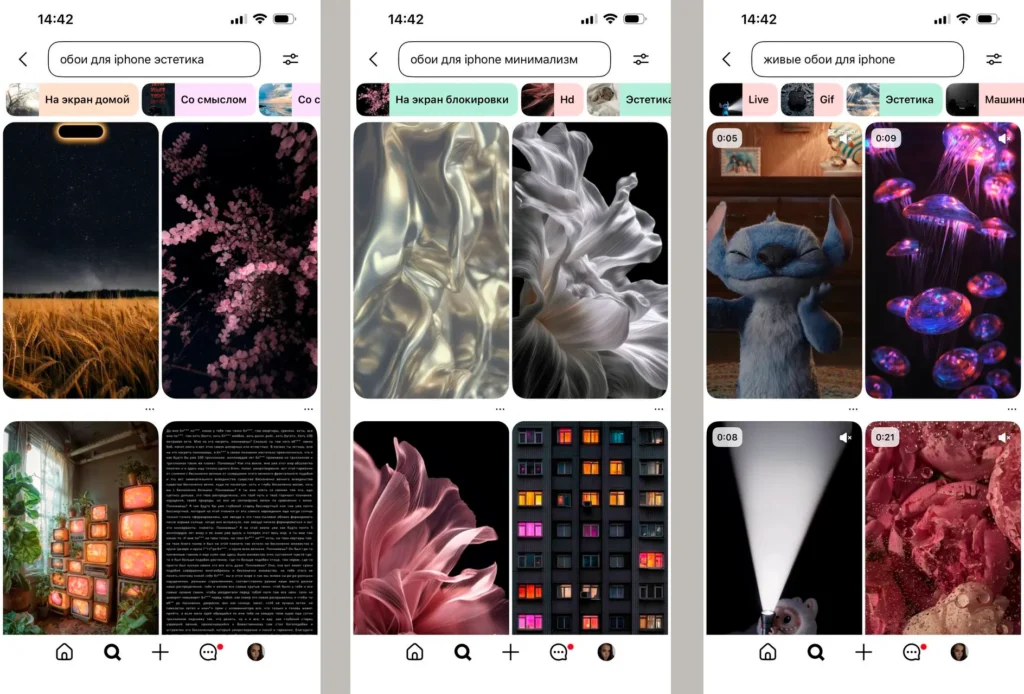
Где скачать красивые иллюстрации для обоев
Если стандартные варианты уже надоели, а хочется чего-то особенного, один из простых способов — воспользоваться Pinterest. Это платформа, где ежедневно появляются тысячи новых обоев в любом стиле — от минимализма и ретро до авторских коллажей.
Как оформить иконки приложений в едином стиле
Настройка темы
Если вы уже подобрали идеальные обои и хотите, чтобы весь интерфейс айфона выглядел аккуратно, самое время заняться иконками приложений. Единый стиль не только делает экран приятнее глазу, но и помогает визуально упорядочить пространство.
Зажмите палец на домашнем экране в течение нескольких секунд, пока приложения не начнут трястись. В появившемся окне выберите пункт «Настроить». Для выбора доступны следующие темы: По умолчанию, Темные, Прозрачные, Тонированные. Установите ту, которая вам больше нравится.
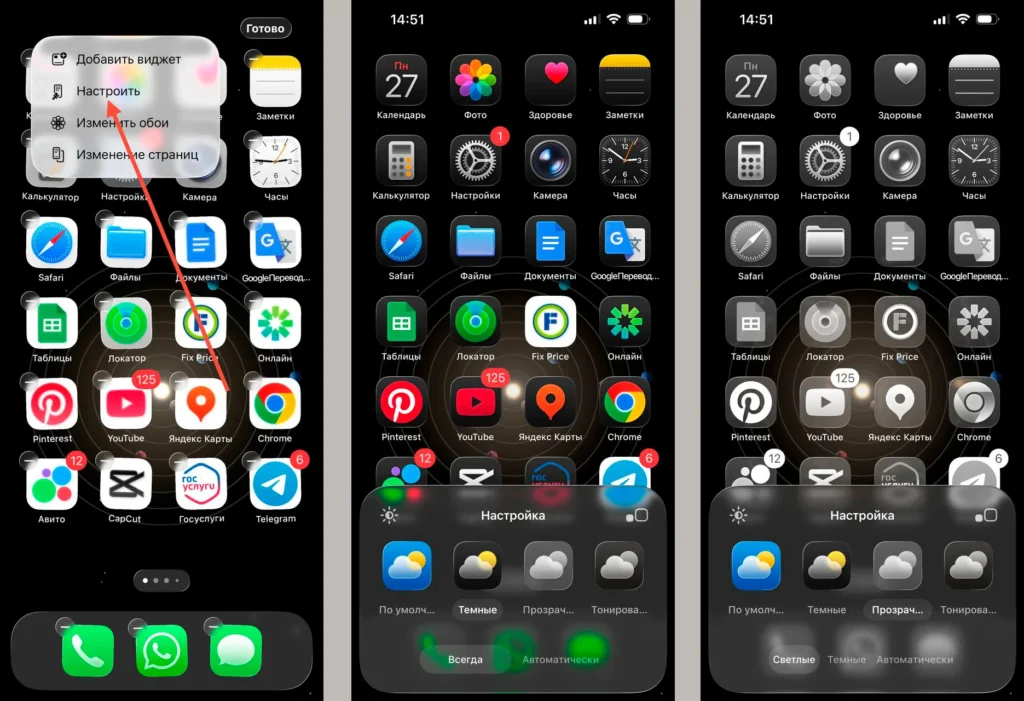
Помимо цвета отсюда же можно настроить размер иконок, сделать их побольше. При изменении пропадет текстовое название приложений.
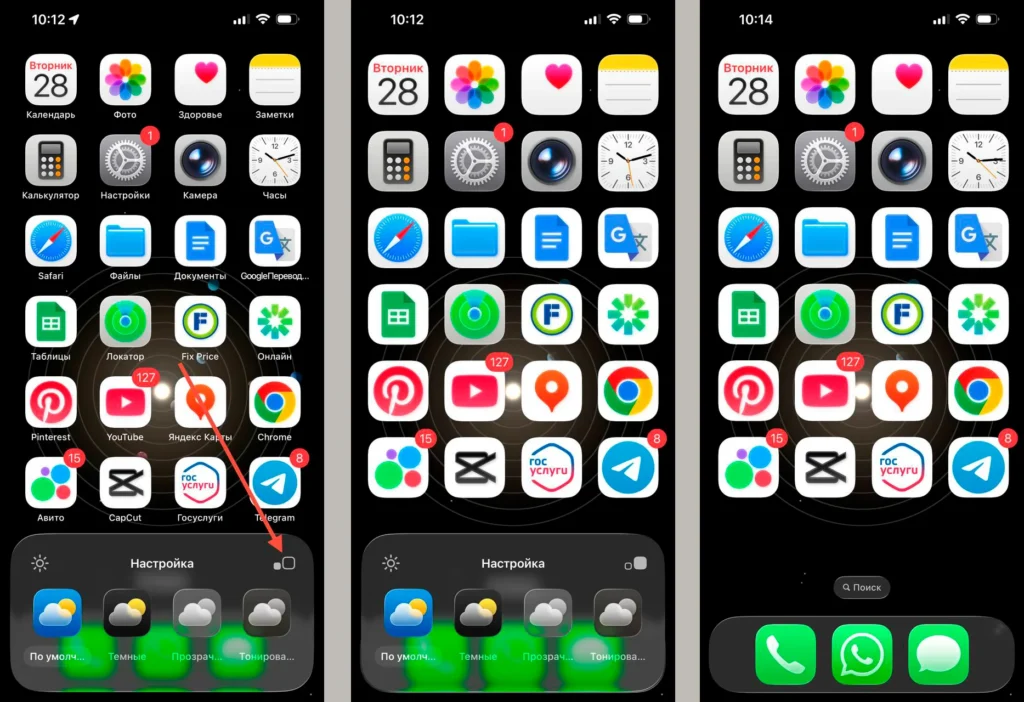
Как изменить иконки приложений с помощью быстрых команд
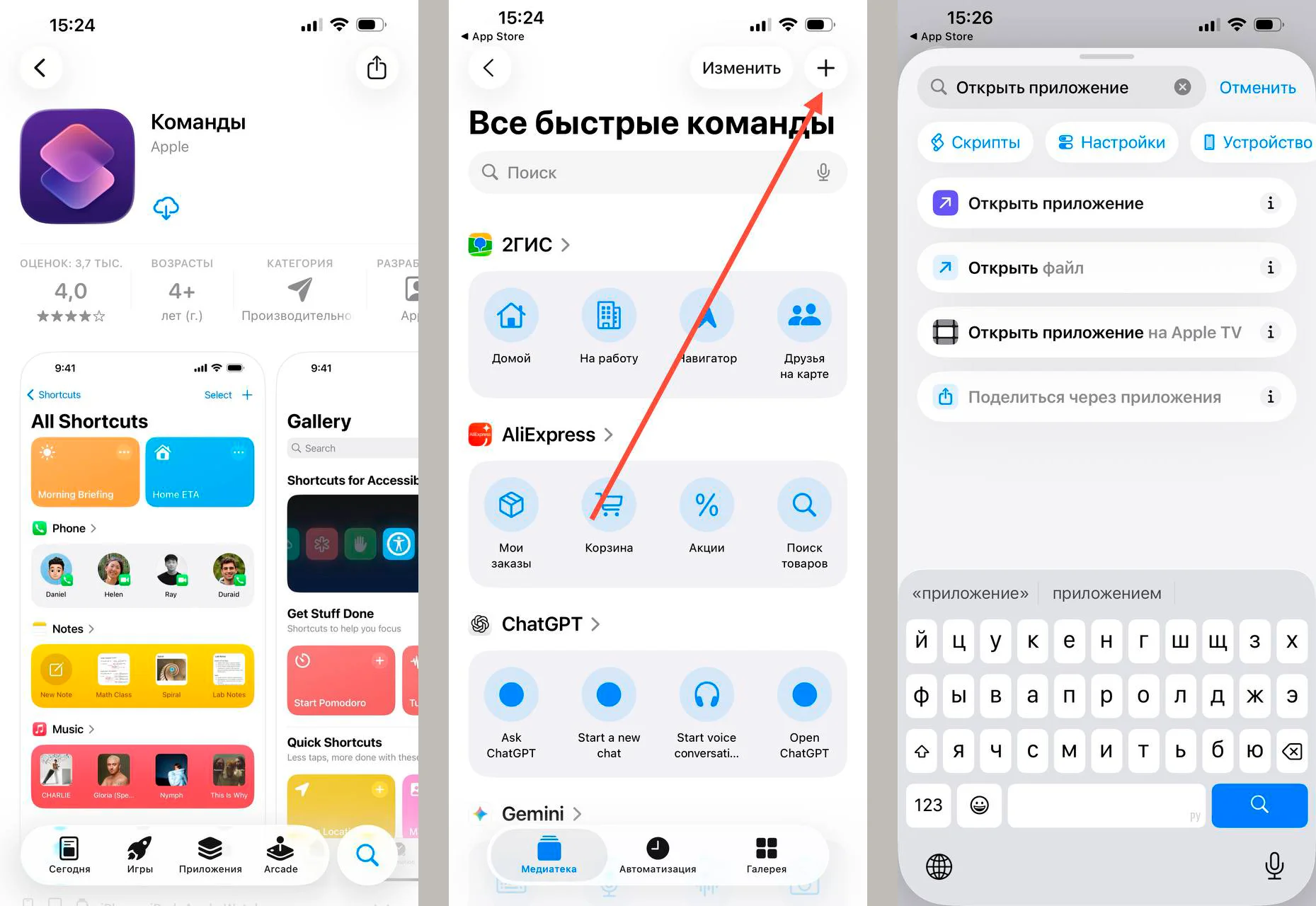
Встроенное приложение Shortcuts (Быстрые команды) позволяет сделать собственные иконки без установки дополнительных программ.
Пошаговая инструкция:
- Откройте «Быстрые команды» (Shortcuts). Если не можете найти, скачайте из App Store.
- Нажмите «+» и «Добавить действие», выберите «Открыть приложение».

- В строке «Приложение» укажите нужное (например, Карты или Почта).
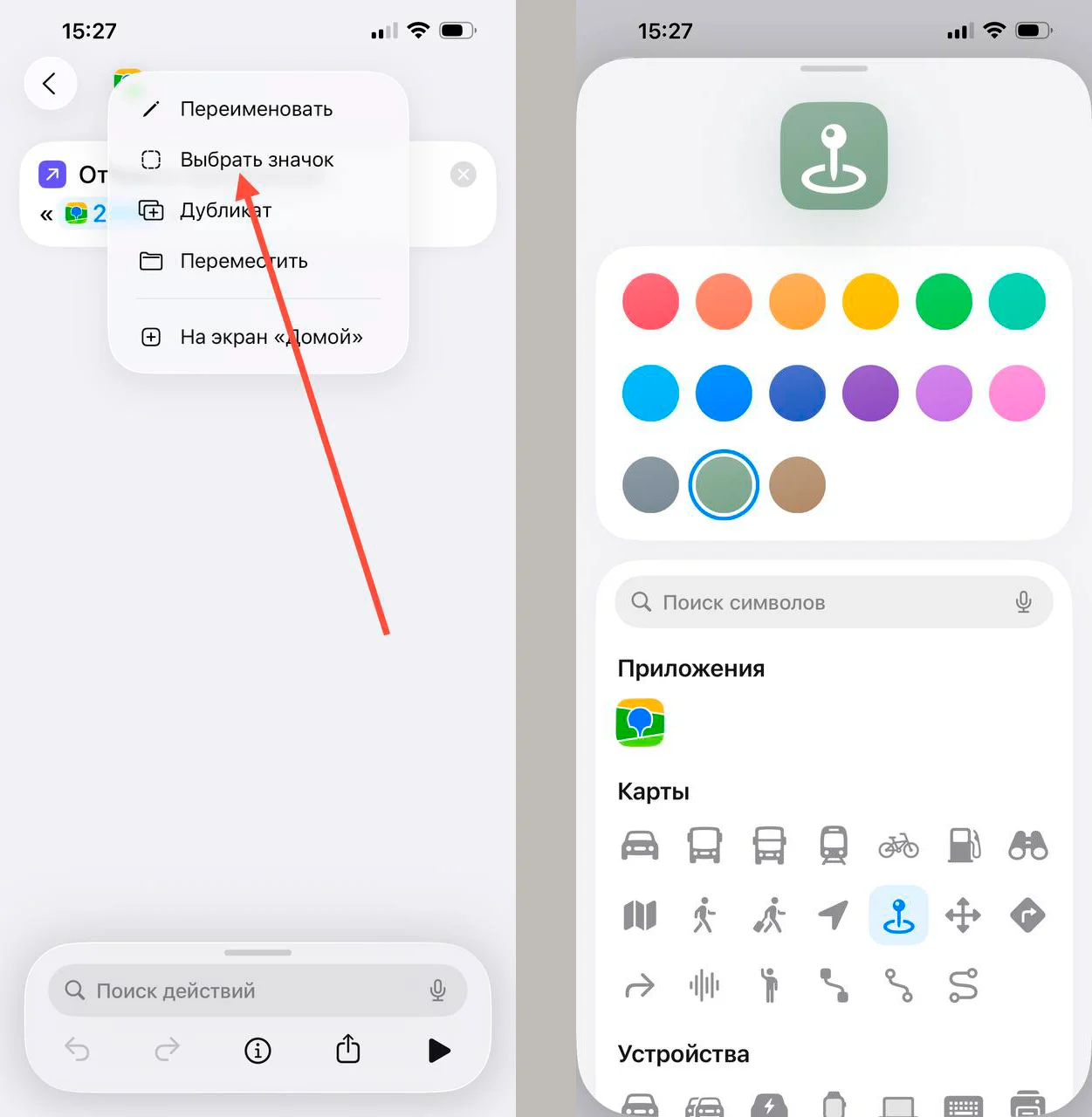
- В верхнем углу нажмите стрелку, далее пункт «Выбрать значок» и укажите иконку из готовых или галереи.

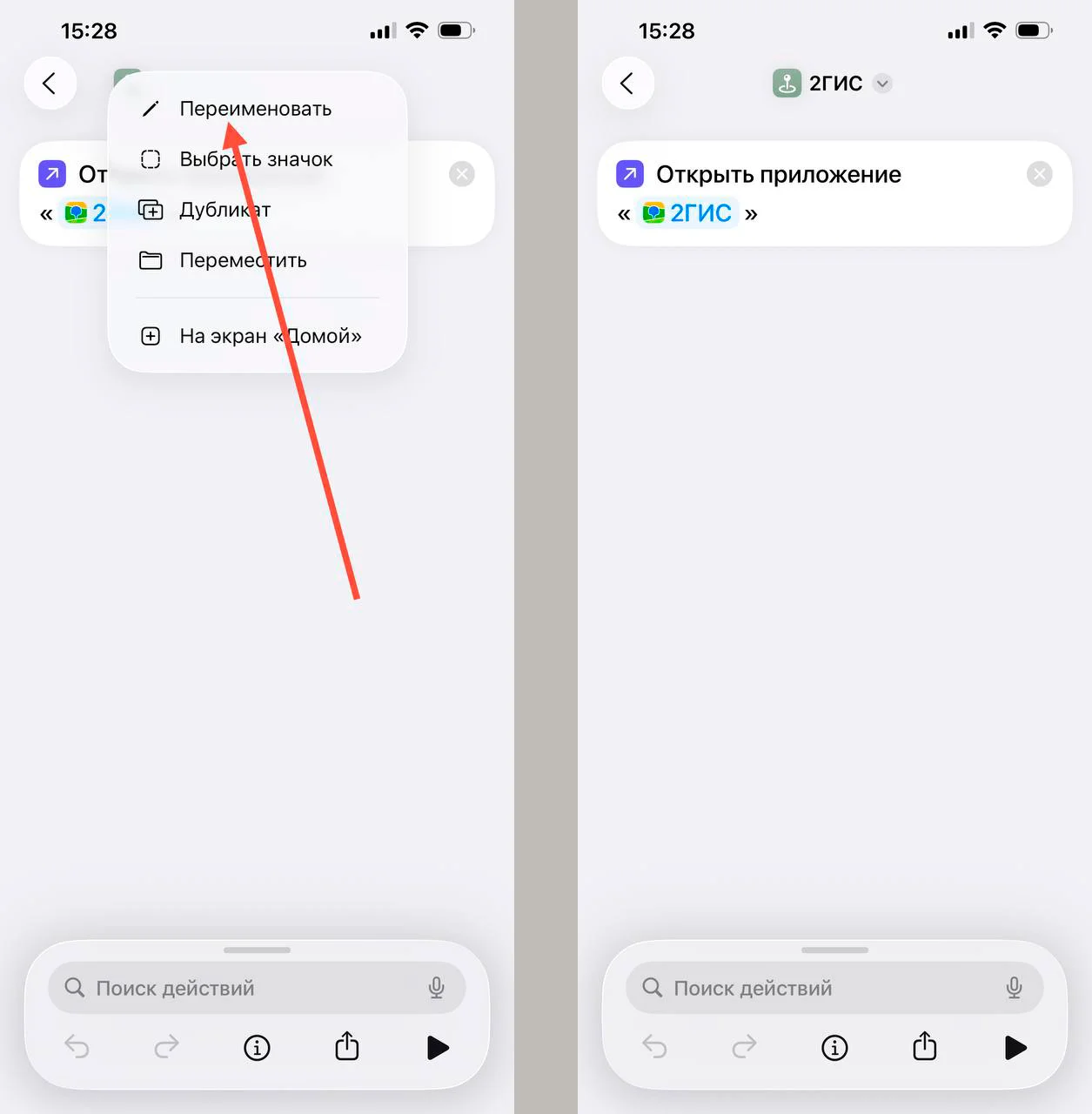
- В этом же разделе переименуйте команду как название приложения.

- Нажмите «Добавить на экран Домой» и кастомная иконка появится на экране. Готово.

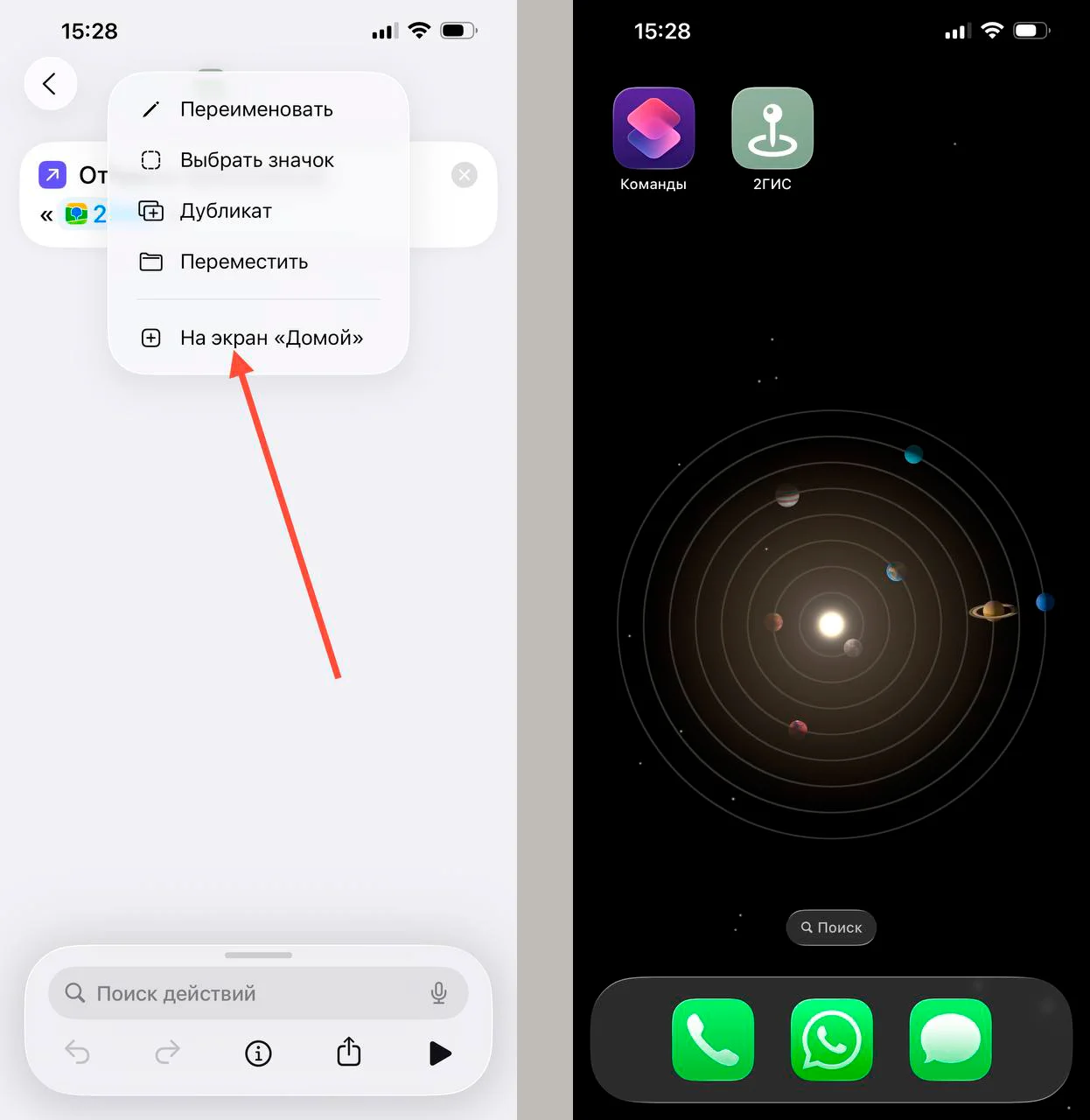
Скройте основное приложение, удерживая его пальцем и нажав «Удалить с экрана Домой». Оно не исчезнет, а переместится в библиотеку приложений. Так вы сохраните чистый, аккуратный интерфейс.
Использование сторонних приложений
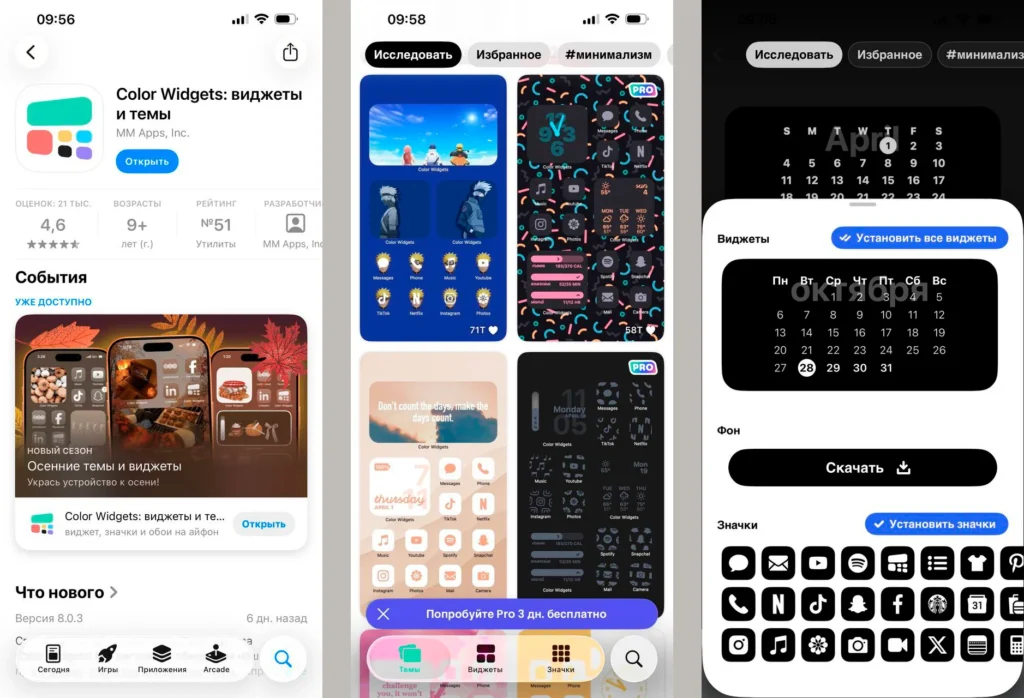
Помимо встроенных инструментов Apple, для оформления экрана айфона можно использовать и сторонние приложения, которые дают больше готовых шаблонов. С их помощью легко подобрать иконки, виджеты и обои без необходимости вручную создавать каждый элемент.
Однако стоит учитывать, что большинство таких приложений частично платные. Бесплатные версии часто включают базовые функции, а премиальные паки иконок и тем требуют подписки.
Одним из самых популярных инструментов является Color Widgets:
Добавление виджетов на экран айфона
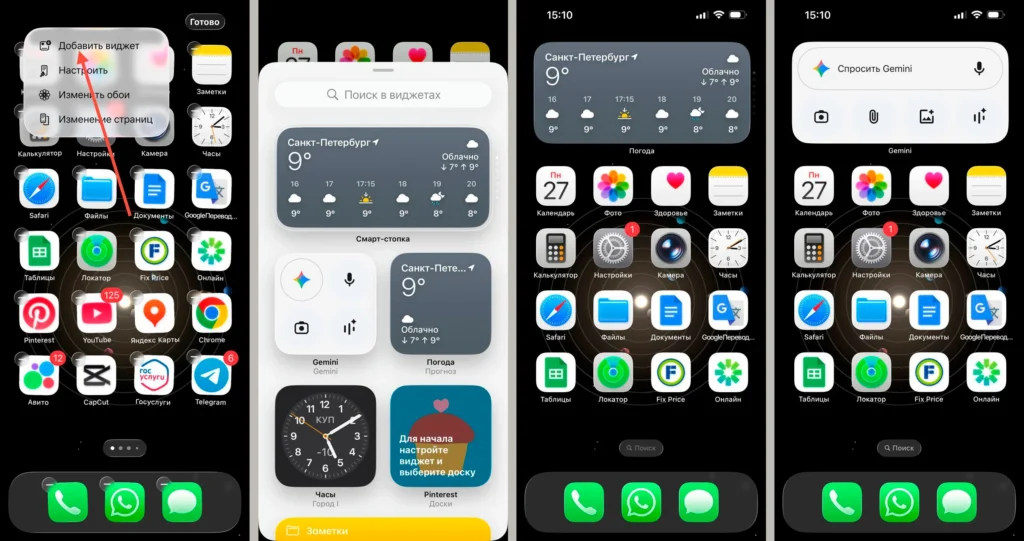
Как мы рассмотрели ранее, виджеты можно добавить на основной экран блокировки. Также их можно добавлять на домашний экран. Для этого перейдите в тот же режим через долгий тап и нажмите «Добавить виджет». Доступно большое количество информационных блоков от самого айфона и установленных приложений. Они показывают погоду, заряд, события календаря, шаги, курс валют, музыку и многое другое. Еще кастомные виджеты доступны в сторонних приложениях.
Настройка элементов в пункте управления
Чтобы полностью кастомизировать айфон под себя, стоит еще привести в порядок пункт управления — то самое меню, которое открывается свайпом сверху (или снизу, на старых моделях iPhone 8 и ниже).
Как настроить Пункт управления
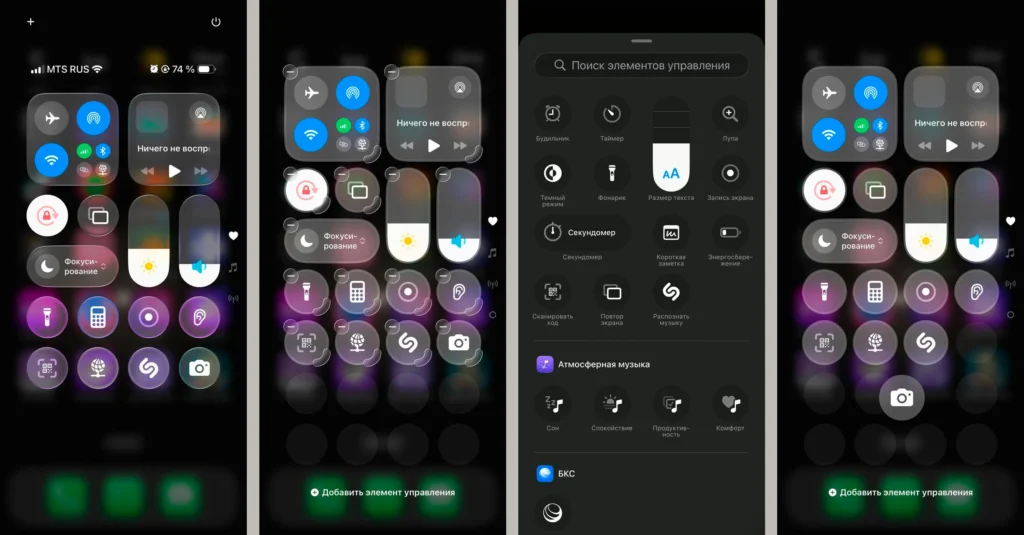
- Смахните шторку вниз с правого верхнего края.
- Вы увидите добавленные элементы — те, что уже отображаются в меню.
- Сделайте долгий тап пальцем по свободному полю или иконке.
- Ниже появится кнопка «Добавить элемент управления», с помощью которой можно добавить новые опции.
- А чтобы удалить ненужную — нажмите «–» около элемента.
- Для изменения порядка — удерживайте элемент и перетащите его в нужное место.
Отличия кастомизации на разных версиях IOS
Возможности настройки внешнего вида айфона сильно зависят от версии iOS. С каждым обновлением Apple добавляет новые инструменты для персонализации. С iOS 16 эпл совершил визуальный прорыв: пространственные обои, фото-перемешивание, настройка шрифтов и цветов.
Часто задаваемые вопросы — FAQ
- Можно ли поставить видео как обои?
Прямо — нет. Но короткое видео можно сохранить как Live Photo и поставить на блокировку. - Где искать исходники?
Встроенные пресеты, собственные снимки, надёжные каталоги вроде пинтереста. Сомнительные лаунчеры — лишний риск. - Как вернуть стандартные варианты?
В галерее есть фирменные коллекции Apple: выберите понравившийся набор — это штатные обои. - Сколько можно хранить наборов обоев и заставок?
Apple не ограничивает количество, но при слишком большом списке старые заставки могут загружаться дольше. Рекомендуется оставить 3–5 вариантов и периодически удалять лишние.
Теперь вы знаете всё, что нужно, чтобы превратить свой айфон в действительно персональное устройство. Мы разобрали все способы кастомизации — от базовой смены обоев до полного редизайна экрана с собственными иконками, виджетами и темами.