Многие пользователи iPhone сталкиваются с неожиданной проблемой — как поставить свой рингтон на айфон. Несмотря на то, что в Android это делается в пару касаний, в iOS процесс куда сложнее. Система не позволяет напрямую выбрать любую mp3-мелодию. Она требует особый формат .m4r и использование дополнительных инструментов, таких как iTunes, GarageBand или сторонние приложения. Разберёмся, почему Apple ограничивает установку рингтонов и как всё же поставить любимую музыку на звонок.
Какой рингтон можно установить на айфон
Песня для установки звонка на iPhone должна соответствовать двум условиям:
- Формат. iOS принимает рингтоны только в m4r.
- Длительность. Время надо держать в пределах до 30 секунд, так система примет файл.
Чтобы мелодия подходила под требования нам потребуются специальные программы, с помощью которых можно обрезать и конвертировать файл. Рассмотрим по отдельности каждую программу: GarageBand, iTunes и Finder.
Способ 1. Рингтон на айфон через GarageBand
GarageBand — популярный бесплатный инструмент, доступный в App Store. Он позволяет сделать трек прямо на устройстве.
Для начала надо скачать GarageBand из App Store, если приложение еще не установлено. Запустить его и выбрать режим «Дорожки», далее «Аудиорекордер».
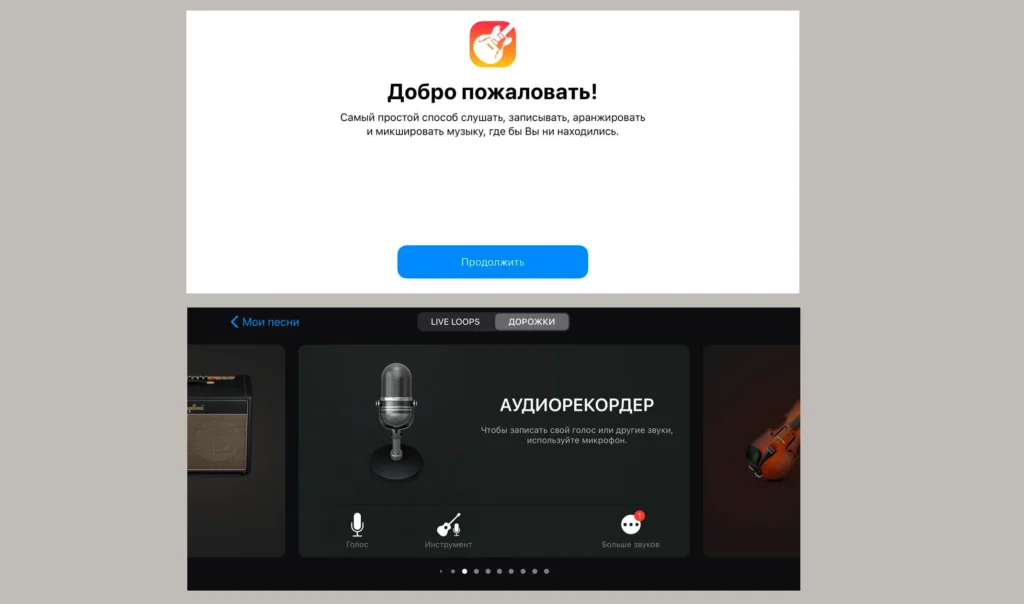
Нажмите на кнопку в виде плитки кирпичей, чтобы перейти в другой режим. Далее на значок в виде плюса для установки числа тактов. Введите примерно 50-100 тактов, чтобы песня поместилась на дорожке. И для добавления песни используем иконку, похожую на лассо.
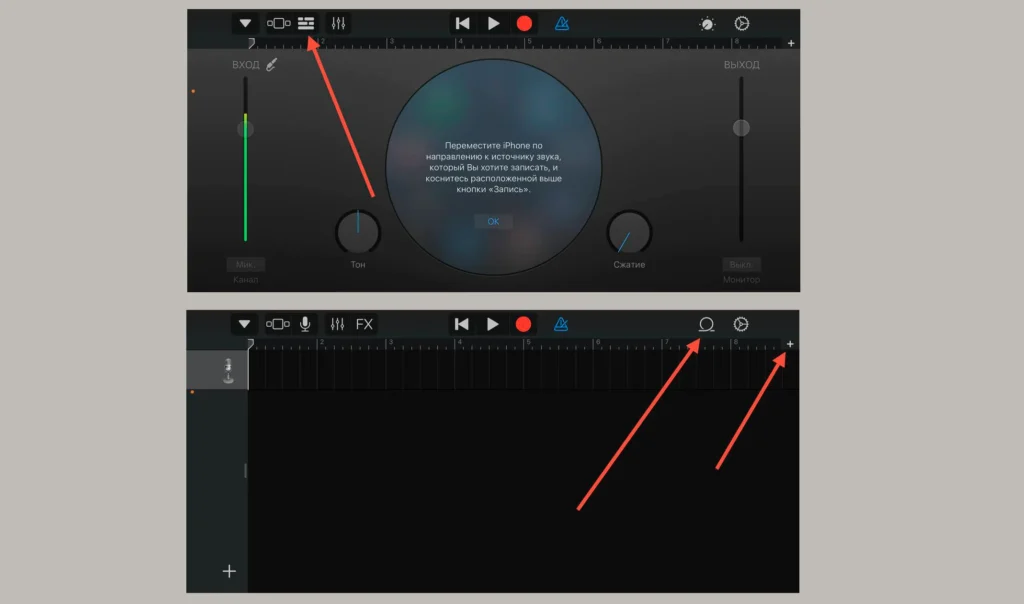
Выбираем Файлы и загружаем трек. Для быстрого добавления трека в файлы легче использовать браузерную версию на ПК. Там можно загрузить песню в в iCloud Drive прямо с компьютера.
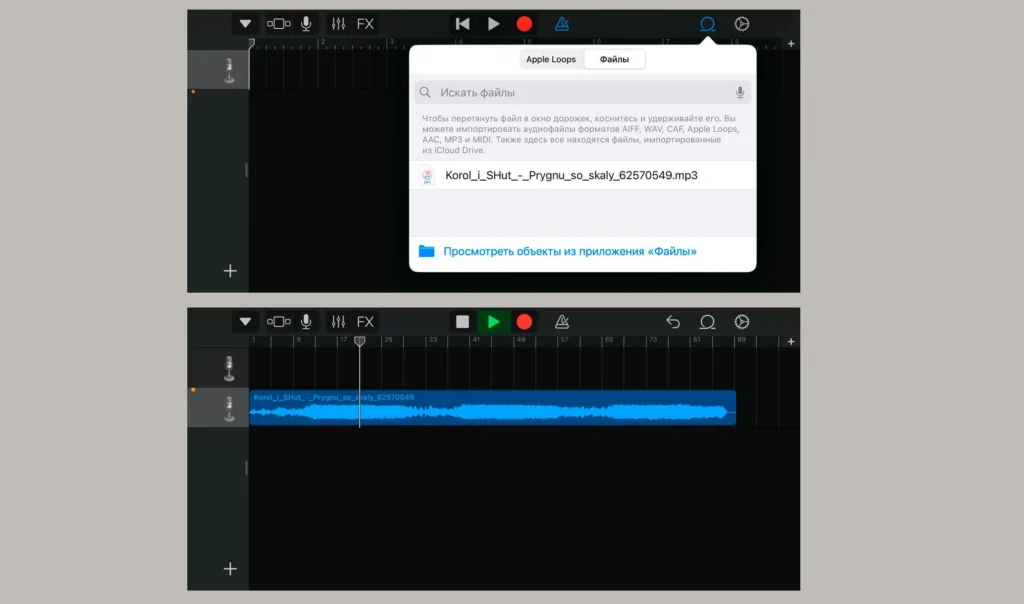
С помощью ползунков обрежьте желаемую часть рингтона. Помните, что допустимая длительность — 30 секунд. После обрезки нажимаем на значок 🔽 для сохранения проекта.
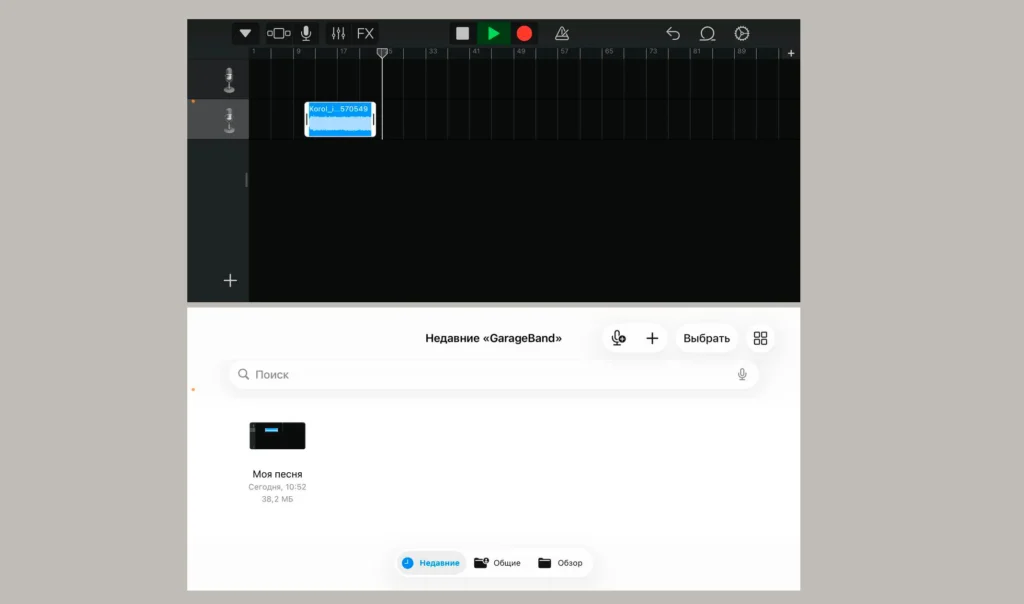
Сделайте долгий тап, нажав на проект, до появления таких действий. Выберите пункт «Поделиться». В открывшемся экспорте песен нажмите «Рингтон».
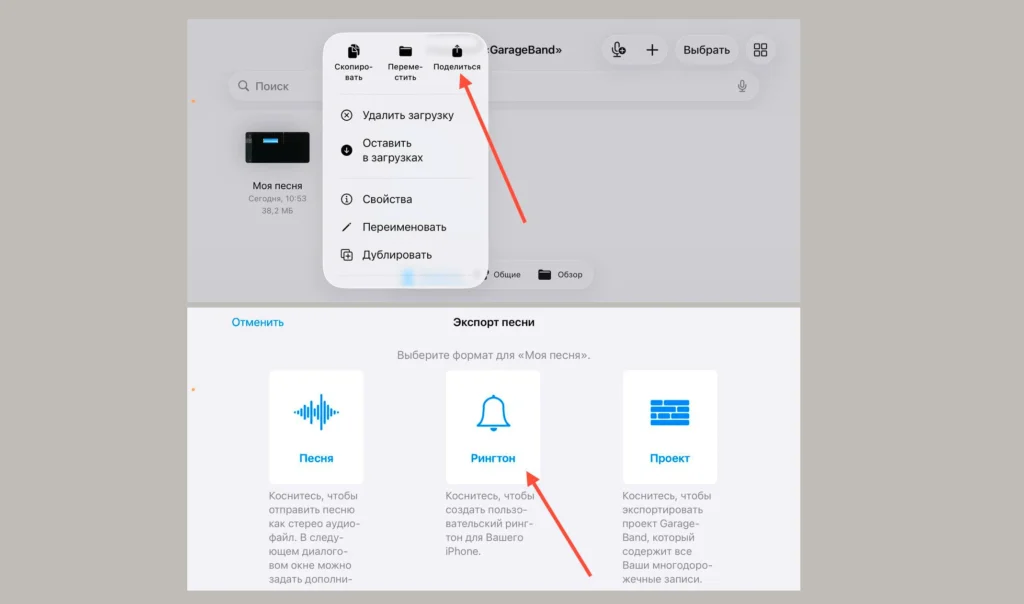
Осталось совсем чуть-чуть. Экспортируйте трек и используйте звук как звонок для телефона.
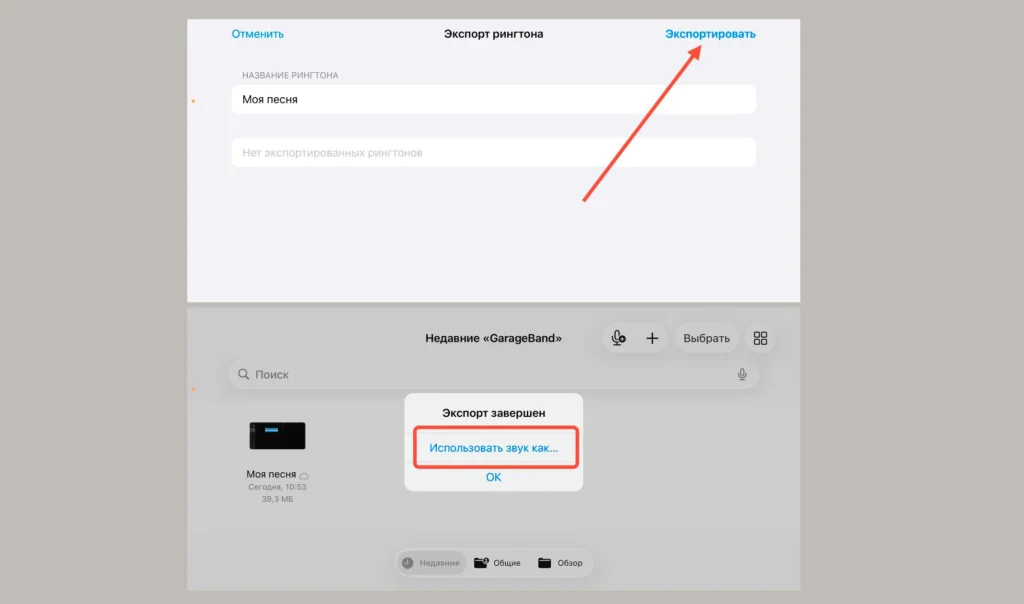
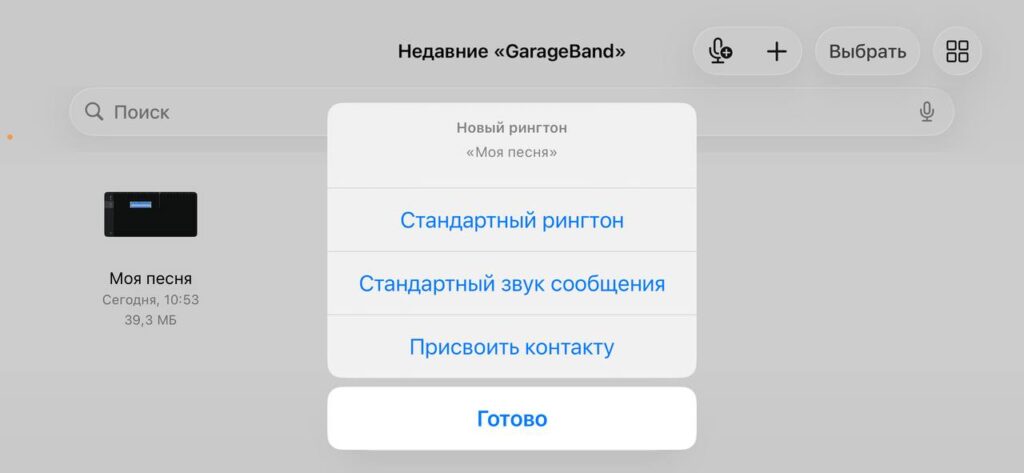
Готово. Так, за несколько минут с GarageBand можно поставить любимый рингтон на айфон. Еще эти треки легко устанавливаются на сигнал будильника при его постановке.
Способ 2. Рингтон на айфон через iTunes
Установите iTunes. Последнюю версию можно скачать на официальном сайте Apple или через Microsoft Store.
Скачайте песню из любого источника на компьютер. Для Windows проблем быть не должно. Перетащите mp3-файлы из загрузок в главное окно iTunes.
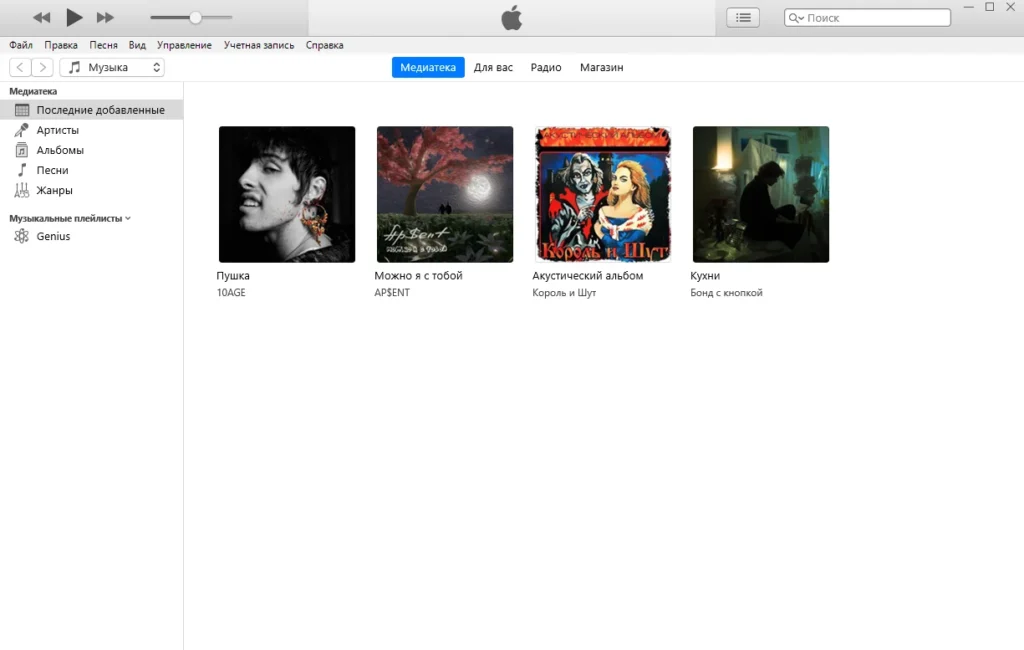
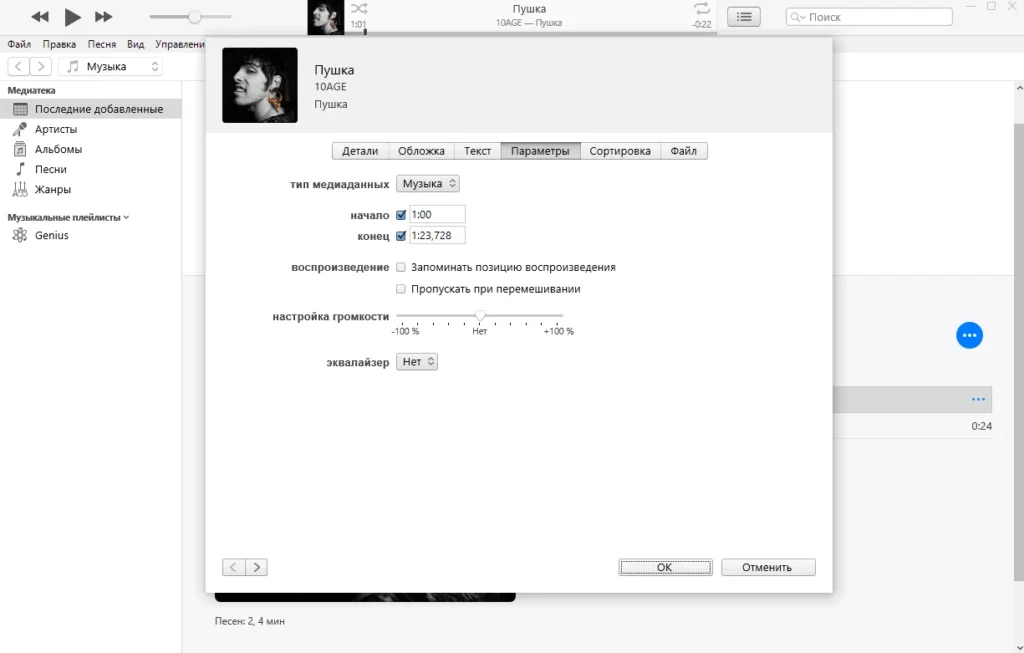
Чтобы соответствовать требованиям необходимо обрезать трек. Это можно сделать в Айтюнс. Для этого кликаем правой кнопкой мыши по файлу и выбираем «Сведения об альбоме». Далее раздел «Параметры» — здесь можно задать начало и конец трека так, чтобы между ними было менее 30 сек.
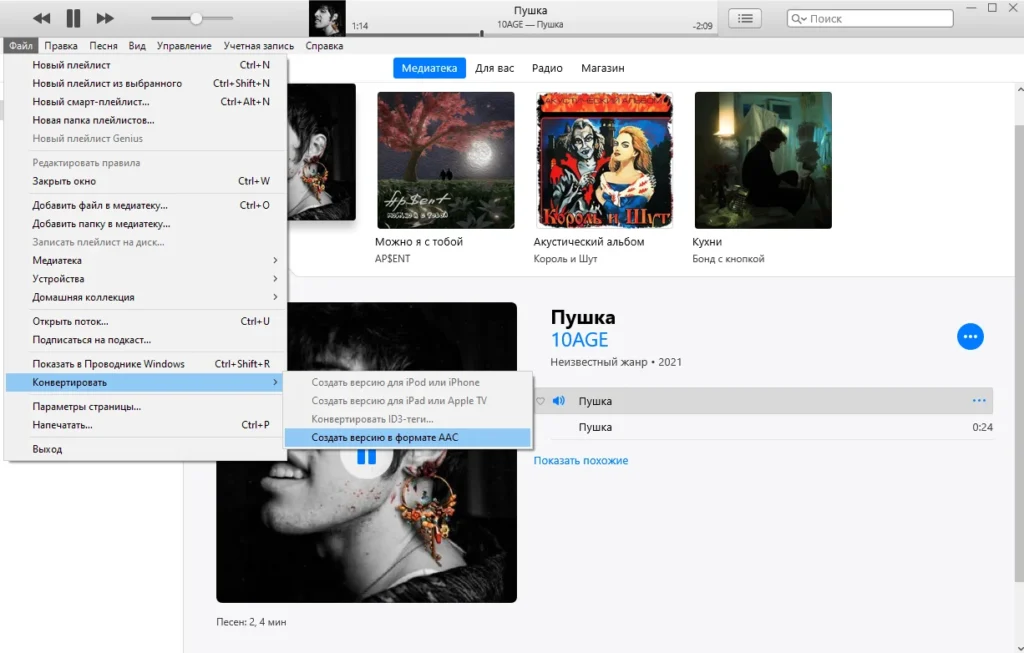
Далее через меню программы конвертируем песню в формат AAC.
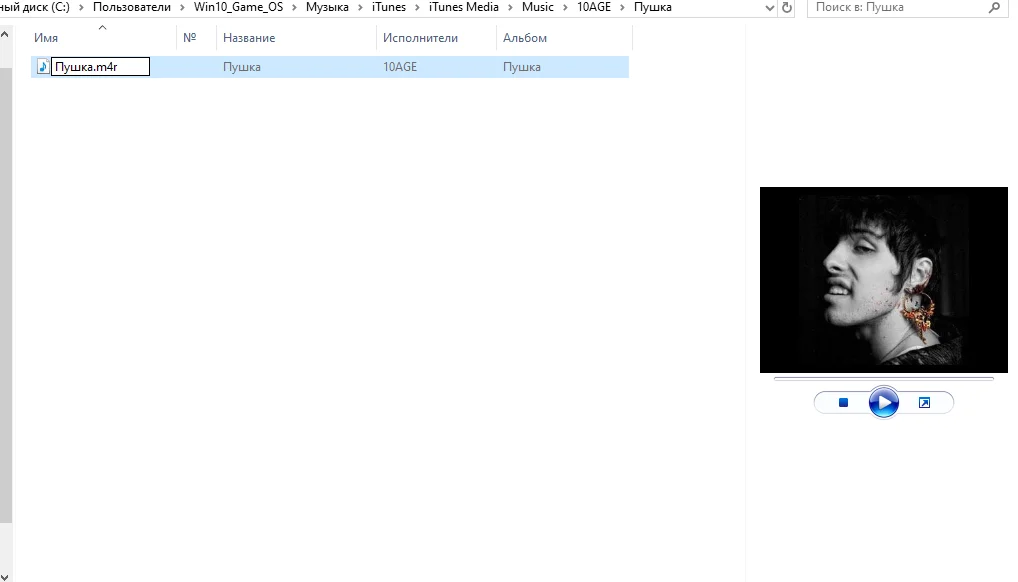
И для установки рингтона еще потребуется преобразовать трек в формат .m4r. Для этого найдите файл песни через проводник. Размещение можно посмотреть в тех же сведениях.
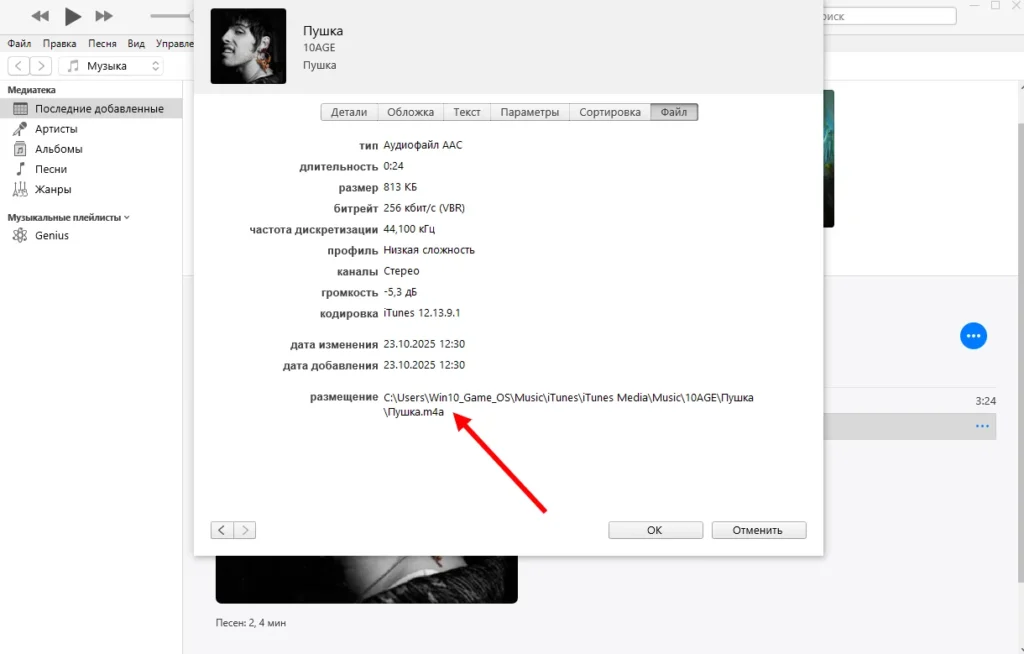
И переименовываем формат из .m4a на .m4r. Также можно воспользоваться любым онлайн конвертером и перетащить файл в ту же папку.
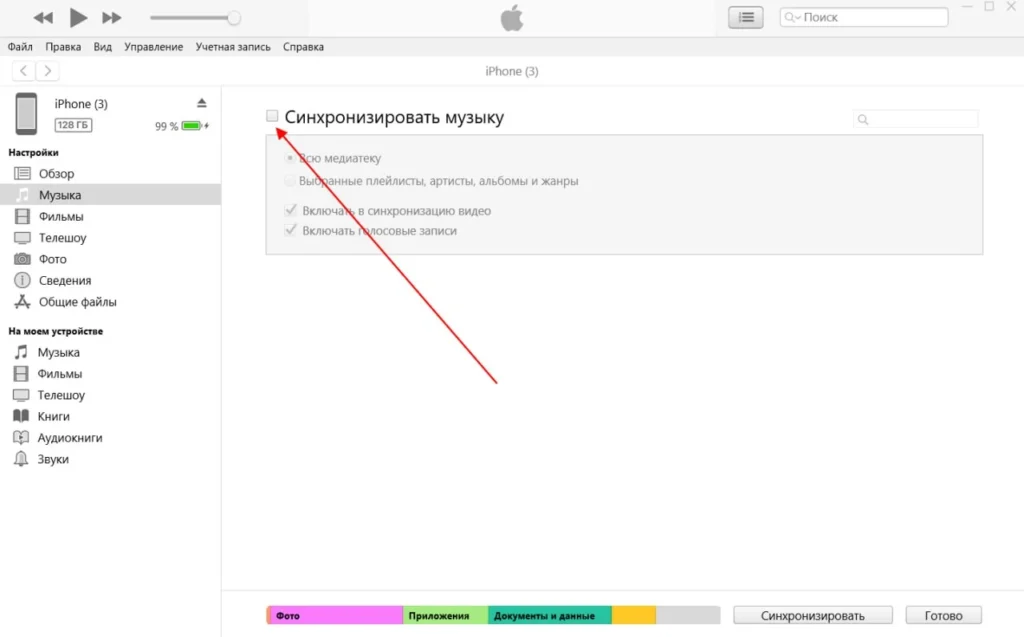
Далее подключаем iPhone кабелем к ПК. Переходим в устройство, нажав на значок айфона. Нажмите на галочку «Синхронизовать музыку» и дождитесь загрузки медиатеки в память смартфона.
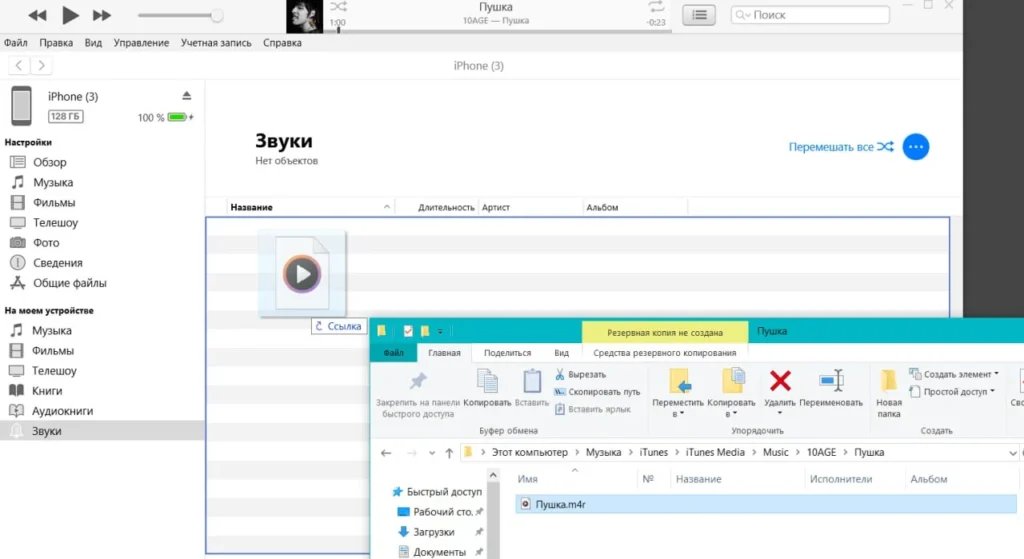
Далее перетаскиваем рингтон формата .m4r в «Звуки».
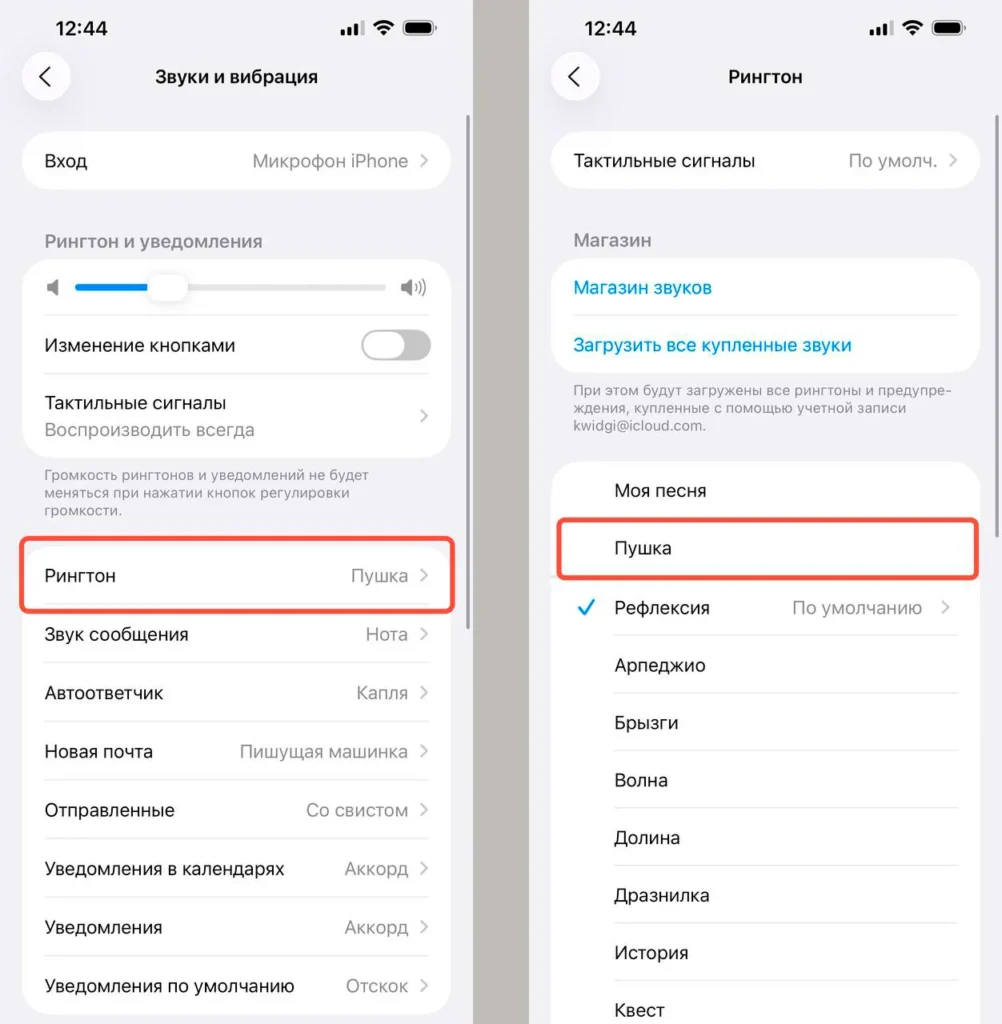
После загрузки в настройках телефона появится выбор этого рингтона для установки на звонок.
Способ 3.Покупка рингтона на айфоне
- Откройте Настройки → Звуки и вибрация → Рингтон → Магазин звуков.
- Найти подходящую мелодию: каталог отсортирован по жанрам и подборкам.
- Купить и поставить как рингтон сразу после загрузки.
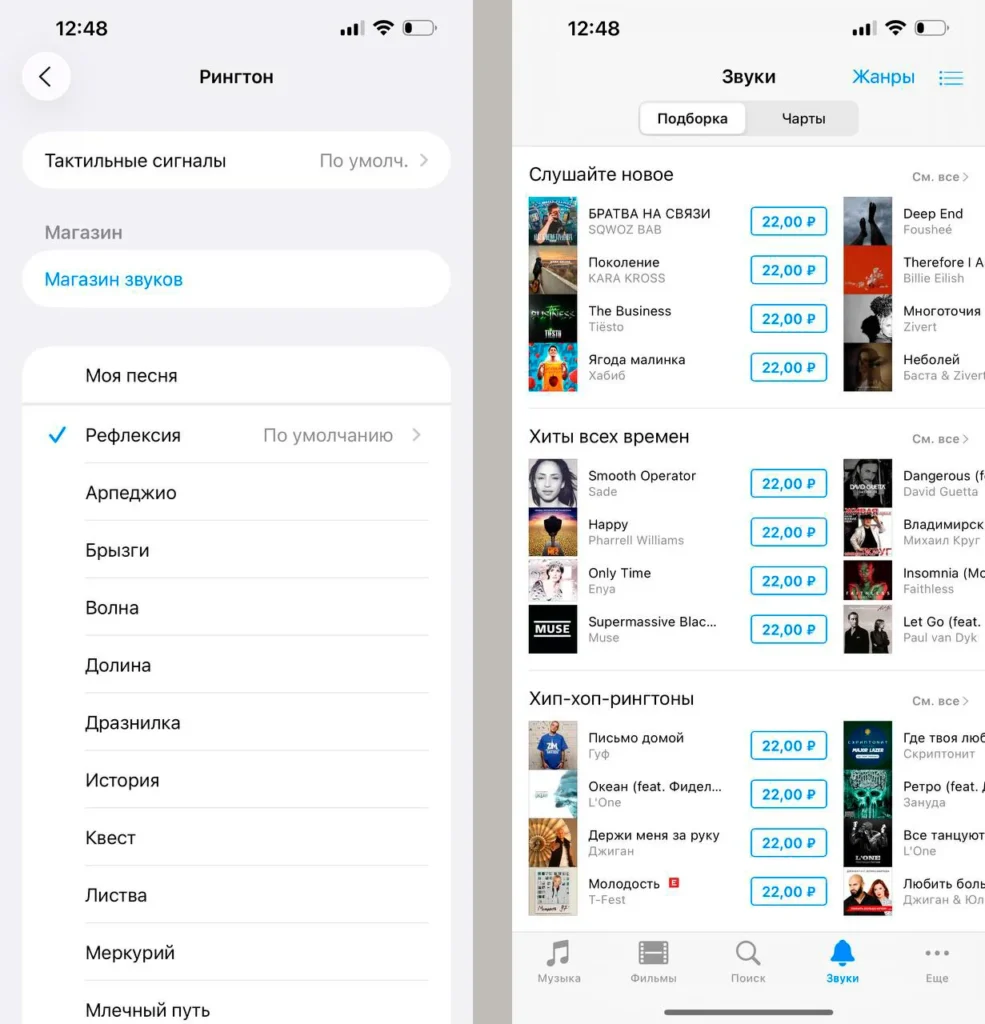
Покупки привязаны к Apple ID: при смене телефона их легко восстановить. Если магазин недоступен или способы оплаты ограничены — используйте альтернативы выше, там можно обойтись бесплатно.
Способ 4. Сторонние приложения для установки рингтонов
Если вы не хотите возиться с GarageBand или подключать айфон к компьютеру, можно воспользоваться сторонними программами из App Store или ПК. Они берут на себя рутину — обрезают песню, конвертируют её в m4r, и иногда автоматически отправляют файл в нужный раздел устройства.
Приложения для iPhone
Этот путь подойдёт тем, кто хочет всё сделать прямо на телефоне, без кабеля и iTunes. В App Store есть десятки приложений, которые работают по одному принципу.
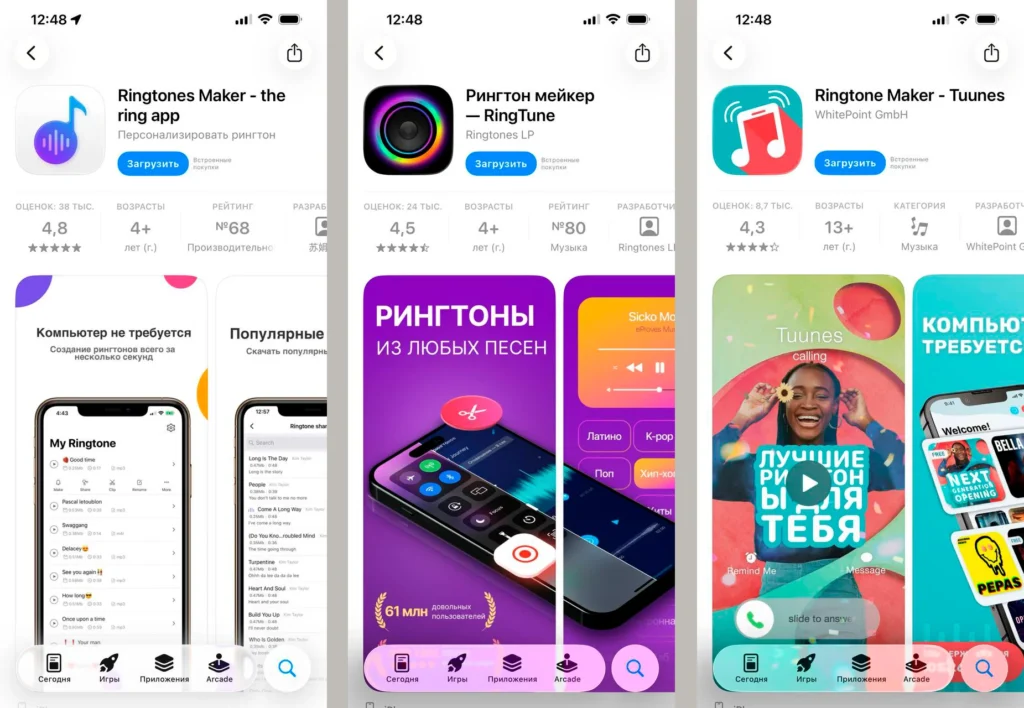
Примеры самых популярных приложений
- Ringtones Maker — простое, бесплатное и без рекламы. Конвертирует mp3 → m4r, предлагает открыть результат через GarageBand, чтобы сразу включить рингтон.
- RingTune — совмещает библиотеку готовых мелодий и редактор. Можно скачать понравившиеся тоны и даже поделиться своими.
- Tuunes — платформа с каталогом популярных треков и пользовательским контентом.
Приложения для ПК
Если удобнее работать с аудио на ПК, используйте готовые платформы. Они помогают редактировать пользовательский контент, передавать готовые m4r-файлы и управлять памятью устройства без Finder и iTunes.
Наиболее известный сервис — iMazing. Это многофункциональная утилита для macOS и Windows. Позволяет конвертировать mp3, обрезать мелодию и поставить рингтон напрямую.
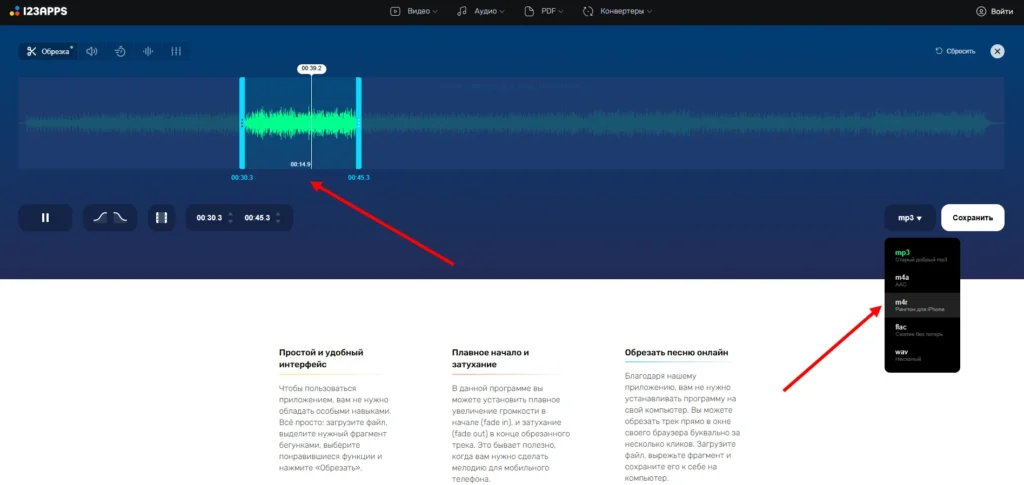
Для начала требуется установить программу. Сделать это можно с официального сайта. В программу загружается готовый аудиофайл. Поэтому заранее выбираем трек, обрезаем его до 30 секунд и конвертируем в m4r. Мы сделали это с помощью сервиса mp3cut.net/ru:
После установки запускаем iMazing и подключаем Айфон проводом:
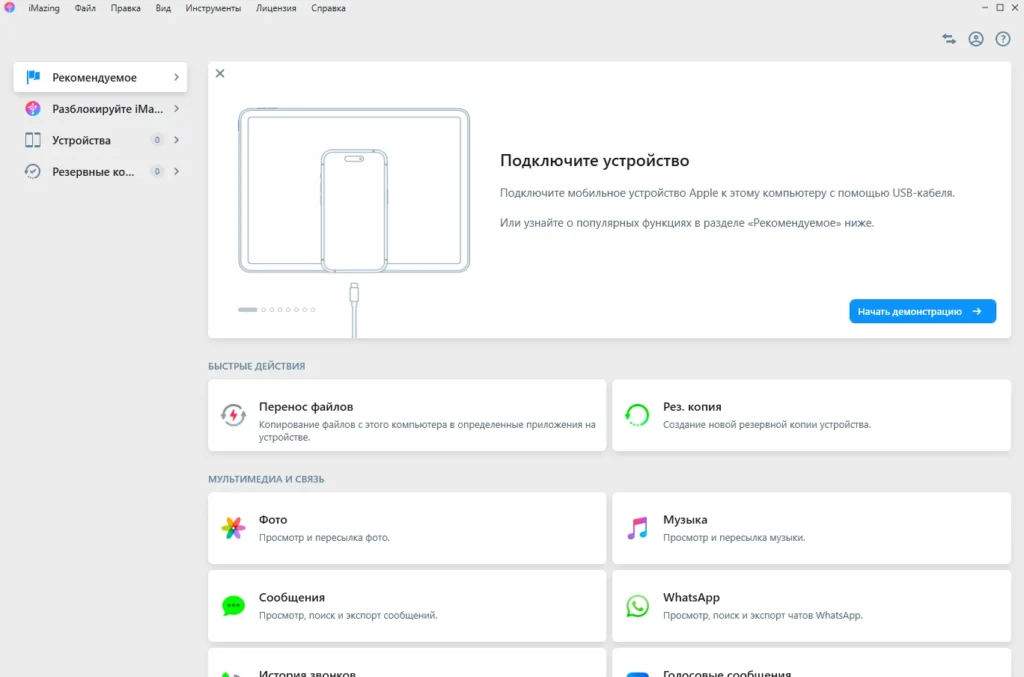
Далее перетащите готовый обрезанный трек в окно рингтонов. Все, теперь в настройках звука на айфоне можно выбрать новую мелодию.
Как еще можно использовать рингтоны
- Поставить на будильник или таймер. Рингтон можно использовать не только для входящих звонков, но и в качестве звука будильника. Зайдите в настройки будильника, выберите нужный сигнал и сохраните изменения. Если у вас несколько будильников, для каждого можно назначить свою мелодию. Ту же процедуру можно применить и к таймеру.
- Создать собственный рингтон. Если хотите что-то уникальное, запишите свою мелодию через диктофон. Это может быть песня, голосовое сообщение или просто интересный звук. Важно, чтобы длительность записи не превышала 30 секунд. После сохранения файл появится в списке звуков, и его можно будет установить на звонок или будильник.
- Удалить ненужный рингтон. Если мелодия надоела, её легко убрать. Перейдите в «Настройки», «Рингтон», найдите нужный файл и проведите по нему пальцем справа налево, после чего выберите «Удалить». Но встроенные системные мелодии останутся.
- Регулировать громкость. Иногда мелодия вызова звучит слишком тихо. Попробуйте увеличить уровень звука с помощью боковых кнопок громкости на телефоне или откройте меню «Настройки», «Звуки и вибрация».
FAQ — Часто задаваемые вопросы
Можно загрузить mp3 напрямую и сразу назначить рингтоном?
Нет. iOS ожидает m4r. mp3 можно использовать только как исходный материал и преобразовать.
Файл не появляется в списке — что проверить сначала?
Длину (≤30 c), расширение (m4r) и способ переноса. Иногда помогает переподключение.
Как быстро вернуть системный звук рингтона?
Зайдите в Настройки → Звуки и Вибрация → Рингтон и выберите стандартный по умолчанию. Ваш выбранный ранее рингтон перестанет быть основным.
Что делать, если хочется разных рингтонов для двух SIM/eSIM?
В новых версиях iOS можно назначать раздельно: проверьте раздел рингтонов для каждой линии.
Итоги
Чтобы установить свой рингтон на айфон, подготовьте короткий фрагмент: возьмите mp3 или другую музыку, обрежьте, конвертируйте в m4r и перенесите через Finder/iTunes или экспортируйте из garageband. Затем в настройки откройте раздел звуков и включить новый тон. В любой момент можно удалить файл, убрать пользовательский по умолчанию, либо сбросить параметры звука. Теперь вы знаете, где искать добавленные мелодии, как они хранятся, и чем сценарии отличаются — остаётся создать, сделать и настроить свой контент так, как удобно вам.