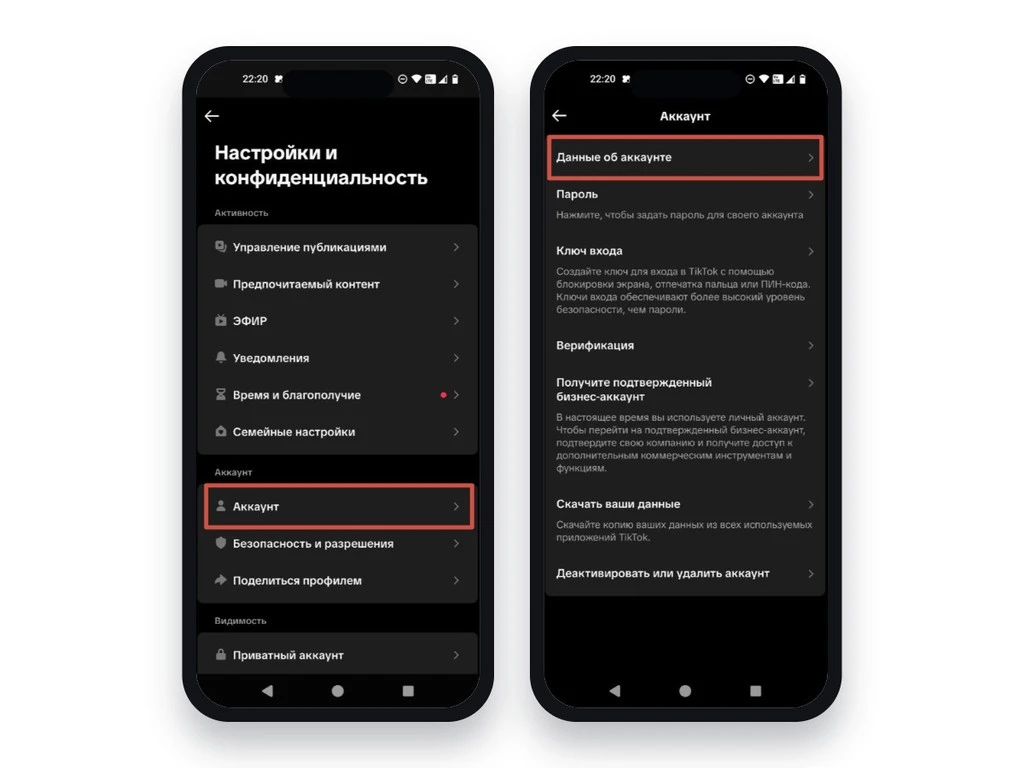
Регион TikTok меняется в настройках аккаунта: «Профиль» → ☰ → «Настройки и конфиденциальность» → «Аккаунт» → «Данные об аккаунте» → «Регион аккаунта». Но нужная страна доступна не каждому профилю. Если ваша задача — собирать крео под новое гео или получать оттуда трафик, сначала стоит разобраться, какую именно настройку менять.
Что меняет регион аккаунта TikTok
Регион аккаунта — страна или территория, связанная с профилем. При регистрации TikTok может определять её по региону SIM-карты и IP-адресу. От выбранного региона могут зависеть доступные функции и условия сервиса.
Для работы с трафиком полезно разделять четыре задачи:
| Задача | Где искать решение |
| Обновить страну аккаунта после переезда | «Регион аккаунта» в настройках TikTok |
| Смотреть ролики и искать идеи под другое гео | Поиск, подписки и взаимодействия с контентом нужной аудитории |
| Получать органические просмотры из другой страны | Локализация контента и анализ географии зрителей |
| Запустить рекламу на определённую страну | Геотаргетинг в TikTok Ads Manager |
Например, подбор испаноязычных роликов для крео ещё не требует переноса аккаунта в Испанию. А новая страна в профиле сама по себе не задаёт географию показов рекламной кампании.
Как посмотреть регион своего аккаунта
Текущий регион ищите в данных аккаунта, а не в языке интерфейса или ленте рекомендаций. Русскоязычные ролики могут появляться и у профиля, зарегистрированного в другой стране.
Откройте «Профиль» → ☰ → «Настройки и конфиденциальность» → «Аккаунт» → «Данные об аккаунте». Если доступен пункт «Регион аккаунта», посмотрите указанную там страну. В английском интерфейсе ориентируйтесь на Account region.
Если пункта нет, по языку ленты нельзя достоверно определить регион. Проверьте настройки через браузер; если и там страна не отображается, потребуется обращение в поддержку.
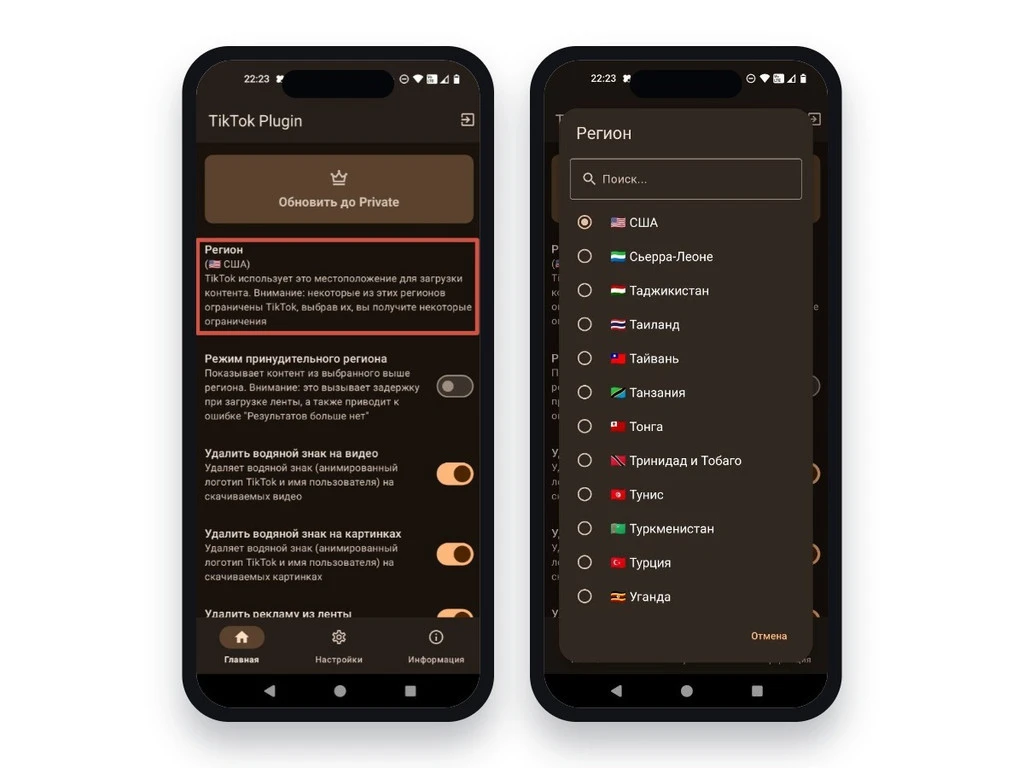
Другой вариант, если у вас установлен мод. Обычно вместе с ним устанавливается плагин, в котором можно поменять регион и другие настройки.
Как поменять регион в TikTok на айфоне и Android
В официальной справке TikTok приведён один маршрут для мобильного приложения. Отдельная смена региона iPhone для этой процедуры не указана.
Перед изменением страны проверьте условия, которые показывает ваш аккаунт. TikTok предупреждает, что могут потребоваться:
- пребывание в новой стране и активность в TikTok;
- соответствие минимальному возрасту для этой страны;
- урегулирование обязательств по наградам предыдущего региона, включая выплаты за эфиры и суперподписку;
- последняя версия приложения.
Доступность смены зависит от местонахождения. TikTok также предупреждает, что после изменения региона возможность поменять его повторно может оказаться недоступной.
Для изменения страны откройте приложение и выполните следующие действия:
- Нажмите «Профиль» внизу экрана.
- Откройте меню ☰ вверху.
- Выберите «Настройки и конфиденциальность».
- Нажмите «Аккаунт».
- Откройте «Данные об аккаунте».
- Нажмите «Регион аккаунта».
- Выберите нужную страну из доступных.
- Выполните условия и подтверждения, которые покажет приложение.
После завершения вернитесь в данные аккаунта и проверьте сохранённую страну. Изменение состава роликов в ленте не заменяет эту проверку.
Как изменить регион TikTok на компьютере
Веб-версия пригодится, если удобнее работать с аккаунтом на ПК. Официальный маршрут проходит через настройки профиля:
- Откройте tiktok.com и войдите в нужный аккаунт.
- Нажмите на фото профиля вверху страницы.
- Откройте «Настройки».
- Найдите раздел «Управление аккаунтом».
- Нажмите «Регион аккаунта».
- Выберите доступную страну и следуйте подсказкам.
Браузер даёт ещё один способ открыть настройку, но не отменяет требования к смене страны. Если TikTok сообщает о невыполненном условии, переход с телефона на компьютер сам по себе его не устраняет.
Почему не получается сменить страну
Сначала посмотрите, на каком этапе возникает проблема: нет пункта в меню, отсутствует нужная страна или приложение отказывает после выбора. Для этих ситуаций нужны разные действия.
| Баг | Что проверить |
| Нет пункта «Регион аккаунта» | Обновление приложения и наличие настройки в веб-версии |
| Нужной страны нет в списке | Доступность смены для вашего местонахождения и аккаунта; произвольный ввод страны справкой не предусмотрен |
| TikTok сообщает о недостаточной активности в стране | Точное условие и срок, указанные в сообщении аккаунта |
| Смена остановилась на выплатах | Незавершённые операции с наградами прежнего региона |
| Повторная смена недоступна | Ограничения после предыдущего изменения региона |
Не рассчитывайте на универсальное правило «подождать 60 или 90 дней». В прочитанной справке TikTok нет общего срока для всех аккаунтов. Если срок указан в вашем уведомлении, ориентируйтесь на него.
Для обращения в поддержку сохраните скрин ошибки, текущую и желаемую страну, версию приложения и дату появления проблемы. Так в запросе будет описана конкретная ситуация, а не только «не могу поменять регион».
Помогут ли VPN, SIM-карта и смена региона телефона
VPN меняет IP-адрес подключения. TikTok использует IP как один из сигналов местоположения, но также упоминает регион SIM-карты. Поэтому иностранный IP сам по себе не подтверждает, что страна уже изменилась в данных аккаунта.
То же относится к замене SIM: это один из источников данных о местоположении, а не подтверждённая команда перенести существующий профиль. Результат проверяют в настройках TikTok.
Регион телефона, страна магазина приложений и регион профиля TikTok относятся к разным настройкам. В официальной инструкции TikTok смена страны выполняется внутри сервиса. Не стоит менять все настройки устройства подряд, если проблема только в недоступном пункте аккаунта.
Если цель — восстановить работу TikTok, сначала отделите сетевую ошибку от ограничений аккаунта. Открывается ли сайт? Работает ли вход? Не загружается всё приложение или только публикация? Смена страны не является универсальным исправлением этих проблем.
Как смотреть контент другой страны и работать с её аудиторией
Для подборки креативов под новое гео начните с поиска местных авторов и запросов на языке аудитории. TikTok учитывает взаимодействия с роликами: просмотры, пропуски, лайки, комментарии и другие действия. На первоначальную подборку также влияют местоположение и языковые настройки.
Допустим, вы готовите ролики про товары для кухни под Мексику. Найдите испаноязычные обзоры, изучите местные названия товаров, формулировки предложений и комментарии покупателей. Сохраняйте подходящие примеры и подписывайтесь на авторов из этой ниши. Это рабочий сценарий исследования аудитории, а не кейс с обещанным приростом охватов.
Для органического трафика подготовьте собственные ролики под выбранный рынок: понятную озвучку, привычную валюту, доступную доставку и посадочную страницу на том же языке. Затем сравните географию зрителей в доступной аналитике TikTok с географией переходов на сайт. Данные о подписчиках и зрителях отдельных публикаций оценивайте отдельно.
Темы, форматы и даты выхода роликов удобно собрать в одном документе. В инструкции по составлению контент-плана есть примеры и шаблоны для такой работы.
Если ролики смотрят в нужной стране, но переходов мало, одной сменой региона эту проблему не решить. Проверьте предложение в крео, призыв к действию и путь до посадочной страницы. Если переходы есть, а заявок нет, следующий шаг — проверить лендинг и доступность оффера для этого гео.
Нужно ли менять регион профиля для TikTok Ads
Для платного трафика географию выбирают в рекламном кабинете. Список доступных рынков зависит от страны или региона регистрации TikTok Ads Manager. Этот параметр нельзя подменять страной обычного профиля.
Перед подготовкой связки проверьте, доступно ли нужное гео в кабинете, из которого будете запускать рекламу. Например, наличие Мексики в настройках личного аккаунта ничего не говорит о возможности выбрать Мексики в конкретной рекламной кампании.
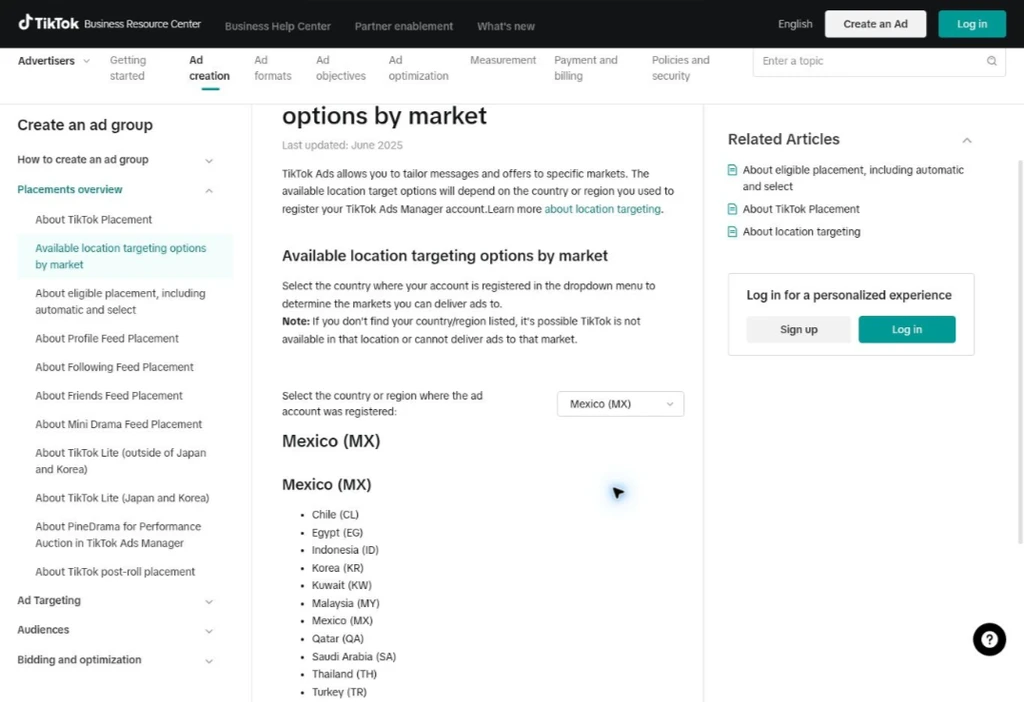
Если нужный рынок недоступен, выясняйте условия рекламного аккаунта. Повторное переключение страны в мобильном TikTok не подтверждает расширение списка таргетинга.
Если планируете работать с iGaming, подробнее о типах рекламных кабинетов и настройке кампании читай в разборе запуска гемблинга через TikTok Ads.
Можно ли выбрать страну при регистрации нового аккаунта
TikTok предусматривает выбор страны или региона в нижней части экрана регистрации, если эта возможность доступна. Она описана и для приложения, и для браузера. В веб-версии после выбора используется кнопка «Готово».
Этот вариант пригодится, когда вы создаёте новый профиль после переезда. Он не переносит аудиторию и публикации существующего аккаунта. Доступность отдельных функций всё равно нужно рассматривать по требованиям соответствующей программы, а не только по выбранной стране. Если выбираете регион ради заработка на просмотрах, изучи отдельный гайд по монетизации TikTok через Creator Rewards.
Что со сменой региона в TikTok-модах
Для модифицированных приложений нет единой инструкции: названия переключателей и их действие зависят от конкретной сборки. Выбор страны в меню мода нельзя считать доказательством смены региона на стороне TikTok.
Как писали ранее, зачастую с модом устаналивается плагин, где всё можно легко поменять. Фича доступна на андроидах, а вот с айфоном будет сложнее: модов для них нет.
Если вы уже используете такую сборку, проверяйте результат через данные аккаунта в официальной веб-версии. Пропавший пункт в старом приложении также не означает, что TikTok навсегда запретил смену страны: сначала проверьте актуальную версию.
Что сделать после смены региона
Сохраните подтверждение новой страны и проверьте функции, ради которых меняли настройку. Для работы с трафиком отдельно оцените географию просмотров и переходов. Это покажет, решена ли ваша задача или дальше нужно менять контент, посадочную страницу либо параметры рекламной кампании.
FAQ
При регистрации и работе аккаунта TikTok учитывает регион SIM-карты, IP-адрес, настройки устройства, язык и данные о местоположении, если доступ к геолокации включён. Для рекомендаций дополнительно важны просмотры, подписки и взаимодействия с контентом.
Откройте «Профиль» → ☰ → «Настройки и конфиденциальность» → «Аккаунт» → «Данные об аккаунте» → «Регион аккаунта». В веб-версии путь такой: фото профиля → «Настройки» → «Управление аккаунтом» → «Регион аккаунта».
Пункт может отсутствовать, если функция недоступна для вашего аккаунта или местонахождения. TikTok также может потребовать активность в новой стране, соответствие возрастным условиям, последнюю версию приложения и закрытие обязательств по выплатам прежнего региона. После смены вернуть страну удаётся не всегда.
В приложении откройте «Профиль» → ☰ → «Настройки и конфиденциальность» → «Аккаунт» → «Данные об аккаунте» → «Регион аккаунта», выберите доступную страну и выполните условия, которые покажет TikTok. На компьютере откройте настройки профиля и выберите «Регион аккаунта» в разделе «Управление аккаунтом».
На iPhone страна меняется внутри TikTok: «Профиль» → ☰ → «Настройки и конфиденциальность» → «Аккаунт» → «Данные об аккаунте» → «Регион аккаунта». Регион iPhone и страна App Store сами по себе не переносят аккаунт TikTok в другое гео.
Одной смены IP или языка недостаточно, чтобы получить американский аккаунт. Проверьте, доступен ли пункт «Регион аккаунта», используйте актуальные данные профиля и учитывайте сигналы устройства, SIM-карты, сети и историю аккаунта. Для американской аудитории важнее также англоязычный контент, поведение зрителей и аналитика просмотров.
Универсального региона, который гарантирует работу всех функций TikTok, нет. Выбирайте страну, где вы действительно находитесь или для которой у аккаунта есть доступные условия. Регион профиля не отменяет ограничения приложения, рекламного кабинета или отдельных программ монетизации.
Если TikTok показывает Россию в списке, откройте «Профиль» → ☰ → «Настройки и конфиденциальность» → «Аккаунт» → «Данные об аккаунте» → «Регион аккаунта» и выберите «Россия». Если пункта нет или страна недоступна, вручную вписать её нельзя: проверьте обновление приложения и веб-версию.
В модифицированных версиях названия пунктов и их действие зависят от конкретной сборки. Переключатель страны в моде не подтверждает изменение региона на стороне TikTok. После настройки проверьте страну через данные аккаунта в официальном приложении или веб-версии.