


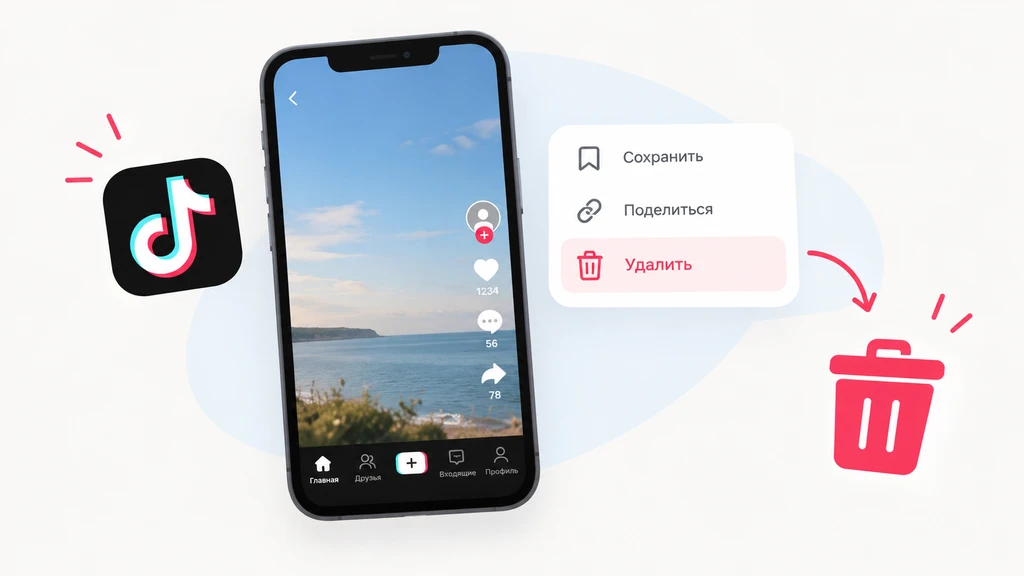
Чтобы удалить видео в Тик Токе, для опубликованного ролика надо открыть его в профиле, вызвать меню дополнительных действий и выбрать «Удалить». При этом TikTok не удаляет публикацию сразу: удалённый пост хранится в системе до 30 дней, после чего удаляется без возможности восстановления.
Разберём, как удалить видео в TikTok с аккаунта, убрать черновики и приватные публикации, что делать с сохранёнными роликами и можно ли быстро удалить несколько видео.
Как удалить опубликованное видео в Тик Токе на iPhone и Android
Если видео уже выложенное и отображается в профиле, удалять его нужно со страницы публикации. Способ одинаков для Android и iOS.
Порядок действий:
- Откройте TikTok и перейдите в свой профиль.
- Найдите опубликованное видео и откройте ролик.
- Нажмите кнопку дополнительных действий справа «…».
- Выберите «Удалить» и подтвердите действие.
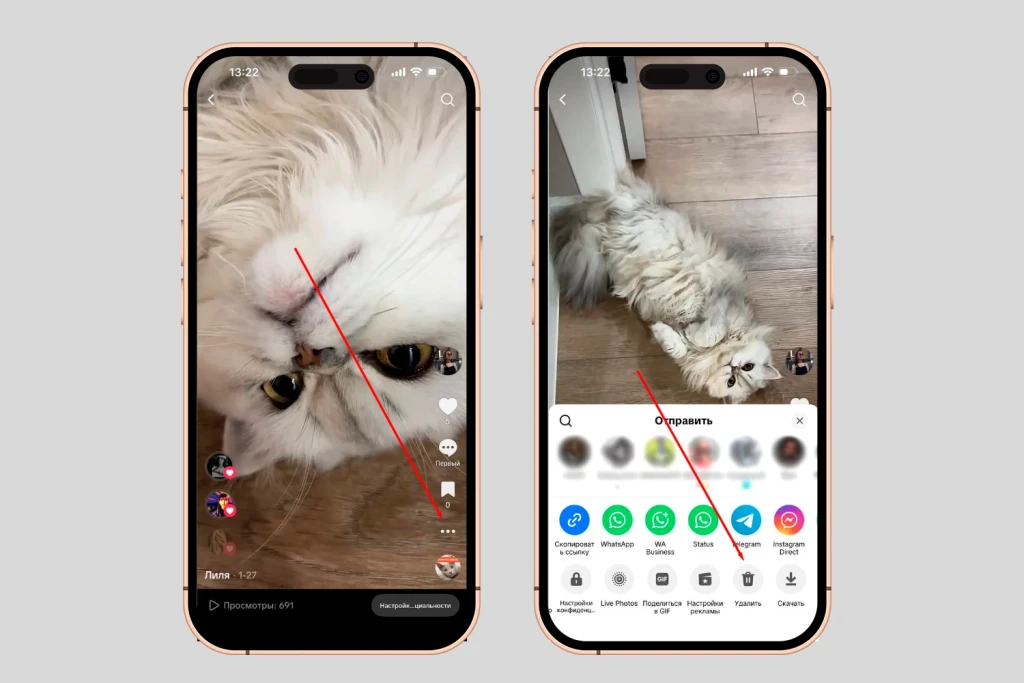
После удаления ролик пропадает из ленты, из профиля и из поиска. Вместе с ним исчезают комментарии, а лайки перестают учитываться в общем счётчике профиля.
Как удалить видео в TikTok с компьютера
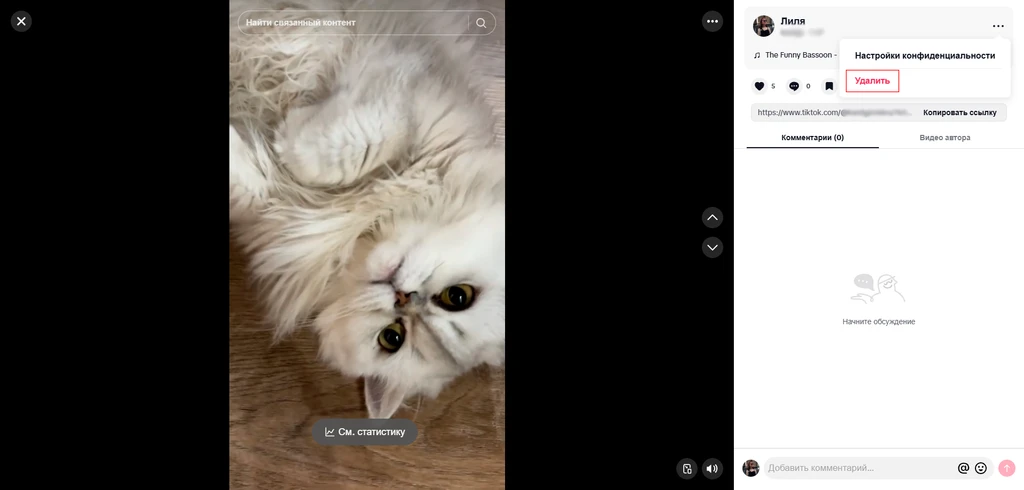
Через браузер тоже можно удалить ролик в Тик Ток. Зайдите на tiktok.com, откройте профиль, выберите видео и найдите в меню «…» пункт «Удалить». Список своих публикаций есть и в TikTok Studio. В веб-версии эти кнопки работают так же, как в приложении.
Скрыть ролик вместо удаления
Когда ролик жалко, но показывать его не хочется, есть промежуточный вариант. В том же меню с тремя точками откройте «Настройки конфиденциальности» и переключите доступ. Опция «Только я» делает видео приватным: оно остаётся в вашем профиле, видно только вам, а просмотры и лайки сохраняются. Значение «Друзья» открывает его только взаимным подписчикам. Вернуть публичность можно в любой момент.
Есть другая настройка, которая затронет приватность всего профиля ТикТок. В «Настройках и конфиденциальности» включается «Приватный аккаунт». Тогда видео будут видеть только одобренные вами подписчики.
Прежде чем удалять, стоит понять, почему ролик не набрал просмотры: возможно, дело в том, как работает алгоритм TikTok.
Как восстановить удалённое видео в Тик Ток
В TikTok есть папка «Недавно удалённые». Путь такой: Профиль → меню (три полоски) → «Настройки и конфиденциальность» → «Центр активности» → «Недавно удалённые». Выберите ролик и нажмите «Восстановить». Он хранится 30 дней, потом стирается окончательно, и приложение показывает, сколько дней осталось.
Как удалить несколько видео в Тик Ток сразу
TikTok не даёт выделить несколько опубликованных роликов и стереть их одним нажатием. Так что каждое видео убирается вручную по описанной выше схеме.
Альтернативный способ — убрать ролики из публичного доступа. В «Настройки и конфиденциальность» есть управление публикациями: отметьте нужные видео и поставьте «Только я». Это не удаление, но другие люди не увидят ваши выбранные ролики.
Вы также можете удалить аккаунт целиком. Удаление находится в «Настройках и конфиденциальности» → «Аккаунт» → «Деактивация или удаление аккаунта». После запроса профиль 30 дней находится в деактивированном состоянии, и в этот период можно передумать, войдя обратно. Затем данные стираются без возможности вернуть их. Перед этим скачайте архив, иначе потеряете и видео, и переписку.
Сторонние сервисы массовой чистки просят логин и пароль или доступ к сессии, то есть вы фактически отдаёте аккаунт незнакомым людям. Отправлять данные от профиля подобным сайтам не стоит. Если объём слишком велик, безопаснее потратить вечер на ручную очистку.
Что делать с сохранёнными и лайкнутыми видео в TikTok
Сохранённые и лайкнутые видео принадлежат другим авторам, поэтому удалить чужой ролик из TikTok со своего аккаунта нельзя.
Если нужно убрать такой контент из личного списка, достаточно отменить сохранение, репост или убрать лайк.
Как удалить репост в Тик Токе
Репост — это чужое видео, которым вы поделились с подписчиками через кнопку «Репост». Ролик принадлежит автору, поэтому удалить его вы не можете, зато можете отменить репост. После этого видео исчезнет из вкладки репостов в вашем профиле, и подписчикам его больше не будут показывать как ваш репост.
Как отменить репост на iPhone и Android
- Откройте свой профиль.
- Перейдите на вкладку репостов. Её иконка — две стрелки, она стоит в ряду вкладок над сеткой роликов.
- Откройте видео, которое хотите убрать.
- Нажмите кнопку «Поделиться» (стрелка справа от ролика).
- Выберите «Удалить репост».
Искать ролик во вкладке не обязательно. Если попадётся это видео в ленте или в поиске, откройте меню «Поделиться»: пока репост активен, на месте пункта «Репост» будет «Удалить репост».
Как удалить черновики в Тик Токе
Черновик — это видео, которое было загружено или создано в приложении, но ещё не опубликовано. Чтобы удалить ненужный черновик, откройте профиль и перейдите в раздел «Черновики». Далее выберите ненужную заготовку и используйте ту же команду удаления.
Черновики исчезнут после удаления и повторной установки приложения либо при переносе аккаунта на другое устройство. Кроме того, черновики нельзя переносить между разными аккаунтами.
Что делать, если нет кнопки «Удалить» в TikTok
Если в меню видео нет кнопки «Удалить», сначала убедитесь, что вы открыли собственную публикацию и вошли в нужный аккаунт. Чужое видео удалить со своего профиля нельзя.
Если ролик ваш, попробуйте следующие действия:
- Удалите через «Поделиться». Откройте ролик в профиле, нажмите «Поделиться», пролистайте панель влево и выберите «Удалить».
- Обновите TikTok. Установите последнюю версию приложения через официальный магазин и снова откройте публикацию.
- Перезапустите приложение. Полностью закройте TikTok и откройте его заново. Если интерфейс загрузился некорректно, это может вернуть недостающие элементы меню.
- Проверьте интернет-соединение. При нестабильном подключении меню видео может открываться не полностью.
- Попробуйте TikTok Studio. Откройте TikTok Studio, перейдите в раздел «Публикации» и удалите ролик там.
- Напишите в поддержку TikTok. Если ролик ваш, но удалить его всё равно не получается, отправьте запрос через встроенную форму обращения.
Удалить, скрыть или оставить в черновиках: чем отличаются способы
Удалять ролик не всегда обязательно. Иногда его достаточно скрыть от других пользователей, а неопубликованное видео можно держать в черновиках. В таблице видно, что происходит с роликом в каждом случае.
| Удалить | Скрыть («Только я») | Черновик | |
|---|---|---|---|
| Видят ли подписчики | Нет | Нет, ролик видите только вы | Нет, видео не опубликовано |
| Работает ли ссылка на ролик | Нет | Нет, у других пользователей откроется ошибка | Ссылки нет |
| Просмотры, лайки, комментарии | Пропадают из профиля и аналитики | Сохраняются, но новые больше не набираются | Статистики нет |
| Можно ли вернуть | В течение 30 дней в разделе «Недавно удалённые», потом ролик удаляется навсегда | В любой момент: достаточно сменить доступ на «Все» | Можно опубликовать когда угодно |
| Где найти | «Центр активности» → «Недавно удалённые» | В профиле, ролик отмечен значком замка | Папка «Черновики» в профиле |
| Кому подходит | Когда ролик не нужен совсем | Когда ролик нужно убрать с глаз, но жалко статистику | Когда видео ещё не готово к публикации |
Опубликованный ролик нельзя вернуть в черновики, его можно только удалить или скрыть. Черновики хранятся только на телефоне, поэтому если переустановить приложение или сменить устройство, они пропадут.
Что проверить перед удалением
Перед тем как удалить видео из аккаунта, проверьте несколько вещей:
- нужна ли вам оригинальная версия ролика;
- не используется ли видео в рекламной активности;
- не хотите ли вы просто сделать публикацию приватной;
- не участвует ли ролик в монетизации.
Если удаляете слабые ролики, чтобы начать заново, посмотрите, что снимать в TikTok, чтобы видео набирали охваты.
Опубликованное видео удаляется через меню «…», по одному ролику: массового удаления в TikTok нет. Удалённый ролик 30 дней хранится в разделе «Недавно удалённые», и за это время его можно восстановить. Если видео жалко удалять, его можно скрыть настройкой «Только я», а неготовые ролики держать в черновиках.
FAQ
Откройте профиль, выберите нужный ролик, нажмите «…», затем «Удалить» и подтвердите действие. Это самый короткий стандартный путь для опубликованного видео.
Да. TikTok позволяет удалять собственные публикации в любой момент.
Нет. Если ролик был сохранён на телефон, локальный файл нужно удалить отдельно из галереи или файлового хранилища устройства.
Нажмите и удерживайте ролик, затем выберите «Не интересует». Алгоритм станет реже показывать похожий контент. Если проблема в одном авторе, откройте его профиль и заблокируйте или отпишитесь.
Если ролик ещё не опубликован, его можно убрать из процесса создания публикации до размещения. Если видео уже попало в «Черновики», удалите его из этого раздела.