
Иногда хочется сказать: «я передумал» — и показать это красиво. Зачеркнутый текст в Телеграмме как раз для этого: можно показать изменения, пошутить, исправить или подчеркнуть контраст. Функция встроена прямо в приложение, не требует ботов или кода, и работает на айфоне, андроиде и компьютере.
Рассказываем, как сделать зачёркнутый текст в чате, группе или канале.
Что делает зачеркнутый текст
Когда вы зачёркиваете слово или фразу, Telegram добавляет над ними линию. Сообщение остаётся читаемым, но сразу видно: эта часть больше неактуальна или сказана в шутку.
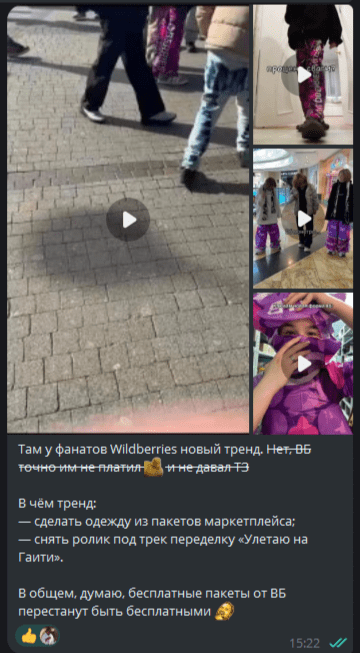
Такой шрифт в ТГ помогает навести порядок в сообщениях и делает контент понятнее — особенно в рабочих чатах и каналах, где часто правят текст.
В личных чатах зачёркнутый текст помогает показать, что вы передумали или исправились. В каналах его используют для обновления информации, например при изменении цен или сроков. В группах удобно отмечать выполненные задачи, а в ботах — визуально убирать неактуальные пункты меню. Телега воспринимает стилизацию как часть контента, поэтому можно комбинировать стили.
Как зачеркнуть текст в Телеграмме с телефона
Функция одинакова на айфоне и андроиде. Для этого:
- Напишите сообщение.
- Выделите слово или фразу, которую хотите оформить.
- В появившемся меню выберите «Форматирование».
- Нажмите «Зачёркнутый».
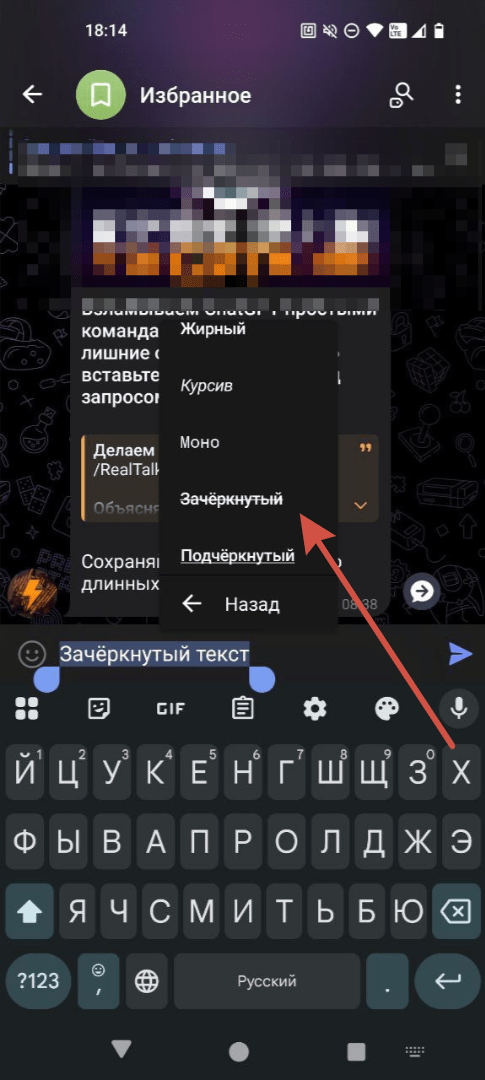
- Отправьте зачёркнутое сообщение.
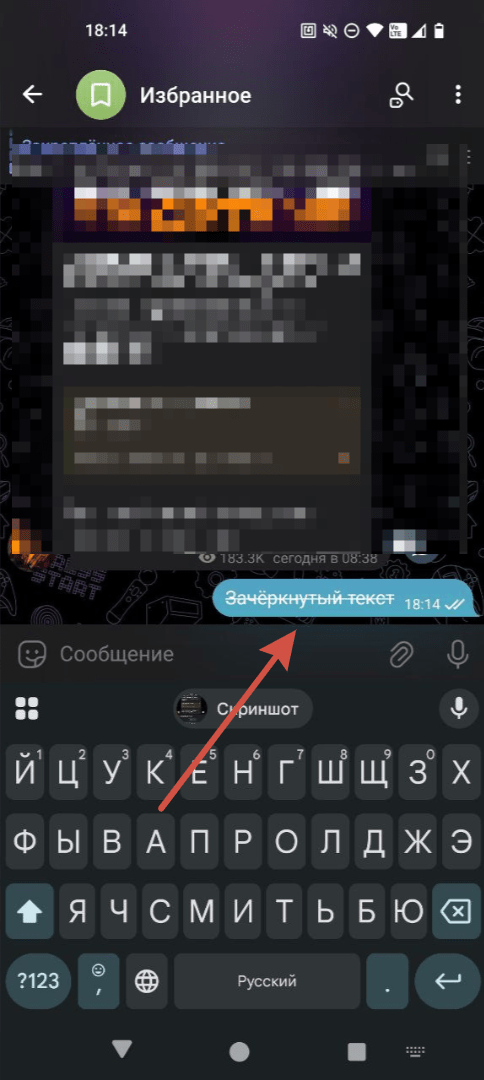
Если меню не появилось, удерживайте смс чуть дольше или обновите приложение — в старых версиях эта функция могла быть скрыта.
Как зачеркнуть текст на компьютере
В десктопе и вебе всё ещё проще. Выделите нужный фрагмент, нажмите правой кнопкой мыши, выберите «Форматирование → Зачёркнутый» — и готово.
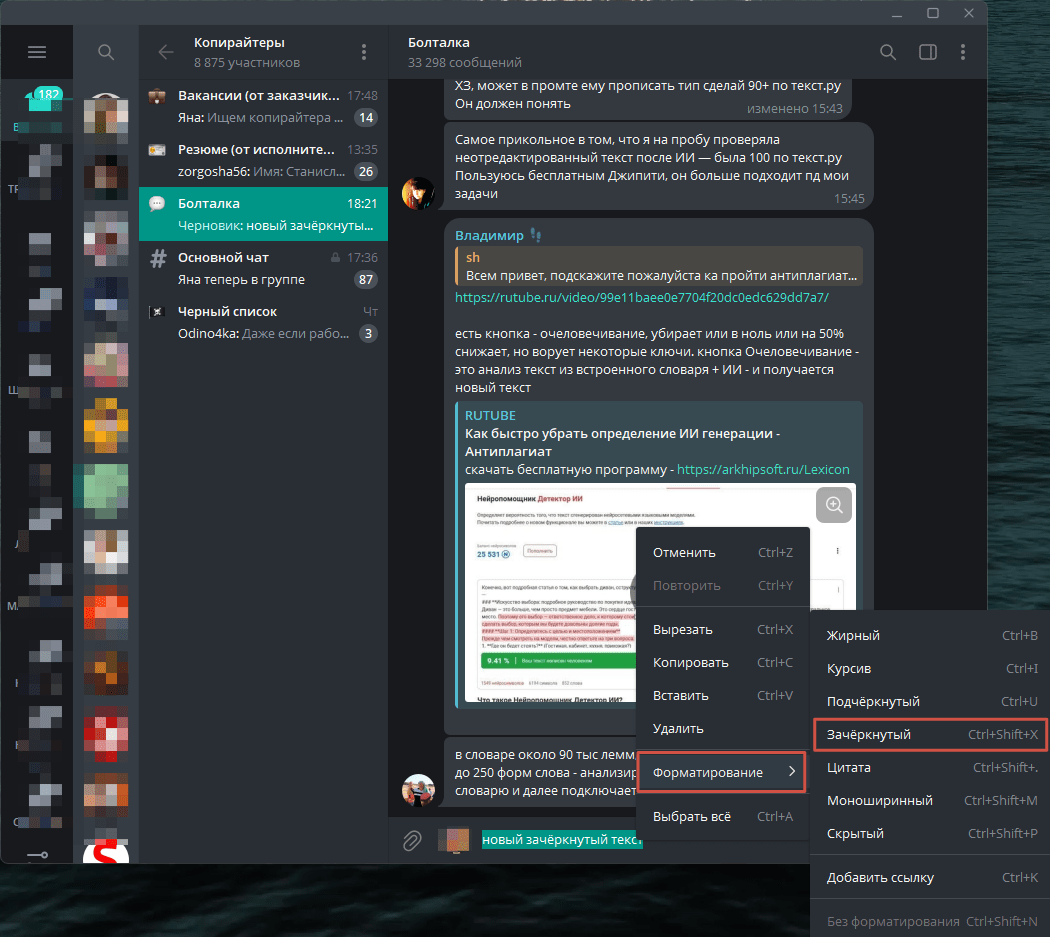
Можно воспользоваться горячими клавишами: на Windows — Alt + Shift + 5, на Mac — Cmd + Shift + X. После отправки отобразится с линией через слово.
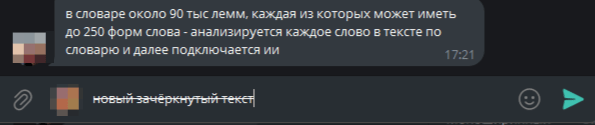
Эта функция есть и в новой web-версии Telegram (K или Z), где поддерживается всё форматирование.
Как зачеркнуть текст вручную через тильды
Если вы работаете с ботами, автопостингом или редактируете посты вручную, можно использовать Markdown-разметку. Вот как это сделать:
- добавьте две тильды ~~ до и после слова;(пример: ~~пост~~)
- после отправки Telegram сам преобразует его в зачёркнутый стиль.
Этот способ доступен и в сторонних сервисах, где кнопки «Форматирование» нет.
Почему форматирование иногда не работает
Если зачёркивание не применяется, причин несколько:
- устаревшее приложение,
- старая web-версия,
- копирование из другого мессенджера или ограничения в ботах.
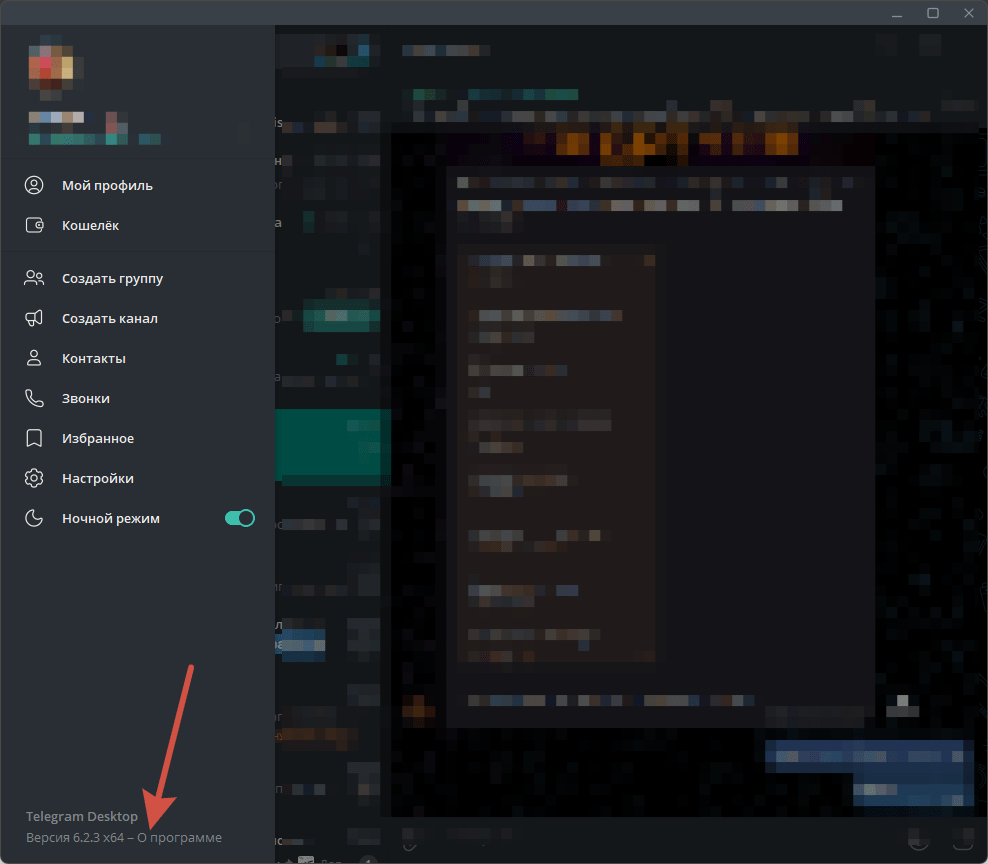
Обновите Telegram до последней версии и попробуйте снова — функция «Зачёркнутый» есть во всех актуальных клиентах.
Проверить можно в профиле:
Заключение
Зачеркнутый текст в Телеграмме — простая, но удобная функция. Она помогает писать точнее, отмечать изменения и делать контент понятнее. Всё, что нужно, — выделить фразу, нажать «Форматирование» и выбрать «Зачёркнутый». Telegram — уже не просто мессенджер, а платформа для аккуратного и выразительного поста, и такие мелкие детали делают ваши сообщения чище и профессиональнее.