
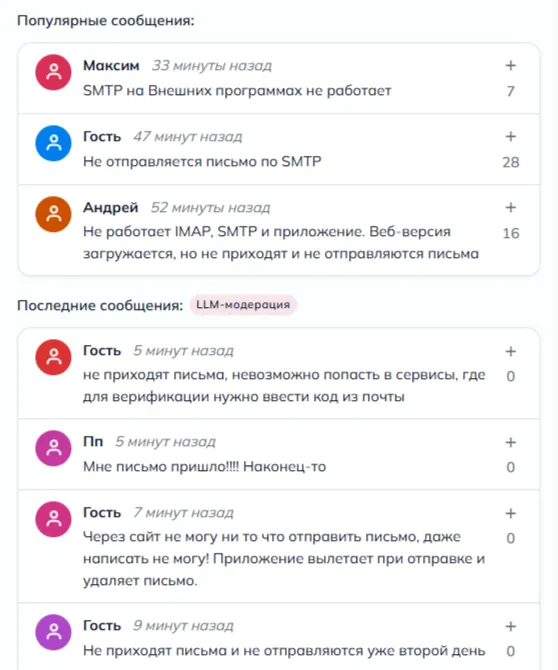
После повреждения дата-центров Яндекса пользователи жалуются на проблемы с почтой (и не только). Среди сообщений была и жалоба на неполучение кода подтверждения. Если на этот ящик зарегистрированы партнёрки, рекламные кабинеты и другие рабочие сервисы, перебои с письмами могут помешать входу. Разбираемся, как сменить почту в привязанных аккаунтах, сохранить переписку и сократить ручную работу.
Можно ли перенести все привязанные сервисы разом
11–12 октября пользователи Яндекс Почты жаловались, что письма не приходят и не отправляются. Вечером 11 октября компания сообщила о постепенном восстановлении сервисов, но на следующий день жалобы продолжали поступать. Перед переездом проверь, работает ли твой ящик: доступ к нему может понадобиться для подтверждения смены адреса.
Если ты регистрировался на сайтах с почтой вида name@yandex.ru, обычно адрес нужно менять отдельно в каждом аккаунте. Где-то достаточно открыть настройки, где-то придётся написать в поддержку. Перенос переписки и пересылка новых писем сами по себе эти привязки не изменят.
| Способ | Что получишь | Что будет с привязками |
| Пересылка из Яндекса в Gmail | Новые письма, принятые Яндексом и подходящие под правило, будут направляться в Gmail | В сервисах останется адрес Яндекса |
| Импорт старых писем | Копию переписки в Gmail | Адреса в аккаунтах не изменятся |
| Подключение Яндекса в приложении Gmail | Доступ к ящику Яндекса через другое приложение | Почта продолжит обслуживаться Яндексом |
| Смена email в настройках сервиса | Письма на новый адрес после подтверждения изменения | Изменится привязка в конкретном сервисе |
| Перенос почты на своём домене | Тот же адрес у другого почтового провайдера | Привязки по email обычно можно сохранить |
Например, ты зарегистрировал партнёрский кабинет на name@yandex.ru. После включения пересылки код может прийти в Gmail, но сначала его должен принять Яндекс. Чтобы код приходил сразу в Gmail, укажи новый адрес в настройках кабинета.
Если Яндекс уже не принимает письма, пересылка не поможет получить код. Сначала проверь доступные способы входа и восстановления в нужном сервисе: этот сценарий мы разобрали в конце инструкции.
Подготовь Gmail, прежде чем менять привязки
Если Gmail ещё нет, сначала проверь, есть ли у тебя Google-аккаунт, зарегистрированный на почту Яндекса. К нему можно добавить Gmail — об этом рассказываем ниже. Если такого аккаунта нет, создай новый ящик и заверши проверку регистрации: Google может запросить подтверждение номера телефона.
Отправь на Gmail письмо с другого адреса и ответь на него. Когда убедишься, что почта работает, открой раздел «Безопасность и вход» в Google-аккаунте и включи двухэтапную аутентификацию. Сохрани резервные коды в месте, куда сможешь попасть без входа в Gmail.
Для восстановления доступа добавь телефон и, если есть, резервную почту у другого провайдера. Ключ доступа и приложение-аутентификатор настраиваются отдельно: они помогают подтверждать вход.
Перед копированием переписки проверь свободное место. У обычного бесплатного Google-аккаунта 15 ГБ на Gmail, Диск и Фото вместе. Если заполнить хранилище старыми письмами и вложениями, новые письма перестанут поступать.
Если аккаунт Google уже создан на почту Яндекса
Адрес name@yandex.ru мог использоваться для регистрации Google-аккаунта без Gmail. Если под ним уже есть документы, YouTube-канал или другие данные Google, сначала войди именно в этот аккаунт. Затем открой Gmail и пройди предложенное добавление почты.
Google позволяет подключить Gmail к существующему аккаунту: новый адрес станет основным, прежний адрес — дополнительным. Это сохраняет сам Google-аккаунт, но не заменяет почту в сторонних сервисах. Кроме того, Google предупреждает о возможных проблемах с некоторыми подключениями «Войти с аккаунтом Google» после смены основного адреса. Их тоже нужно проверить.
Настрой пересылку новых писем из Яндекса
Пересылка пригодится на время переезда: так проще замечать сервисы, которые всё ещё пишут на старый адрес. Она работает для новых входящих писем. Уже полученную переписку нужно переносить отдельно, а письма из «Спама» Яндекс не пересылает.
В браузерной версии Яндекс Почты настрой правило:
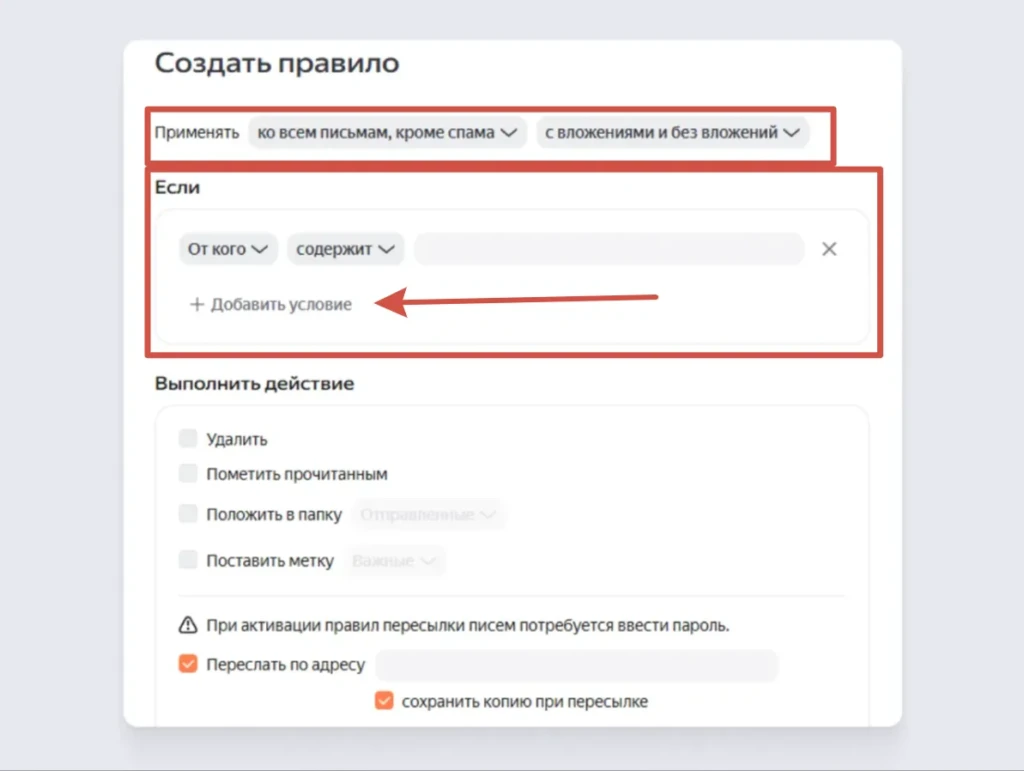
- Открой «Все настройки» → «Правила обработки писем» → «Создать правило».
- Проверь блоки «Применять» и «Если». Для переезда нужны входящие письма от любых отправителей, с вложениями и без них. Если оставить условие по конкретному адресу или теме, остальные сообщения в Gmail не попадут.
- Включи «Переслать по адресу» и укажи Gmail.
- Включи «Сохранить копию при пересылке».
- Нажми «Создать правило» и подтверди действие способом, который предложит Яндекс.
- Открой Gmail и подтверди адрес пересылки по пришедшему письму.
Подожди несколько минут и отправь тестовое письмо на Яндекс с третьего ящика. Затем проверь доставку кода от одного из используемых сервисов. Правило можно отключить на той же странице настроек, если пересылка больше не нужна.
Если письмо осталось только в Яндексе, проверь условия и порядок правил: более раннее правило с опцией «Не применять остальные правила» может остановить пересылку. Если оно ушло, но в Gmail его не видно, проверь там «Спам». Google отдельно предупреждает, что пересылка может повлиять на проверку подлинности письма и его доставку.
| Получение кода через пересылку сохраняет зависимость от Яндекса. Если исходный ящик не принимает письма, перенаправлять будет нечего. Срок действия кода при пересылке тоже не продлевается. |
Найди аккаунты, в которых остался старый адрес
Собери список сервисов по сохранённым паролям, письмам и установленным приложениям. Так меньше шансов забыть аккаунт, в который ты заходишь раз в несколько месяцев.
Начни с менеджера паролей или сохранённых входов в браузере: найди записи с адресом Яндекса. Затем проверь почту по словам «регистрация», «подтвердите», «код входа», «восстановление», welcome, verify, security code, receipt, invoice. Запускай запросы по отдельности и просматривай архивные папки. Чеки и уведомления о продлении помогают вспомнить сервисы, которыми пользуешься редко.
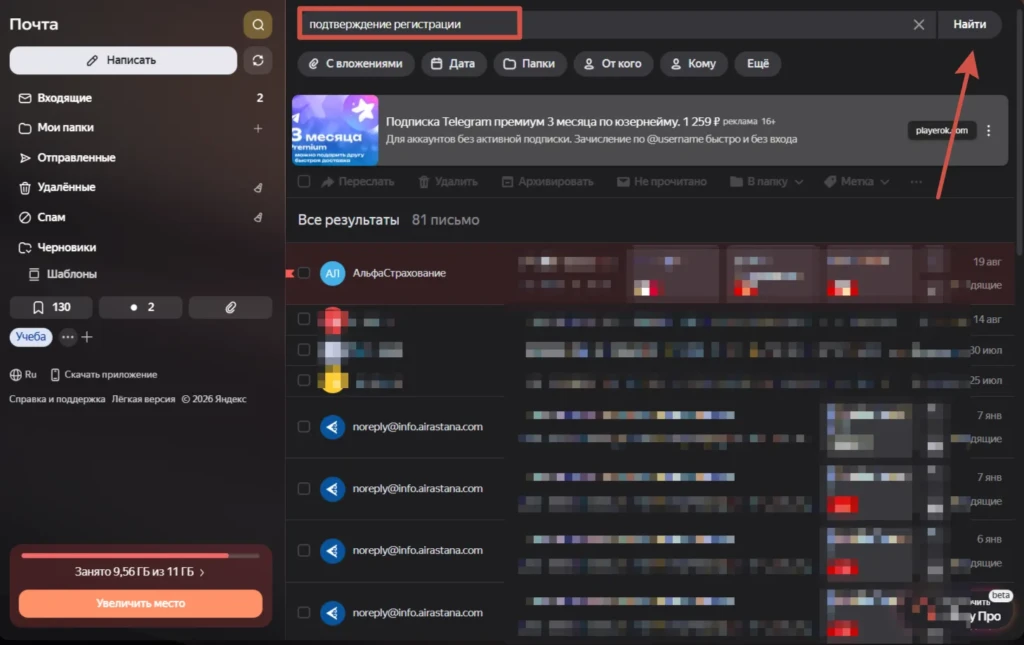
Дополнительно проверь установленные приложения и сайты, где входишь через Яндекс. Такой аккаунт может отсутствовать в менеджере паролей: отдельный пароль для него ты не создавал.
Если работаешь с трафиком, начни с аккаунтов, потеря доступа к которым остановит сайты, рекламу или выплаты:
- Регистраторы доменов, хостинги, DNS/CDN и другие сервисы, от которых зависит работа сайтов.
- Рекламные кабинеты, партнёрки и аккаунты с балансом или выплатами.
- Аналитика, трекеры, CRM, рассылки, рабочие облака и менеджеры паролей.
- Соцсети, мессенджеры, нейросервисы, магазины и остальные подписки.
В командных кабинетах проверь свои права. Если сменить почту не получается или входом управляет компания, обратись к администратору. Заодно посмотри, куда приходят счета и уведомления команды: эти адреса могут настраиваться отдельно от твоего профиля.
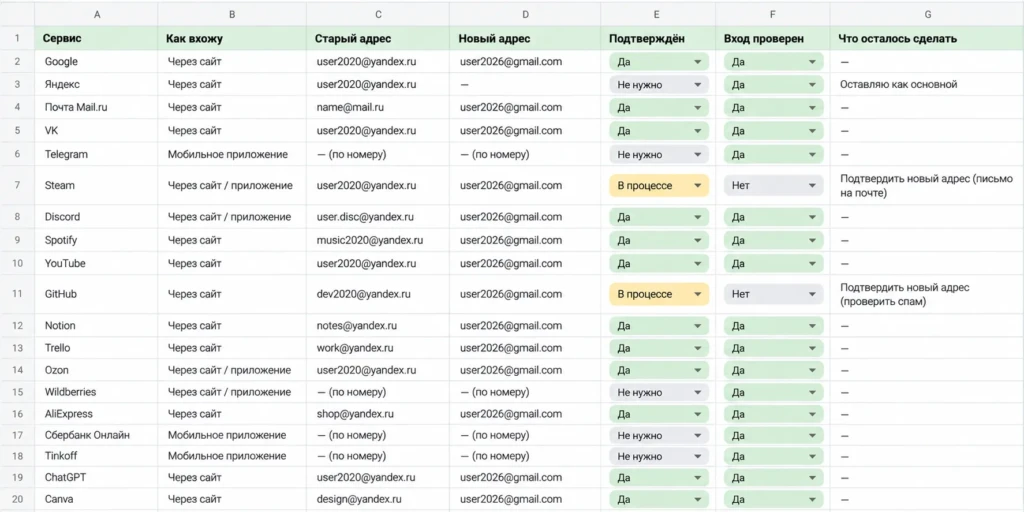
Фиксируй результат в простой таблице. Достаточно граф «Сервис», «Как вхожу», «Старый адрес», «Новый адрес», «Подтверждён», «Вход проверен», «Что осталось сделать». Пароли и одноразовые коды в эту таблицу добавлять не нужно.
Меняй адрес внутри существующего аккаунта
Открывай знакомый сайт и входи привычным способом. Регистрация с новым Gmail может создать второй аккаунт без старых проектов, покупок и баланса.
В настройках ищи раздел профиля, безопасности или контактных данных. Дальше проходи смену адреса по процедуре сервиса:
- Проверь, какой email указан для входа, уведомлений и восстановления доступа. Эти поля могут настраиваться отдельно.
- Введи Gmail и внимательно проверь написание.
- Подтверди изменение. Сервис может запросить пароль, код на старый адрес, подтверждение нового адреса или второй фактор.
- Вернись в настройки и убедись, что новый email сохранён и подтверждён.
- Проверь новый вход в отдельном браузерном профиле, сохранив рабочую сессию там, где это возможно.
- Если сервис использует почтовые коды, запроси новый и проверь, на какой адрес его отправили.
Если после входа открылся пустой профиль, остановись и сверь имя пользователя или ID аккаунта. Убедись, что в кабинете остались твои проекты, покупки и баланс.
Как отличаются настройки у сервисов
Требования к смене адреса отличаются даже у популярных сервисов. Например, Cloudflare отдельно хранит контакты для счетов, а Discord требует доступ к старому ящику.
| Сервис | Где менять почту | Что проверить |
| GitHub | Аватар → Settings → Emails. Добавить Gmail через Add email address, подтвердить его и выбрать в Primary email address | Новый адрес должен быть подтверждён. Старый удаляй после проверки нужных привязок |
| Cloudflare | Profile → Email Address → Change Email Address. Ввести новый адрес дважды, текущий пароль и сохранить | Отдельно обновить почту для счетов и уведомлений. Смена недоступна, если администратор включил единый корпоративный вход SSO или исходный адрес не подтверждён |
| Discord | User Settings → My Account → Edit рядом с email | Нужен доступ к текущему почтовому ящику. Поддержка Discord не меняет адрес за пользователя |
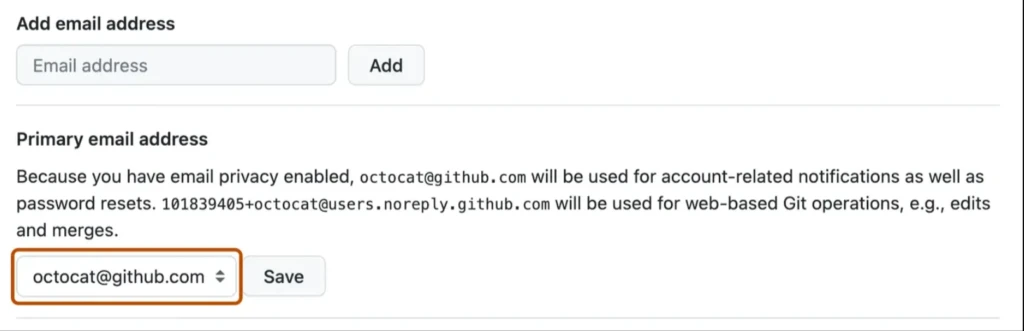
Если сервис просит код на Яндекс, сохрани доступ к старой почте до завершения смены. Телефон или аутентификатор заменят этот код только в том случае, если площадка сама предлагает такой вариант.
В Telegram проверь почту для восстановления облачного пароля. Если мессенджер присылает тебе коды входа на email, нужно проверить и этот адрес: это две разные настройки. После смены почты восстановления коды входа могут по-прежнему приходить на Яндекс. Подробнее об облачном пароле и его защите — в инструкции AffTimes.
Если входишь кнопкой «Войти с Яндекс ID»
В этом случае сайт использует Яндекс для авторизации. Смена контактного email на Gmail сама по себе не добавляет другой способ входа.
Открой настройки самого сайта и проверь, можно ли задать отдельный пароль, подключить Google или добавить другой способ авторизации. Если такая возможность есть, настрой её внутри существующего аккаунта, а затем проверь вход отдельно. Доступные варианты определяет конкретный сайт.
Отключать Яндекс ID стоит только после успешной проверки альтернативного входа. Если нужной настройки нет, обратись в поддержку площадки с просьбой изменить способ авторизации, сохранив аккаунт и его данные.
Добавление Gmail как запасной почты в Яндекс ID помогает восстанавливать Яндекс-аккаунт и получать его уведомления безопасности. Привязки на других сайтах от этого автоматически не меняются. Для доступа к Директу, Метрике и другим сервисам Яндекса сохрани свой Яндекс ID.
Проверь, куда сервис отправляет коды
Письмо в Gmail могло прийти через пересылку из Яндекса. Поэтому после смены почты вернись в настройки сервиса и убедись, что там сохранён и подтверждён новый адрес.
Затем запроси код входа. Если сервис показывает адрес получателя частично, посмотри на домен: должен быть gmail.com. В самом письме тоже можно раскрыть сведения о получателе. Если там остался Яндекс, ещё раз проверь настройки аккаунта.
Чтобы находить забытые привязки, введи в поиске Gmail to:старый_адрес@yandex.ru, подставив свою почту. Для найденных писем можно создать фильтр с ярлыком «Сменить почту». Если у тебя были другие адреса или алиасы, проверь каждый отдельно: один запрос не соберёт их все.
Пользователь Reddit, который переносил около 250 аккаунтов с Gmail на Proton, помечал пересланные письма и сверял сервисы с KeePass. Такой приём пригодится и здесь: очередное уведомление на старый адрес напомнит, где ещё нужно сменить почту.
Что можно автоматизировать
Полностью автоматизировать смену почты во всех аккаунтах пока не получится. Но часть работы можно упростить.
Например, Yorba помогает находить старые регистрации по письмам, а Mine — обнаруживать компании, у которых остались твои данные. Правда, для полноценного анализа Яндекс Почты их возможности ограничены. И менять email в найденных аккаунтах эти сервисы не умеют.
Есть и Portably, который обещает автоматически менять почту в 40+ сервисах. Но на октябрь 2026 года проект всё ещё собирает заявки на ранний доступ. Подтверждения, что он справляется с аккаунтами на Яндекс Почте, нет.
Поэтому для переезда с Яндекса на Gmail пока надёжнее собрать список аккаунтов из менеджера паролей и писем, а затем последовательно обновлять привязки. Пересылка со старого адреса поможет найти забытые сервисы.
Если почта работает на своём домене
Для переезда нужен доступ к управлению доменом. Проверь его заранее: если вход туда тоже требует код на недоступную почту, сначала придётся решить эту проблему. Затем можно подключать нового почтового провайдера:
- Выбрать доступного тебе провайдера и подключить домен.
- Создать у него нужные ящики и алиасы с прежними адресами.
- Подготовить перенос архива, если старый сервер доступен.
- Изменить MX-записи домена по инструкции нового провайдера. Эти записи указывают, куда доставлять входящую почту.
- Настроить отправку и проверку подлинности писем по требованиям провайдера, затем проверить входящие и исходящие сообщения.
Google Workspace позволяет подключить почту на своём домене по подписке. Сначала проверь, доступны ли тебе регистрация и оплата. Обновление MX-записей может занять до 72 часов. В это время проверяй почту у старого и нового провайдера, если оба ящика доступны.
Для адреса на домене yandex.ru сменить почтового провайдера и сохранить адрес нельзя: домен принадлежит Яндексу.
Если ты уже регистрировался в сервисах через алиасы SimpleLogin, можно изменить ящик доставки для этих алиасов, сохранив адреса, известные сайтам. Но покупка домена или создание алиасов сейчас не заменит существующие привязки к Яндексу задним числом.
Сохрани старую переписку
Перенос архива можно делать после самых важных привязок. Ниже разберём несколько вариантов: Gmail, Mail.ru, Outlook и другой ящик Яндекса. Перед переносом проверь свободное место в новой почте и сохрани отдельную копию писем, которые нельзя потерять.
Как перенести Яндекс Почту на Gmail
В браузере открой Gmail → «Настройки» → «Все настройки» → «Аккаунты и импорт» → «Импортировать почту и контакты». Укажи адрес Яндекса и следуй мастеру подключения, если он принимает твой ящик.
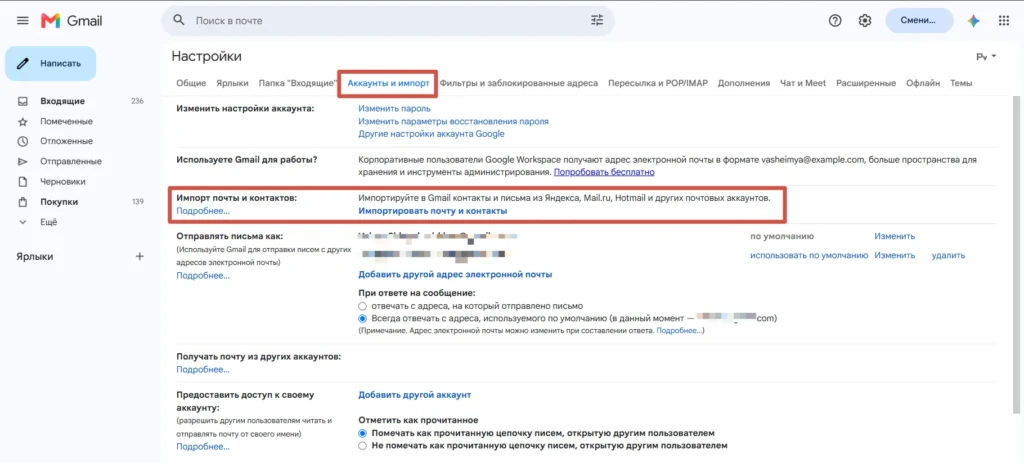
Однократный импорт в Gmail сохраняется. Постоянный сбор сторонней почты по POP закрывается: после первого квартала 2026 года функция недоступна новым пользователям, а для существующих поддерживается до января 2027 года. Если читаешь старую инструкцию с предложением настроить такой сборщик, для нового подключения она уже не подходит.
Не рассчитывай, что импорт полностью воспроизведёт структуру ящика: Google предупреждает об ограничениях переноса папок и ярлыков. Если Gmail не подключает ящик Яндекса, попробуй скопировать письма через Thunderbird.
Как перенести Яндекс Почту на Mail.ru
В Mail.ru есть встроенный сборщик, который позволяет получать письма из других почтовых ящиков. Им можно воспользоваться и для переезда с Яндекса.
- Открой Mail.ru в браузере и перейди в «Настройки» → «Все настройки» → «Почта из других ящиков».
- Введи адрес Яндекс Почты и нажми «Добавить ящик».
- Пройди подключение старого ящика. Если потребуется пароль для почтовой программы, создай его в Яндекс ID.
- Выбери папку, в которую Mail.ru будет складывать полученные письма, и настрой фильтры при необходимости.
- После подключения проверь, появились ли старые сообщения, открываются ли вложения и продолжают ли приходить новые письма.
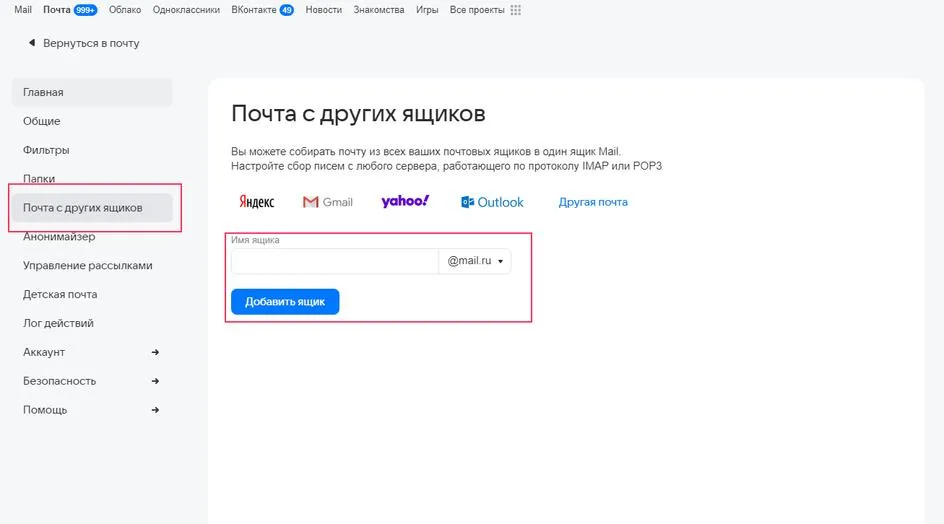
Сборщик работает не мгновенно: Mail.ru предупреждает о задержках до 40 минут. При этом подключение не меняет адреса в зарегистрированных сервисах. Если Яндекс перестанет принимать письма, сборщик тоже не сможет их получить.
Для независимого архива можно дополнительно скопировать переписку через Thunderbird. Так письма останутся в новом ящике и после отключения сборщика.
Как перенести письма на другой Яндекс-аккаунт
Если нужен новый адрес на Яндексе, старую переписку можно скопировать через Thunderbird. Это пригодится, например, при переходе с личного ящика на рабочий или смене неудачно выбранного адреса.
- Создай второй почтовый ящик Яндекса и проверь, что он принимает письма.
- В настройках обоих ящиков разреши подключение по IMAP.
- Создай для каждого аккаунта отдельный пароль приложения.
- Добавь оба ящика в Thunderbird. После синхронизации они появятся в боковой панели программы.
- Выдели нужные письма или папку старого аккаунта и скопируй сообщения в новый через команду «Копировать в».
- Открой новый ящик в браузере и проверь, сохранились ли письма и вложения.
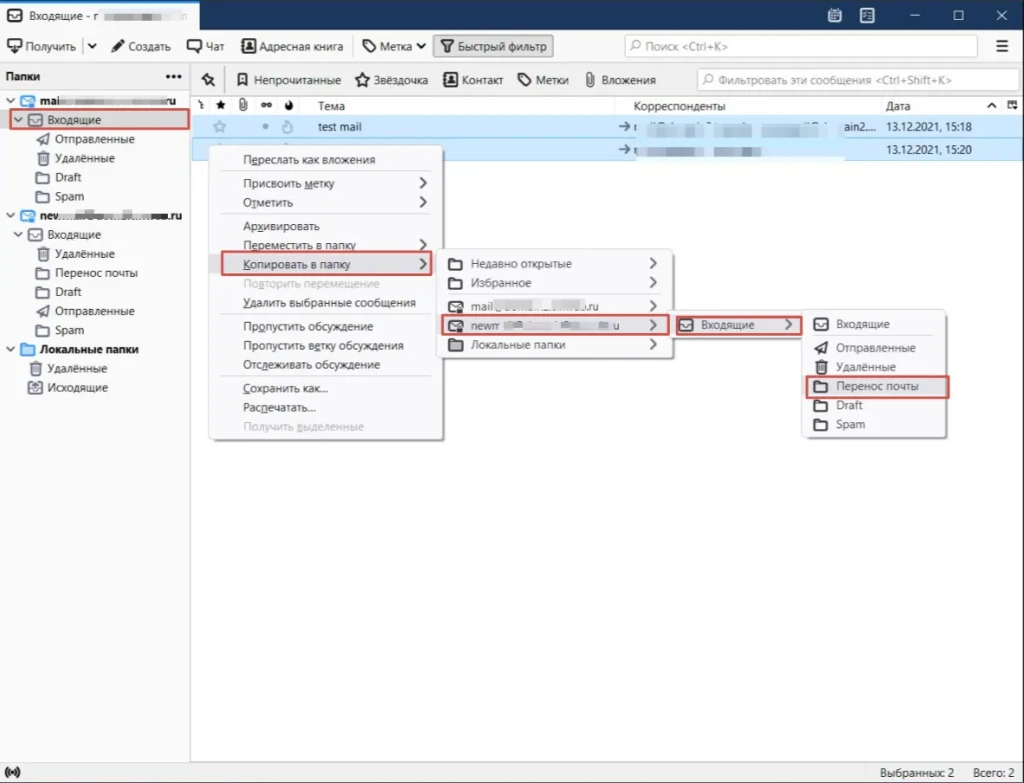
Не перемещай весь архив сразу. Сначала проверь небольшую группу писем, особенно если в старом ящике много папок и тяжёлых вложений.
Учти, что второй адрес Яндекса будет отдельным аккаунтом. Копирование писем не перенесёт подписки, покупки, Диск и другие данные Яндекс ID. Почту в сторонних сервисах тоже придётся менять отдельно.
Как перенести Яндекс Почту в Outlook
Outlook позволяет подключить Яндекс Почту по IMAP и читать письма в одном приложении с другими ящиками. Но если просто добавить Яндекс в программу, почта не переедет на сервер Microsoft: исходные сообщения по-прежнему будут храниться у Яндекса.
Чтобы подключить старый адрес:
- Открой классический Outlook для Windows и выбери «Файл» → «Добавить учётную запись».
- Введи адрес Яндекса, открой дополнительные параметры и выбери ручную настройку.
- Укажи IMAP, сервер imap.yandex.ru, порт 993 и защиту SSL/TLS. Для исходящих писем используй smtp.yandex.ru, порт 465.
- Введи пароль приложения, созданный в Яндекс ID, и дождись синхронизации папок.
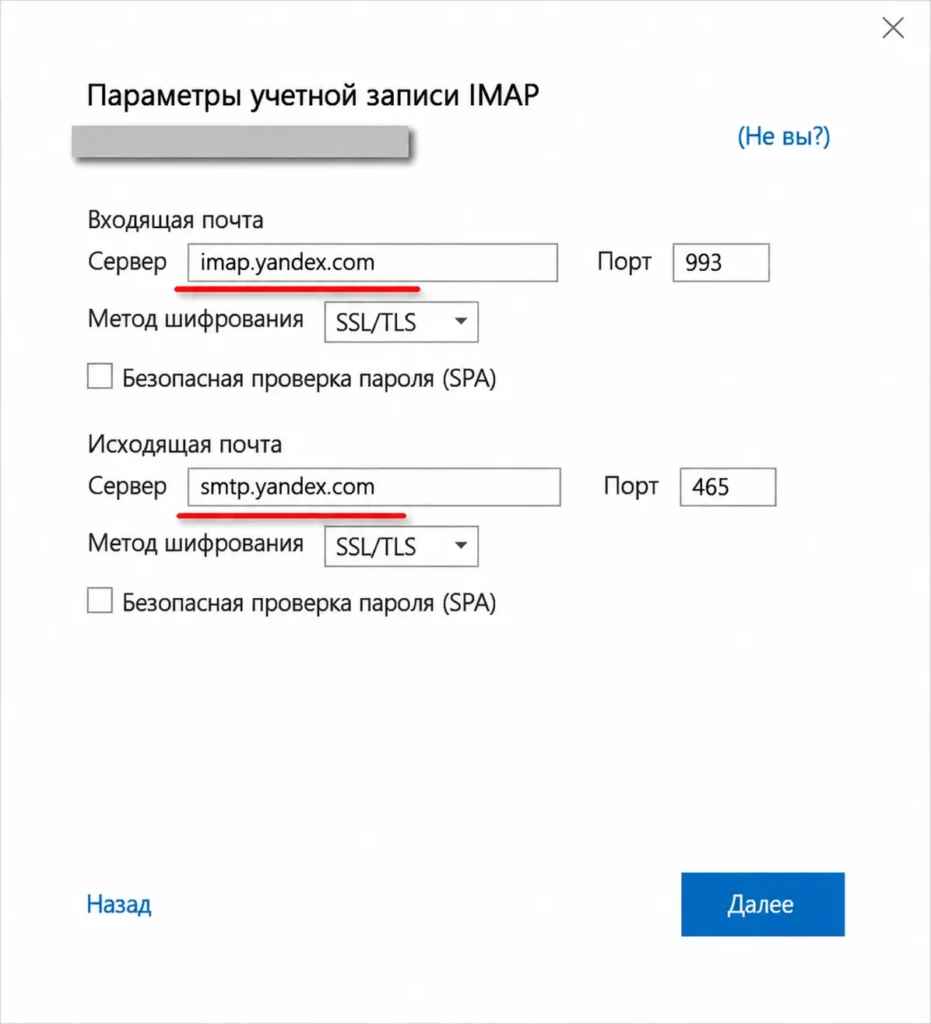
Если нужен именно перенос архива в новый ящик Outlook.com или Microsoft 365, а не просто чтение старой почты, используй экспорт. В классическом Outlook открой «Файл» → «Открыть и экспортировать» → «Импорт и экспорт» → «Экспорт в файл». Выбери формат PST, аккаунт Яндекса и включи вложенные папки.
Затем через тот же мастер импортируй PST в нужный почтовый ящик Microsoft. Перед удалением старого подключения проверь переписку, отправленные письма и вложения.
В новом Outlook для Windows набор функций импорта и экспорта PST отличается. Поэтому для такого переноса ориентируйся на классическую версию или проверяй возможности своей установленной версии.
Копирование через Thunderbird
Thunderbird позволяет работать с Яндекс Почтой и Gmail в одной программе. В настройках Яндекса открой «Почтовые программы», разреши доступ по IMAP и проверь, что включена опция «Пароли приложений и OAuth-токены». Затем в Яндекс ID создай пароль приложения для почты и используй его при подключении ящика.
Для копирования Thunderbird должен подключиться к почтовому серверу Яндекса. Если сервер недоступен, программа тоже не сможет загрузить письма. В таком случае перенос придётся продолжить после восстановления доступа.
Если Thunderbird просит параметры вручную, укажи входящий сервер imap.yandex.ru, порт 993, защиту SSL/TLS. Для подключения из-за пределов России Яндекс также указывает imap.ya.ru. Исходящий сервер — smtp.yandex.ru, порт 465, защита SSL/TLS; для обоих серверов используй пароль приложения. У обычного адреса name@yandex.ru логин для сервера — часть до @.
Gmail подключай через окно входа Google. Для личного Gmail IMAP уже включён: искать старый переключатель «Включить IMAP» не требуется.
После подключения обоих ящиков сначала скопируй небольшую группу писем в папку Gmail через команду «Копировать в». Проверь в браузере Gmail текст, даты и вложения. Затем копируй остальные нужные письма по папкам и проверяй результат. Используй копирование, чтобы исходная переписка оставалась в Яндексе.
Как скачать все письма с Яндекс Почты на компьютер
Чтобы сохранить архив на компьютере, открой в параметрах учётной записи Thunderbird раздел синхронизации и хранения. Включи сохранение сообщений на компьютере и проверь, какие папки выбраны для загрузки, включая вложенные. Ограничения по возрасту и размеру писем могут помешать скачать всю переписку.
Дождись загрузки, отключи интернет и попробуй открыть несколько старых писем с вложениями из разных папок. Если всё открывается, найди папку профиля через «Справка» → «Информация для решения проблем». Затем закрой Thunderbird и скопируй эту папку в отдельное место.
Обычное подключение по IMAP синхронизирует изменения с сервером, включая удаления. Поэтому просто видеть письма в почтовой программе недостаточно, чтобы считать их независимой резервной копией.
Если нужен архив в отдельном файле, можно воспользоваться и классическим Microsoft Outlook. Яндекс описывает экспорт через «Файл» → «Открыть и экспортировать» → «Импорт и экспорт» → «Экспорт в файл». Выбери формат PST и включи вложенные папки. Перед экспортом убедись, что Outlook успел синхронизировать нужную переписку.
Файл PST удобен для хранения и последующего импорта в Outlook. Копию профиля Thunderbird лучше не считать взаимозаменяемой с PST: это разные форматы, и открываются они разными способами.
Как перенести контакты из Яндекс Почты в Gmail
Контакты можно перенести отдельно от писем. Для этого не понадобится Thunderbird: достаточно выгрузить адресную книгу Яндекса в файл vCard и импортировать его в Google.
- Открой адресную книгу Яндекс Почты и перейди в «Контакты».
- Нажми «Ещё» → «Экспорт контактов в файл» и сохрани файл .vcf на компьютер.
- Открой Google Контакты под нужным аккаунтом.
- В левом меню выбери «Импортировать» → «Выбрать файл», укажи сохранённый VCF и нажми «Импортировать».
- Проверь несколько записей: имена, почтовые адреса, номера телефонов и дополнительные поля.
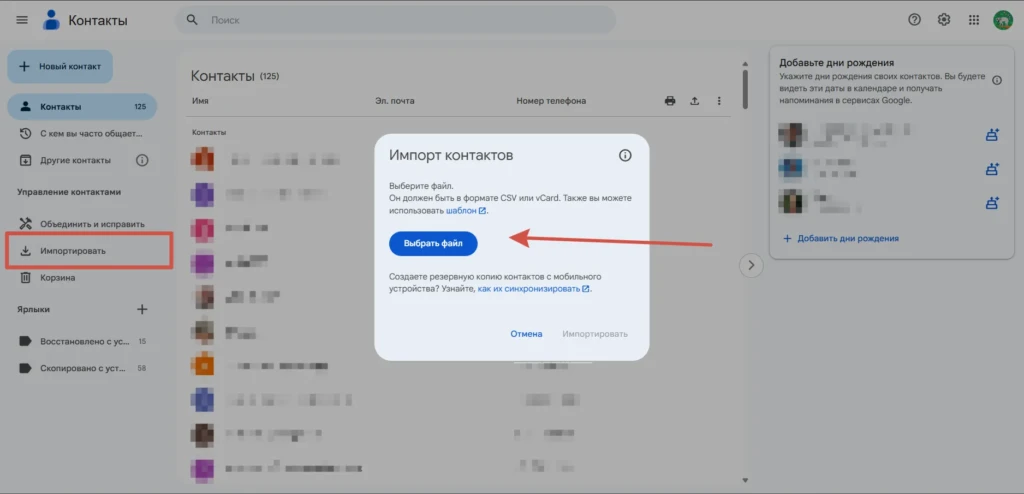
После импорта проверь дубликаты. Если один человек уже есть в Google Контактах, его данные могут оказаться в нескольких записях.
Так ты перенесёшь адресную книгу, но не привязанные аккаунты. Например, если в контактах сохранён адрес менеджера партнёрской сети, это не изменит почту, на которую зарегистрирован твой кабинет.
Если Яндекс уже недоступен
При сбое сначала проверь, открывается ли сам сервис, где нужно сменить почту. Если рабочая сессия сохранилась, не завершай её до выяснения доступных способов подтверждения. Перейди в настройки и посмотри, допускает ли площадка смену email через пароль, телефон, приложение-аутентификатор или другой ранее настроенный способ.
Если сервис требует код именно на старый адрес, Gmail не сможет получить его в обход Яндекса. Остаются восстановление доступа к ящику, ожидание восстановления доставки или предусмотренная площадкой процедура восстановления аккаунта. Возможность смены через поддержку зависит от сервиса; для Discord, например, такая замена поддержкой не предусмотрена.
Сохрани ID аккаунта, адрес профиля и сведения о своих проектах или покупках, которые могут понадобиться в официальной процедуре восстановления. Перечень доказательств определяет сама площадка. Резервные коды двухфакторной защиты могут помочь войти, но не обязательно заменят подтверждение смены почты.
Когда можно закончить переезд
Считай аккаунт перенесённым, когда Gmail подтверждён в настройках, вход работает, а новые почтовые коды приходят на новый адрес. Если в сервисе отдельно указана почта для восстановления, счетов или уведомлений, проверь и её.
Яндекс-аккаунт пока сохрани: он может понадобиться для забытых привязок, старой переписки или входа через Яндекс ID. Несколько дней без писем ещё ничего не говорят — уведомление о продлении подписки может прийти только через год. Отмечай перенесённые аккаунты в таблице и проверяй, какие сервисы продолжают писать на старый адрес.
FAQ
Подключи Яндекс Почту к Thunderbird или классическому Outlook, дождись загрузки нужных папок и сохрани архив на компьютер. В Outlook используй экспорт в PST с включёнными вложенными папками. В Thunderbird после загрузки писем закрой программу и сохрани отдельную копию папки профиля.
Да, можно создать два отдельных ящика Яндекс Почты и пользоваться обоими. У каждого будут собственные письма и настройки. Создание второго ящика не переносит переписку, покупки и привязки первого аккаунта — их нужно проверять отдельно.
В исходном ящике открой «Все настройки» → «Правила обработки писем» → «Создать правило», включи «Переслать по адресу» и укажи второй адрес Яндекса. Проверь условия правила, включи сохранение копии и подтверди пересылку. Она перенаправляет новые поступающие письма, а не весь старый архив.
Подключи оба ящика к Thunderbird по IMAP и скопируй письма из папок старого аккаунта в папки нового через команду «Копировать в». Начни с небольшой группы и проверь письма и вложения в браузере, затем перенеси остальное. Копирование переписки не меняет email в зарегистрированных сервисах.
Для выгрузки всей переписки используй почтовую программу: синхронизируй нужные папки и сохрани локальный архив. Перед резервным копированием проверь, что старые письма и вложения открываются без интернета. Простое подключение по IMAP ещё не создаёт независимую копию: удаления могут синхронизироваться с сервером.
Да, из Mail.ru можно отправить письмо на адрес Яндекс Почты: укажи его в поле «Кому» и отправь сообщение. Если письмо не дошло, проверь правильность адреса, уведомление об ошибке доставки и папку «Спам» у получателя. При сбое Яндекса доставка может задержаться.
Если речь о переписке, подключи ящик к Thunderbird и скопируй письма в другой аккаунт или сохрани локальную резервную копию. Если нужен сам email-адрес, открой меню профиля Яндекс Почты и скопируй адрес ящика — не отображаемое имя отправителя.
Выбор зависит от задач: Gmail удобен для работы с сервисами Google, а Яндекс Почта — с экосистемой Яндекса. Для рабочих аккаунтов важнее проверить доставку кодов, способы восстановления и доступность сервиса в твоём регионе. Переезд на Gmail не переносит привязки автоматически: адрес меняют отдельно в каждом кабинете.
Для новых писем создай правило пересылки на нужный адрес без ограничений по отправителю или теме; письма из «Спама» Яндекс не пересылает. Уже полученный архив переноси отдельно через импорт или копирование в почтовой программе. Если Яндекс не принимает входящие письма, пересылка не сможет доставить их в обход сбоя.