В Telegram есть два разных пароля: локальный код блокирует приложение на конкретном устройстве, а облачный пароль защищает вход в аккаунт. Разбираемся, как их установить, изменить и восстановить, а также как настроить ключ доступа.
Какие пароли и способы входа есть в Telegram
В настройках Telegram легко перепутать код-пароль, облачный пароль и одноразовый код входа. Они работают по-разному и не заменяют друг друга.
Локальный код доступа (PIN)
Код-пароль блокирует приложение на конкретном телефоне или компьютере. Он пригодится, если устройство попадёт в чужие руки: без кода посторонний не сможет открыть чаты и файлы в уже авторизованном Telegram.
Код может быть цифровым или буквенно-цифровым. На совместимых устройствах приложение также можно разблокировать по отпечатку пальца, Face ID или другой биометрии. При этом биометрия не заменяет сам код-пароль: Telegram всё равно может запросить его, например после перезапуска приложения.
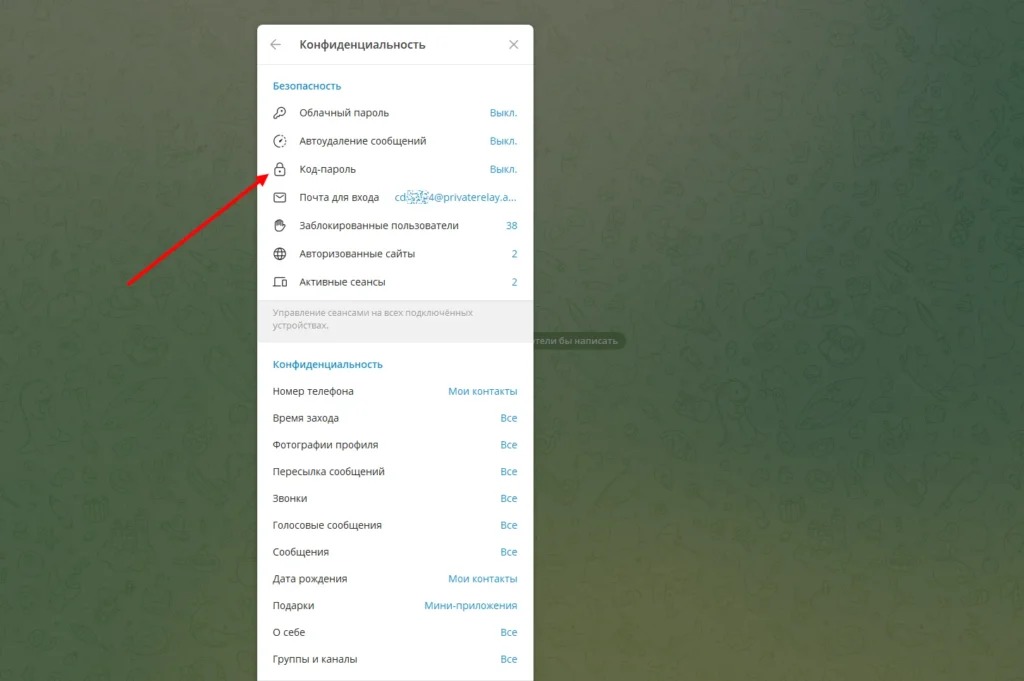
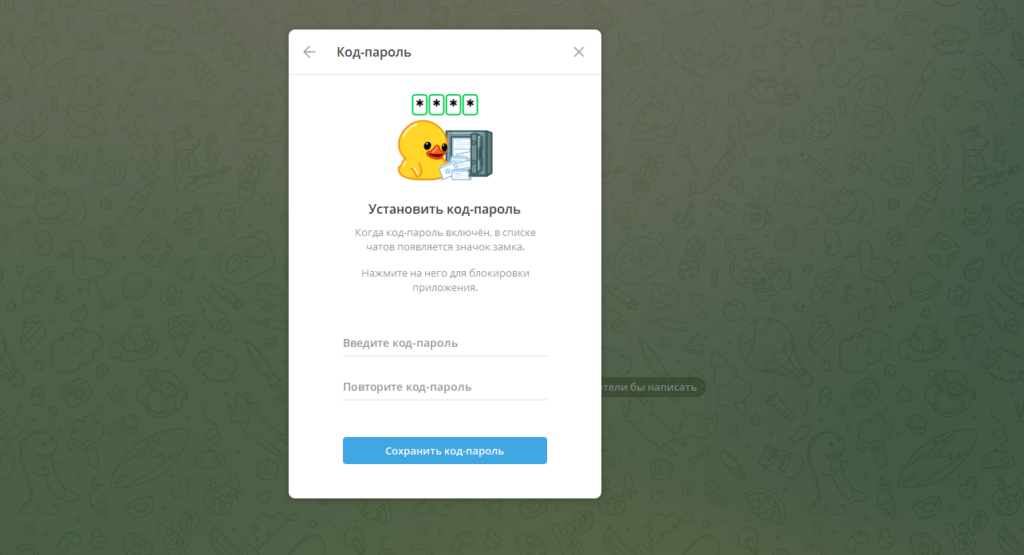
Локальный код не связан с аккаунтом и не синхронизируется между устройствами. Если поставить его на телефоне, Telegram Desktop или веб-версия автоматически не заблокируются.
Облачный пароль, или двухэтапная аутентификация
Облачный пароль и двухэтапная аутентификация в Telegram — это одна функция, а не два разных способа защиты. После её включения при авторизации на новом устройстве Telegram запрашивает дополнительный пароль. Одного кода входа или доступа к SIM-карте уже недостаточно.
К облачному паролю стоит привязать резервный email. Он понадобится, если пароль забудется. Саму почту тоже нужно защитить уникальным паролем и двухэтапной аутентификацией: получив доступ к ней, злоумышленник может попытаться сбросить защиту Telegram.
Ключ доступа — passkey
В декабре 2025 года Telegram добавил ключи доступа. Passkey позволяет входить в аккаунт с помощью PIN-кода устройства, Face ID или отпечатка пальца вместо кода из SMS.
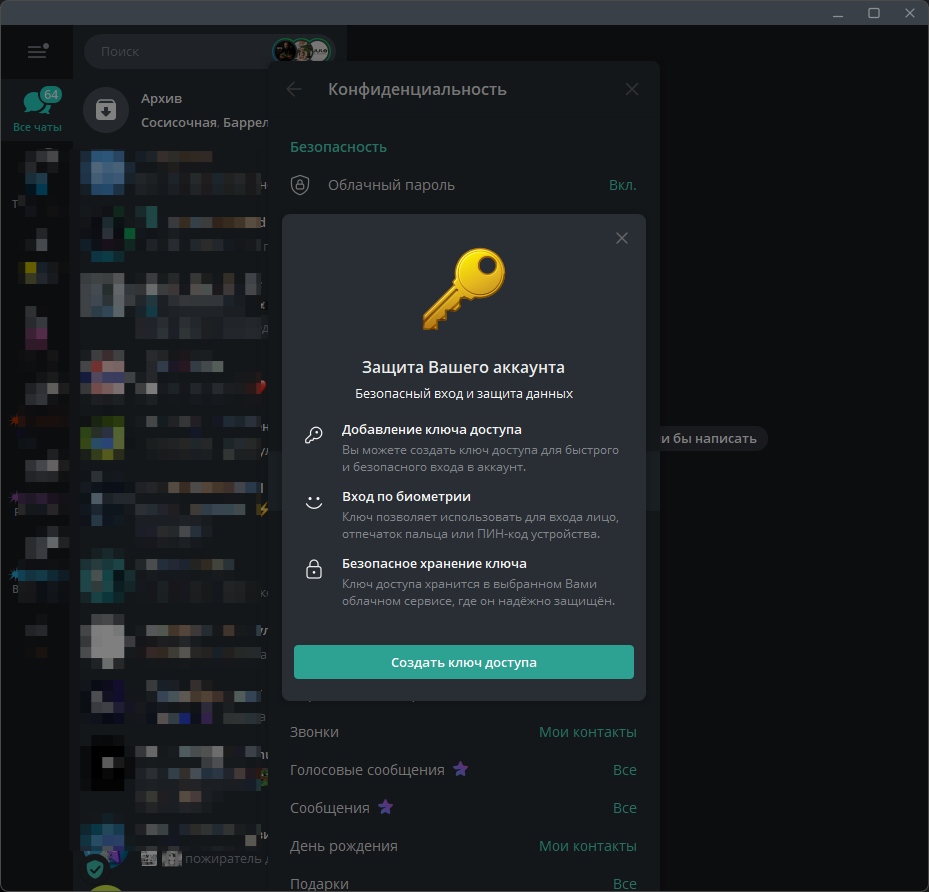
Криптографический ключ хранится на устройстве и может синхронизироваться через менеджер паролей iCloud, Google или другой совместимый сервис. Ключ доступа не отменяет облачный пароль: если двухэтапная аутентификация включена, дополнительный пароль по-прежнему потребуется при новом входе.
Даже после настройки passkey аккаунт должен оставаться привязанным к действующему номеру, который вы контролируете. Telegram сохраняет возможность входа по номеру и рекомендует следить за его актуальностью.
Код-пароль в веб-версии Telegram
В Telegram Web можно установить локальный код-пароль. Он блокирует открытую сессию в конкретном браузере и не позволяет постороннему человеку сразу получить доступ к чатам и каналам.
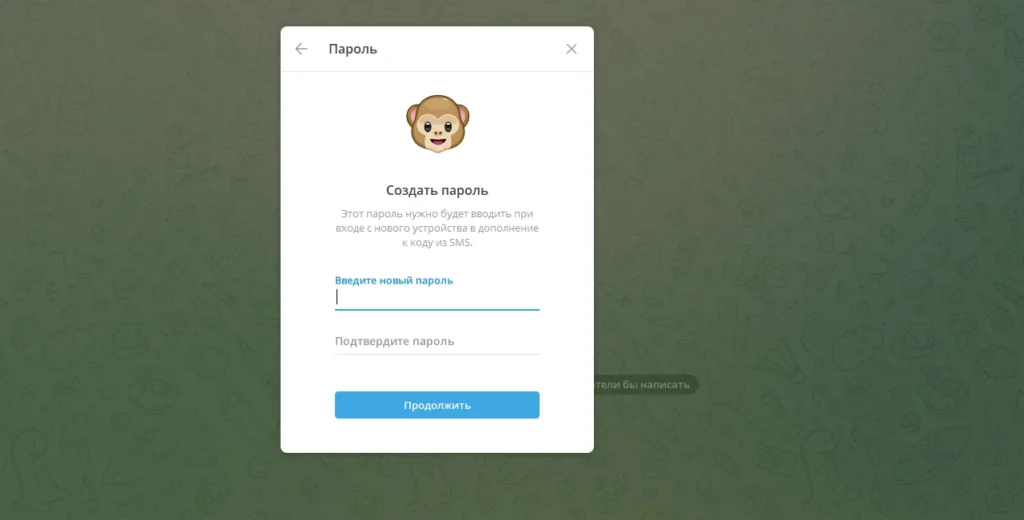
Чтобы установить код, откройте «Настройки» → «Конфиденциальность и безопасность» → «Код-пароль», введите комбинацию и повторите её. После этого над списком чатов появится значок замка, с помощью которого можно заблокировать веб-версию.
Локальный код-пароль не заменяет облачный пароль, код авторизации или ключ доступа. Если его забыть, придётся выйти из Telegram Web и войти в аккаунт заново. На чужих и общественных компьютерах лучше вообще не авторизовываться. Если это необходимо, после работы выйдите из аккаунта и проверьте активные сеансы в разделе «Устройства».
P.S. Двухэтапная аутентификация защищает вход только в том случае, если пользователь сам её включил — она не активируется в веб-версии автоматически.
Одноразовый код входа
Одноразовый код — не постоянный пароль. Telegram использует его, чтобы подтвердить вход по номеру телефона. Код может прийти в официальный чат Telegram на уже подключённом устройстве или по SMS. Для части аккаунтов приложение предлагает отдельно привязать email для получения кодов входа — это не то же самое, что резервная почта для облачного пароля. Звонок с кодом доступен только при включённой двухэтапной аутентификации.
Telegram сам показывает доступный способ подтверждения. Код нельзя передавать другим людям, вводить на посторонних сайтах или отправлять якобы сотрудникам поддержки.
Установка и настройка пароля
Локальный и облачный пароли включаются отдельно. Для полноценной защиты лучше настроить оба, а затем добавить ключ доступа.
Как поставить код-пароль на телефоне
На Android откройте «Настройки» → «Конфиденциальность» → «Код-пароль». На iPhone: «Настройки» → «Конфиденциальность» → «Код-пароль и Face ID». Затем выполните одинаковые действия:
- Включите код-пароль и задайте комбинацию, которая не совпадает с PIN-кодом телефона.
- Настройте автоматическую блокировку.
- При необходимости включите разблокировку по отпечатку пальца или Face ID.
После настройки над списком чатов появится значок замка. С его помощью приложение можно заблокировать вручную, не дожидаясь автоблокировки.
Как поставить пароль на Telegram Desktop
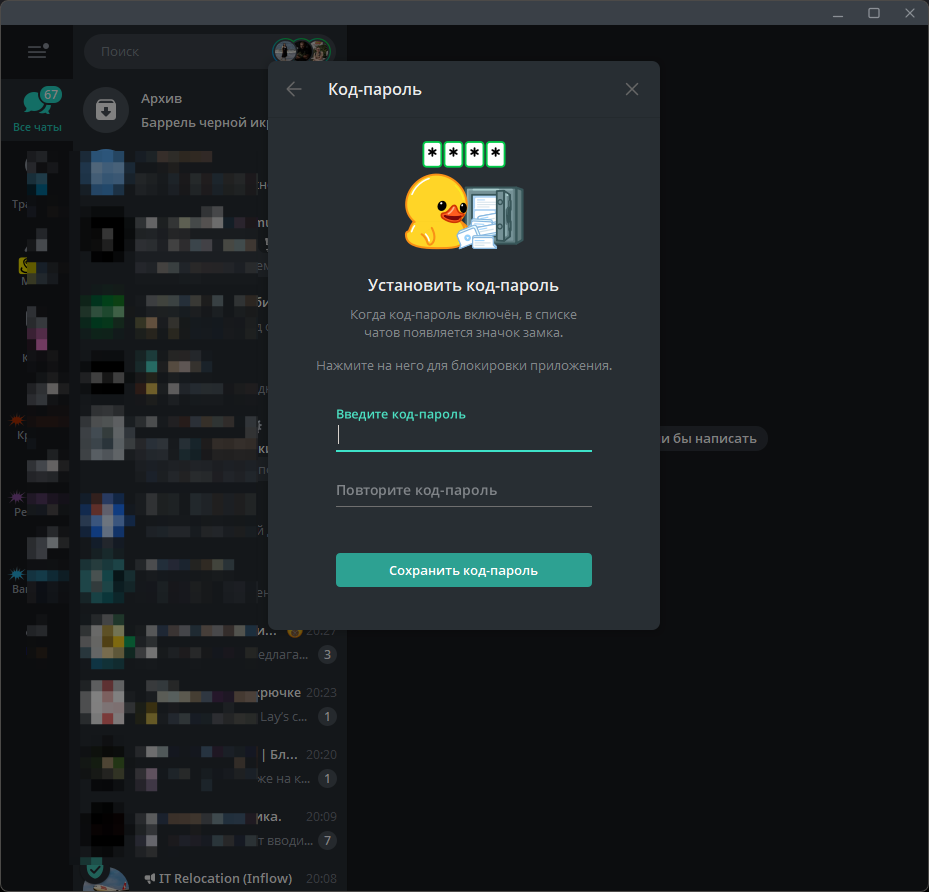
В приложении для компьютера откройте «Настройки» → «Конфиденциальность» → «Код-пароль». Придумайте локальный пароль и выберите время автоматической блокировки.
Этот пароль действует только на данном компьютере. Для другого ПК, телефона или планшета код-пароль нужно настраивать отдельно.
Как включить облачный пароль
Для настройки двухэтапной аутентификации выполните несколько шагов:
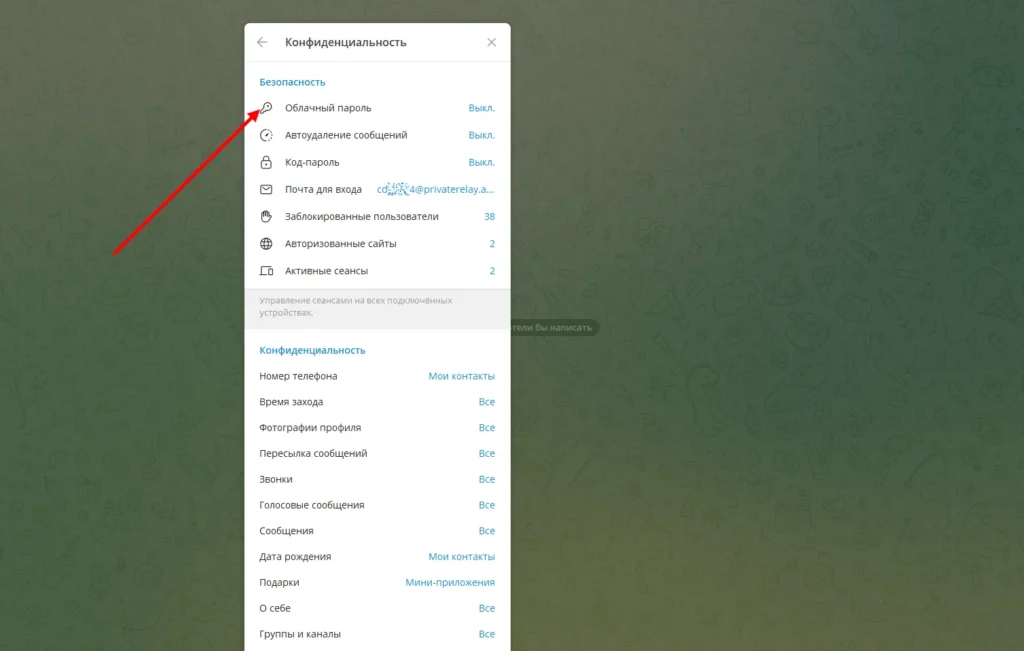
- Откройте «Настройки» → «Конфиденциальность» → «Облачный пароль».
- Нажмите «Задать пароль».
- Придумайте длинный уникальный пароль. Удобнее сохранить его в менеджере паролей.
- Добавьте подсказку, которая не раскрывает сам пароль.
- Укажите действующий email для восстановления.
- Подтвердите адрес кодом из письма.
Не пропускайте резервную почту. Без неё восстановление доступа может занять время, а в некоторых сценариях Telegram предложит сброс аккаунта с удалением облачных данных.
Как создать ключ доступа
Ключ доступа настраивается в приложении Telegram:
- Откройте «Настройки» → «Конфиденциальность» → «Ключи доступа».
- Нажмите «Создать ключ доступа».
- Подтвердите действие с помощью PIN-кода устройства или биометрии.
После создания ключ появится в этом же разделе. Там можно посмотреть дату создания и последнего использования, а также удалить ненужный ключ.
Смена пароля
Локальный код и облачный пароль меняются в разных разделах. Сначала определите, какой именно способ защиты нужно обновить.
Чтобы изменить код блокировки приложения, откройте «Настройки» → «Конфиденциальность» → «Код-пароль» → «Сменить код-пароль». Telegram попросит ввести действующий код, а затем дважды указать новый.
Чтобы изменить облачный пароль, перейдите в «Настройки» → «Конфиденциальность» → «Облачный пароль» → «Изменить пароль». В этом же разделе можно обновить резервный email или отключить двухэтапную аутентификацию.
Менять пароль по расписанию не нужно. Актуальные рекомендации NIST советуют обновлять его, если появились признаки компрометации: пароль ввели на подозрительном сайте, передали другому человеку, использовали в другом взломанном сервисе или заметили неизвестный сеанс.
Ключ доступа не меняют как обычный пароль. Старый passkey можно удалить в разделе «Ключи доступа», после чего создать новый.
Восстановление забытого пароля
Порядок восстановления зависит от того, какой пароль потерян.
Если забыт код-пароль приложения
Посмотреть или восстановить локальный код нельзя. Если биометрическая разблокировка недоступна, на телефоне потребуется переустановить Telegram и войти в аккаунт заново. Облачные чаты после авторизации восстановятся, а секретные чаты на этом устройстве будут потеряны.
В Telegram Desktop при забытом локальном пароле нужно выйти из аккаунта и авторизоваться повторно. Это не сбрасывает облачный пароль и не отключает двухэтапную аутентификацию.
Если забыт облачный пароль
На экране ввода нажмите «Забыли пароль?». Если к аккаунту привязан резервный email, Telegram отправит на него код восстановления. После подтверждения можно задать новый пароль.
Если доступа к почте нет, но аккаунт открыт на другом устройстве, Telegram может запустить семидневный период ожидания, после которого облачный пароль разрешат сбросить.
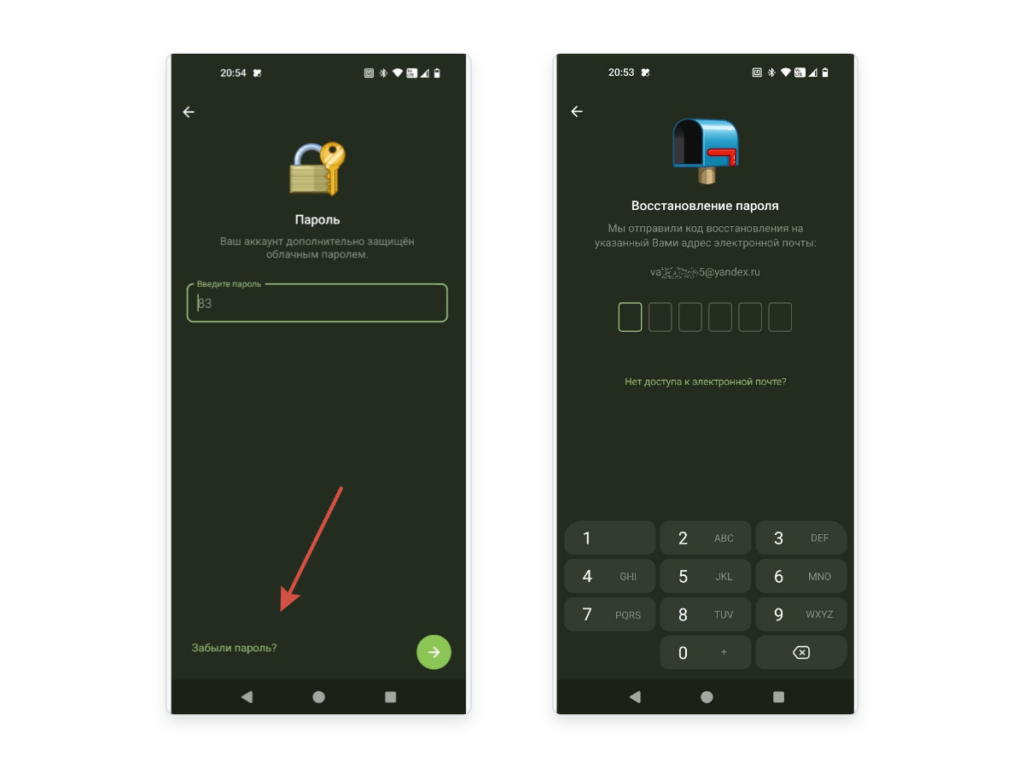
Если действующих сеансов нет и восстановить пароль через почту невозможно, Telegram может предложить сбросить аккаунт. В этом случае удаляются облачные чаты, сообщения, медиа и файлы. Перед подтверждением приложение показывает последствия и срок ожидания — внимательно прочитайте предупреждение.
Лимиты ввода пароля
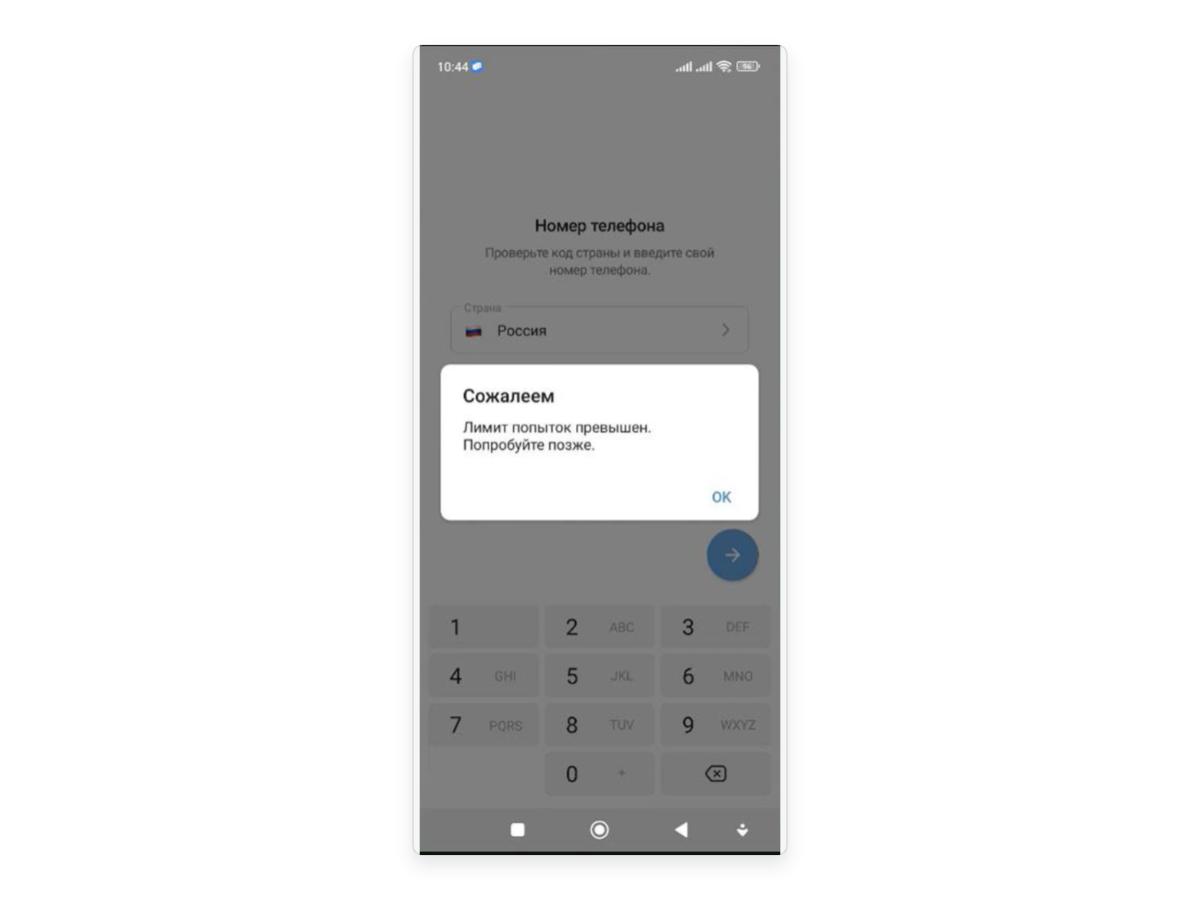
После нескольких неправильных попыток Telegram временно запрещает повторный ввод. Универсальной схемы вроде «три ошибки — 30 минут» сервис не публикует: срок зависит от ситуации и отображается в приложении.
Если появилась надпись «Лимит попыток превышен. Попробуйте позже», дождитесь указанного времени. Не продолжайте подбирать пароль и не переустанавливайте приложение без необходимости.
Вход на новом устройстве
Способ авторизации зависит от настроек аккаунта. Обычный вход выглядит так:
- Введите номер телефона в международном формате.
- Подтвердите вход доступным способом: ключом доступа либо одноразовым кодом.
- Проверьте официальный чат Telegram на уже подключённом устройстве. Если код туда не пришёл, приложение может предложить SMS, email или другой доступный способ.
- Введите облачный пароль, если включена двухэтапная аутентификация.
- После входа откройте «Настройки» → «Устройства» и убедитесь, что в списке нет незнакомых сеансов.
Код по телефону доступен не всем: Telegram разрешает звонки только для аккаунтов с включённой двухэтапной аутентификацией. Не запрашивайте код много раз подряд — это может временно ограничить новые попытки.
Для входа в Telegram Web отдельный пароль не используется: авторизоваться можно по одноразовому коду или QR-коду. После входа открытую веб-сессию можно дополнительно защитить локальным кодом-паролем.
Рекомендации по безопасности
Одного пароля недостаточно, если злоумышленник получил доступ к разблокированному устройству, почте или уже действующему сеансу. Поэтому защиту лучше настраивать в несколько уровней:
- используйте длинный уникальный облачный пароль и храните его в менеджере паролей;
- защитите резервный email отдельным паролем и двухэтапной аутентификацией;
- включите локальный код-пароль, автоблокировку и биометрию на каждом устройстве;
- создайте ключ доступа, но сохраняйте контроль над номером телефона;
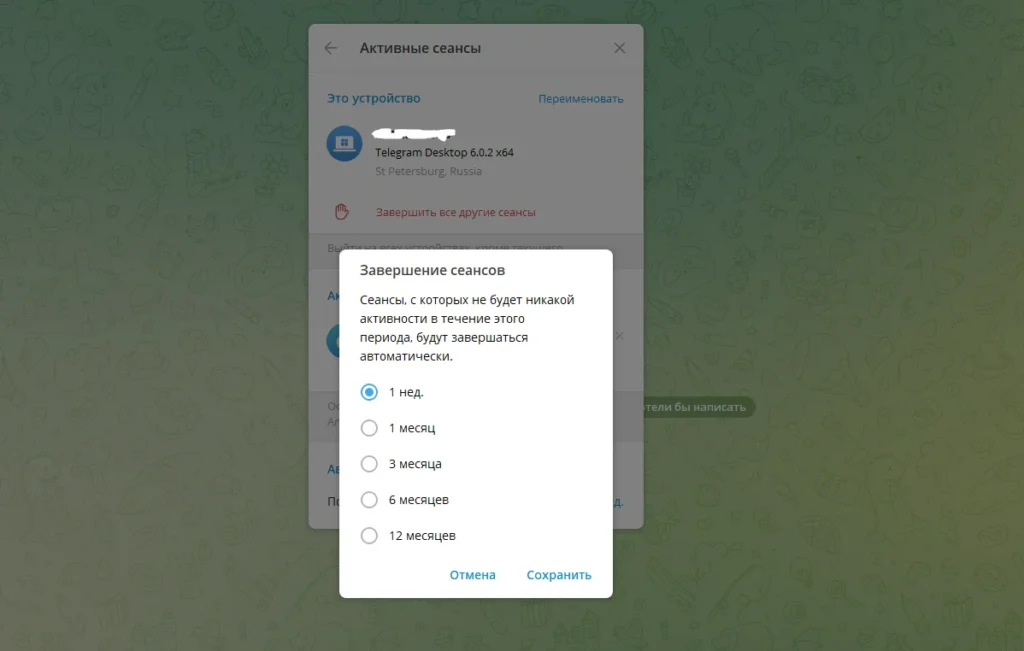
- регулярно проверяйте раздел «Устройства» и завершайте неизвестные или старые сеансы;
- никому не передавайте коды входа и не сканируйте QR-коды с посторонних страниц;
- меняйте пароль при подозрении на утечку, а не просто по календарю.
Эти настройки особенно важны владельцам каналов, администраторам групп и всем, кто использует Telegram для работы. Потеря личного аккаунта может одновременно открыть доступ к рабочим чатам и управлению площадками.
Частые ошибки
Защиту Telegram чаще всего ослабляют не настройки приложения, а действия самого пользователя:
- путают локальный код-пароль с облачным и включают только один из них;
- не добавляют резервный email или теряют к нему доступ;
- повторяют пароль от почты, соцсети или другого сервиса;
- хранят пароли и коды в открытых заметках или переписке;
- передают одноразовый код человеку, который представился сотрудником поддержки;
- сканируют QR-код для «голосования», «проверки аккаунта» или получения подарка;
- не закрывают сеанс на старом, проданном или чужом устройстве;
- оставляют аккаунт привязанным к номеру, которым больше не пользуются.
Проверить текущую защиту можно за несколько минут: откройте разделы «Облачный пароль», «Ключи доступа» и «Устройства», а затем настройте код-пароль на каждом используемом устройстве.
Сравнение способов защиты
Каждый способ закрывает отдельный риск, поэтому выбирать между ними не нужно — они дополняют друг друга.
| Способ | Что защищает | Где работает | Что делать при потере |
|---|---|---|---|
| Локальный код-пароль | Открытие уже авторизованного приложения | На одном телефоне или компьютере | Переустановить приложение или войти заново; секретные чаты на устройстве будут потеряны |
| Облачный пароль | Вход в аккаунт на новом устройстве | На уровне аккаунта | Восстановить через email, дождаться сброса или следовать сценарию сброса аккаунта |
| Ключ доступа | Подтверждение входа без SMS | На устройстве или через совместимый менеджер паролей | Использовать другой способ входа и удалить потерянный ключ в настройках |
| Одноразовый код | Подтверждение владения доступным способом входа | Telegram, SMS, email или звонок — в зависимости от аккаунта | Запросить доступный вариант повторно после окончания таймера |
Локальный код защищает приложение от человека с доступом к устройству, а облачный пароль — аккаунт от удалённого входа. Ключ доступа упрощает подтверждение авторизации, но не отменяет остальные уровни защиты.
Итог
Для базовой защиты Telegram включите локальный код-пароль и облачный пароль с резервным email. Затем добавьте passkey, настройте автоблокировку и проверьте активные сеансы.
Главное — не путать разные способы защиты. Локальный код блокирует приложение на одном устройстве, облачный пароль запрашивается при новом входе, а ключ доступа заменяет одноразовый код, но не дополнительный пароль двухэтапной аутентификации.
FAQ
Откройте Telegram и перейдите в «Настройки» → «Конфиденциальность» → «Код-пароль». На Android раздел может называться «Код-пароль», а на iPhone — «Код-пароль и Face ID». Задайте PIN-код или пароль, после чего при необходимости включите автоматическую блокировку и разблокировку по отпечатку пальца или Face ID.
В Telegram Desktop откройте «Настройки» → «Конфиденциальность» → «Код-пароль» и создайте локальный пароль. Он будет защищать приложение только на этом компьютере. Для дополнительной защиты аккаунта отдельно включите двухэтапную аутентификацию.
Облачный пароль — это дополнительный пароль двухэтапной аутентификации Telegram. Мессенджер запрашивает его при входе в аккаунт на новом устройстве вместе с одноразовым кодом. Он защищает аккаунт, даже если злоумышленник получил доступ к SIM-карте или коду входа.
Код-пароль блокирует приложение на конкретном телефоне или компьютере и защищает переписку от людей, получивших физический доступ к устройству. Облачный пароль связан с аккаунтом и запрашивается при авторизации на новых устройствах. Для полноценной защиты рекомендуется включить оба варианта.
Перейдите в «Настройки» → «Конфиденциальность» → «Двухэтапная аутентификация» или «Облачный пароль». Создайте уникальный пароль, добавьте подсказку и обязательно укажите действующий email для восстановления. Адрес электронной почты нужно подтвердить кодом из письма.
Посмотреть или восстановить локальный код-пароль нельзя. Если биометрическая разблокировка недоступна, потребуется выйти из аккаунта или переустановить Telegram, а затем войти заново. Облачные чаты восстановятся, но секретные чаты на этом устройстве будут потеряны.
На экране ввода пароля нажмите «Забыли пароль?». Telegram отправит код восстановления на email, который был указан при включении двухэтапной аутентификации. Введите полученный код и установите новый облачный пароль.
Если аккаунт открыт хотя бы на одном устройстве, запросите сброс в настройках двухэтапной аутентификации. Telegram запустит семидневный период ожидания, после которого пароль можно будет сбросить без удаления аккаунта. Если активных сессий нет и почта восстановления не была добавлена, сброс аккаунта может привести к удалению чатов, сообщений и файлов — последствия Telegram покажет перед подтверждением.
Нет. Telegram не показывает ни локальный код-пароль, ни действующий облачный пароль. Если пароль известен, его можно изменить в настройках. Забытый облачный пароль восстанавливают через привязанную почту или сбрасывают по правилам Telegram.
Для изменения облачного пароля откройте «Настройки» → «Конфиденциальность» → «Двухэтапная аутентификация» → «Изменить пароль». Локальный код меняется отдельно в разделе «Код-пароль». Для подтверждения потребуется ввести действующий пароль.
Чтобы отключить блокировку приложения, откройте настройки код-пароля и выберите «Отключить код-пароль». Чтобы убрать облачный пароль, перейдите в раздел двухэтапной аутентификации и нажмите «Отключить пароль». Эти настройки независимы друг от друга.
В официальном приложении Telegram нельзя установить отдельный пароль на конкретный диалог. Можно заблокировать всё приложение с помощью код-пароля, Face ID или отпечатка пальца. Секретный чат обеспечивает дополнительное шифрование, но не создаёт отдельный пароль для его открытия.
Если двухэтапная аутентификация включена, одного кода входа будет недостаточно: Telegram дополнительно запросит облачный пароль. Однако уже открытая чужая сессия может сохранять доступ к аккаунту. Проверьте раздел «Устройства» и завершите все незнакомые сеансы.
Никому не отправляйте код и не вводите его на сторонних сайтах. Проверьте список подключённых устройств, завершите незнакомые сеансы и включите двухэтапную аутентификацию. Официальный код входа в аккаунт приходит в подтверждённый чат Telegram или предусмотренным приложением способом.
Да, если заранее настроить ключ доступа — passkey. Он позволяет подтвердить вход с помощью PIN-кода устройства, отпечатка пальца или распознавания лица без получения SMS. Ключи доступа настраиваются в разделе «Конфиденциальность» → «Ключи доступа».