


Представьте, что сервер с рекламным лендингом перестал работать ночью, а вы узнали об этом только утром. Чтобы не проверять сайт вручную каждые полчаса, можно настроить Zabbix. Он следит за состоянием сервера, показывает нагрузку и предупреждает о неполадках. Разберём, как это работает и с чего начать настройку.
Что такое Zabbix простыми словами
Zabbix — это бесплатная система мониторинга серверов, сайтов и сетевого оборудования. Она собирает данные о работе устройств и помогает замечать проблемы до того, как они приведут к серьёзному сбою.
Допустим, у вас есть VPS — виртуальный сервер, на котором размещён рекламный лендинг. Сайт работает круглосуточно, но его состояние может меняться: процессор перегружается, заканчивается оперативная память или место на диске. В какой-то момент страница начинает открываться медленно или совсем перестаёт отвечать.
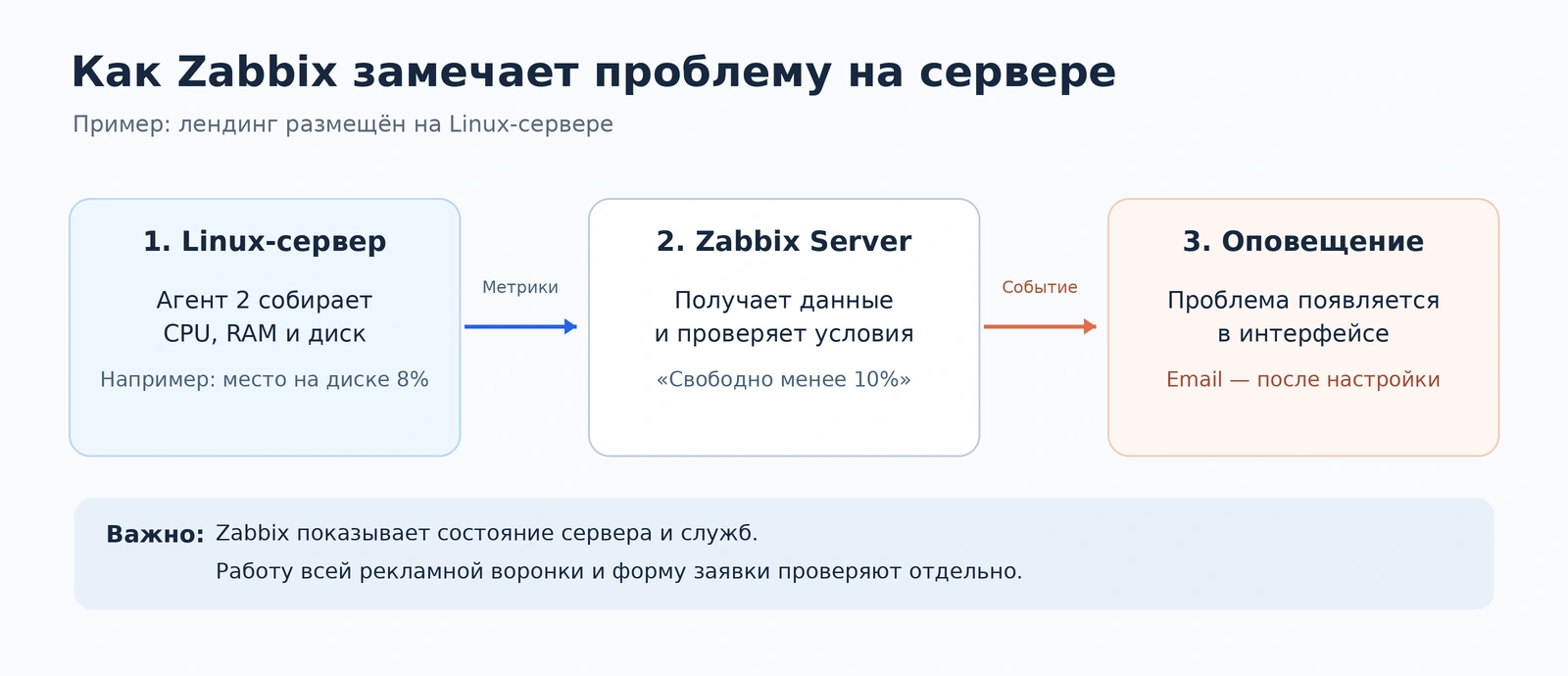
Zabbix отслеживает эти показатели и сохраняет историю изменений. Например, вы можете настроить предупреждение, когда на диске остаётся меньше 10% свободного места. Если условие выполнится, система покажет проблему и, при настроенных уведомлениях, отправит сообщение ответственному сотруднику.
При этом Zabbix не ремонтирует сервер сам по себе. Он помогает вовремя узнать о проблеме и получить данные, с которых можно начать диагностику.
Что можно отслеживать через Zabbix
Zabbix подходит для небольшого VPS, нескольких серверов и большой корпоративной инфраструктуры. Для первого знакомства достаточно научиться контролировать основные показатели.
| Что проверяем | Зачем это нужно |
| Процессор (CPU) | Понять, не перегружен ли сервер |
| Оперативная память (RAM) | Заметить нехватку памяти |
| Диск | Узнать, сколько свободного места осталось |
| Сеть | Посмотреть нагрузку на сетевые интерфейсы |
| Доступность сервера | Получить сигнал, если сервер перестал отвечать |
| Сайт | Проверить HTTP-ответ и доступность страницы |
Например, если лендинг начал тормозить, можно открыть график нагрузки за последние несколько часов. Если в этот период резко выросло использование процессора, стоит проверить, какие процессы потребляют ресурсы. Но сам график ещё не доказывает причину замедления.
А если серверу не хватает оперативной памяти, полезно проверить, используется ли подкачка. Как она работает, мы рассказывали в статье «Swap в Linux: что это и как его настроить».
Как работает Zabbix
У системы есть несколько компонентов, но для начала достаточно разобраться в трёх.
Zabbix Server — основная программа мониторинга. Она получает технические показатели, сохраняет их и проверяет, не возникли ли проблемы.
Zabbix Agent — небольшая программа на наблюдаемом сервере. Она помогает собирать сведения о процессоре, памяти, дисках и других ресурсах.
Веб-интерфейс — панель управления, которую открывают в браузере. Здесь можно посмотреть графики, добавить новые серверы и настроить уведомления.
Например, агент на VPS передаёт данные центральному Zabbix Server. Если система обнаруживает, что свободного места на диске стало слишком мало, в интерфейсе появляется проблема. При необходимости Zabbix дополнительно отправляет уведомление.
Для некоторых проверок агент вообще не нужен. Например, доступность сайта можно контролировать с помощью HTTP-запросов, а сетевое оборудование — через поддерживаемые сетевые протоколы.
Как настроить мониторинг сервера в Zabbix
Разберём простой пример: есть VPS на Linux, и мы хотим видеть, сколько ресурсов он использует.
Покажу настройку на Zabbix 8.0 LTS. Эта версия вышла 5 ноября 2026 года, поэтому в старых видео и инструкциях расположение некоторых кнопок может отличаться.
Для практики понадобятся работающий Zabbix Server с веб-интерфейсом, доступ к Linux-серверу и права на установку программ. Если Zabbix ещё не установлен, начать можно с официальной страницы загрузки. Там есть варианты установки на Linux, через контейнеры и в виде готового виртуального образа.
Для первого эксперимента лучше использовать тестовый VPS, а не менять настройки работающего рекламного проекта.
Добавьте Linux-сервер в Zabbix
Откройте веб-интерфейс Zabbix и перейдите в Data collection → Hosts. Запустите Host Wizard — мастер добавления сервера.
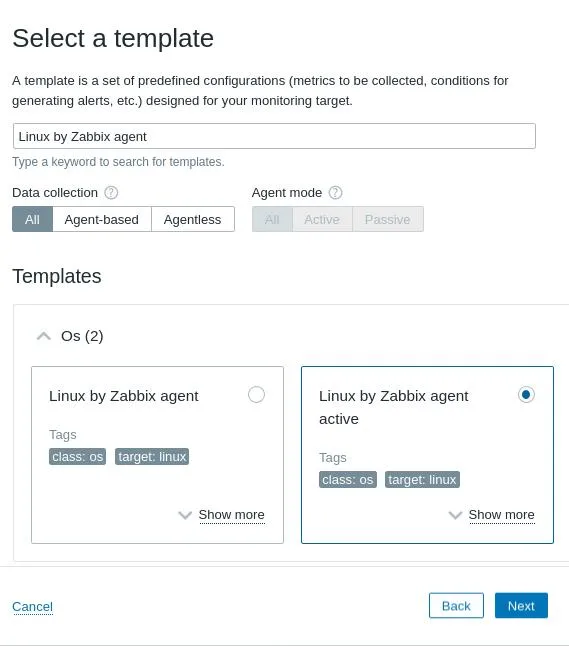
Выберите шаблон Linux by Zabbix agent active. Шаблон — это готовый набор проверок. В нашем случае он нужен для сбора основных показателей Linux без ручной настройки каждой метрики.
Далее укажите имя сервера, например landing-vps-01, и добавьте его в группу Linux servers. Имя поможет отличать этот VPS от других устройств, если позднее вы подключите к мониторингу ещё несколько серверов.
Установите агент
Следующий этап мастера — установка Zabbix Agent на наблюдаемый Linux-сервер.
Zabbix 8.0 может подготовить команду для установки и настройки агента с защищённым соединением. Скопируйте её из мастера и выполните на своём VPS. Это удобнее, чем вручную подбирать параметры для другой версии Linux или Zabbix.
Команду нужно вводить в терминале Linux-сервера, к которому вы подключились, например по SSH. Если вы пока не работали с таким подключением, у нас есть отдельная инструкция по созданию SSH-ключа.
Перед выполнением проверьте, что команда получена из вашего Zabbix и предназначена для нужного сервера. Не публикуйте её целиком в чатах или на форумах: в настройках подключения могут содержаться секретные ключи.
После установки проверьте состояние агента. Если установлен Zabbix Agent 2, используйте:
systemctl status zabbix-agent2Если служба запущена, вы увидите состояние active (running). Это означает, что агент работает, но пока не подтверждает, что данные дошли до центрального Zabbix.
Завершите настройку
Вернитесь в Host Wizard и закончите добавление сервера. Если вы использовали команду из мастера, настройки подключения уже должны быть подготовлены для выбранного хоста.
В нашем примере используется режим активных проверок: агент сам связывается с центральным Zabbix Server и передаёт показатели. Обычно для этого ему нужен доступ к серверу мониторинга по TCP-порту 10051.
Если данные не поступают, проверьте адрес центрального сервера и сетевые ограничения. Не открывайте порты агента для всего интернета только ради того, чтобы устранить ошибку подключения.
Посмотрите первые показатели
Откройте Monitoring → Latest data и выберите добавленный сервер. Здесь отображаются последние собранные значения: например, свободная память, использование процессора и состояние дисков.
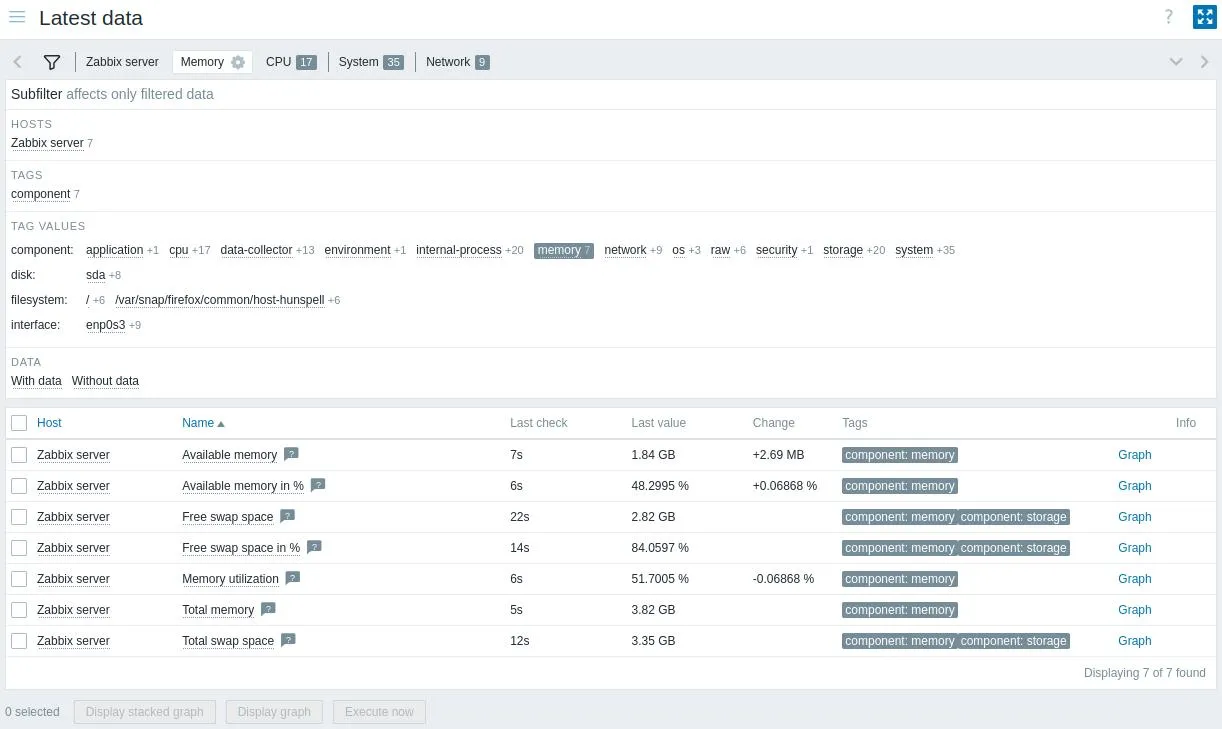
Показатели могут появиться не сразу. Zabbix нужно передать агенту настройки, дождаться первых проверок и получить результаты.
Когда данные начнут поступать, откройте график загрузки процессора. Теперь можно посмотреть, как менялась нагрузка на VPS в течение дня, а не ориентироваться только на его состояние в конкретную минуту.
Для первого знакомства этого достаточно. Позже можно добавить более подробные проверки, но начинать с десятков собственных метрик необязательно.
Курс «Zabbix» в Академии IT DMS
Электронный сертификат после итогового теста.
AFFTIMES−5 % на первую покупку. Скидка суммируется с любыми акциями школы. Если оплачиваете через менеджера в чате, назовите ему промокод.
Как настроить уведомления в Zabbix
Постоянно держать открытой вкладку с графиками неудобно. Гораздо полезнее получать сообщение, когда возникает проблема, требующая внимания.
Для этого в Zabbix есть триггеры — правила обнаружения неполадок. Например, триггер может сработать, если на диске почти закончилось свободное место. Многие такие правила уже входят в готовые шаблоны Linux.
Когда условие выполнено, проблема появляется в Monitoring → Problems. Но чтобы Zabbix отправил письмо, нужно дополнительно настроить уведомления.
Для отправки по электронной почте понадобятся три действия:
- В Alerts → Media types настройте Email и параметры почтового сервера.
- В профиле пользователя добавьте адрес, на который должны приходить сообщения.
- В Alerts → Actions → Trigger actions настройте действие, которое отправляет письмо при нужных проблемах.
После этого проверьте, работает ли выбранный способ отправки. В Zabbix предусмотрено тестирование медиа-типа, а для проверки всей цепочки можно использовать безопасное тестовое событие.
Для начала лучше получать сообщения о действительно важных вещах: недоступности сервера, критической нехватке памяти или места на диске. Если настроить уведомления на каждое небольшое изменение нагрузки, почта быстро заполнится предупреждениями, которые не требуют действий.
Курс «DevOps Deep Dive» в Академии IT DMS
Сертификат, диплом о переподготовке или удостоверение о повышении квалификации.
AFFTIMES−5 % на первую покупку. Скидка суммируется с любыми акциями школы. Если оплачиваете через менеджера в чате, назовите ему промокод.
Как проверить через Zabbix, работает ли сайт
Нормальные показатели сервера ещё не означают, что сам сайт доступен посетителям. Например, VPS работает, но Nginx возвращает ошибку HTTP 500, и лендинг не открывается.
Для таких ситуаций в Zabbix есть веб-сценарии (Web scenarios). Они позволяют регулярно отправлять HTTP-запросы на нужный адрес и проверять ответ.
Допустим, вы хотите следить за страницей, на которую ведёте рекламный трафик. Тогда можно настроить простую проверку:
- Откройте Data collection → Hosts и найдите нужный хост.
- Нажмите Web, затем Create web scenario.
- Укажите название, например Landing availability, и интервал проверки — допустим, раз в пять минут.
- Во вкладке Steps добавьте шаг с адресом вашего лендинга.
- Для обычной публичной страницы, которая должна успешно открываться, задайте ожидаемый HTTP-код 200.
- Сохраните сценарий и проверьте результат через Monitoring → Hosts → Web.
Если страница должна возвращать другой код или перенаправляет посетителя, настройки нужно подбирать с учётом её реального поведения.
Также можно проверять наличие определённого текста на странице. Это полезно, если сервер отвечает без ошибки, но вместо лендинга показывает заглушку.
Однако даже ответ 200 не гарантирует, что пользователь сможет отправить заявку. Например, форма может не работать из-за ошибки на стороне CRM. Поэтому для рекламных проектов мониторинг сайта лучше дополнять отдельной проверкой пути от перехода по объявлению до отправки тестовой заявки.
Мониторинг сети и шаблоны Zabbix
Zabbix умеет проверять не только Linux-серверы. Например, его используют для мониторинга маршрутизаторов, коммутаторов и сетевых интерфейсов.
Для этого система поддерживает разные способы получения данных. Через ICMP можно проверять, отвечает ли устройство на сетевые запросы, а через SNMP — получать технические показатели совместимого сетевого оборудования. Агент Zabbix также позволяет собирать данные о сетевом трафике самого сервера.
Чтобы не создавать все проверки вручную, используют шаблоны. Например, существуют готовые шаблоны для Linux, Windows, Nginx, MySQL и сетевых устройств.
Но подключение шаблона ещё не гарантирует, что все проверки сразу заработают. Для мониторинга базы данных могут понадобиться отдельный плагин и права доступа. А сетевое устройство должно разрешать сбор данных по выбранному протоколу.
Если ваша первая задача — следить за VPS с лендингом, начните с шаблона Linux и проверки сайта. К мониторингу всей сети можно перейти позже.
Что делать, если Zabbix не получает данные
Иногда агент установлен, сервер добавлен, но в Latest data ничего не появляется. Обычно сначала стоит проверить подключение и настройки, а не переустанавливать всё с нуля.
| Проблема | Что проверить |
| Агент не работает | Состояние службы через systemctl status |
| Сервер не получает данные | Доступность центрального Zabbix по сети |
| Активные проверки не запускаются | Совпадение имени хоста в агенте и Zabbix |
| Нет нужных показателей | Подключённый шаблон и совместимость настроек |
| Проблемы видны, но письма не приходят | Email, получателя и правила отправки |
Если установлен Zabbix Agent 2, последние сообщения его службы можно посмотреть командой:
sudo journalctl -u zabbix-agent2 -n 50 --no-pagerОна покажет 50 последних записей журнала. В них могут быть сообщения о невозможности подключения, ошибках настройки или других причинах, из-за которых агент не передаёт данные.
Чем Zabbix отличается от Prometheus и Grafana
При изучении DevOps вы наверняка встретите ещё два названия — Prometheus и Grafana. Они тоже связаны с мониторингом, но решают немного другие задачи.
Zabbix — готовая система для сбора показателей, обнаружения проблем и отправки уведомлений. Prometheus специализируется на сборе и хранении метрик, а Grafana помогает удобно показывать данные на графиках и панелях.
Эти инструменты могут использоваться вместе, поэтому необязательно выбирать только один. Если вы пока осваиваете мониторинг обычного Linux-сервера, Zabbix позволит разобраться с основными задачами без дополнительных систем.
А если захотите запускать приложения из нескольких контейнеров, пригодится наш разбор Docker Compose. Это ещё одна технология, с которой часто работают DevOps-инженеры.
Что нового в Zabbix 8.0
5 ноября 2026 года вышла версия Zabbix 8.0 LTS с длительным сроком поддержки. Среди нововведений — расширенная работа с данными OpenTelemetry для мониторинга приложений, новые возможности обработки событий и инструменты для интеграции с ИИ.
Для первого знакомства эти функции не обязательны. Чтобы начать следить за своим VPS, достаточно подключить Linux-сервер, убедиться, что метрики поступают, и настроить несколько важных оповещений. А когда понадобится анализировать работу сложного приложения из нескольких сервисов, можно переходить к дополнительным возможностям системы.
FAQ
Zabbix — бесплатная система мониторинга серверов, сетей и приложений. Она собирает технические показатели, показывает их на графиках и помогает обнаруживать проблемы.
Установите Zabbix Server, добавьте Linux-сервер через Host Wizard, выберите шаблон Linux by Zabbix agent active и установите агент. Собранные показатели можно посмотреть в Monitoring → Latest data.
Шаблоны — готовые наборы проверок, которые можно подключать к серверам и другим устройствам. Например, шаблон Linux позволяет собирать данные о процессоре, памяти и дисках.
Да. Через веб-сценарии Zabbix может регулярно отправлять HTTP-запросы, проверять ответы сервера и искать определённый текст на странице.
Настройте способ отправки в Alerts → Media types, добавьте получателя и создайте правило отправки в Alerts → Actions. После этого проверьте работу уведомлений на тестовом событии.