

Вернуть профессиональный аккаунт Instagram* в личный можно в настройках профиля. Публикации, переписки, подписчики и имя пользователя при этом остаются, но часть инструментов для бизнеса и авторов отключается.
Покажем актуальный маршрут в приложении, разберём варианты для разных версий интерфейса и объясним, что проверить до переключения.
Что изменится после перехода на личный аккаунт
Instagram позволяет в любой момент сменить аккаунт автора или компании на личный. Удалять профиль и заводить новый для этого не нужно.
Перед подтверждением проверь, какими профессиональными функциями ты пользуешься. После переключения пропадёт доступ к части инструментов Meta для бизнеса и авторов:
- запуск рекламы из профессионального аккаунта и инструменты продвижения;
- кнопки связи и категория бизнеса в профиле;
- функции, для которых нужен аккаунт автора или компании, включая часть инструментов монетизации и работы с брендированным контентом.
Сами публикации, рилсы, истории в архиве, переписки, подписчики и подписки не удаляются. Тип аккаунта меняет доступные инструменты, а не содержимое профиля.
Со статистикой всё зависит от того, останется ли личный профиль открытым. У публичного личного аккаунта может сохраниться раздел «Ваша панель» и статистика, однако состав данных отличается от профессиональной панели. Если доступ к прежней профессиональной статистике пропадёт, его можно вернуть, снова переключившись на аккаунт компании или автора в течение 90 дней.
Перед переключением сохрани нужные показатели в таблицу или сделай скрины. Особенно пригодятся охваты, переходы, динамика подписчиков и результаты рекламных размещений: состав панели зависит от типа и статуса профиля.
Если личный аккаунт нужен ради закрытого профиля, это отдельное действие. Сначала смени тип аккаунта, затем включи настройку «Закрытый аккаунт» в разделе конфиденциальности.
Как переключиться с профессионального аккаунта на личный
Основной маршрут сейчас выглядит так:
- Открой приложение Instagram и перейди в нужный профиль.
- Нажми значок меню ≡ в правом верхнем углу.
- Найди раздел «Тип аккаунта и инструменты» — в английском интерфейсе он называется Account type and tools.
- Открой пункт «Тип аккаунта», затем нажми «Переключить тип аккаунта».
- Выбери «Переключиться на личный аккаунт».
- Прочитай предупреждение о недоступных функциях и подтверди переход.
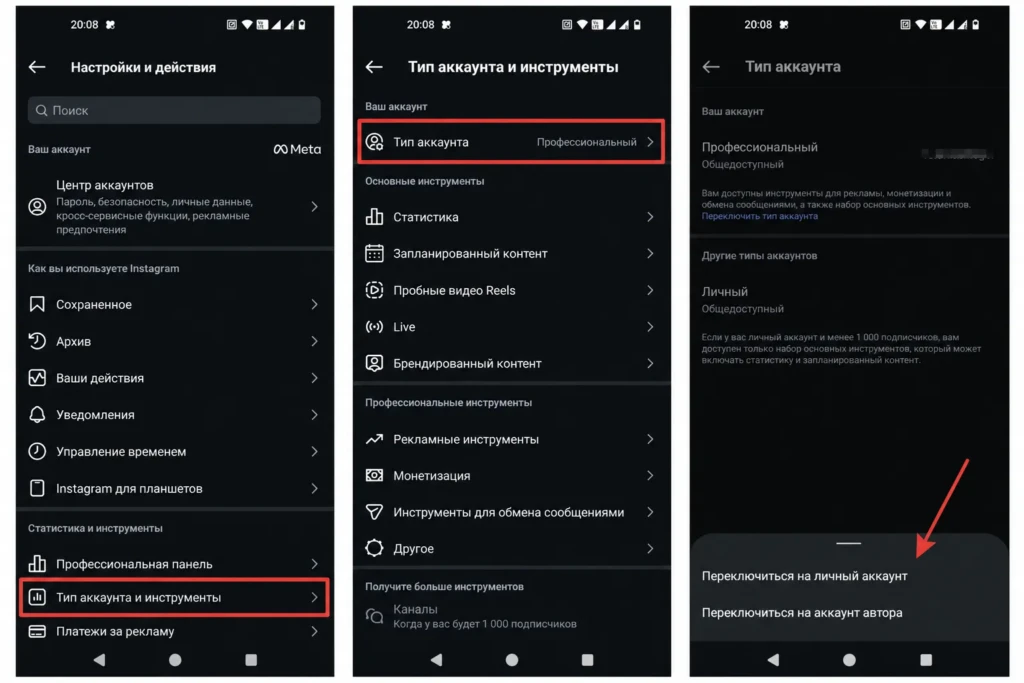
После подтверждения вернись в настройки типа аккаунта. Если переход завершён, Instagram предложит переключиться на профессиональный аккаунт. Категория и кнопки связи профессионального профиля должны исчезнуть. Вместо прежней профессиональной панели у открытого личного аккаунта может отображаться «Ваша панель», поэтому по одному наличию панели проверять результат нельзя.
Названия разделов могут немного отличаться на iPhone, Android и аккаунтах с разным набором функций. Instagram обновляет интерфейс постепенно, поэтому два профиля в одной версии приложения иногда получают разное меню.
Если пункта «Тип аккаунта и инструменты» нет
Проверь раздел «Для профессионалов». Для бизнес-профиля нужная настройка может находиться в пункте «Инструменты и настройки для компаний», а для аккаунта автора — в «Инструменты и настройки для авторов». Внизу этого раздела выбери «Переключить тип аккаунта» → «Переключиться на личный аккаунт».
Есть ещё один вариант:
- Открой «Профессиональную панель» или «Вашу панель» в профиле.
- Нажми значок настроек.
- Найди пункт «Переключить тип аккаунта».
- Выбери личный аккаунт и подтверди действие.
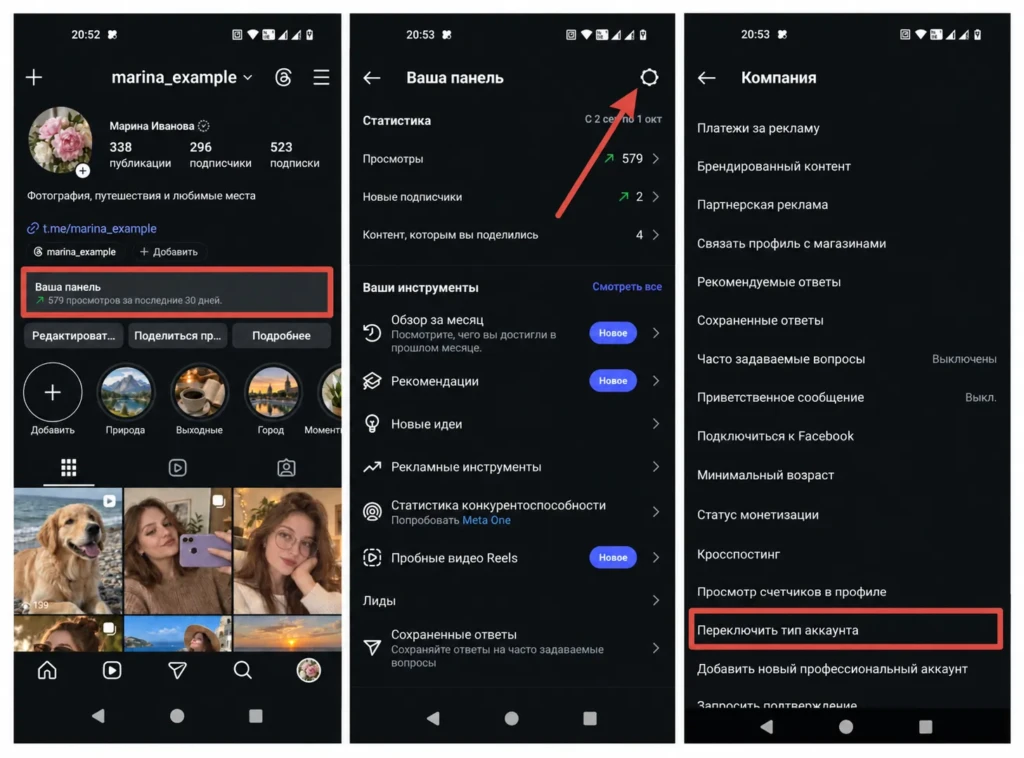
Эти варианты ведут к одной настройке. Проходить их по очереди не требуется: используй тот маршрут, который есть в твоём приложении.
Как сделать личный аккаунт закрытым
После смены типа профиль может остаться открытым. Чтобы публикации видели только одобренные подписчики:
- Открой профиль и нажми ≡.
- Пролистай до раздела «Конфиденциальность аккаунта».
- Включи «Закрытый аккаунт» и подтверди действие.
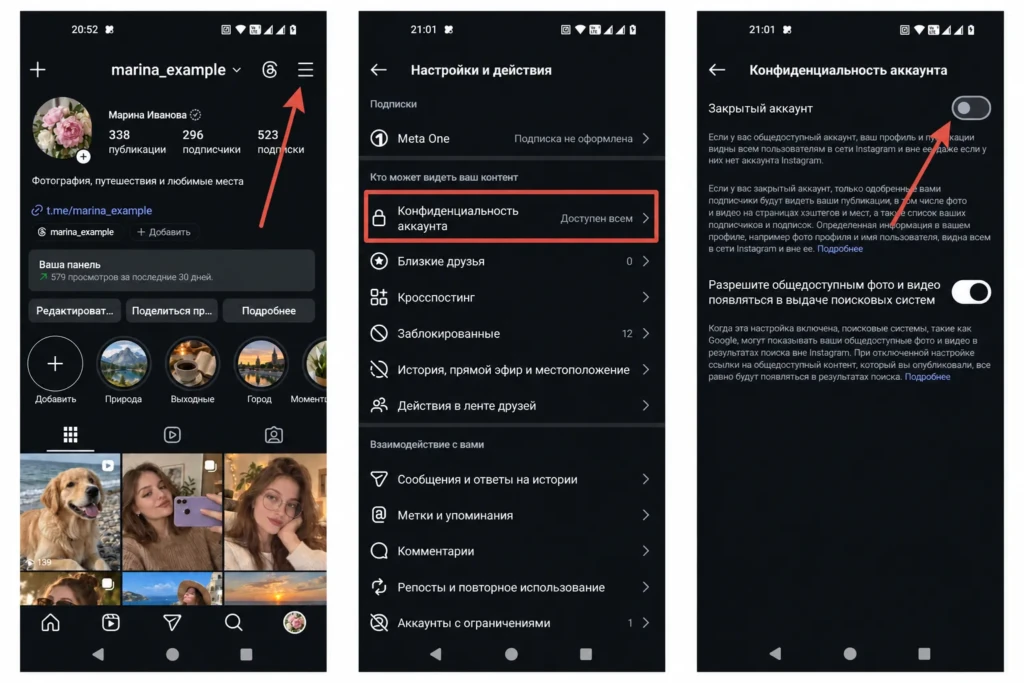
Текущие подписчики сохранят доступ. Новым пользователям придётся отправлять запрос, который можно принять или отклонить. Имя, фото профиля и описание по-прежнему видны в поиске, поэтому закрытый аккаунт не делает страницу полностью скрытой.
Бизнес-профиль нельзя закрыть. Если Instagram просит сначала перейти на личный аккаунт, значит смена типа ещё не завершилась или приложение не успело обновить статус.
Что делать, если Instagram не переключает аккаунт
Сначала убедись, что открыт правильный профиль. Переключение между несколькими профилями и смена типа аккаунта — разные функции: нажатие на имя пользователя меняет активный профиль, но не превращает бизнес-аккаунт в личный.
Затем проверь альтернативные маршруты через настройки для компаний или авторов и через профессиональную панель. Нужная кнопка может находиться в одном из этих разделов даже на одинаковых версиях приложения.
После подтверждения остались профессиональные элементы
Сначала снова открой настройку типа аккаунта. Если там доступен переход на профессиональный профиль, тип уже изменён. Раздел «Ваша панель» у публичного личного аккаунта сам по себе не говорит об ошибке. Проверять нужно категорию, кнопки связи и пункты меню для компаний или авторов.
Если настройка по-прежнему показывает профессиональный тип или прежние элементы не исчезают, закрой Instagram и открой его снова. Причиной может быть задержка обновления или ошибка конкретного профиля.
В таком случае:
- обнови Instagram через App Store или Google Play;
- проверь профиль в приложении на другом устройстве;
- выйди из аккаунта и войди снова, если помнишь пароль и у тебя есть доступ к почте или телефону для подтверждения;
- открой «Настройки и действия» → «Справка» → «Сообщить о проблеме» и приложи запись экрана.
Не передавай пароль «помощникам» из комментариев и личных сообщений. Сменить тип аккаунта можно бесплатно внутри Instagram; посредник для этого не нужен.
Появляется ошибка после нажатия кнопки
Повтори действие позже и проверь, работает ли Instagram без сбоев на другом устройстве или в другой сети. Удалять приложение и его данные стоит только после проверки пароля, почты и телефона для восстановления доступа.
Если ошибка повторяется, в обращении укажи модель телефона, версию приложения, текущий тип аккаунта и точный текст уведомления. Запись экрана помогает показать, на каком шаге переход не срабатывает.
Можно ли вернуть профессиональный аккаунт
Да. Открой меню профиля → «Тип аккаунта и инструменты» → «Переключиться на профессиональный аккаунт», выбери категорию и тип: «Автор» или «Бизнес».
Для блога и работы с личным брендом обычно подходит аккаунт автора. Для магазина, компании или локального бизнеса удобнее бизнес-аккаунт. Подробный маршрут и различия типов разобраны в инструкции AffTimes о создании бизнес-аккаунта в Instagram.
Если вернуться к профессиональному типу в течение 90 дней, Instagram позволяет снова получить доступ к прошлым данным профессиональной статистики. Функции монетизации, рекламы и другие инструменты всё равно зависят от страны, возраста, статуса профиля и действующих требований платформы.
Выбор зависит от цели профиля. Личный тип нужен, если ты хочешь закрыть страницу и одобрять новых подписчиков вручную. Для рекламы, кнопок связи, профессиональных инструментов и монетизации понадобится аккаунт автора или компании.
* Instagram принадлежит компании Meta, деятельность которой признана экстремистской и запрещена на территории РФ.
FAQ
Открой профиль → меню ≡ → «Инструменты и настройки для бизнеса» или «Инструменты и настройки автора» → «Сменить тип аккаунта» → «Переключиться на личный аккаунт». Подтверди действие. Названия пунктов могут немного отличаться в зависимости от версии приложения.
В настройках бизнес-профиля выбери «Сменить тип аккаунта» → «Переключиться на личный аккаунт». Публикации и подписчики сохранятся, но профессиональная панель, статистика и инструменты для бизнеса станут недоступны.
Да. Ты можешь создать второй аккаунт и добавить оба профиля в приложение. Instagram позволяет переключаться между несколькими добавленными аккаунтами без повторного входа; обычно одновременно можно добавить до пяти.
Открой профиль, нажми на имя пользователя вверху экрана и выбери нужный аккаунт. Если его нет в списке, нажми «Добавить аккаунт» и войди в него. В приложении также может работать быстрое переключение двойным нажатием на фото профиля внизу.
Профессиональная панель исчезнет после перехода на личный аккаунт: открой инструменты для бизнеса или автора, выбери «Сменить тип аккаунта» и подтверди переход. При этом ты потеряешь доступ к статистике и профессиональным инструментам.
Если Instagram доступен на твоём устройстве, открой приложение или сайт, выбери создание аккаунта, укажи электронную почту либо номер телефона и подтверди регистрацию кодом. Доступ к сервису из России ограничен, поэтому сам маршрут регистрации может не открываться; получение кода тоже зависит от выбранного способа подтверждения.
У личного профиля нет кнопки «Сменить владельца». Если нужно передать управление рабочим аккаунтом, сначала проверь доступы через Meta Business Suite и выдай новому администратору необходимые права. Смена типа профиля или удаление его из Центра аккаунтов сами по себе владельца не меняют.
Сначала переключись на профиль, из которого хочешь выйти. Открой меню ≡, прокрути настройки вниз и выбери «Выйти из аккаунта @имя». Перед подтверждением проверь, что приложение предлагает выход именно из этого профиля, а не из всех добавленных аккаунтов.
Если речь о связи через Meta, открой меню ≡ → «Центр аккаунтов» → «Аккаунты», выбери нужный профиль и нажми «Удалить». Это разъединит аккаунты в Центре аккаунтов, но не удалит сам профиль Instagram. Если нужно лишь убрать его из списка входа на телефоне, выйди из этого аккаунта и удали сохранённые данные входа на устройстве.