



Современные антифрод-системы быстро банят аккаунты, если параметры железа в антидетекте сгенерированы рандомно. Система видит нестыковки в отпечатке браузера и обнуляет траст.
Антидетект-браузер Aurorium решает эту проблему с помощью ИИ. Их нейросеть (внутренняя разработка сервиса) умеет генерить отпечатки, которые полностью соответствуют реальным устройствам обычных пользователей.
Мы подробно разобрали все возможности Aurorium, а его команда подготовила для наших читателей подарок — промокод TIME4 для бесплатного доступа на 4 дня к тарифу Pulse.
Технические возможности Aurorium
Антидетект-браузер Aurorium создан для работы в условиях жесткого антифрода: браузер отлично справляется с обходом защитных систем топовых рекламных платформ, букмекерских контор и любых социальных сетей.
Ключевые характеристики:
- ИИ-генерация цифровых отпечатков. Нейросеть формирует трастовый фингерпринт на основе параметров реального оборудования пользователя, связывая технические характеристики с социальным профилем. Это дает консистентность данных и исключает блокировки на этапе первичных проверок алгоритмами площадок.
- Встроенная CRM-система. В отличие от большинства конкурентов, здесь добавили более широкие возможности для управления командой.
- Внутренний мессенджер. Коммуникация между медиабайерами, фарм-отделом и саппортом вынесена в защищенный чат внутри интерфейса браузера. Вы можете написать любому зарегистрированному пользователю.
- Мобильный клиент. Приложение дает возможность удаленно управлять всеми процессами в команде.
- Безопасность по европейским стандартам. Надежность и защищенность архитектуры браузера официально подтверждены независимым аудитом от компании Cure53.
Но самое главное — это вариативность создания профиля. Пользователям доступно три варианта формирования фингерпринта: от ручного подбора параметров и автоматической генерации консистентного отпечатка алгоритмом до инновационного ИИ-фингерпринта. В последнем случае процесс полностью автоматизирован: вы нажимаете одну кнопку, и нейросеть анализирует ваше локальное железо, создавая на его базе максимально валидный отпечаток.
Кому и зачем нужен Aurorium
Хотя интерфейс и логика антидетекта изначально заточены под медиабаинг, технически он решает проблемы мультиаккаунтинга любого онлайн-бизнеса.
Помимо арбитражников, браузер активно используют в следующих нишах:
- Спортивный арбитраж (вилки) и бонусхантинг. Букмекерские конторы и казино внимательно отслеживают вилочную активность, абуз фрибетов и другие подозрительные паттерны, поэтому такие аккаунты быстро получают лимиты или уходят в бан. Aurorium обходит защитные системы СБ.
- Крипта и Web3. В ретродропах и токенсейлах антидетект — это основа для создания фермы аккаунтов. ИИ-отпечатки Aurorium маскируют ферму так, чтобы алгоритмы не нашли связь между вашими аккаунтами.
- E-commerce. Селлеры на Amazon, Shopify и маркетплейсах часто ведут сразу несколько витрин. Изоляция сессий нужна здесь для страховки: если один магазин ловит страйк или блокировку, антифрод не сможет связать его по отпечатку браузера с остальными.
- SMM и контент-мейкинг. Если команда ведет сразу несколько брендов, соцсетей, YouTube-каналов и аккаунтов под разные регионы, работать из одного обычного браузера неудобно и рискованно. Aurorium помогает собрать под каждый проект отдельное окружение: со своими сессиями, прокси, cookies и доступами.
- Скрапинг и автоматизация. Профили Aurorium можно встроить в свою автоматизацию, чтобы безопаснее собирать данные, работать с сайтами в несколько потоков и выкупать товары без смешивания сессий между собой.
По сути, антидетект-браузер Aurorium подходит всем, кому необходимо безопасно работать с большим количеством аккаунтов.
Системные требования и установка
Aurorium можно использовать как на обычных рабочих ПК, так и на выделенных серверах. Браузер не требует топового железа, но при массовом запуске профилей нагрузка будет зависеть от количества сессий.
Системные требования:
- Windows: 10+ / Windows Server 2016+;
- macOS: macOS Monterey 12.0+ (процессоры Intel или Apple Silicon);
- Linux (64-bit): Ubuntu 18.04+, Debian 10+, openSUSE 15.2+, Fedora 32+;
- Процессор: Intel Pentium 4+ с поддержкой SSE3 (для Windows и Linux).
Свежую версию клиента под вашу операционку всегда можете найти на официальном сайте. Достаточно нажать кнопку «Скачать приложение» прямо на главной странице или в разделе «Загрузка» в верхнем меню.
Начало работы с Aurorium
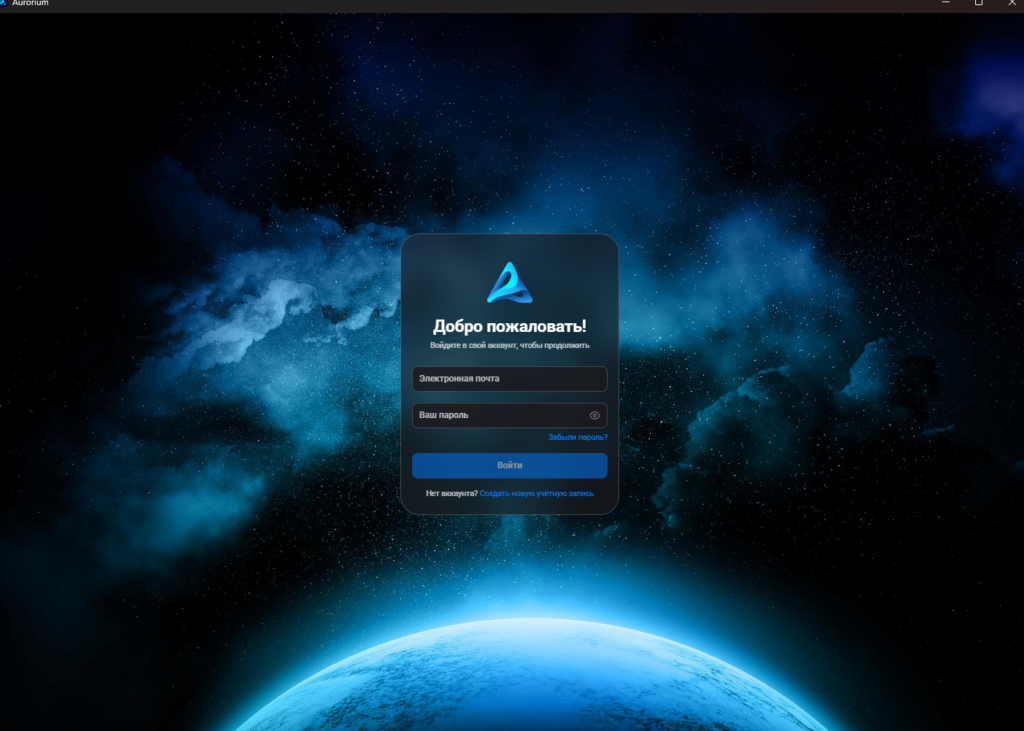
При первом запуске Aurorium открывается окно авторизации. Если аккаунта еще нет, его можно создать прямо здесь: нажмите «Создать новую учетную запись», заполните стандартную форму и подтвердите регистрацию.
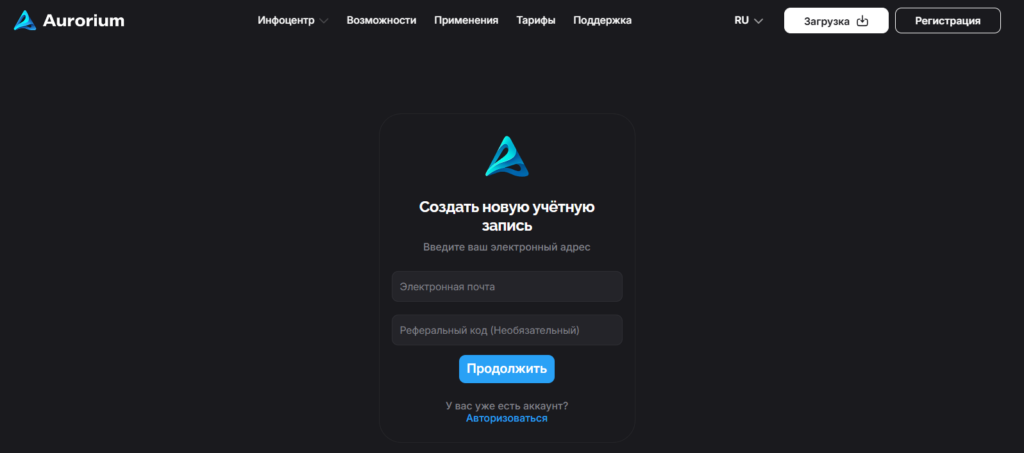
Вы можете также зарегистрировать аккаунт на официальном сайте антидетект-браузера Aurorium. Для этого нужно нажать на кнопку «Регистрация» в правом верхнем углу главной страницы, заполнить форму и подтвердить создание учетной записи.
Обзор личного кабинета Aurorium
После авторизации вы попадаете в раздел «Мой аккаунт». Здесь можно изменить изображение профиля, email, имя пользователя, пароль и настроить двухфакторную аутентификацию.
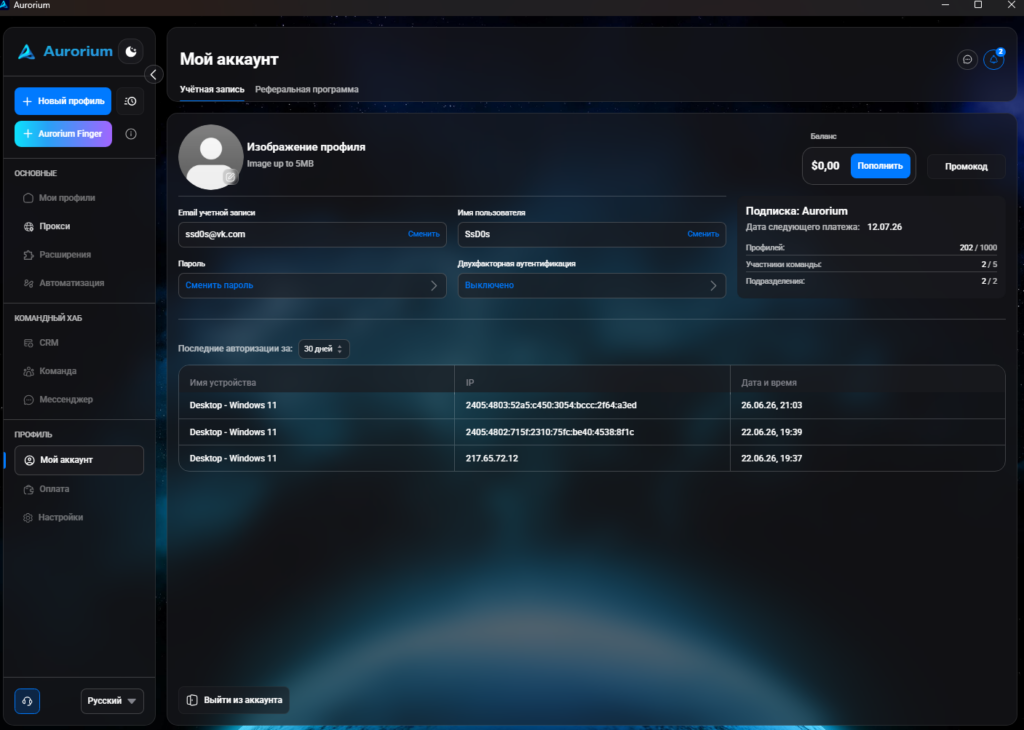
Справа отображаются баланс аккаунта, кнопки для пополнения баланса и ввода промокода. Используйте халявный промик TIME4, чтобы получить 4 дня бесплатного доступа к тарифу Pulse.
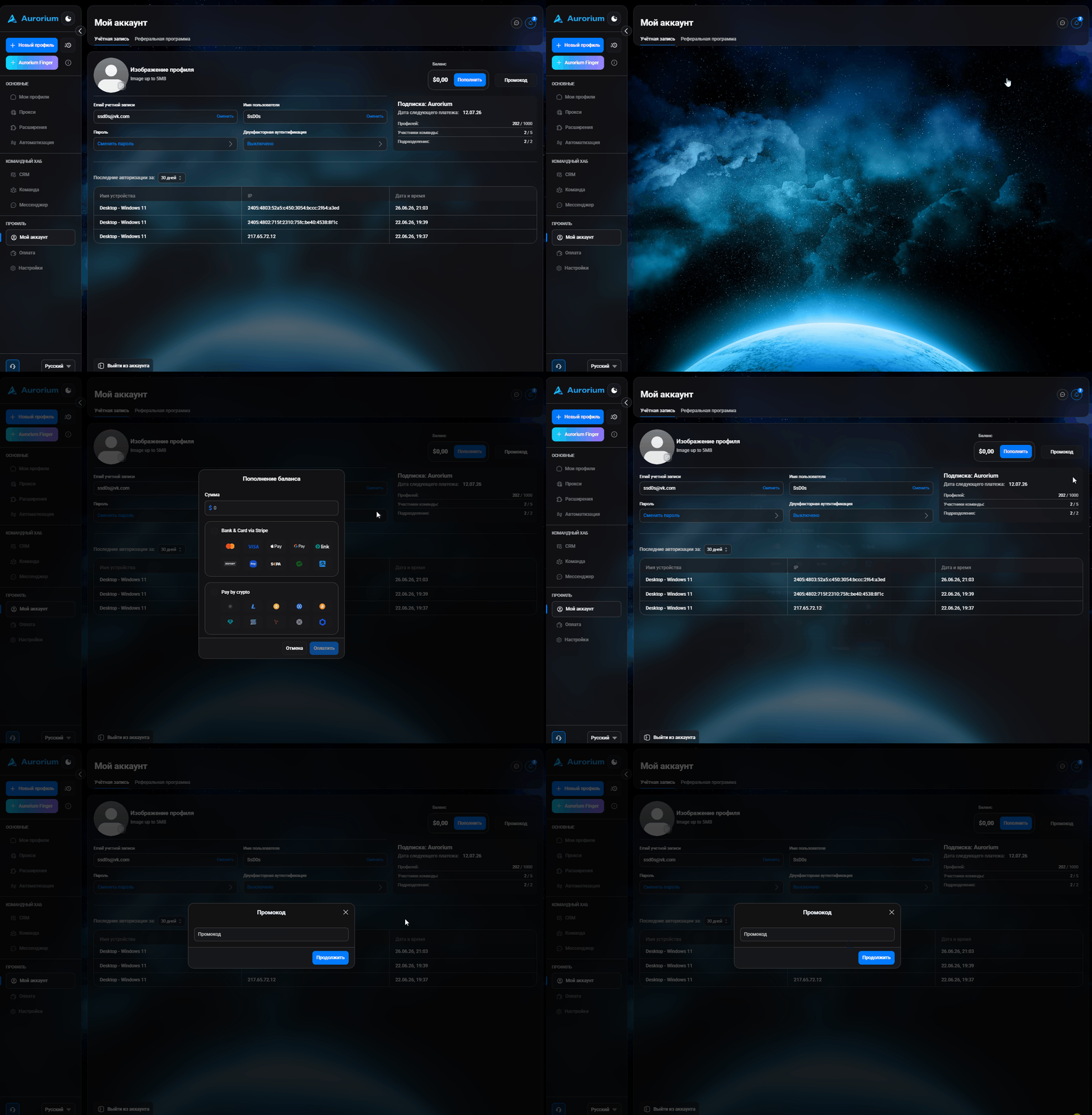
Ниже находится блок с текущей подпиской: видно название тарифа, дату следующего платежа и доступные лимиты по профилям, участникам команды и подразделениям. Здесь показаны все авторизации в ваш профиль: есть информация по устройствам и IP, а также дате и времени каждой сессии.
Мои профили
«Мои профили» — основной раздел Aurorium. Здесь отображаются все браузерные профили, с которыми вы работаете: личные аккаунты, тестовые сессии, профили под разные ГЕО, офферы или клиентов.
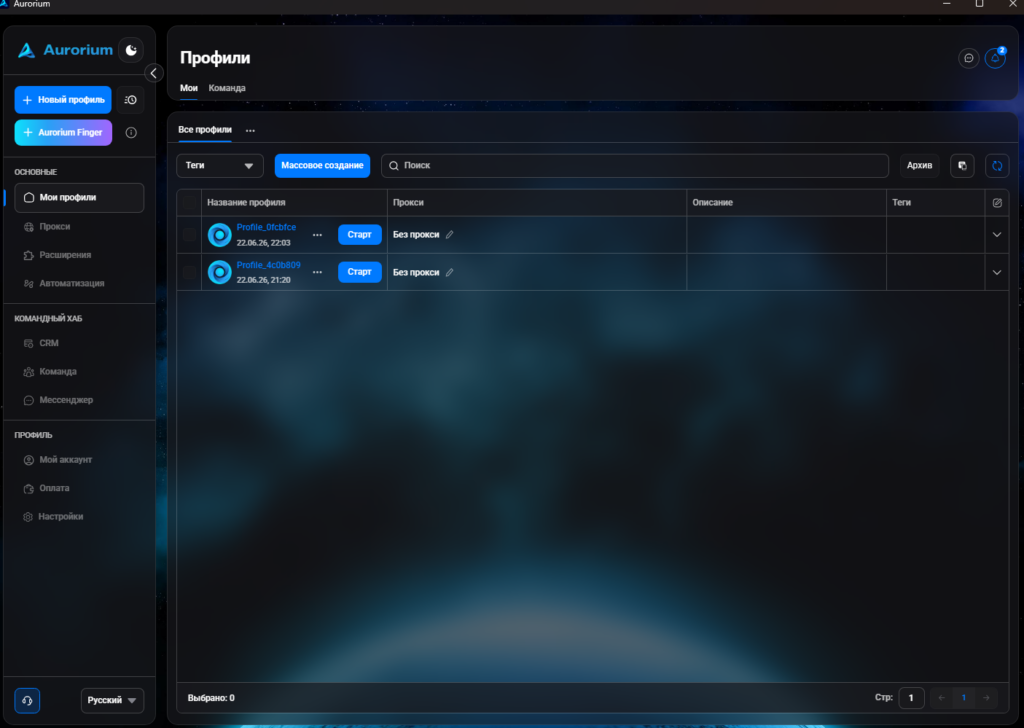
Сверху есть вкладки: «Мои» и «Команда». В первой отображаются ваши личные профили, во второй — те, к которым открыт доступ внутри команды, например, для фармеров, байеров или тимлида.
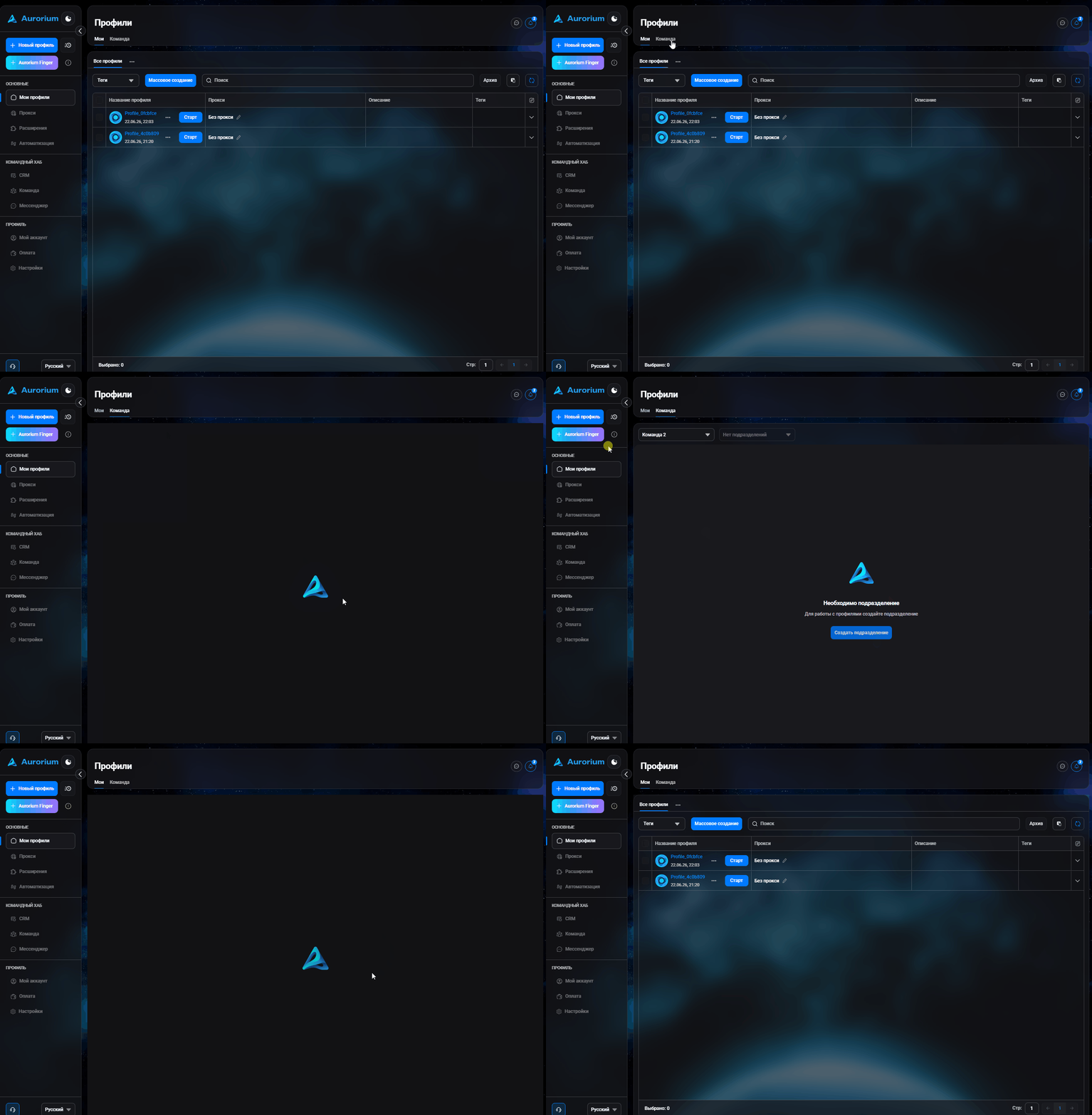
Внутри списка можно быстро найти нужный профиль через поиск, отфильтровать аккаунты по тегам, отправить лишние в архив или запустить профиль через «Старт». Для больших сетапов есть отдельная кнопка «Массовое создание» — она используется для генерации пачки профилей.
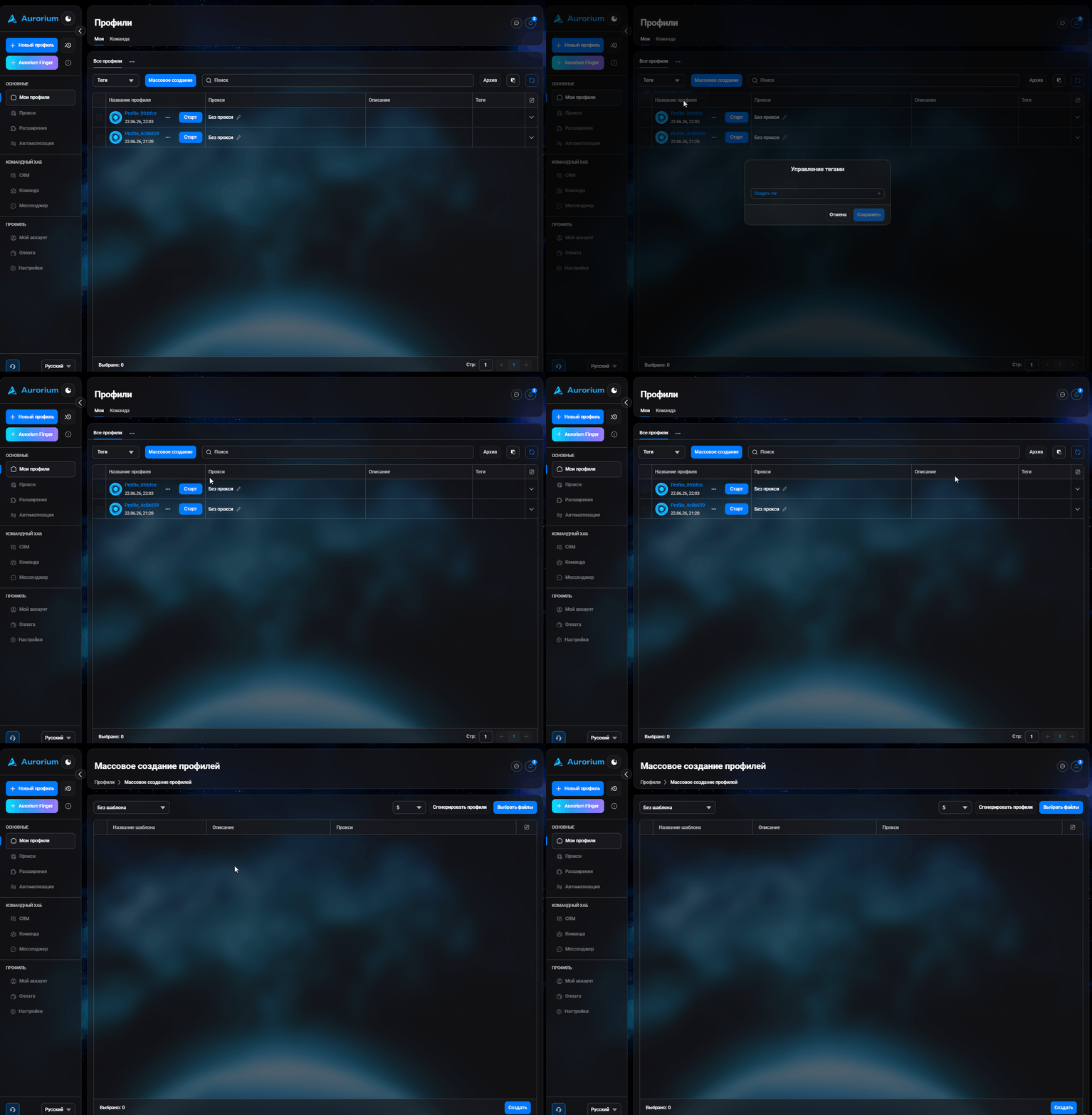
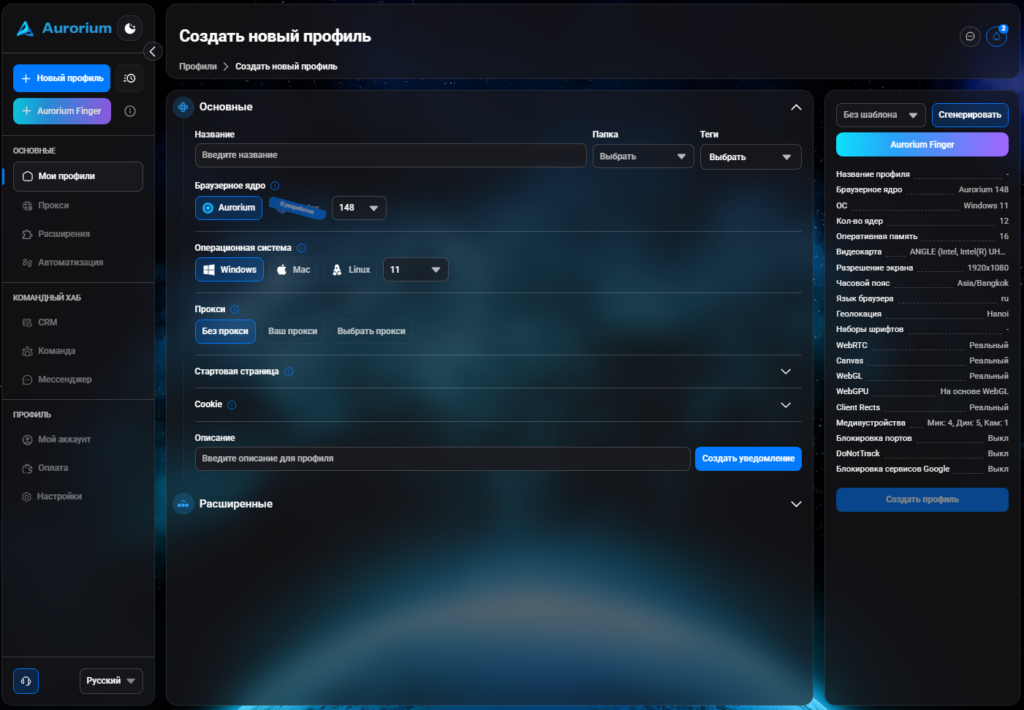
В левое меню вынесены две основные кнопки для создания профиля: «+ Новый профиль» и «+ Aurorium Finger»: обе позволяют создать новый профиль, но логика работы отличается.
Через кнопку «+ Новый профиль» открывается ручное создание профиля. Здесь вы сами задаете название, ОС, прокси, cookie, стартовые страницы и другие параметры окружения. Это вариант для тех случаев, когда профиль нужно собрать вручную под конкретную задачу.
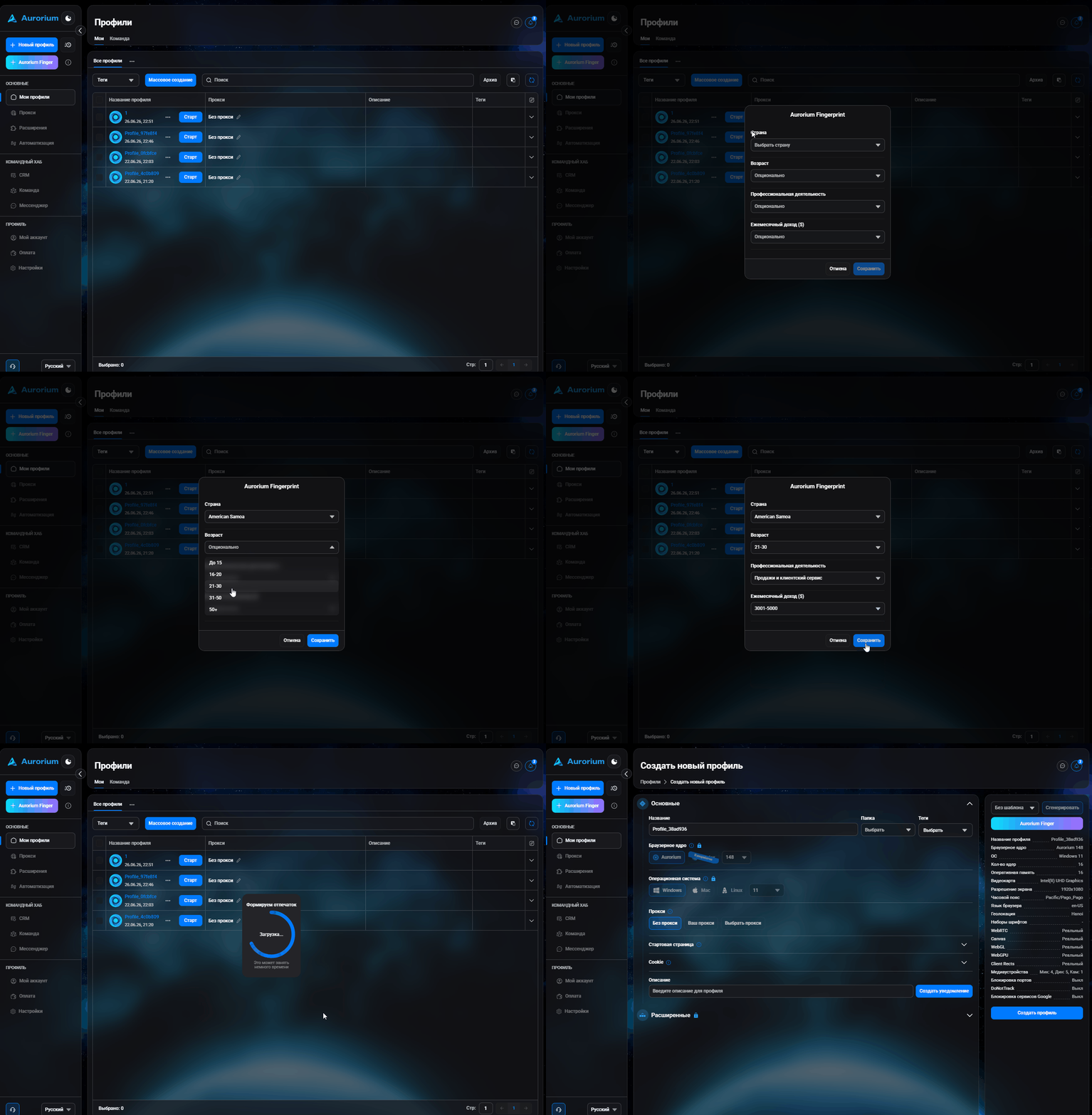
А кнопка «+ Aurorium Finger» сразу открывает форму создания ИИ-отпечатка. Сначала вы задаете социальные вводные для профиля, после чего система анализирует железо устройства, на котором запущен клиент Aurorium, и формирует фингерпринт, максимально приближенный к реальной среде. Затем браузер переводит вас в окно создания профиля, где остается проверить настройки.
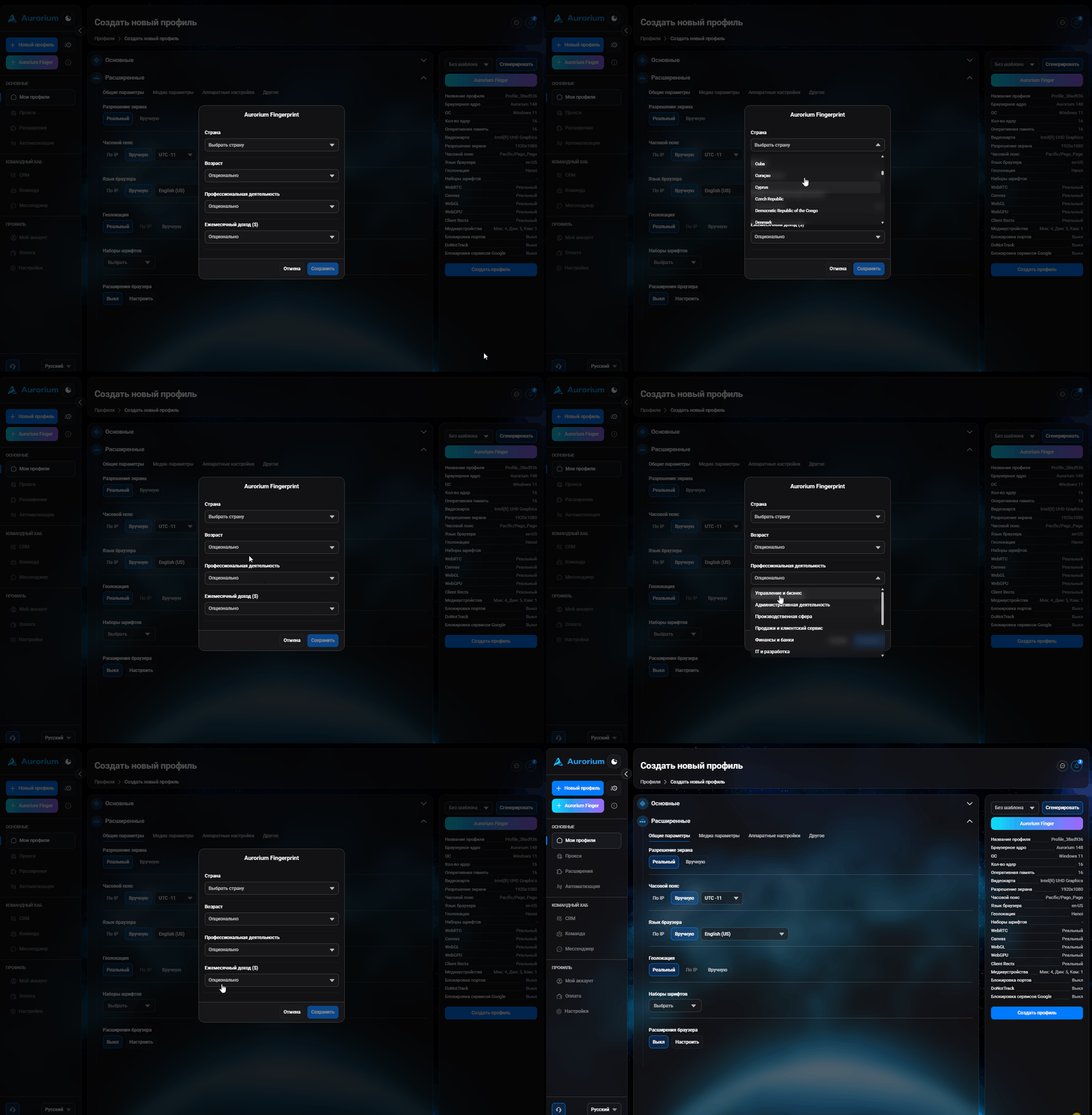
В обоих случаях вы попадаете в одно и то же меню с настройками профиля. Разница лишь в том, что при нажатии на «+ Aurorium Finger» перед этим выполняется ИИ-подбор отпечатков.
Сама функция Aurorium Finger — это главная фишка браузера, которая как раз исключает аппаратные несовпадения. Нейросеть предварительно анализирует локальное железо пользователя и формирует отпечаток строго на его основе. На выходе получается окружение, которое идеально синхронизировано с физическим устройством и не вызывает подозрений при глубоких проверках.
У многих конкурентов автогенерация работает по более простой логике: система собирает формально консистентный фингерпринт, но не учитывает реальное устройство пользователя, на котором запущен клиент.
Например, проблема может всплыть при проверке Canvas или WebGL. Сайт запрашивает графический отпечаток, он формируется реальным железом устройства, а затем антифрод сравнивает его с параметрами профиля и своей базой известных отпечатков. Если по рендеру видна одна видеокарта или графическая среда, а в профиле указана другая связка железа, браузера и ОС, получается рассинхрон.
Теперь разберем само меню настроек. В блоке «Основные» находятся привычные для пользователей антиков параметры: название, папка и теги. Ниже можно выбрать другую версию браузерного ядра.
Еще ниже вы найдете остальные настройки профиля:
- Браузерное ядро. По умолчанию выбран Aurorium, рядом можно указать версию ядра.
- Операционная система. Доступны Windows, Mac и Linux, а также выбор самой версии ОС.
- Прокси. Можно оставить вариант «Без прокси», выбрать уже добавленный прокси или подключить новый.
- Стартовая страница. Здесь можно указать сайт, который будет автоматически открываться при запуске профиля.
- Cookie. Форма для импорта куки.
- Описание. Поле для внутренних пометок.
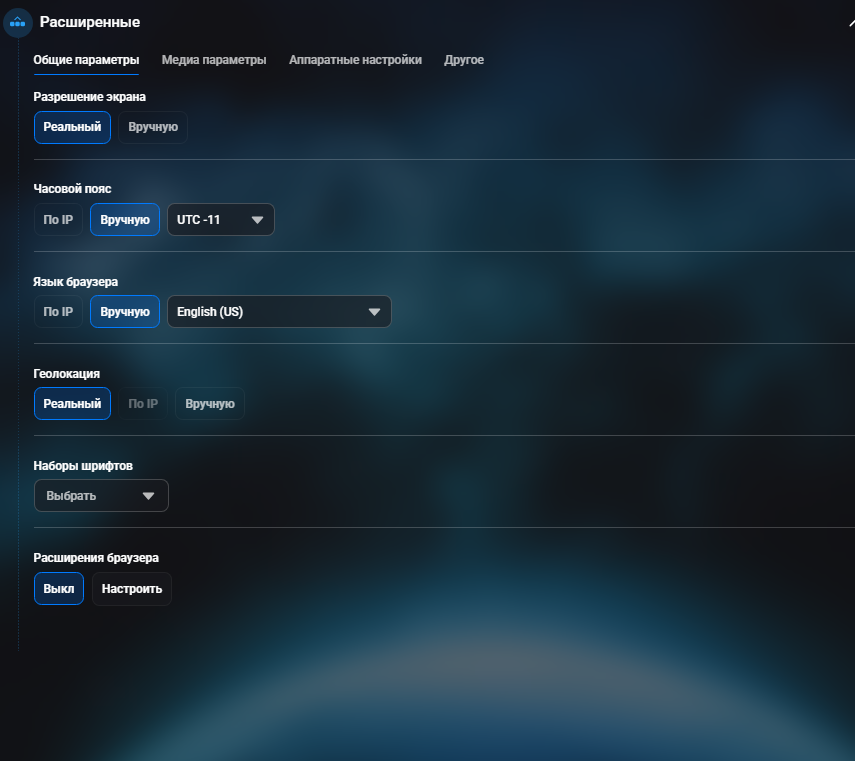
Также можно раскрыть расширенные настройки и вручную изменить дополнительные параметры окружения, чтобы точнее подогнать сетап под задачу.
Когда все настройки заданы, а отпечаток сформирован, остается нажать «Создать профиль» внизу правой панели. После этого профиль появится в общем списке раздела «Мои профили», и его можно будет запустить кнопкой «Старт».
Прокси
Следующий раздел — «Прокси». Лучше заранее здесь добавить все прокси, которые вы планируете использовать в профилях. Это удобнее, чем каждый раз вручную вбивать данные при создании новой сессии: добавили прокси один раз, а дальше просто выбираете его в настройках нужного профиля.
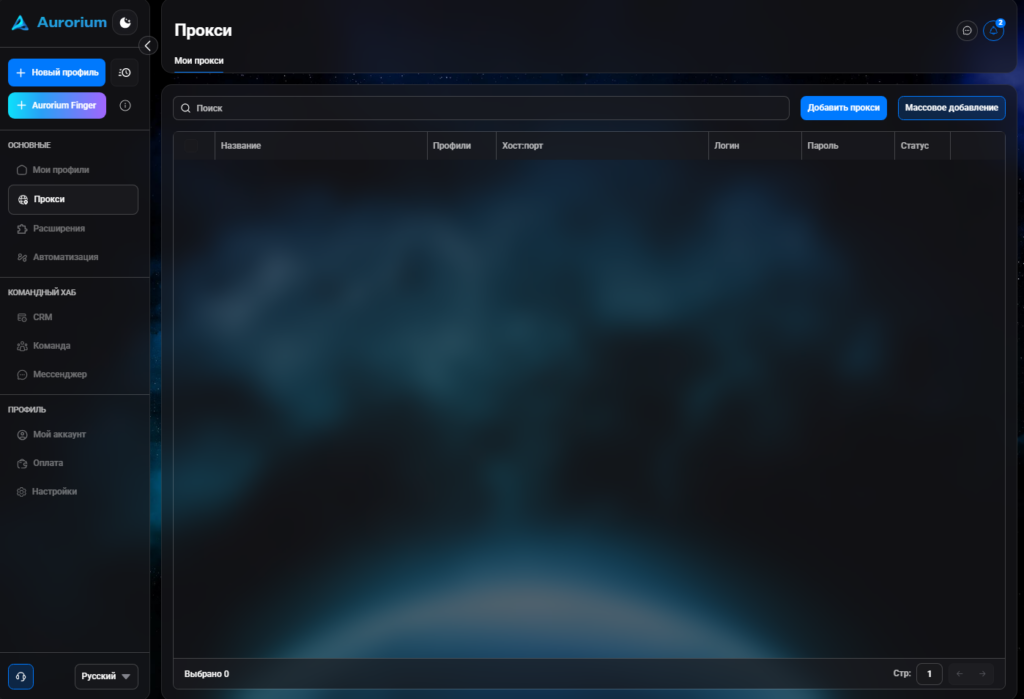
Внутри раздела находится таблица со списком. В ней отображаются название, привязанные профили, host:port, логин, пароль и статус подключения. Если прокси много, нужный можно быстро найти через строку поиска.
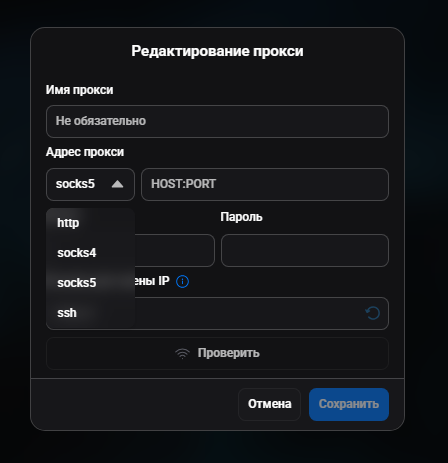
Добавить прокси можно двумя способами: по одному или массово. Для ручного добавления нажимаем кнопку «Добавить прокси». Откроется окно редактирования, куда нужно внести информацию от провайдера.
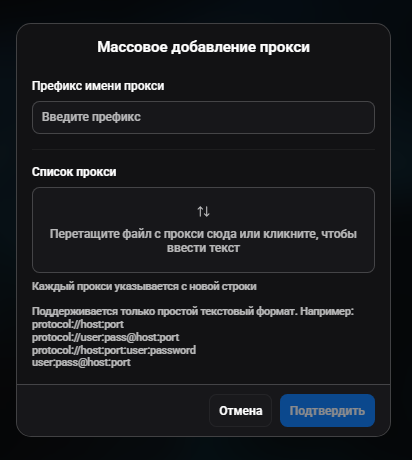
Если нужно загрузить сразу пачку прокси, используем кнопку «Массовое добавление». В открывшемся окне задается префикс имени прокси, а затем загружается список: можно перетащить файл или вставить данные текстом. Каждый прокси указывается с новой строки.
Расширения
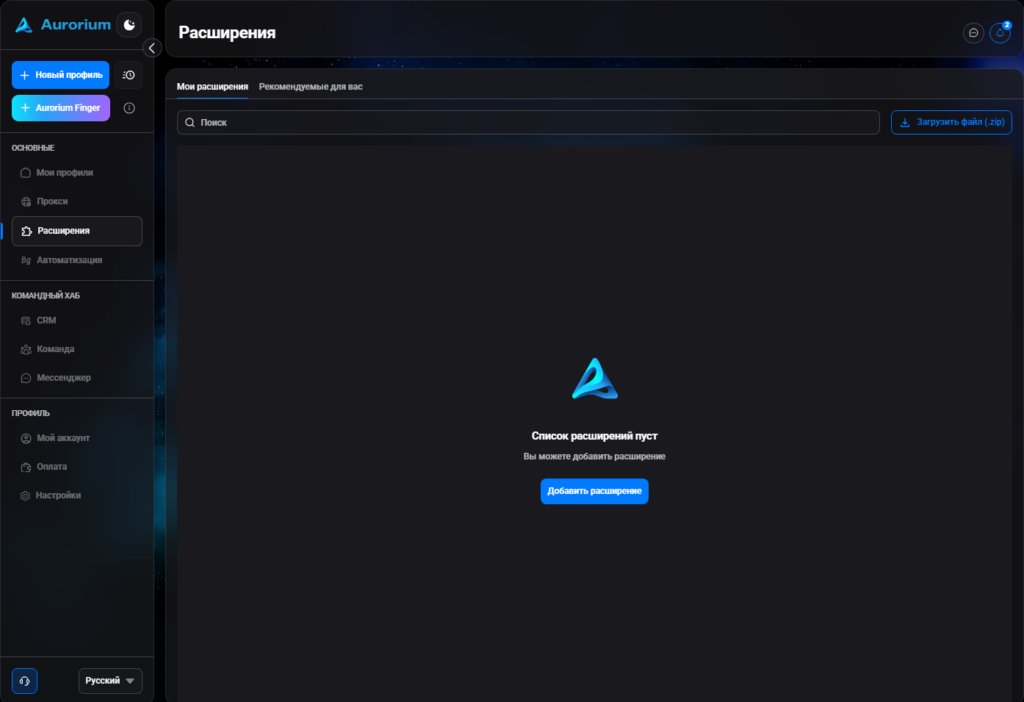
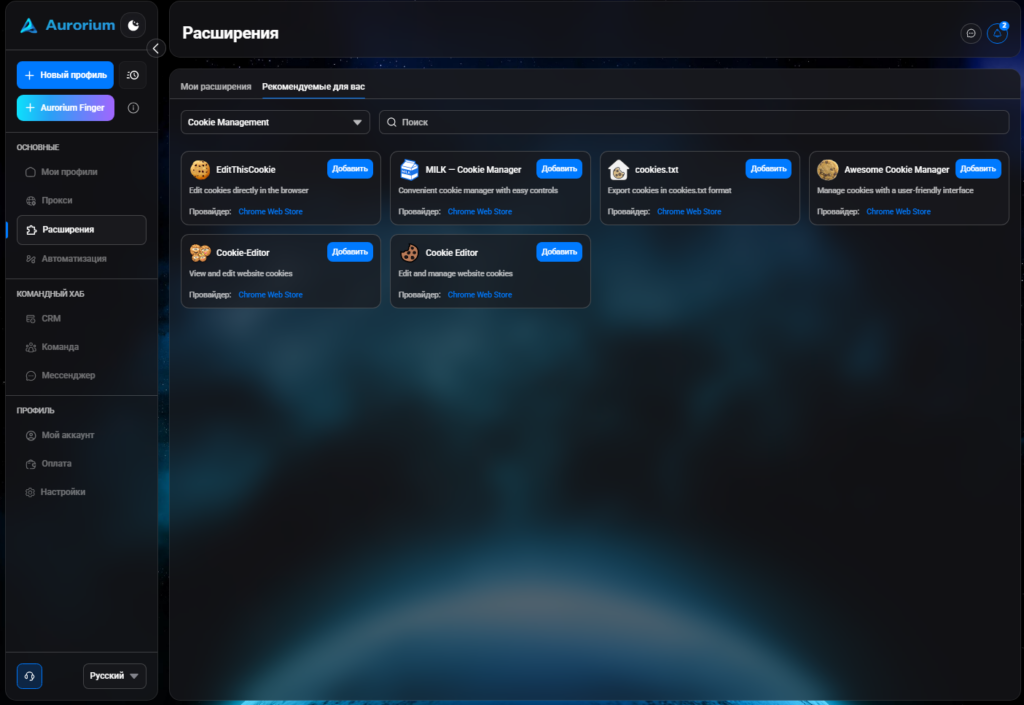
В Aurorium есть возможность заранее добавить плагины для дальнейшего использования в профилях. Логика такая же, как с прокси: расширение не нужно каждый раз искать и загружать заново — достаточно один раз добавить его в общий список, а затем подключать к нужным профилям при настройке.
Внутри раздела есть две вкладки: «Мои расширения» и «Рекомендуемые для вас». В первой отображаются уже добавленные расширения. Если список пустой, Aurorium сразу предлагает загрузить новое расширение — через кнопку «Добавить расширение» в центре экрана или через «Загрузить файл (.zip)» в правой части интерфейса.
Вторая вкладка — «Рекомендуемые для вас». Здесь Aurorium формирует подборку расширений, которые могут пригодиться в работе. Например, в категории Cookie Management собраны плагины для управления cookie: EditThisCookie, MILK — Cookie Manager, cookies.txt, Awesome Cookie Manager, Cookie-Editor и другие. У каждого расширения есть краткое описание, провайдер и кнопка «Добавить».
Автоматизация
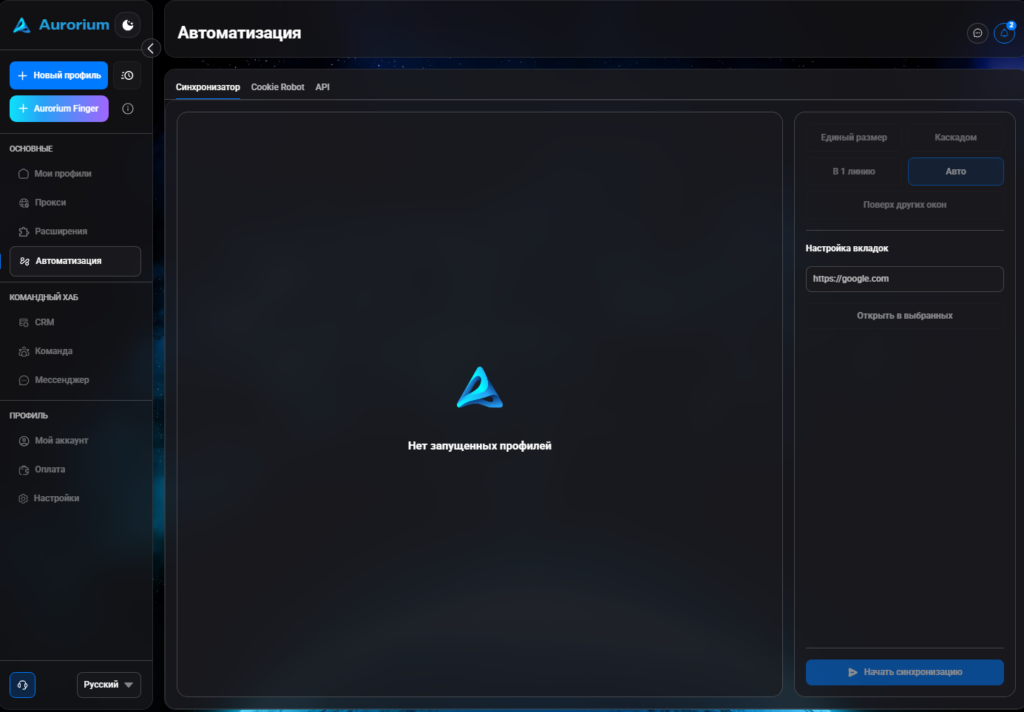
В разделе «Автоматизация» собраны инструменты для работы сразу с несколькими профилями и сценариями. Внутри три вкладки.
Первая — «Синхронизатор». Он нужен для управления запущенными профилями из одного окна. Если профили еще не открыты, в рабочей зоне будет сообщение «Нет запущенных профилей». После запуска они появятся в списке, и с ними уже можно будет работать через синхронизацию действий.
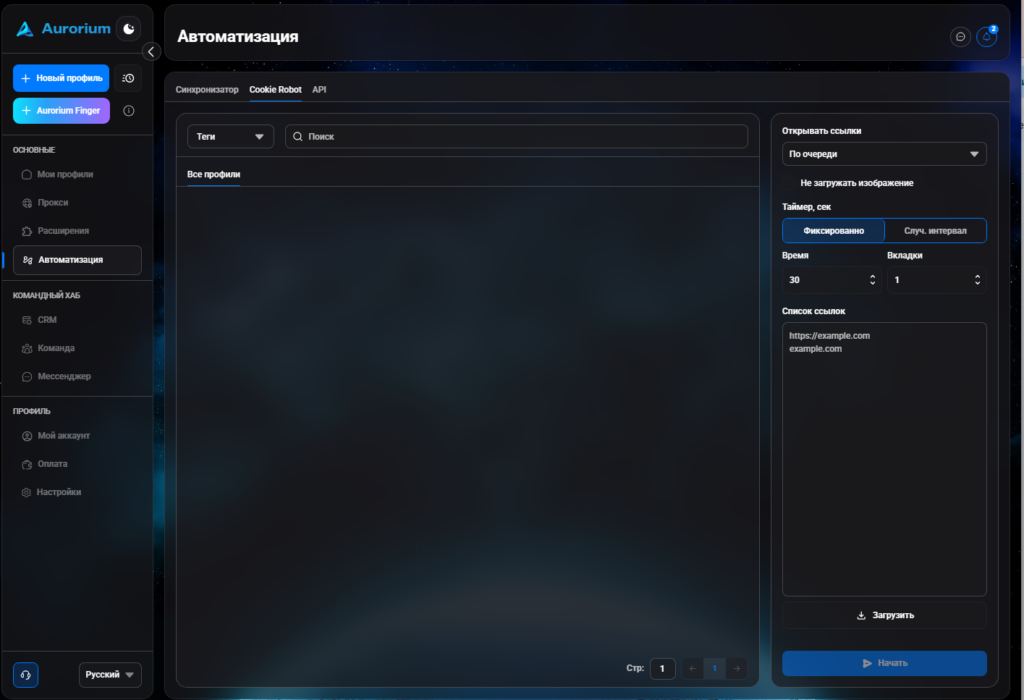
Следующая вкладка — Cookie Robot. Этот инструмент нужен для автоматической работы со ссылками внутри выбранных профилей. Слева отображается список профилей: их можно искать через строку поиска и фильтровать по тегам. Справа настраивается сам сценарий.
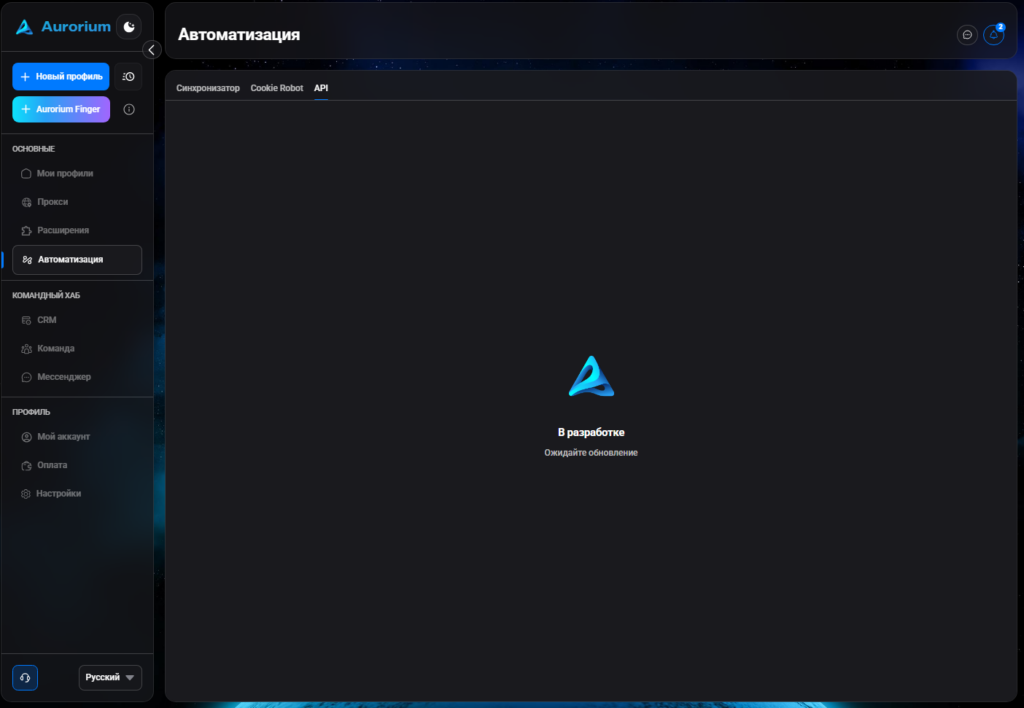
Третья вкладка — API. Сейчас этот раздел находится в разработке: внутри отображается сообщение «Ожидайте обновления».
CRM
CRM используется для внутренней организации работы в команде. Здесь Aurorium выносит задачи и уведомления в отдельный блок, чтобы не держать все договоренности в сторонних таск-трекерах или чатах.
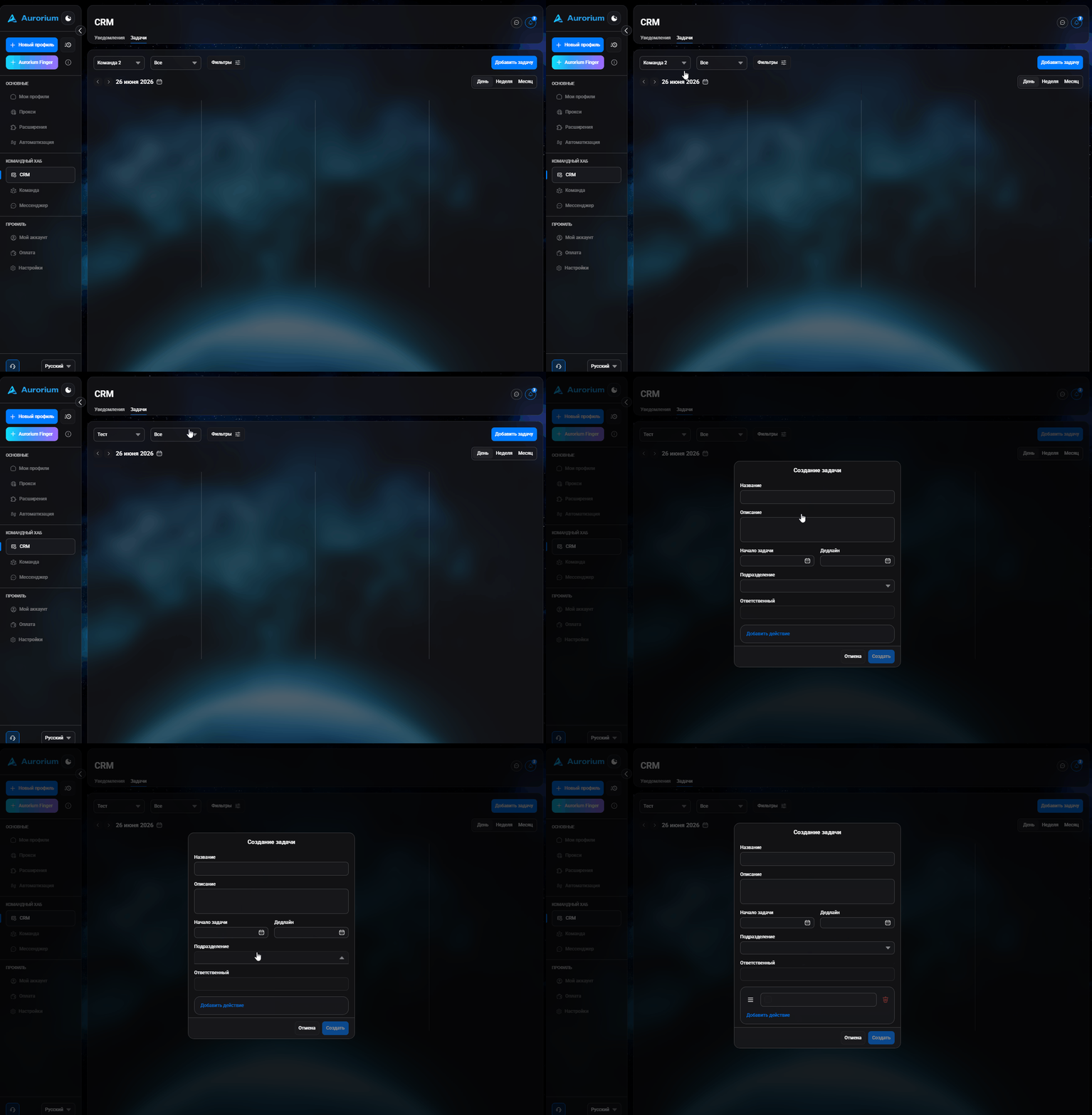
Внутри раздела две вкладки: «Уведомления» и «Задачи». Во вкладке с уведомлениями собираются обновления по рабочим процессам, а в «Задачах» уже ведется сам план работ.
В верхней части можно выбрать нужную команду, отфильтровать задачи по статусу и открыть дополнительные фильтры. Рядом находится календарная навигация.
Новая задача создается через кнопку «Добавить задачу». После клика открывается окно, где нужно прописать основные данные: название, описание, дату начала и дедлайн. Ниже выбирается подразделение и ответственный сотрудник. Если задача состоит из нескольких шагов, можно нажать «Добавить действие» и расписать ее подробнее.
Команда
Если CRM отвечает за задачи, то раздел «Команда» — за саму структуру рабочего пространства. Здесь вы найдете подразделения, доступы и профили, с которыми работает тима.
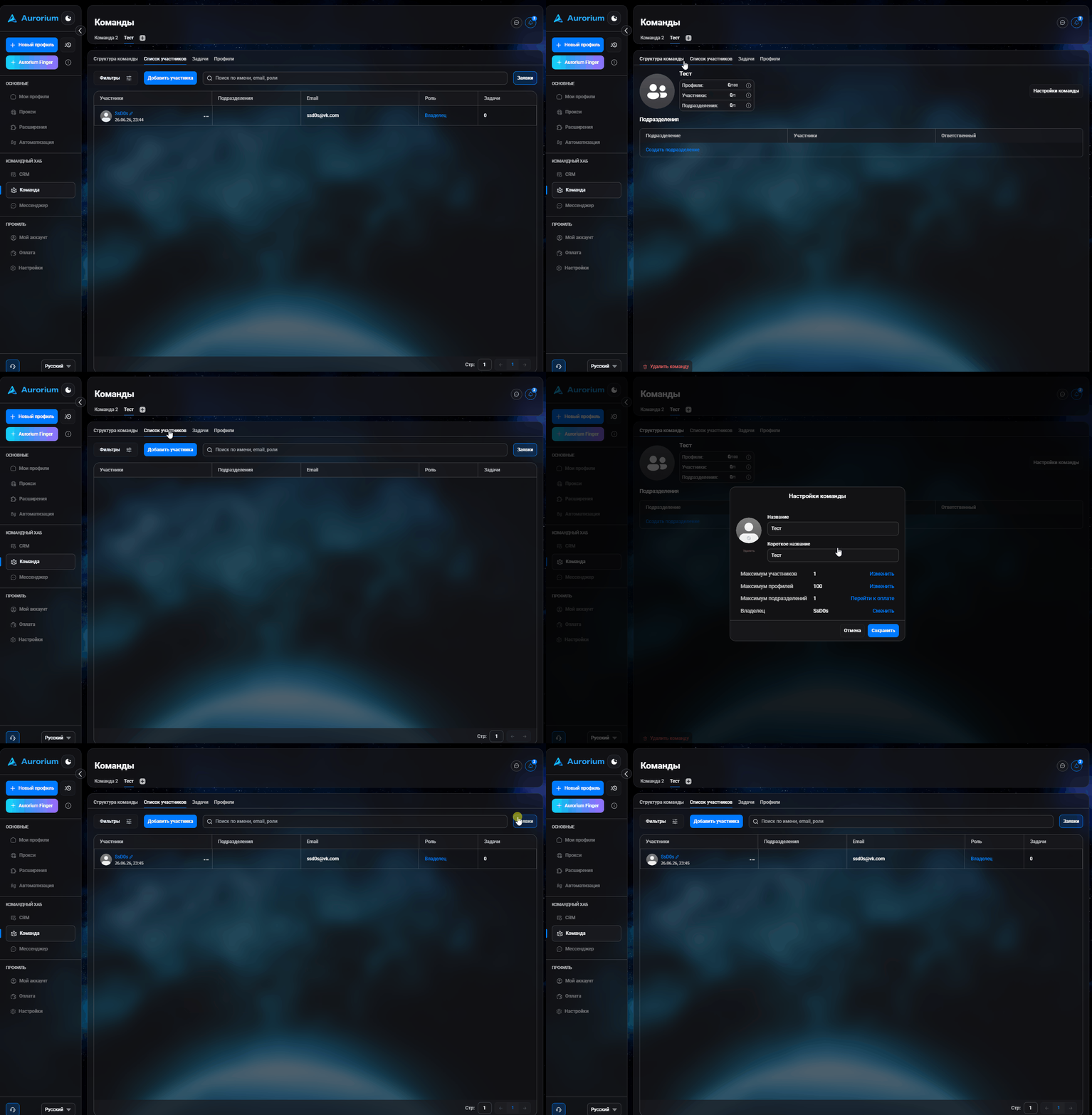
Когда пользователь еще не состоит в команде, Aurorium предлагает два варианта: создать собственное рабочее пространство или присоединиться к уже существующему. Для этого на стартовом экране есть кнопки «Создать команду» и «Присоединиться к команде». Рядом находится вкладка «Заявки и приглашения» — туда попадают входящие инвайты и запросы на вступление.
Мессенджер
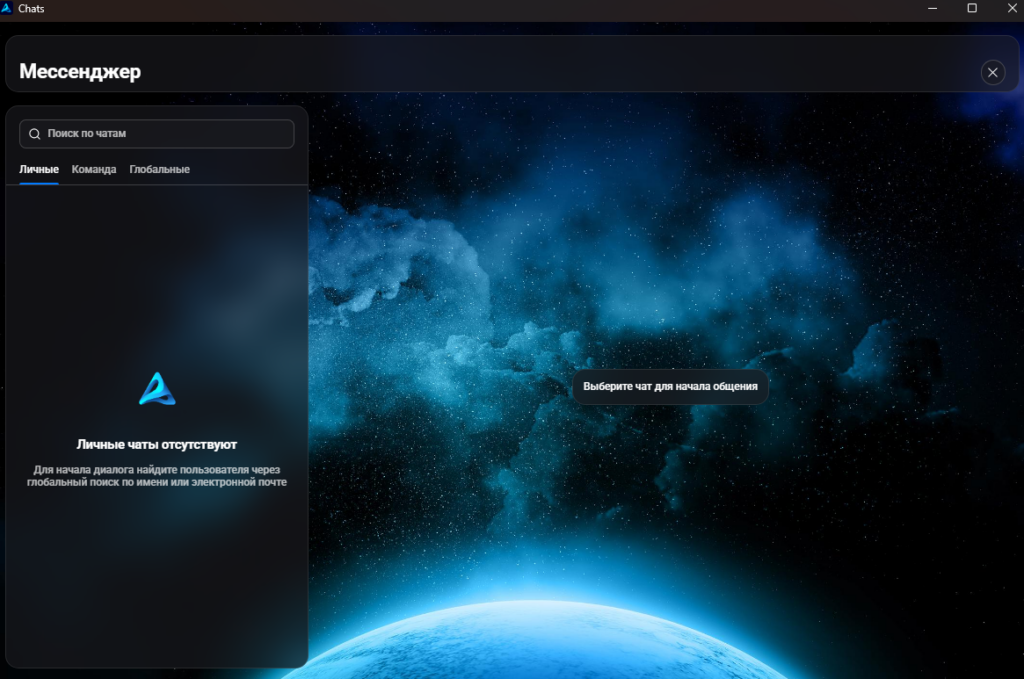
В Aurorium есть встроенный мессенджер для общения прямо внутри клиента, без переключения в Telegram, Slack или отдельные рабочие чаты. Окно открывается поверх основного интерфейса, поэтому можно обсуждать задачу и параллельно оставаться в браузере: смотреть профили, проверять настройки, работать с командой.
В левой части мессенджера находятся поиск и три вкладки: «Личные», «Команда» и «Глобальные». Через личные чаты можно переписываться напрямую с отдельными пользователями, командные подходят для внутренней коммуникации по рабочему пространству, а глобальный поиск позволяет найти любого человека, зарегистрированного в Aurorium, и написать ему.
Оплата
В разделе «Оплата» собраны все финансовые настройки аккаунта. Здесь можно выбрать подходящий тариф, пополнить баланс, докупить нужные лимиты и проверить историю платежей.
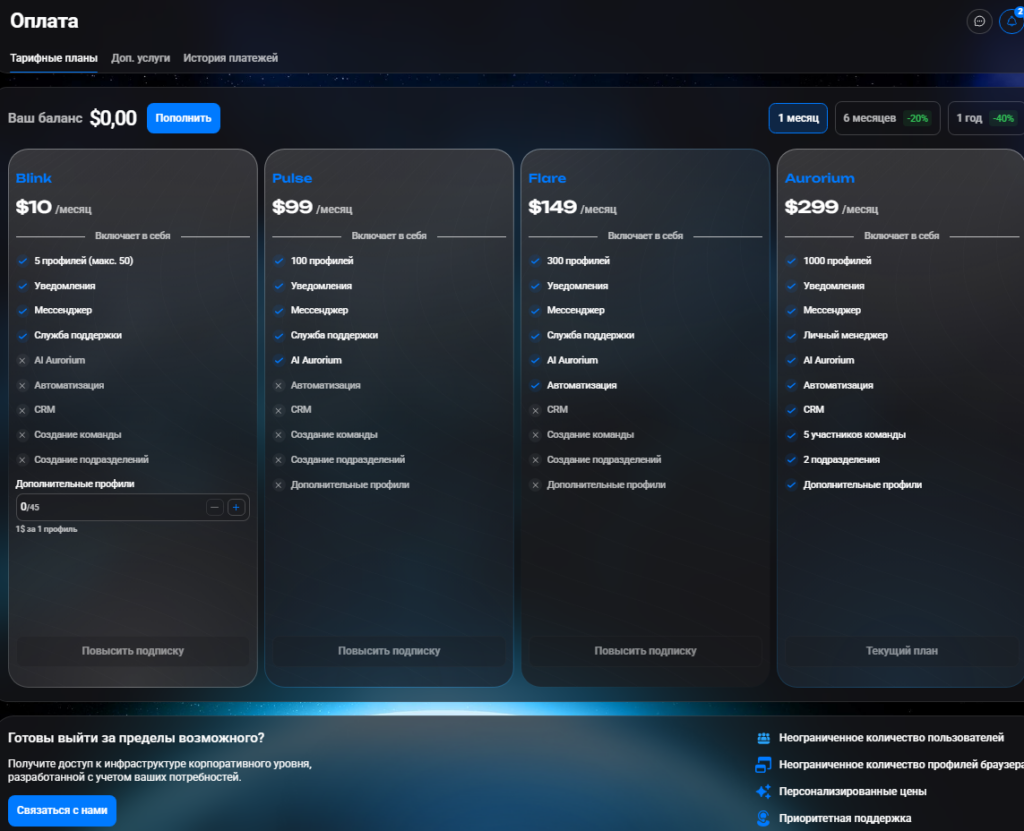
В верхней части экрана отображается текущий баланс, рядом находится кнопка «Пополнить». Через нее можно внести деньги на аккаунт и дальше использовать их для оплаты подписки или дополнительных услуг.
Заключение
Антидетект-браузер Aurorium — это интеллектуальный антидетект-браузер с нейросетью под капотом. Его главная фича — ИИ-создание отпечатков, где параметры профиля объединяются в логичную связку, похожую на реальное устройство пользователя. Но на этом возможности сервиса не заканчиваются: внутри также расширили командную работу, добавили CRM, мессенджер и мобильное приложение.