




Отчёт готов, а на слайды снова уходит полдня: диаграмма не помещается, заголовки разного размера, после правок приходится двигать блоки. Beautiful.ai берёт на себя вёрстку и может собрать черновик презентации по твоим материалам. Чтобы понять, стоит ли за это платить, посмотрим, сколько работы остаётся с текстом и что получит клиент после экспорта.
Что такое Beautiful.ai
Beautiful.ai — онлайн-конструктор презентаций с ИИ-генерацией и автоматическим оформлением слайдов. Его можно использовать для отчёта по рекламным кампаниям, предложения партнёру, защиты стратегии или обучения команды.
В основе редактора — Smart Slides: макеты, которые сами подстраивают расположение элементов при изменении содержания. Когда добавляешь ещё один пункт сравнения или меняешь текст, сервис корректирует расположение и оформление блоков. В библиотеке больше 300 макетов для графиков, таблиц, таймлайнов и других задач.
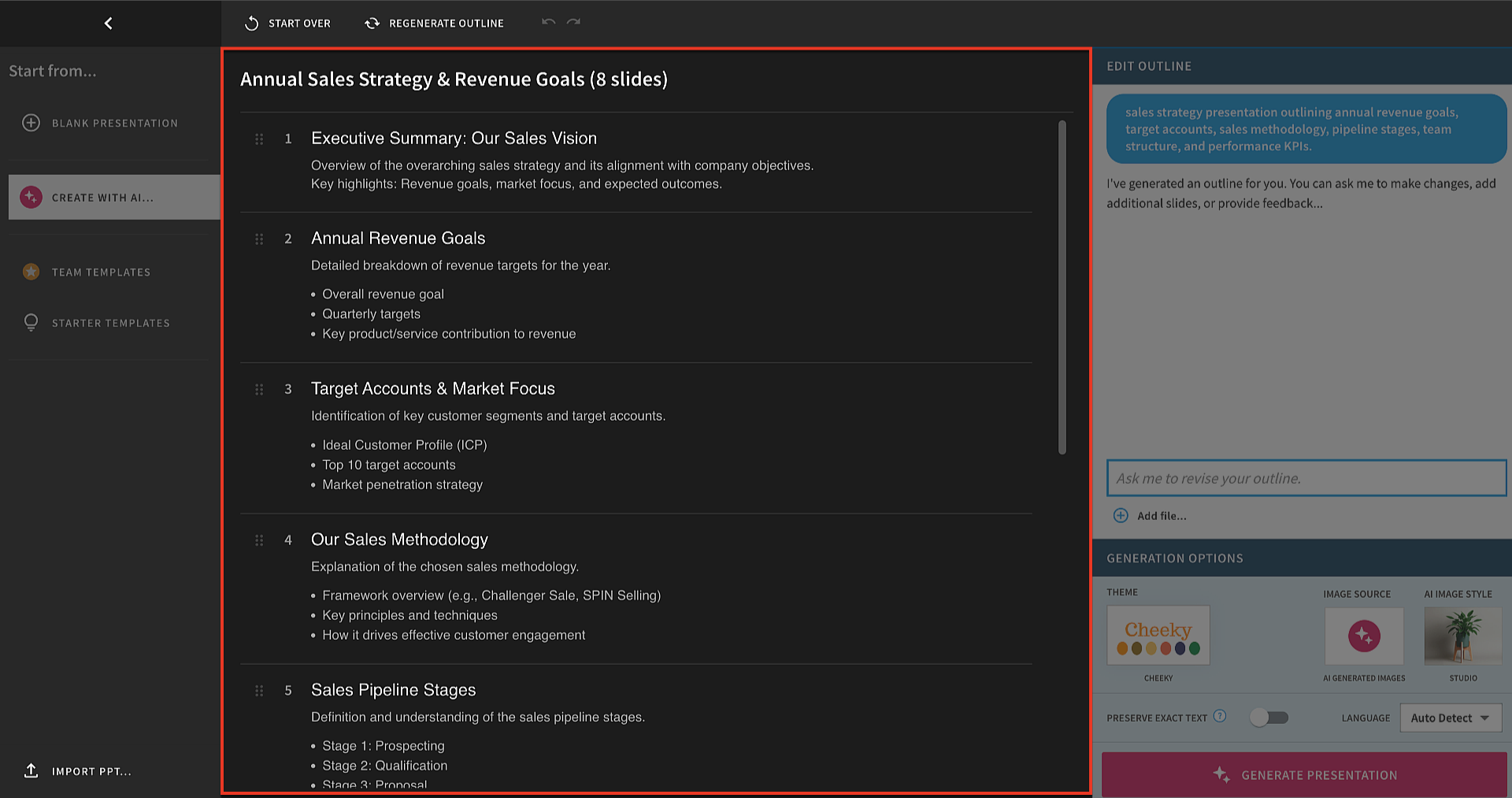
Начать можно с шаблона, отдельных слайдов или ИИ-черновика. Перед генерацией сервис предлагает текстовый план, в котором можно переставить разделы и исправить формулировки.
Сервис пригодится для ежемесячных отчётов, презентаций услуг и разбора рекламных тестов. Цифры и выводы нужно подготовить самому.
Автоматическая вёрстка и ручные правки
Smart Slides помогают, пока содержание укладывается в выбранный макет. Для сравнения двух офферов можно взять две колонки, для этапов запуска — таймлайн, для результатов кампании — диаграмму. Цвета, шрифты и логотип задаются через тему, поэтому оформлять каждый слайд заново не нужно.
Ограничения заметны, когда нужен особый дизайн: например, крупный скрин лендинга с подписями в произвольных местах или сложная схема воронки. В Smart Slide расположение объектов подчиняется правилам макета. Для свободной компоновки есть Classic Slide — пустой слайд, на котором элементы размещаешь вручную. Здесь уже придётся самостоятельно следить за отступами и размерами.
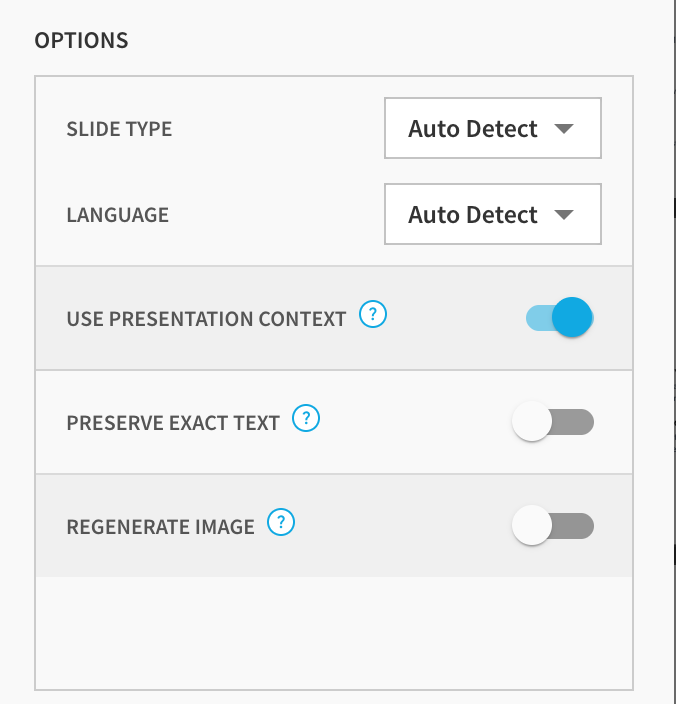
ИИ пригодится и после первой генерации. Через Slide AI можно переделать отдельный слайд, выбрать другой макет или заново создать картинку. Если текст уже согласован, включи Preserve Exact Text: эта настройка сохраняет формулировки при работе с оформлением. Для правок на основе уже отредактированного слайда выбирай Use Current Slide. Use Original Prompt возвращает генератор к исходному заданию из плана.
Как пользоваться Beautiful.ai
На сайте нажми Try it free. Регистрация доступна через Google, Microsoft или email и пароль. Для обычного 14-дневного пробного доступа понадобится банковская карта; после его окончания начинается платная подписка.
Для первой презентации подготовь описание проекта, план запуска или отчёт на условных данных. В рабочем отчёте укажи период, расходы, число лидов и выводы. Условия загрузки клиентских материалов разберём ниже.
- После входа открой My Presentations и выбери Create with AI.
- Вставь задание или готовый план. Через плюс добавь документы, PDF или ссылки, которые нужны для содержания.
- Отредактируй предложенный outline: заголовки и текст будущих слайдов. Удали лишние разделы, переставь нужные и дополни пропущенные данные. Изменения можно попросить и через чат рядом с планом.
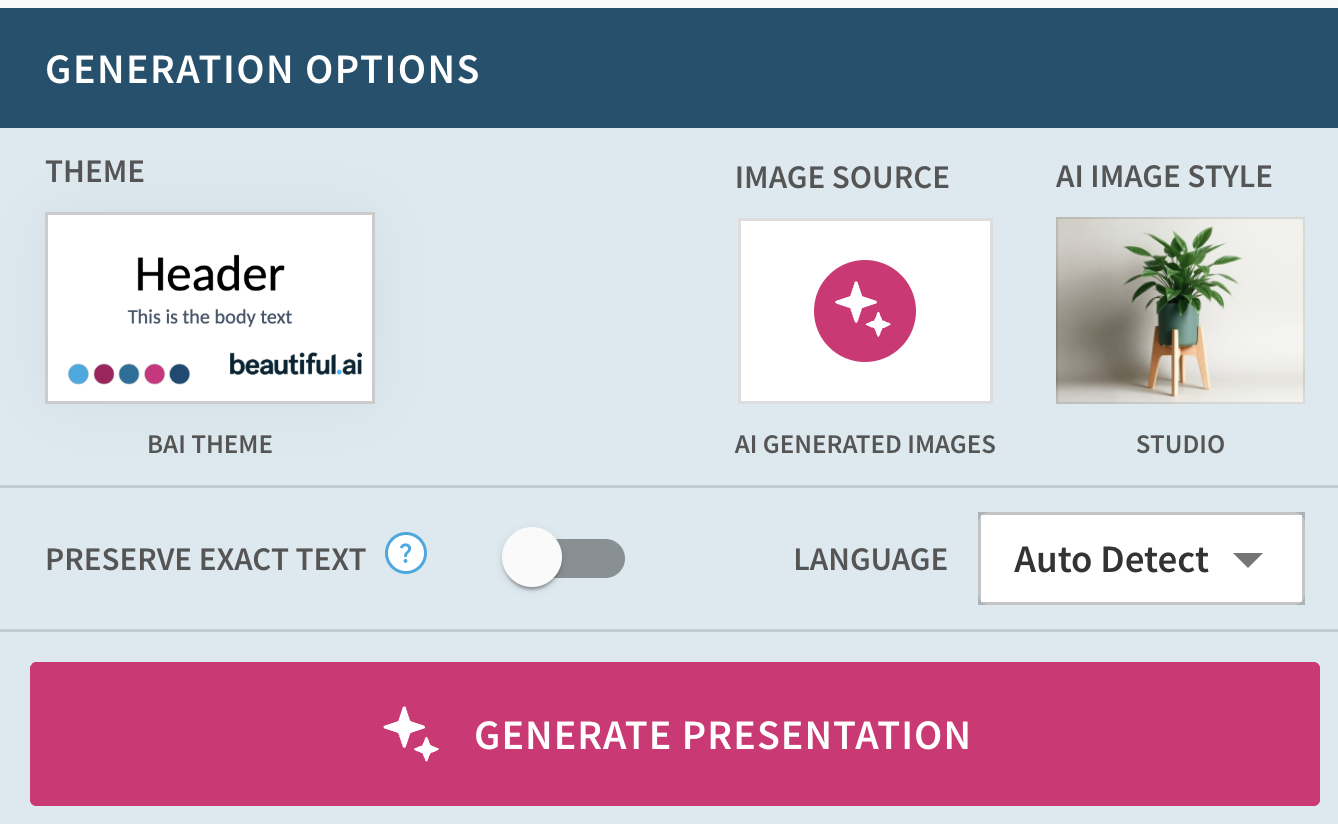
- Выбери тему и источник изображений: генерацию ИИ, стоки, веб или вариант без картинок. Для отчёта с цифрами можно обойтись своими графиками.
- В настройках языка задай нужный вариант либо оставь автоопределение. Если текст уже утверждён, включи Preserve Exact Text.
- Нажми Generate Presentation. В редакторе доработай отдельные слайды и внеси данные в диаграммы.
- Через Presentation → Export Presentation сохрани презентацию в формате, который нужен для дальнейшей работы.
Неудачную структуру проще исправить на этапе плана: после генерации придётся переделывать и содержание, и оформление.
Если презентация уже сделана в PowerPoint
Готовую презентацию можно перенести в Beautiful.ai целиком или выбрать из неё отдельные слайды. Открой презентацию, в которую хочешь добавить материал, нажми Add Slide → Import From PPT → Select File. После загрузки отметь нужные слайды в превью и нажми Import Slides.
При импорте можно сохранить исходный шрифт или применить шрифт текущей темы. Во втором случае переносы строк могут измениться.
Пример задания для маркетингового отчёта
В задании укажи источник цифр и порядок слайдов. Для внутреннего отчёта подойдёт такой запрос:
Сделай на русском языке 6 слайдов для внутреннего отчёта: период и цель, расходы и лиды, сравнение каналов, CPL, выводы, гипотезы следующего теста. Все числа бери из приложенного отчёта. Сохрани валюту и названия каналов. Если данных не хватает, напиши «нужны данные». Отделяй результаты от гипотез. Подробные пояснения вынеси в заметки докладчика.
Удали из плана разделы, для которых в исходнике нет данных. Сам запрос не гарантирует правильных расчётов.
Для проверки расчётов можно взять такой условный пример: канал А принёс 120 лидов при расходах $600, канал Б — 60 при $450. CPL составляет $5 и $7,50 соответственно. Общая стоимость лида — $1 050 ÷ 180 = $5,83. Если ИИ усреднит два значения CPL и получит $6,25, итог будет неверным: каналы дали разное количество лидов.
Диаграммы по своим данным
Данные для графика можно импортировать отдельно от генерации текста. Открой Edit Chart → Import Data, вставь таблицу или загрузи файл, выбери нужный диапазон и настрой строки и столбцы. Replace Data заменяет текущие данные; Create New Series добавляет новый ряд.
Проверь и единицы: сумма 1,2 миллиона и сумма 1 200 000 обозначают одно значение, но требуют разных подписей. Для осей открой Edit Chart и выбери вкладку X или Y в панели свойств. Если дробные значения округлились и подписи стали одинаковыми, измени формат представления или покажи сумму в тысячах. Так читатель увидит, насколько изменилась выручка.
Для сбора статистики соцсетей пригодится обзор LiveDune. Beautiful.ai можно использовать на следующем этапе, когда данные и выводы уже подготовлены.
Как выглядит готовый результат
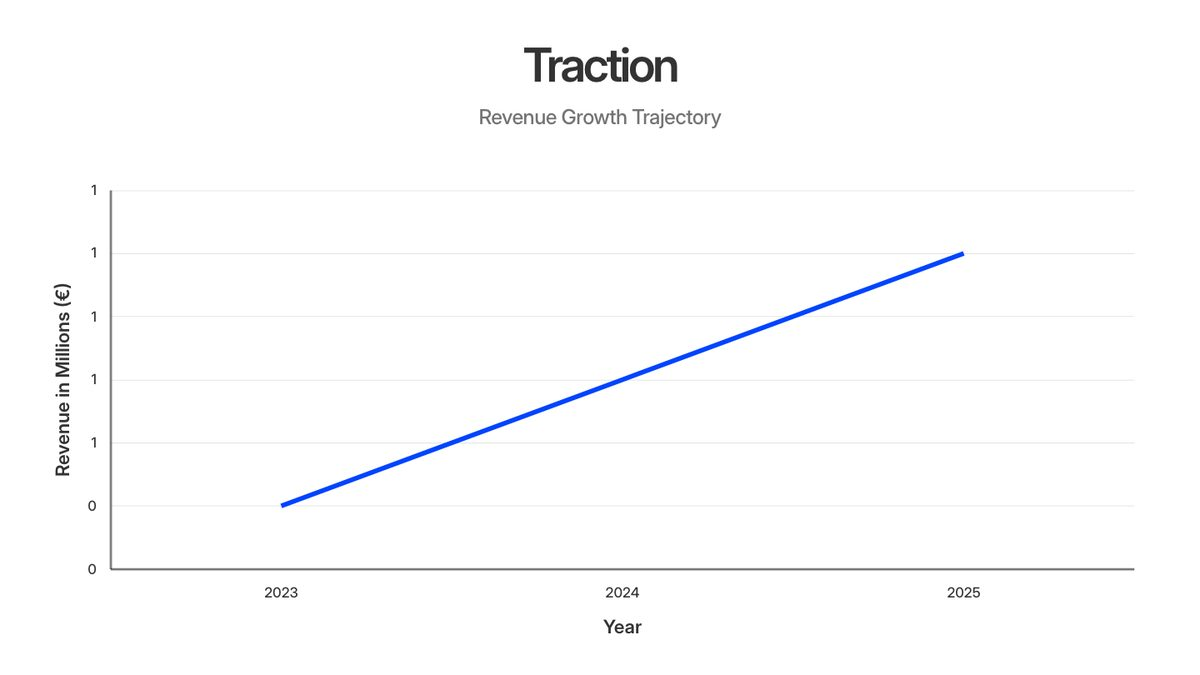
В опубликованном тесте автор AIBuilder Marketplace поручил Beautiful.ai собрать десять слайдов для вымышленной сети пекарен. В исходнике были выручка €0,4, €0,8 и €1,2 млн за три года, запрос инвестиций €400 000 и распределение средств 70/20/10. Автор работал в пробной версии Pro и принял предложенный план без изменений.
Генерация заняла около двух с половиной минут, все десять слайдов появились в нужном порядке. Новых чисел модель не добавила. Но у графика выручки подписи оси округлились до 0 и 1, а распределение бюджета отображалось в евро вместо процентов. Презентация сохранила значения, но её ещё пришлось дорабатывать для показа.
После изменения запроса инвестиций на €450 000 автор вручную исправил два текстовых места и три значения диаграммы. При тех же долях новый бюджет составляет €315 000, €90 000 и €45 000. Если заменить только крупное число на последнем слайде, распределение денег останется от старой суммы.
Русский текст в презентациях
Для русскоязычной презентации можно заранее подготовить текст и вставить его в план или слайды. В генераторе есть настройка языка, а текстовый ИИ-помощник умеет переводить выделенный фрагмент, отдельный слайд или всю презентацию.
Если план составлен на другом языке, переведи сначала один слайд через Translate, выбери язык в поле Select Language, а в Apply Translation To укажи Current Slide. После проверки терминов можно применить перевод ко всей презентации через All Slides. Утверждённый русский текст удобнее сохранить без переписывания, особенно если в нём есть названия офферов и условия сотрудничества.
Для передачи презентации нужен шрифт с кириллицей. При экспорте в PowerPoint его можно скачать через Download Fonts. Если у получателя нет нужного шрифта, изменятся переносы и размеры текста.
Как экспортировать
Для дальнейших правок в PowerPoint выбирай Editable PowerPoint. Этот экспорт доступен в Pro, Team и Enterprise и сохраняет редактируемый текст и заметки докладчика. Вариант PowerPoint сохраняет содержимое слайдов как изображения: файл откроется, но менять текст внутри картинки будет неудобно.
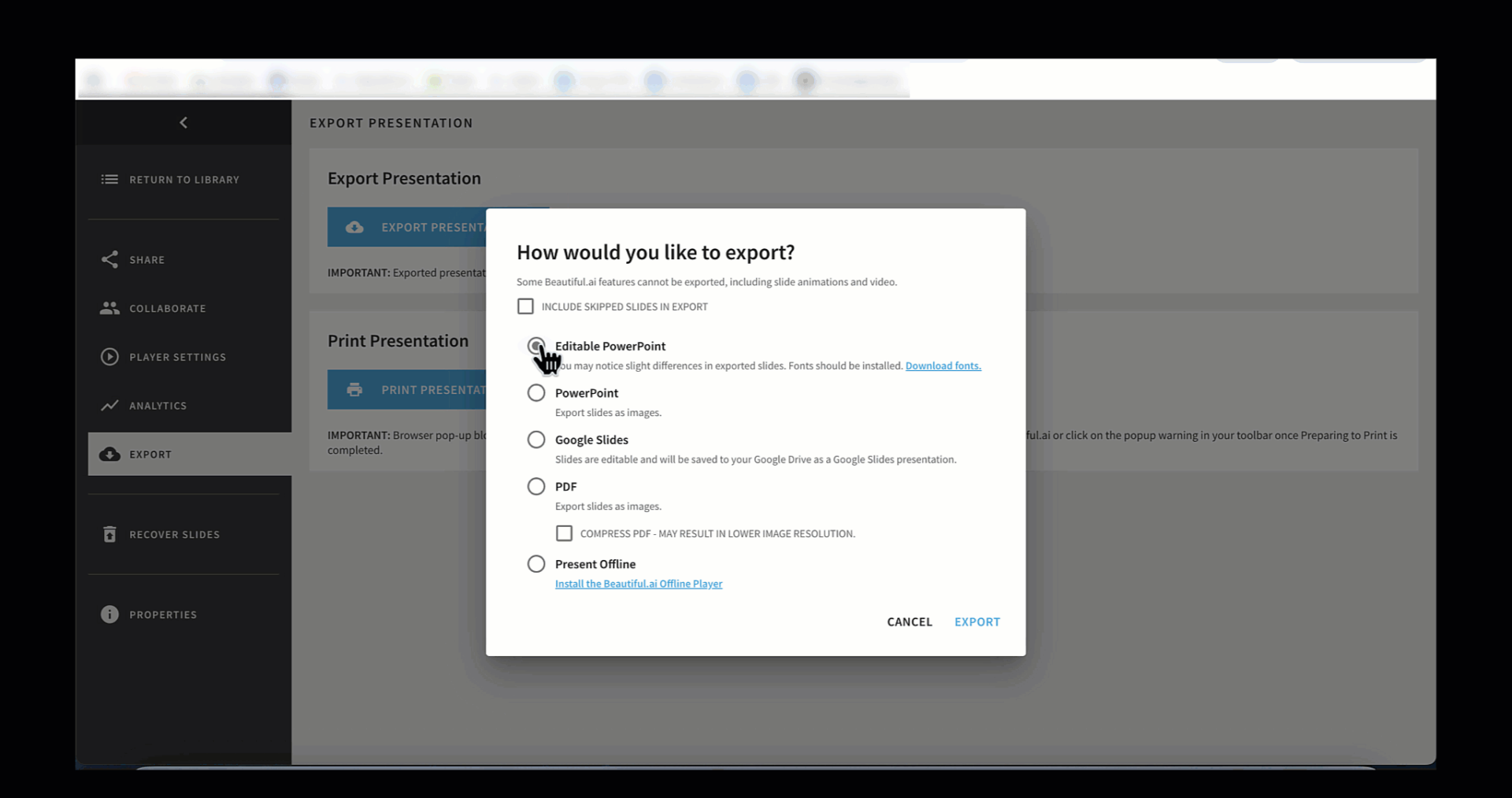
Формат лучше согласовать до начала работы. Одному получателю достаточно PDF, другой будет дописывать предложение в PowerPoint, третий хочет смотреть анимацию по ссылке. Если нужны дальнейшие правки, договорись и о шрифтах: получатель должен иметь возможность установить их на свой компьютер.
| Способ передачи | Когда использовать | Что учитывать |
| Editable PowerPoint | Получатель будет менять текст и элементы | Могут понадобиться шрифты; отдельно проверь диаграммы, анимация не сохраняется |
| PowerPoint со слайдами-картинками | Нужно перенести статичный вид слайдов в PPT | Отдельные элементы внутри слайда не редактируются |
| Нужен файл для чтения и согласования | Не подходит для редактирования и показа анимации | |
| Google Slides | Дальнейшая работа идёт в Google Презентациях | Встроенные видео, аудио, анимация и переходы не переносятся |
| Ссылка Beautiful.ai | Важен показ презентации внутри сервиса | Настрой доступ для получателей |
Для показа с видео или анимацией удобнее ссылка Beautiful.ai; PDF можно приложить для согласования.
Для обновления чисел в PPTX нужна диаграмма с таблицей данных. В описанном тесте диаграммы Beautiful.ai экспортировались картинками. Если заказчик будет менять цифры в PowerPoint, выдели диаграмму в полученном файле и проверь наличие Chart Design → Edit Data. Если это изображение, придётся заменить его новой диаграммой, созданной в PowerPoint или Excel.
Когда команде нужны общие шаблоны
Для регулярных презентаций команды полезнее заранее подготовленный шаблон, чем новый запрос к ИИ каждый месяц. В Team Templates можно опубликовать полный набор слайдов: например, отчёт по тестам с готовыми разделами по расходам, конверсиям и следующим гипотезам. Сотрудник запускает свою копию и заменяет содержание, сохраняя общую структуру.
Создавать и публиковать Team Templates могут Owner и Librarian. Остальные участники видят опубликованные шаблоны, а черновики остаются скрытыми. Сначала настрой тему, затем собирай шаблон: так шрифты, цвета и логотип будут одинаковыми во всём наборе. При работе с копией сотрудник не меняет исходный шаблон.
В клиентском кейсе Cvent, выпускающей больше тысячи презентаций в год, руководитель команды сообщает о сокращении времени подготовки на 75%. Это результат конкретной команды с общей библиотекой слайдов; для своего объёма работ экономию придётся оценить отдельно.
Тарифы Beautiful.ai
Для одного автора достаточно Pro: он включает ИИ-генерацию без отдельной оплаты за попытки и редактируемый экспорт. Teams добавляет совместную работу и общие ресурсы.
Цены указаны в USD. Годовая ставка в пересчёте на месяц означает оплату всего года; налоги и конвертация могут добавить расходы.
| План | Цена | Для какой работы |
| Pro, годовая оплата | $14,50 в месяц, $174 за год | Регулярные презентации одного автора |
| Pro, месячная оплата | $45 за месяц | Работы в течение отдельного месяца |
| Teams | Заявлены $40 при годовой оплате или $50 при месячной; состав оплачиваемых мест нужно подтвердить | Совместное редактирование и общие материалы |
| Enterprise | Индивидуальная цена | Корпоративные права доступа, SSO и администрирование |
Для Teams до покупки получи итоговую сумму на нужное число участников. Публичная карточка включает до трёх пользователей, а пояснение тарифа описывает цену за место. Без подтверждения в форме оплаты или у менеджера нельзя надёжно посчитать бюджет всей команды.
Когда выгоднее платить за год
При текущих ценах три отдельных месяца Pro стоят $135, четыре — $180. Годовая подписка за $174 дешевле начиная с четырёх оплаченных месяцев. Это сравнение предполагает одинаковые цены без налогов и комиссий, а также своевременную отмену месячной подписки между проектами.
При стоимости твоего часа $20 месячный Pro за $45 окупится, если сэкономит больше 2 часов 15 минут. В расчёт включай доработку и экспорт.
Бесплатный период, отмена и возврат
Обычный пробный период длится 14 дней и требует карту. В это время доступны функции Pro, включая создание слайдов и экспорт. По окончании начинается оплачиваемый период выбранного плана, поэтому перед запуском trial посмотри сумму будущего списания. По условиям сервиса пробная версия предназначена для внутренней оценки; разрешение на платную клиентскую работу уточняй отдельно.
Для отмены используй компьютер: Profile → Manage Account → Billing → Manage Plan. Там можно отменить trial или Pro. Оплаченный доступ сохраняется до конца расчётного периода.
Месячные подписки не возвращаются. Для годовой можно запросить частичный возврат в течение 24 часов после покупки или продления; он подлежит рассмотрению и предполагает комиссию за обработку. Если списание уже прошло, обратись в поддержку сразу и укажи данные платежа.
Для новых студентов с подтверждённой почтой .edu есть отдельное предложение: 12 месяцев Pro бесплатно.
Оплата из России
Для самостоятельной оплаты нужна карта, которую принимает платёжная форма Beautiful.ai. Например, Visa российских банков не обрабатывает платежи за пределами страны. Если используешь свою зарубежную карту, заранее убедись, что доступны пробный период и покупка в твоём аккаунте.
При покупке через посредника выясни, что именно продают: оплату твоей подписки или место в чужой команде. Во втором случае доступом управляет администратор той организации. Комиссию посредника прибавь к цене подписки.
Что отмечают пользователи
В одном из отзывов автор после восьми месяцев работы хвалит типовые макеты, но отмечает сложности с компоновкой за пределами сетки. Для таких слайдов пригодится Classic Slide.
На Trustpilot встречаются жалобы на списания после trial. Ответы сервиса показывают разные исходы: запрос в течение часа после платежа привёл к предложению возврата после проверки аккаунта, обращение через месяц отклонили. Рассчитывать на возврат вместо своевременной отмены подписки не стоит.
Клиентские материалы и права
Перед загрузкой закрытого отчёта согласуй использование внешнего сервиса с заказчиком. Beautiful.ai заявляет, что данные, обработанные ИИ, не используются для обучения публичных языковых моделей, но передача материалов провайдерам ИИ всё равно может быть частью обработки. Договор также запрещает загрузку Sensitive Data, включая финансовые, кадровые и медицинские сведения. Для материалов из этих категорий потребуется уточнить допустимый состав данных у сервиса или выбрать другой способ работы.
Для платного производства презентаций под заказ отдельно уточни право передавать результат клиенту. Стандартная лицензия Beautiful.ai сформулирована для внутренних бизнес-задач и личного некоммерческого использования. Агентству стоит получить письменное подтверждение своего сценария, особенно если в презентацию входят шаблоны и медиаматериалы сервиса. Права на загруженные фотографии, логотипы и другие исходники тоже должны быть у тебя.
Beautiful.ai, Gamma или PowerPoint
Выбор зависит от того, как ты собираешься использовать презентацию после подготовки.
| Задача | Что выбрать | Причина |
| Регулярный отчёт в одном стиле | Beautiful.ai Pro | Smart Slides и темы сокращают работу с оформлением |
| Презентации нескольких сотрудников | Beautiful.ai Teams | Общие шаблоны и библиотеки |
| Небольшой черновик без карты | Gamma Free | До 10 слайдов за запрос, экспорт в PDF и PPTX |
| Клиентский отчёт с обновляемыми графиками | PowerPoint | Нативные диаграммы с редактируемой таблицей данных |
| Произвольная композиция | PowerPoint или Classic Slides | Свободное размещение объектов |
В описанном тесте Gamma тоже экспортировала диаграммы изображениями, сохранив редактируемый текст. Поэтому для постоянного обновления числовых рядов удобнее PowerPoint. Другие сервисы собрали в подборке нейросетей для презентаций.
Стоит ли покупать Beautiful.ai
Beautiful.ai стоит покупать, если ты регулярно оформляешь готовое содержание и согласен работать в пределах Smart Slides. Соло-маркетологу или вебмастеру достаточно Pro; Teams нужен при совместной работе и использовании общих шаблонов. Для агентства сначала уточни условия клиентского использования и итоговую стоимость нужных мест.
Для разовой задачи начни с пробного периода и оцени, сколько правок остаётся после экспорта. Покупать годовую подписку до такой проверки незачем.
FAQ
Beautiful.ai — онлайн-конструктор презентаций с ИИ-генерацией текста и изображений. Макеты Smart Slides автоматически подстраивают оформление при изменении содержания.
Beautiful.ai предлагает обычным новым пользователям 14-дневный пробный доступ с банковской картой. Затем начинается платная подписка, если её не отменить. Для новых студентов с подтверждённой почтой .edu есть отдельное предложение: год Pro бесплатно.
В Beautiful.ai можно использовать готовый русский текст в плане и слайдах. У генератора есть выбор языка и автоопределение; при передаче файла в PowerPoint нужен шрифт с поддержкой кириллицы.
Да, выбери экспорт Editable PowerPoint, доступный в Pro, Team и Enterprise. Вариант PowerPoint со слайдами-картинками сохраняет статичный вид, но отдельные элементы внутри слайда редактировать нельзя.
Открой Beautiful.ai на компьютере и перейди в Profile → Manage Account → Billing → Manage Plan. Отмени trial до окончания 14-дневного периода, чтобы избежать списания за подписку.
После экспорта диаграмма Beautiful.ai может оказаться изображением, даже если текст презентации редактируется. Выдели график и проверь наличие Chart Design → Edit Data. Для регулярного обновления чисел используй диаграмму с таблицей данных, созданную в PowerPoint или Excel.





Отзывы о Beautiful AI
Пока отзывов нет, вы можете стать первым! Опишите свой опыт работы и помогите другим пользователям.