




Clipchamp (Клипчамп) — видеоредактор Microsoft для монтажа роликов, записи экрана, озвучки и создания субтитров. Он подойдёт авторам YouTube-каналов, специалистам по обучению, маркетологам и тем, кому нужно быстро собрать видео без сложного монтажа. Clipchamp бесплатно экспортирует ролики до 1080p без водяных знаков, а премиум-возможности доступны по подписке Microsoft 365 или соответствующему платному плану.
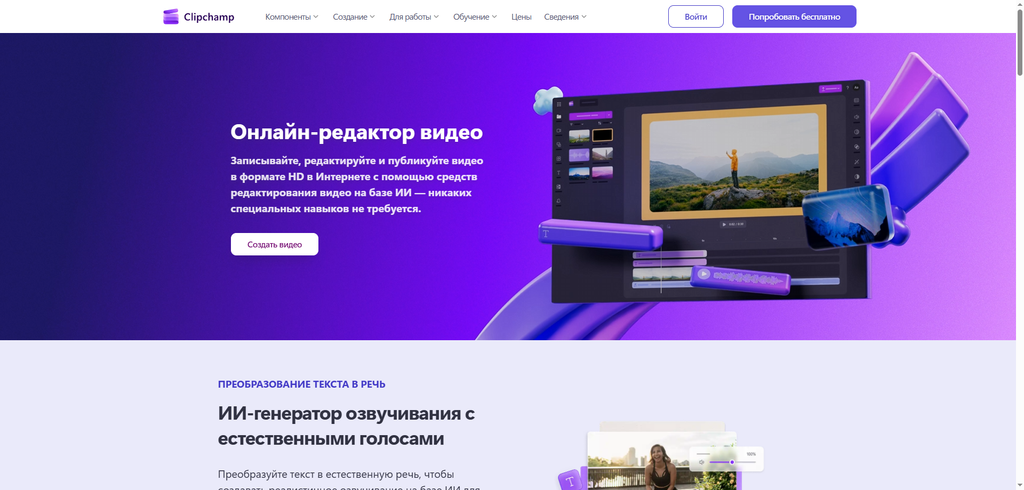
Clipchamp нейросеть: что умеет видеоредактор Microsoft
Clipchamp — программа для монтажа с ИИ-функциями, автоматизирующими отдельные этапы работы.
Основные возможности редактора:
- AI auto compose — автоматическая сборка видео из загруженных материалов. Сервис подбирает фрагменты и оформляет ролик, но результат нужно проверять.
- Автосубтитры — распознавание речи и создание текста с синхронизацией по времени.
- Text to speech — озвучка текста синтетическим голосом.
- Удаление пауз — поиск длинных промежутков тишины в записи и их автоматическое сокращение.
- Шумоподавление — уменьшение фонового шума в аудиозаписях.
- Удаление фона — отделение объекта от фона на изображениях.
Для рекламного ролика с нуля потребуются исходные видео, фотографии или графика.
Clipchamp бесплатно: тарифы и ограничения
Для личных аккаунтов Microsoft предусмотрены бесплатный доступ и премиум-возможности.
| Возможность | Бесплатно | Premium |
| Экспорт | До 1080p | До 4K UHD |
| Водяной знак | Нет | Нет |
| Базовый монтаж | Да | Да |
| ИИ-субтитры, озвучка, удаление пауз | Да | Да |
| Бесплатные стоки | Да | Да |
| Премиум-стоки и эффекты | Ограниченный выбор | Доступны |
| Бренд-кит | Нет | Один бренд |
Бесплатного плана достаточно для обычных роликов, обучающих видео и публикаций в соцсетях. Премиум-функции личной версии доступны в соответствующих подписках Microsoft 365 Personal и Family. Отдельные условия предусмотрены для рабочих аккаунтов.
Как пользоваться Clipchamp: пошаговая инструкция
Начать работу можно в браузере или приложении для Windows. Устанавливать дополнительное ПО необязательно.
Шаг 1. Откройте редактор и создайте проект
Перейдите на app.clipchamp.com и войдите с личной учётной записью Microsoft. Для рабочей версии понадобится корпоративная или учебная учётная запись с подходящей лицензией.
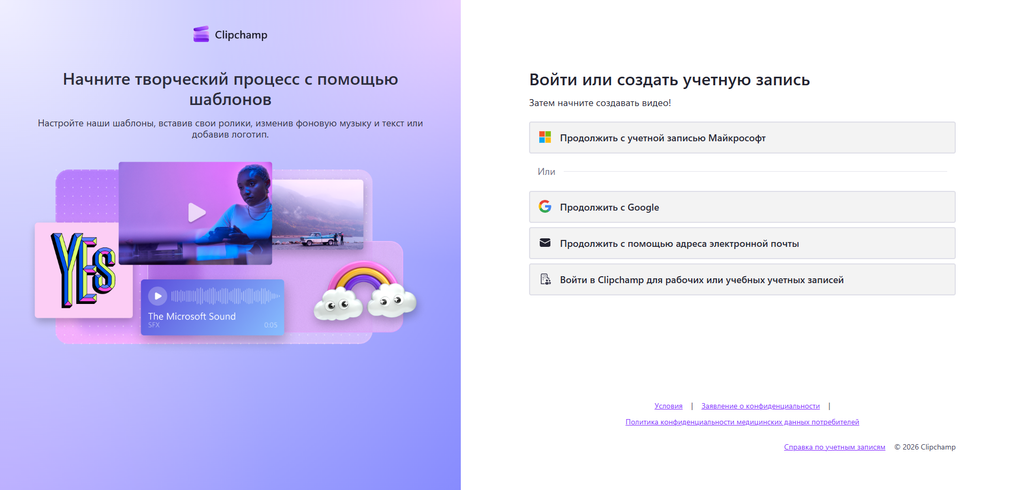
Создайте новый видеопроект. Подготовьте исходники: видео, фотографии, музыку, логотипы и текст для титров.
Шаг 2. Загрузите материалы и соберите ролик
Импортируйте файлы с компьютера или подключённого хранилища. Перетащите клипы на временную шкалу, расположите в нужном порядке и обрежьте лишние фрагменты.
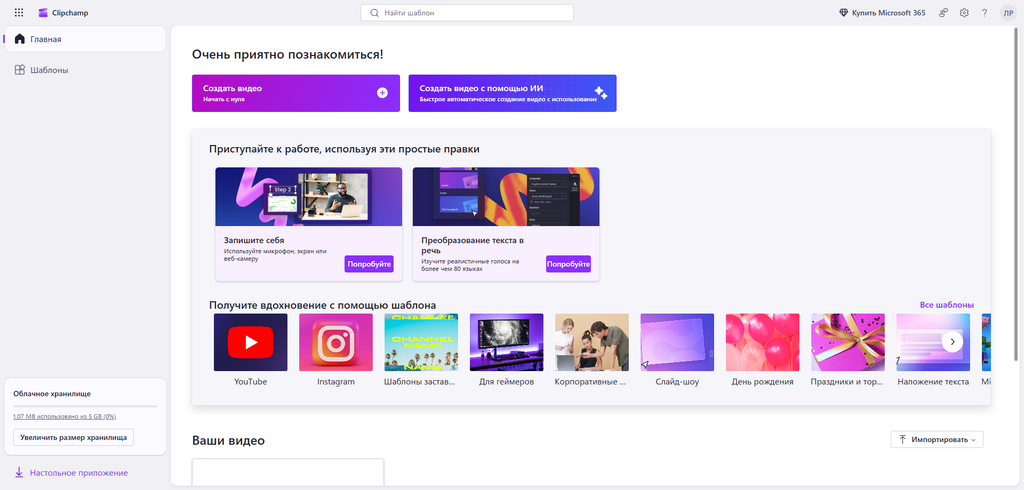
Перед монтажом выберите соотношение сторон под площадку:
- 16:9 — обычные видео YouTube и обучающие материалы;
- 9:16 — вертикальные ролики;
- 1:1 — квадратные публикации.
Добавьте переходы, заголовки и фоновую музыку. Если в ролике есть речь, приглушите музыку на этих фрагментах.
Шаг 3. Используйте ИИ для обработки записи
Если монтируете видео с разговором, сначала попробуйте удаление пауз. В Clipchamp эта функция называется Silence removal. Она находит промежутки тишины продолжительностью более трёх секунд. Их можно просмотреть и удалить по отдельности или группой.
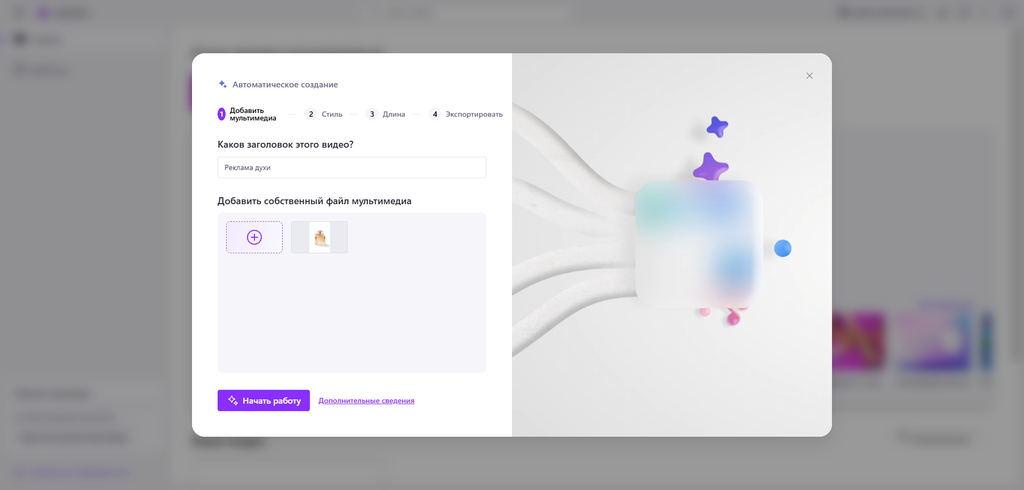
Для автоматизации монтажа используйте AI auto compose, если функция доступна в вашем типе аккаунта. Загрузите собственные материалы и проверьте предложенный выбор кадров.
Шаг 4. Добавьте озвучку или субтитры
Для синтеза речи откройте раздел записи и создания контента, выберите Text to speech, укажите язык и голос, вставьте текст. Прослушайте результат, при необходимости измените темп и высоту голоса, затем сохраните дорожку. Озвучка создаётся на базе Microsoft Azure AI Speech.
Автоматические субтитры пригодятся для интервью, уроков и обзоров. После распознавания проверьте имена, аббревиатуры, профессиональные термины и пунктуацию.
Шаг 5. Экспортируйте готовое видео
Нажмите Export, выберите разрешение и сохраните файл. Для публикации в интернете обычно хватает 1080p.
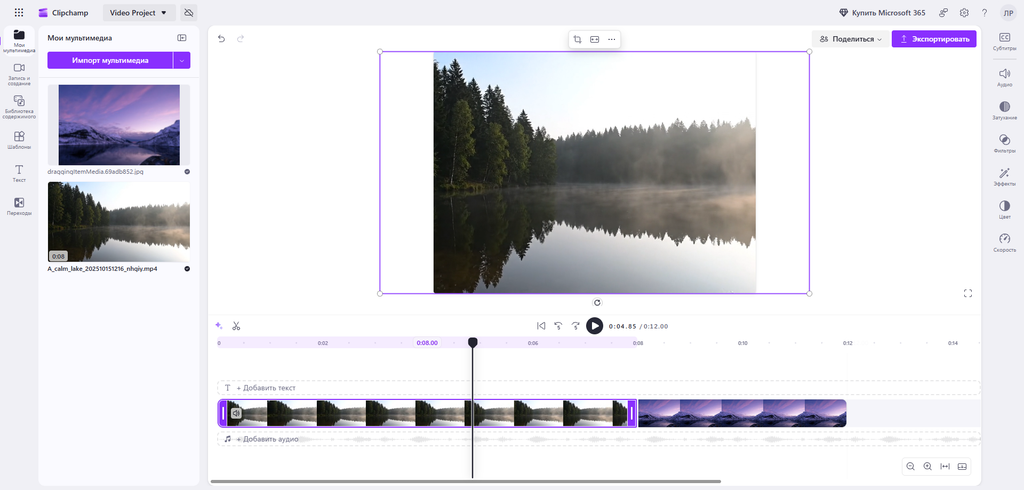
Clipchamp экспортирует видео в MP4, а аудиопроекты можно сохранять в M4A. Для видео продолжительностью до 15 секунд предусмотрен экспорт в GIF без звука.
Курс «Практикум по нейросетям» в Академии IT DMS
Цифровой сертификат после итогового теста.
AFFTIMES−5 % на первую покупку. Скидка суммируется с любыми акциями школы. Если оплачиваете через менеджера в чате, назовите ему промокод.
Недостатки Clipchamp: что стоит учитывать перед монтажом
Во-первых, бесплатный экспорт ограничен Full HD. Если исходники сняты в 4K и нужно сохранить максимальную детализацию, понадобится подходящий платный доступ.
Во-вторых, автоматизация не заменяет полноценную работу монтажёра. AI auto compose может неудачно выбрать планы, а удаление пауз иногда делает речь слишком быстрой. После автоматической обработки прослушайте всю запись, особенно места склеек.
Есть и другие особенности:
- нет полноценной генерации видеосцен по текстовому запросу;
- сложные многодорожечные проекты удобнее собирать в профессиональных редакторах;
- премиум-стоки и некоторые эффекты недоступны бесплатно;
- работа с большими исходниками зависит от производительности компьютера и браузера.
Аналоги Clipchamp: что выбрать
CapCut подходит для вертикальных видео, динамичных переходов, трендовых эффектов и монтажа под социальные сети. Если важны мобильный монтаж и выразительное оформление, стоит сравнить его с Clipchamp на собственном контенте.
VEED ориентирован на онлайн-редактирование, субтитры, работу с речью и подготовку контента для публикации. Это вариант для тех, кто чаще обрабатывает разговорные видео и использует браузерные инструменты.
Canva удобна для презентационных роликов, рекламных креативов, анимированной графики и видео на основе шаблонов. Для контента с большим количеством фирменных элементов она может оказаться практичнее.
Clipchamp стоит выбрать, если нужна запись экрана, базовая обработка звука и экспорт без водяного знака. Если в работе преобладают сложные эффекты, покадровая анимация или продвинутый цветокор, лучше посмотреть в сторону специализированного ПО.
FAQ
Чтобы укоротить клип, выделите его на временной шкале и потяните за край слева или справа. Чтобы разрезать клип на части, поставьте ползунок воспроизведения в нужную точку и нажмите значок ножниц или клавишу S.
Выделите клип на временной шкале и откройте вкладку «Скорость» на панели свойств справа. Скорость меняется от 0,1x до 16x, это работает и для видео, и для аудио.
Загрузите аудиофайл через кнопку импорта медиа на вкладке «Ваши медиафайлы» и перетащите его на временную шкалу под видео. Громкость дорожки регулируется на панели свойств. Если музыка длиннее ролика, обрежьте её по длине видео.
Мобильное приложение есть только для iPhone, его можно скачать в App Store.

Отзывы о Clipchamp
Пока отзывов нет, вы можете стать первым! Опишите свой опыт работы и помогите другим пользователям.