




Сейчас почти любой продвинутый пользователь хочет иметь ИИ-помощника: чтобы писать тексты, готовить презентации, анализировать факты. Copilot от Microsoft — один из сильных кандидатов. Но он не прост: есть привязка к Microsoft 365, региональные ограничения и нюансы активации.
Этот обзор поможет вам:
- понять, что такое Copilot и какие версии существуют,
- проверить, работает ли он в России,
- настроить и активировать,
- использовать его в типовых задачах,
- избежать ошибок, «галлюцинаций» и ловушек.
Что такое Microsoft Copilot
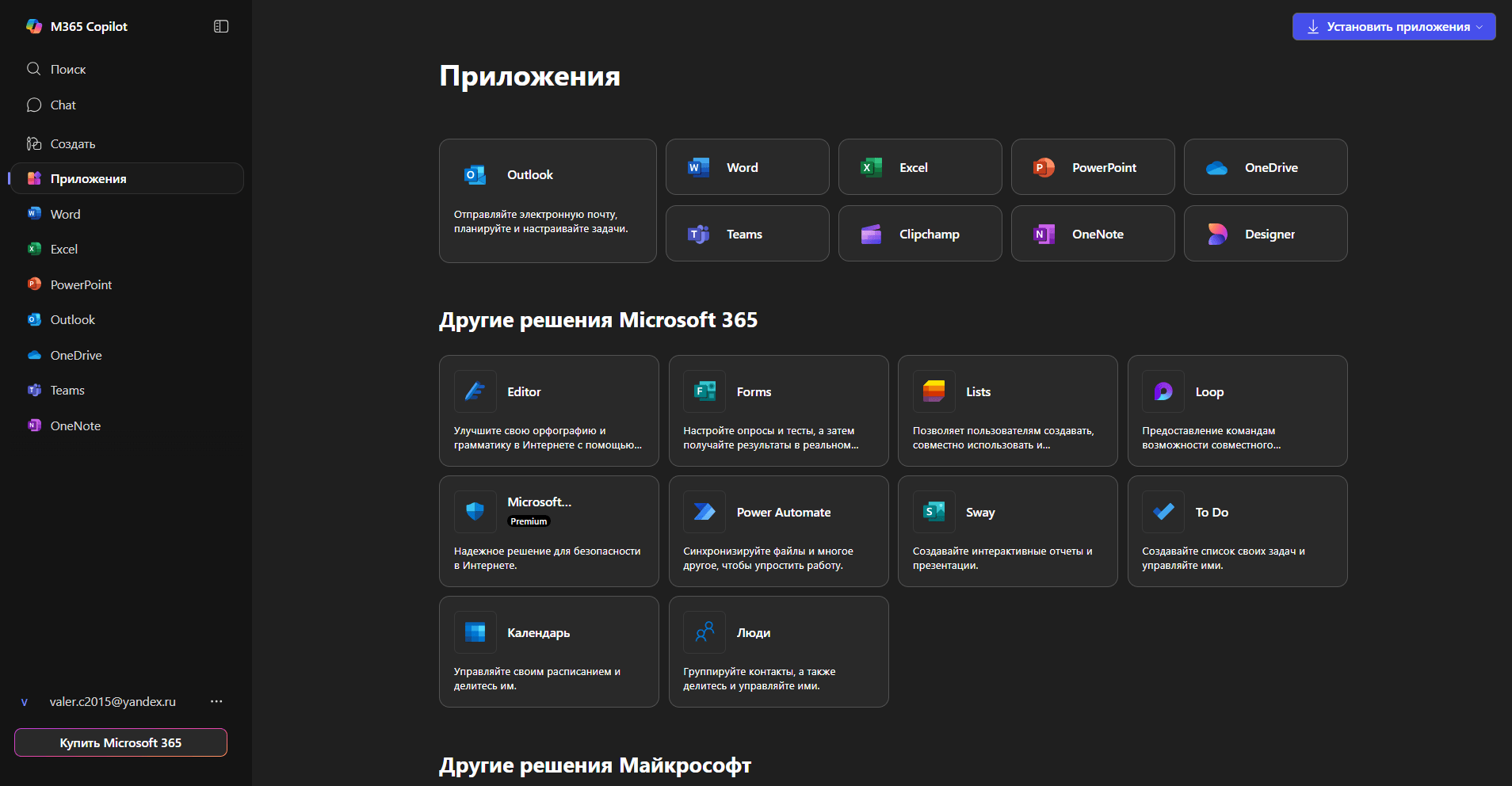
«Copilot» — это бренд ИИ-ассистентов Microsoft: нейросеть/ИИ-бот, встроенный в приложения Office (Word, Excel, PowerPoint, Outlook, Teams), в Windows 11 (виндовс), а также доступный онлайн в браузере. Он генерирует текст и изображения, суммирует переписку и документы, помогает с программированием и выступает как универсальный инструмент для пользователей и разработчиков.
Бот ускоряет рутину — черновики, письма, презентации, формулы, сводки, идеи.
Функции и возможности:
- Написание и редактирование. Пишет черновики, сокращает, перефразирует, переводит, вычленяет главное.
- Презентации. Из материала делает структуру слайдов, предлагает оформление и тезисы.
- Excel и анализ. Подсказывает формулы, собирает таблицы, строит диаграммы, накидывает гипотезы.
- Почта и встречи. Кратко пересказывает длинные ветки, собирает задачи и дедлайны.
- Генерация изображений. Делает эскизы и картинки по описанию; подходит для набросков.
- Голосовой режим. Можно общаться голосом (там, где включена функция).
- Агенты (Copilot Studio). Создание собственных ассистентов под процессы компании.
- Контекст из ваших данных. Видит документы и переписку в рамках вашей экосистемы Microsoft 365.
Что это даёт: меньше ручной рутины и быстрый старт материалов, но результат всё равно нужно проверять.
Как активировать и настроить Copilot
Пошаговый алгоритм с учётом того, что может «не работать из коробки».
Сначала выберите платформу:
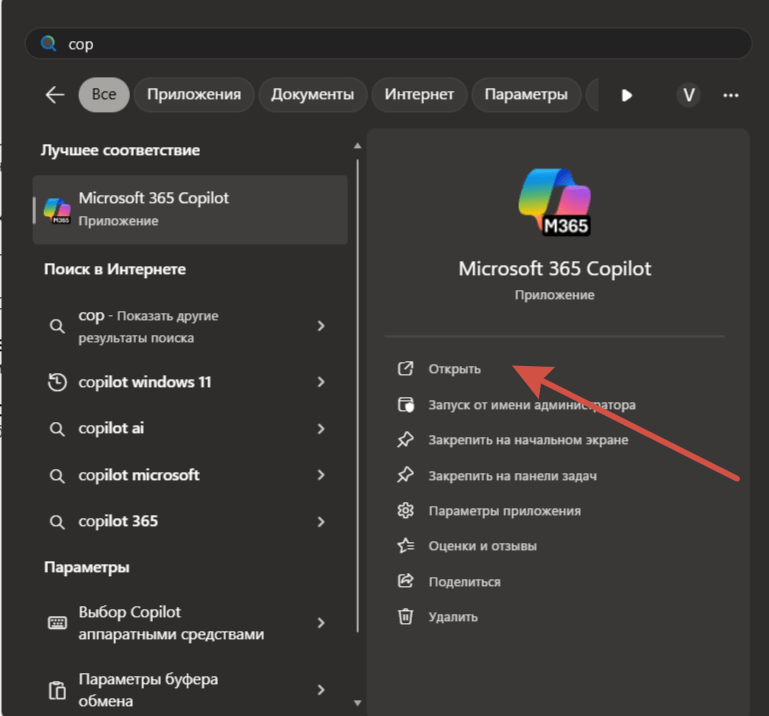
В Windows. Самый простой способ — нажать иконку Copilot на панели задач или использовать сочетание клавиш Win + C. Справа откроется панель чата. В 10-11 винде можно воспользоваться поиском:
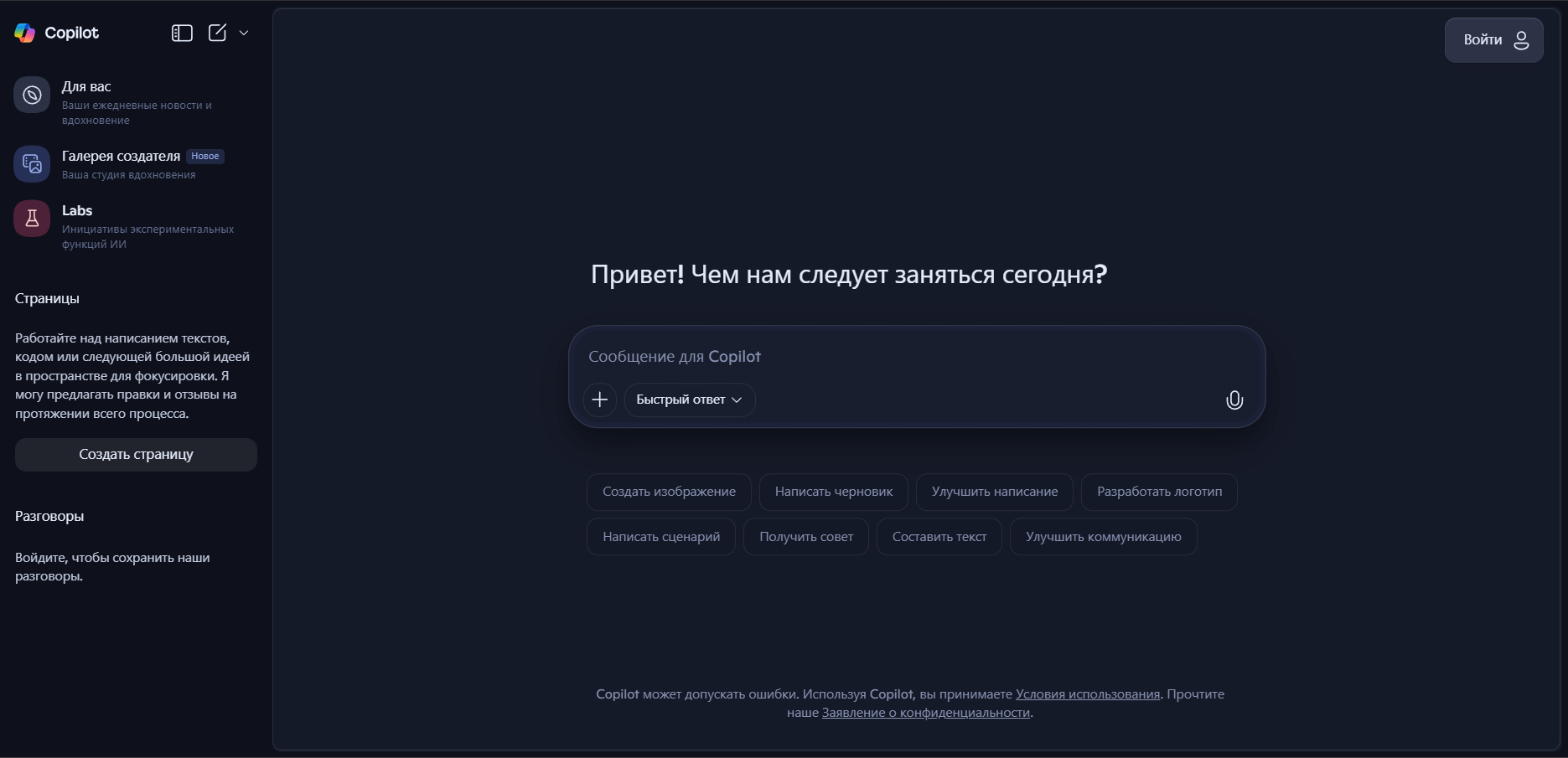
Онлайн. Перейдите на сайт copilot.microsoft.com. Веб-версия доступна из любого браузера и не требует установки.
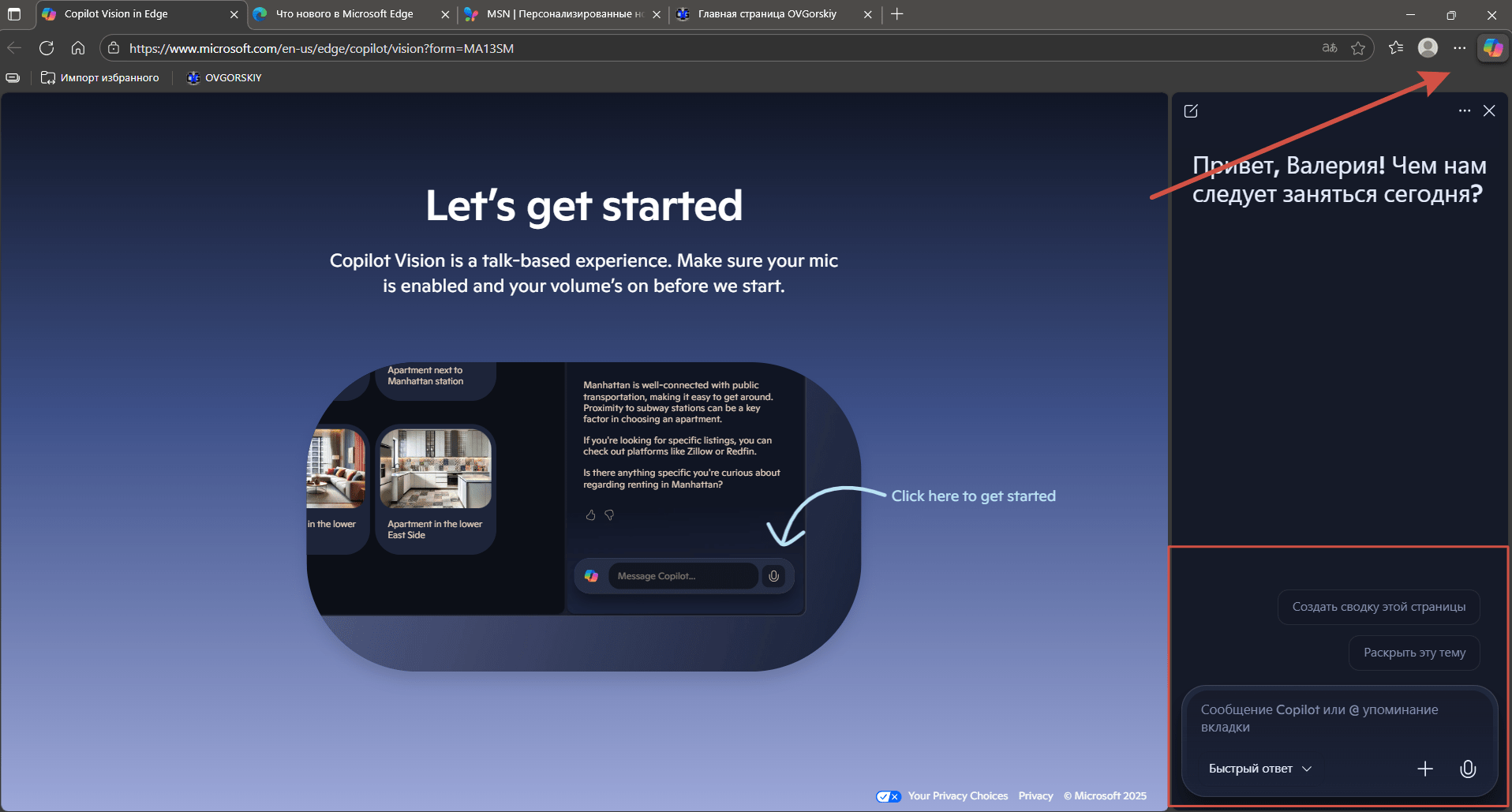
В браузере Edge. Copilot встроен в боковую панель браузера Edge. Это удобно для работы с веб-страницами: можно попросить сократить статью или объяснить сложный термин.
Мобильное приложение. Скачайте приложение Copilot из App Store или Google Play, чтобы пользоваться помощником на смартфоне.
В приложениях Microsoft 365. Если у вас есть платная подписка Copilot Pro или for Microsoft 365, иконка ассистента появится прямо в Word, Excel, PowerPoint и Outlook.
Проверьте, что у вас загружается Copilot: у некоторых пользователей в России он может не работать. Если «всё ок», пользуйтесь руководством:
- Войти в аккаунт. Используйте учётную запись Майкрософт (личную или рабочую).

- Давать чёткие задания. «Собери план на 5 слайдов», «Сократи до 120 слов», «Предложи 3 формулы». Конкретную модель нейронки можно выбрать, например, быстрый ответ или ИИ для более сложных проектов, когда требуется провести исследование.

- Проверять и править. Особенно факты, цифры, формулы и юридически значимые документы.

- При необходимости — агенты. В Copilot Studio создайте ассистента под ваш процесс. Его надо скачивать отдельно: платный.
- Для создания изображений, перейдите в «Галерею вдохновения». С помощью промпта создайте картинку с нуля или возьмите готовый пример и исправьте его.
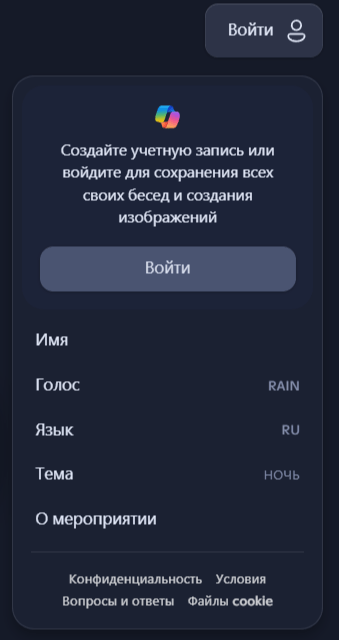
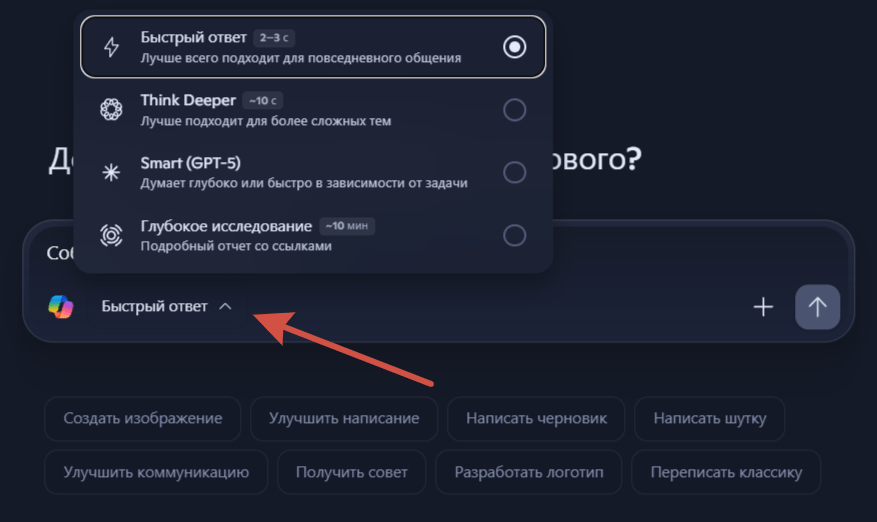
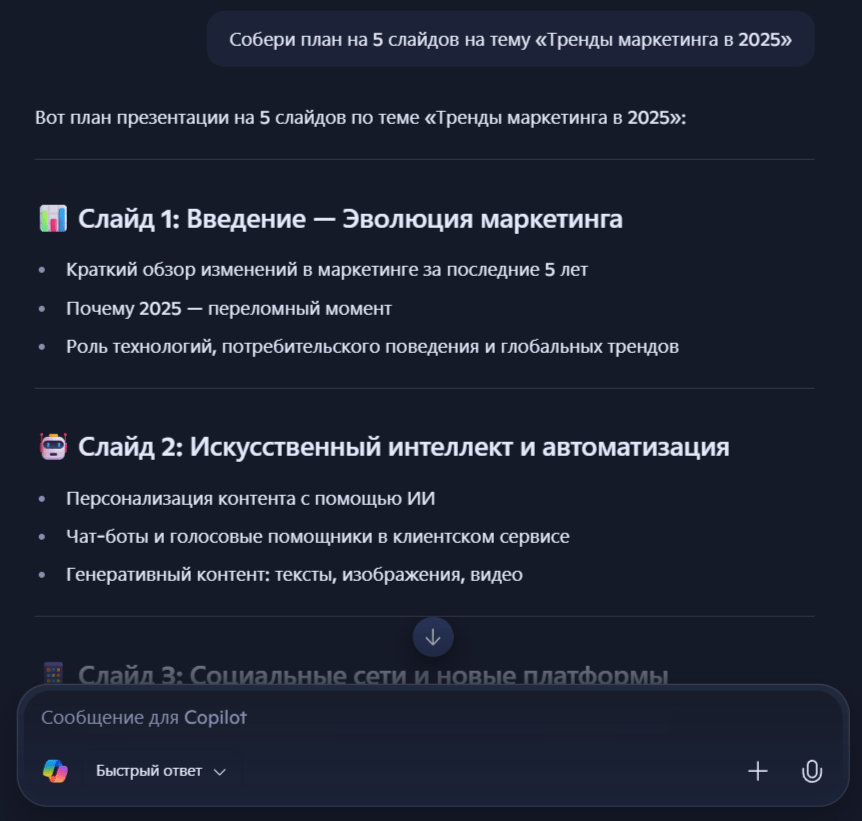
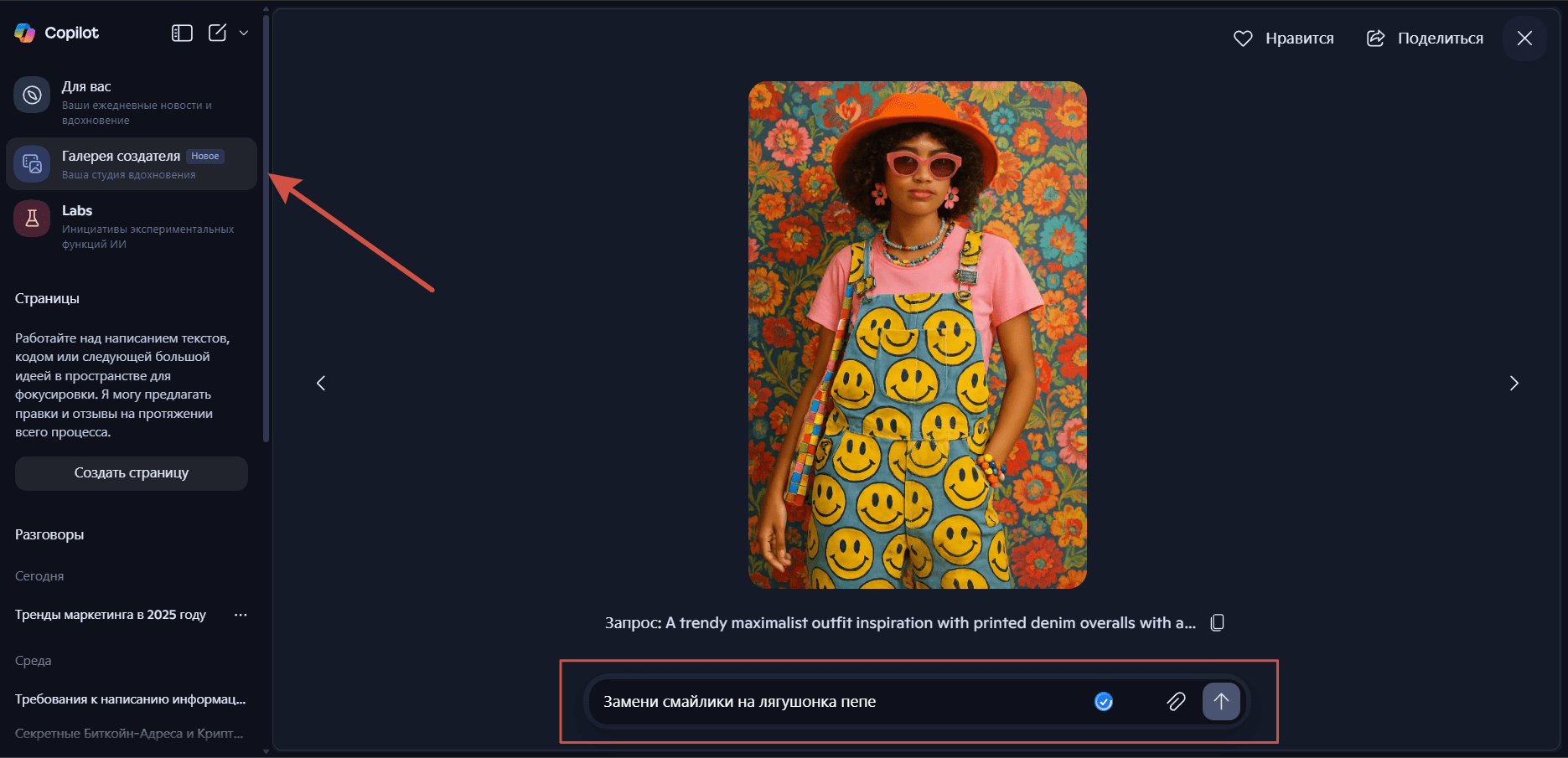
Нейронная сеть Copilot будет расписывать подробный план, чтобы точно понять, что сделать. Можете ему помочь и напрямую попросить «создай изображение» или «визуализируй мою задумку».

Важно учитывать, что в России могут не работать некоторые функции. Кнопка в Windows и в Office может не отображаться в РФ. Пользователи часто пытаются «подключить» через смену региона учётной записи. Помните: это может противоречить условиям использования и не гарантирует стабильность.
Примеры использования Copilot в реальных задачах
| Задача | Пример запроса | Как Copilot помогает |
| Написать письмо | «Составь письмо клиенту, что просрочен счёт, тон — дружелюбный, 150 слов» | Генерация черновика, стилистика, правки |
| Презентация | «На основе этого текста сделай структуру на 6 слайдов, заголовки, краткое содержание» | Copilot предложит макет, пункты, дизайн |
| Анализ данных | «В Excel: из этой информации — найди тренды, среднее, прогноз» | Предложит формулы, создаст диаграммы |
| Перевод / перефразирование | «Переведи это письмо на английский» или «Сделай текст более формальным» | Быстро трансформирует материал |
| Саммари лонгрида | «Прочитай этот документ и дай 5 ключевых пунктов» | Выведет выжимку |
| Создание агента | «Сгенерируй чатбота, который по запросу сотрудников отвечает с данными из нашей базы знаний» | Запустит основу в Copilot Studio |
Для тестирования можете взять любой из этих промптов и посмотреть самому, как работает нейронка.
Чтобы результат был хорошим, а не «водным», воспользуйтесь советами:
- Формулируйте цель. «Сделай 5 тезисов для питча» лучше, чем «напиши красивый пост».
- Давайте контекст. Вставляйте куски документов, требования, ограничения.
- Работайте короткими итерациями. Запрос, ответ, правка, уточнение.
- Шаблоны команд. «Сделай план, напиши черновик, сократи, сформируй список задач».
- Проверяйте фактуру. ИИ может «сочинять». Не доверяйте без верификации.
- Чувствительная информация. Не скармливайте лишнего. Настройте права и доступы.
Если хотите работать с чатом прямо в браузере, придётся запустить Edge 🙂
Плюсы и минусы Copilot
Преимущества
- Глубокая интеграция в знакомые приложения Word, Excel, PowerPoint.
- Быстрая помощь в рутинных задачах: писать, анализировать, планировать.
- Возможность создавать кастомных «роботов».
- Поддержка русского языка.
- Обновления, улучшения и добавление новых функций регулярно.
Недостатки
- Ограничения в России: не всё доступно, кнопки может не быть.
- «Галлюцинации»: факты и цифры нужно проверять.
- Для кода лучше отдельный «GitHub Copilot».
- Доплаты за расширенные версии и агенты.
- Зависимость от учётной записи и политики аренды.
В отзывах также много отмечают «пробелов». Вот некоторые комментарии:
«Copilot ускоряет рутинную работу и сильно экономит время, особенно в рамках Microsoft 365. Но иногда ответы надо править, особенно при узкой тематике».
«Кнопка Copilot просто отсутствует в моём Word — оказалось, регион моей учётной записи Россия, и фича не активирована».
Частые вопросы (FAQ)
Как подключить и включить в Windows?
Если доступно — «Параметры → Персонализация → Панель задач → Copilot». Если пункта нет — функция не доступна в вашей сборке или стране.
Можно ли пользоваться бесплатно?
Базовые возможности чата часто включены в подписки. Расширенные версии — отдельно.
Почему «перестал работать»?
Менялся регион, учётка, подписка, обновления Windows/Office, смена политики доступа, сетевые ограничения. Проверьте эти пункты.
Можно ли генерировать изображения?
Да, там, где включён соответствующий модуль. Рассматривайте это как эскиз.
Насколько точны ответы?
Зависит от задачи и качества запроса. В стандартных офисных задачах — часто достаточно, но в узкой тематике — ошибки.
Отзывы о Copilot AI
Пока отзывов нет, вы можете стать первым! Опишите свой опыт работы и помогите другим пользователям.