




Ollama — это программа, которая позволяет запускать языковые модели прямо на вашем компьютере. С ее помощью можно работать с кодом, писать и редактировать тексты, а также подключать дополнительные функции вроде обработки изображений или интеграций с внешними сервисами. Программа подойдет тем, кто хочет использовать искусственный интеллект без облачных сервисов и сохранить контроль над данными. Ollama доступна на Windows, macOS и Linux.
Что умеет Ollama: обзор возможностей
Ollama дает доступ к библиотеке языковых моделей и позволяет использовать их для самых разных задач. Все они работают локально, поэтому ваши данные никуда не отправляются.
Ключевые функции программы:
- Запуск языковых моделей на компьютере — доступны LLaMA, Mistral, Phi, Code Llama и другие варианты, включая мультимодели с анализом изображений и функцией генерация картинок;
- Выбор и загрузка моделей из каталога — можно установить нужный размер и версию под конкретную задачу, а также сразу определить, какую модель лучше использовать для генерации текстов, кода или изображений;
- Работа через командную строку и API — удобно для автоматизации и подключения к проектам;
- Графический интерфейс для Windows 11 — привычный способ взаимодействия без терминала;
- Подключение инструментов и API — модели могут использовать внешние сервисы для выполнения задач;
- Создание собственных конфигураций — настройка параметров, стиля и поведения модели.
Все это делает Ollama универсальным инструментом, который можно настроить как для программирования, так и для создания или обработки контента, включая развертывание собственных проектов на базе локальных языковых моделей.
Как пользоваться Ollama: пошаговая инструкция
Ollama можно запустить сразу после установки, но по умолчанию она работает через командную строку. Если для вас это неудобно, можно добавить интерфейс в браузере с помощью программы Open WebUI. Ниже приведена инструкция для обоих вариантов.
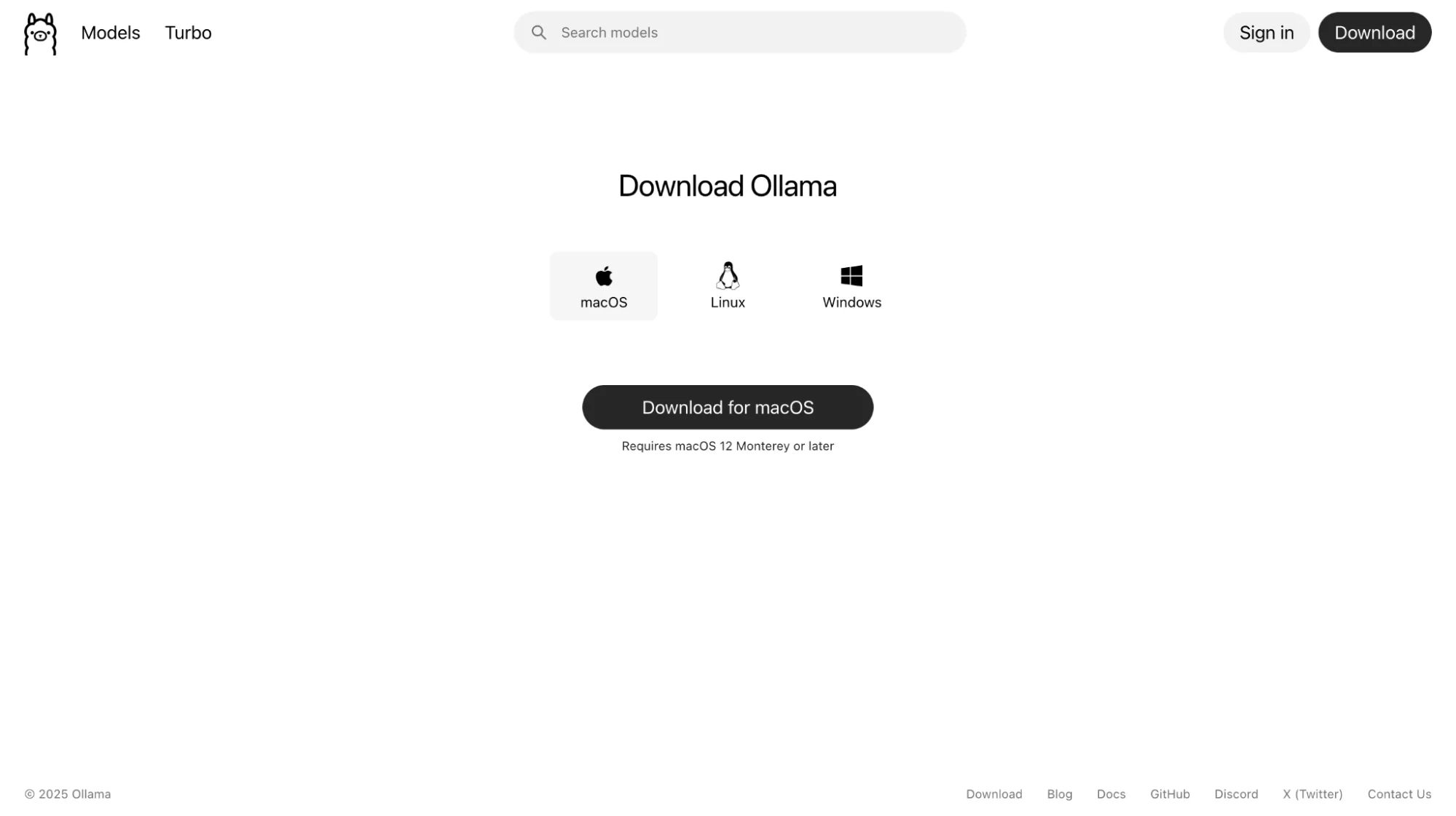
- Скачайте и установите OllamaПерейдите на официальный сайт и выберите версию для вашей системы — Windows, macOS или Linux. На Linux установка выполняется одной командой в терминале, на Windows и macOS — через обычный установщик.

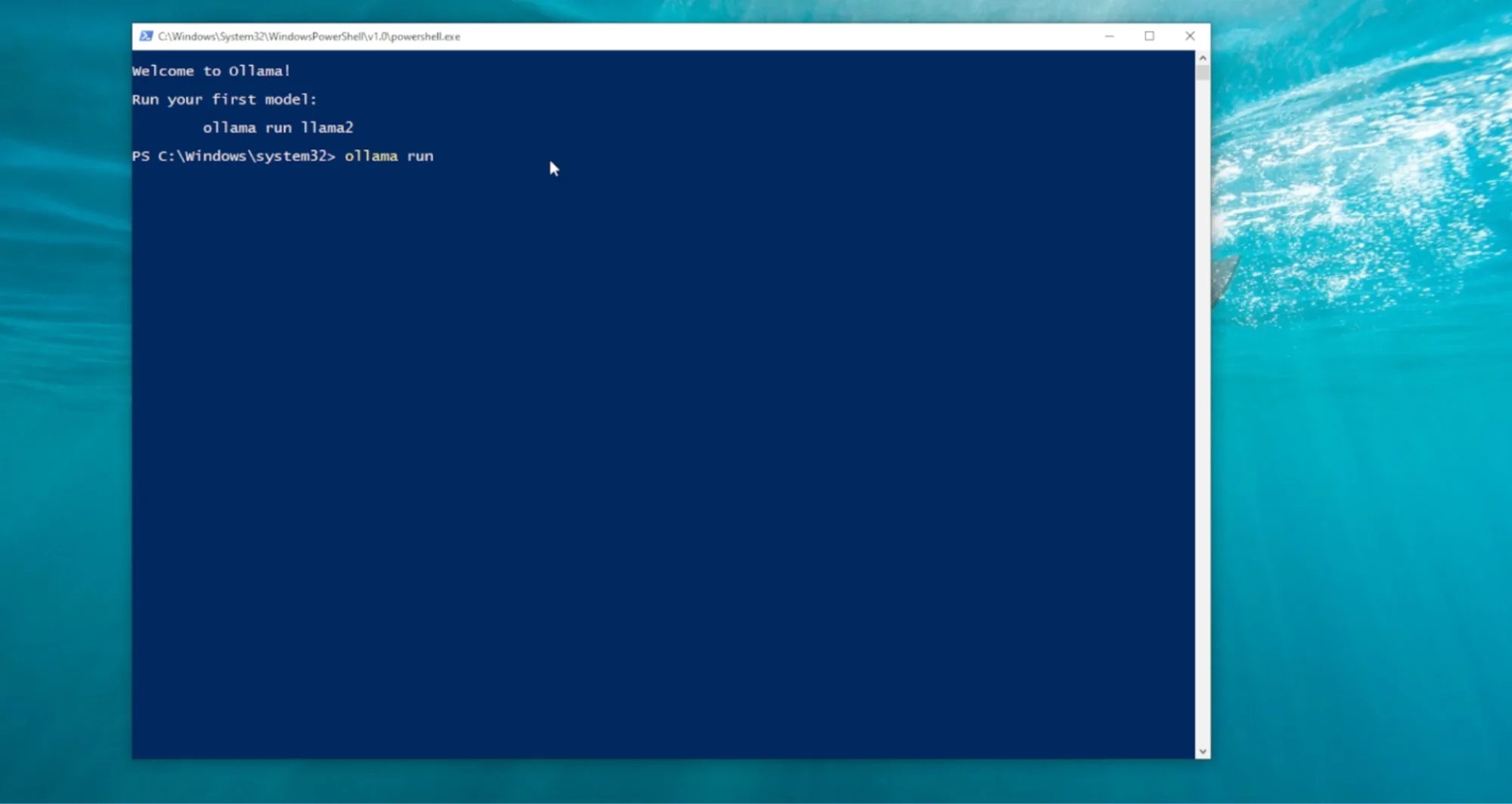
- Запустите Ollama через командную строкуПосле установки откройте терминал и загрузите нужную модель. Например, введите «ollama run llama3.2» для универсальной LLaMA или «ollama run codellama» для работы с кодом. Запросы можно отправлять прямо в окне терминала.

- Установите Open WebUI для удобного интерфейсаЕсли хотите работать в привычном визуальном формате, установите Open WebUI. Это панель управления, которая открывается в браузере и подключается к вашей Ollama. В ней можно выбирать модели, отправлять запросы, вести диалоги и просматривать историю работы. Программа ставится через Docker или отдельный установщик. После запуска достаточно открыть браузер, чтобы начать работу без командной строки.

- Настройте параметры работыВы можете изменить конфигурацию модели, задать стиль ответов, ограничить длину текста или включить дополнительные функции. Это можно сделать как в командной строке, так и через Open WebUI.
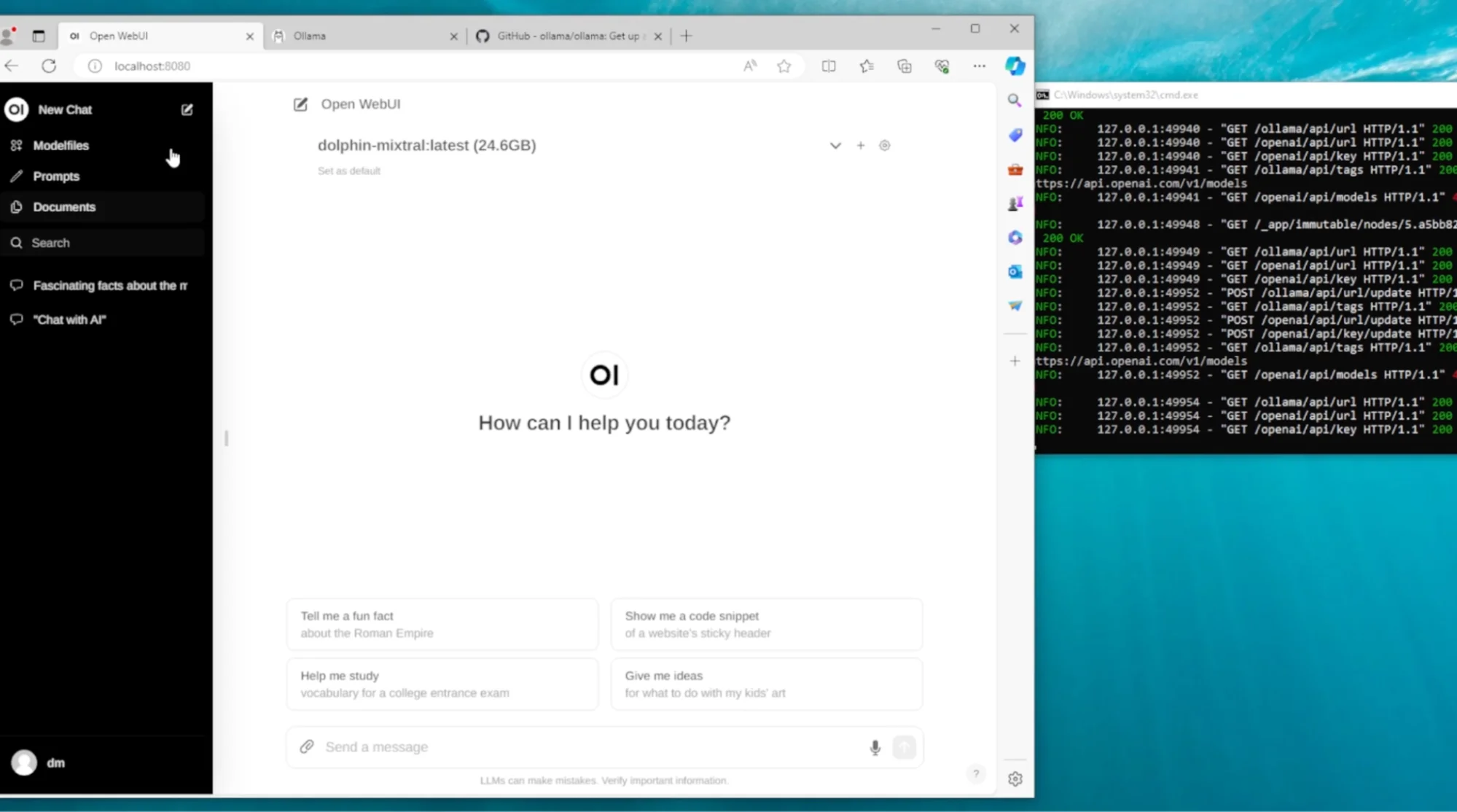
Использование Ollama с Open WebUI делает работу с нейросетью удобной и понятной даже для тех, кто раньше не сталкивался с командной строкой. Вы сами решаете, в каком формате работать — минималистично через терминал или с полным визуальным управлением в браузере.
Плюсы и минусы Ollama
Перед тем как выбрать Ollama, полезно знать, в чем сильные стороны программы и какие ограничения стоит учитывать. Это поможет сразу понять, подойдет ли она под ваши задачи и возможности вашего компьютера.
Преимущества
- Работает локально и не требует облачных сервисов;
- Поддерживает широкий набор моделей для разных целей;
- Простая установка и быстрый старт;
- Есть интерфейс для Windows 11, что удобно новичкам;
- Можно подключать внешние инструменты и API.
Недостатки
- Крупные модели требуют от 16 ГБ оперативной памяти;
- На macOS и Linux удобнее всего работать через командную строку;
- Для генерации изображений нужно подключать отдельные сервисы.
В целом, Ollama — это один из самых удобных способов запустить нейросеть на своем компьютере. Она подойдет тем, кто ценит приватность, хочет гибко выбирать модели, настраивать их под себя и при необходимости проводить развертывание в собственных средах.
Сравнение Ollama с другими инструментами
| Инструмент | Доступность | Интерфейс | Работа без облака | Особенности |
| Ollama | Windows, macOS, Linux | CLI + приложение (Windows) | ✅ | Каталог моделей, настройка конфигураций, API |
| LM Studio | Windows, macOS, Linux | Полный графический интерфейс | ✅ | Загрузка моделей из Hugging Face |
| GPT4All | Windows, macOS, Linux | Десктопное приложение | ✅ | Поддержка локальной работы с файлами |
Часто задаваемые вопросы
Можно ли использовать Ollama для написания кода?
Да. Для этого подойдут модели Code Llama или Qwen, которые специализируются на программировании.
Нужен ли интернет для работы?
Только для загрузки модели. После этого Ollama работает полностью офлайн.
Подходит ли Ollama для генерации изображений?
Прямо в программе такой функции нет. Но можно подключить внешние генераторы через инструменты или API.
Какие минимальные требования к компьютеру?
Малые модели запускаются на 8 ГБ оперативной памяти, для комфортной работы с большими моделями лучше иметь 16 ГБ и современный процессор.