Gemma 4 — новое поколение открытых языковых моделей от Google на базе технологий Gemini 3. Разработчики сделали упор на эффективность: модель выдает сильные результаты без завышенных требований к оборудованию.
Система поддерживает работу с текстом, изображениями и аудио, а также использует контекстное окно до 256 тысяч токенов. Сфера применения — в разработке, автоматизации и создании собственных AI-сервисов.
В этом материале — пошаговое руководство по локальному запуску Gemma 4 через Ollama.
Какие версии Gemma 4 доступны
Линейка моделей делится на компактные и производительные решения.
Компактные версии:
- Gemma 4 E2B — минимальные требования, подходит для слабых устройств;
- Gemma 4 E4B — оптимальный вариант для большинства пользователей.
Производительные версии:
- Gemma 4 26B — архитектура Mixture-of-Experts, высокая точность при умеренной нагрузке;
- Gemma 4 31B — максимальная производительность, требует мощного GPU.
Рекомендации по выбору:
- для ноутбуков и базовых ПК — E4B;
- при наличии видеокарты от 16 ГБ VRAM — 26B;
- для профессиональных задач — 31B.
Требования к оборудованию
Gemma 4 можно запускать как на CPU, так и на GPU:
- CPU — подходит для тестирования, но работает медленно;
- GPU — ускоряет генерацию в 3–10 раз и обеспечивает комфортную работу.
Для комфортной работы рекомендуется использовать видеокарту: она ускоряет генерацию ответов в несколько раз по сравнению с процессором.
Установка Ollama
Ollama — это инструмент для локального запуска языковых моделей на компьютере пользователя. Он берет на себя всю базовую настройку и позволяет работать с моделями вроде Gemma 4 без сложной конфигурации и ручной сборки окружения.
Сервис автоматически разворачивает локальный сервер и предоставляет удобный интерфейс для взаимодействия с моделью через терминал или API. Это делает его одним из самых простых способов начать работу с локальными AI-решениями.
Windows и macOS. Для установки достаточно скачать официальный установщик с сайта: https://ollama.com/. Дополнительных действий, как правило, не требуется — система автоматически настраивает окружение и добавляет Ollama в PATH.
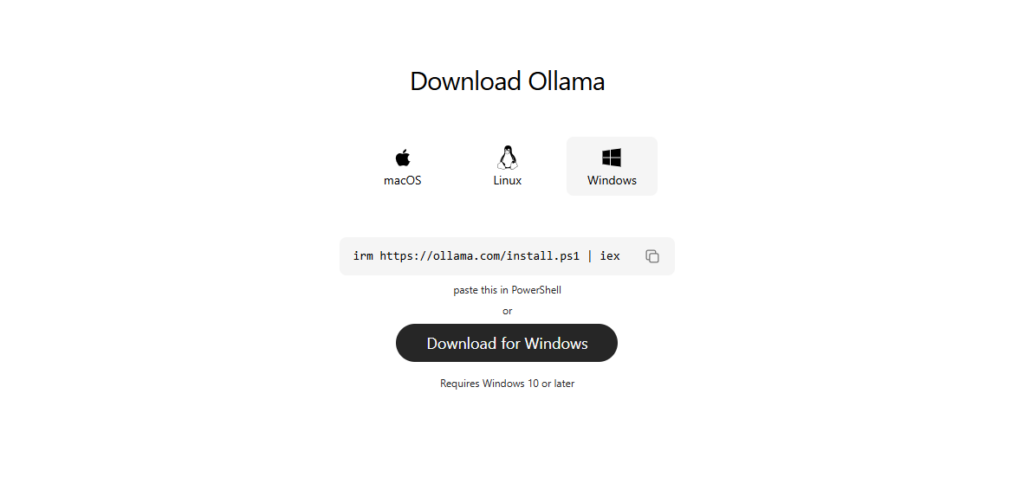
Linux. В Linux установка выполняется через терминал одной командой:
curl -fsSL https://ollama.com/install.sh | sh
Скрипт загрузит все необходимые компоненты и установит Ollama в систему.
Проверка установки
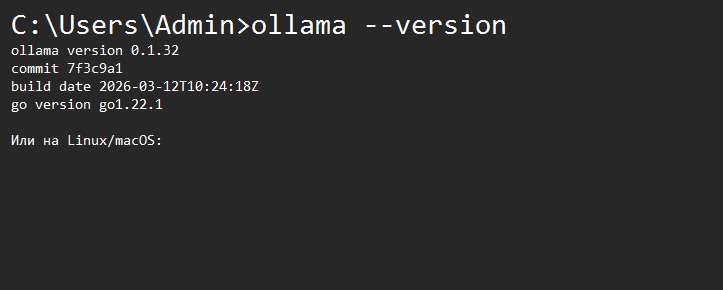
После завершения установки рекомендуется убедиться, что инструмент работает корректно. Для этого выполните в терминалах: ollama —version. Если в ответ выводится номер версии, значит установка прошла успешно и Ollama готов к работе.
Загрузка и запуск Gemma 4
После установки Ollama можно перейти к загрузке самой модели. Это выполняется одной командой:
ollama pull gemma4
По умолчанию будет установлена версия E4B — это оптимальный вариант для большинства пользователей с обычным ноутбуком или ПК.
Если требуется более точная настройка под задачи и железо, можно сразу выбрать конкретную версию:
ollama pull gemma4:e4b
ollama pull gemma4:26b
ollama pull gemma4:31b
Версии отличаются размером и требованиями к ресурсам: компактные модели быстрее и легче, а старшие дают более точные ответы, но требуют мощной видеокарты.
Как запустить модель
После загрузки модель запускается простой командой:
ollama run gemma4
Ollama откроет интерактивный режим — вы сразу сможете вводить запросы и получать ответы прямо в терминале. Никакой дополнительной настройки не требуется.
Работа с изображениями
Gemma 4 поддерживает мультимодальность, включая анализ изображений. Это значит, что вы можете передавать модели картинки и получать описание или анализ.
Пример команды:
ollama run gemma4 "Опишите изображение /path/to/image.png"
Модель обработает файл и вернет текстовый ответ. Это можно использовать для автоматизации задач компьютерного зрения и контент-анализа.
Подключение через API
После запуска Ollama автоматически поднимает локальный сервер. По умолчанию он доступен по адресу:
http://localhost:11434
Это позволяет подключать модель к другим сервисам, скриптам или приложениям.
Пример простого запроса:
curl http://localhost:11434/api/generate -d '{
  "model": "gemma4",
  "prompt": "Объясните концепцию рекурсии",
  "stream": false
}'
Таким образом можно встроить Gemma 4 в собственные инструменты или автоматизированные процессы.
Интеграция в Python
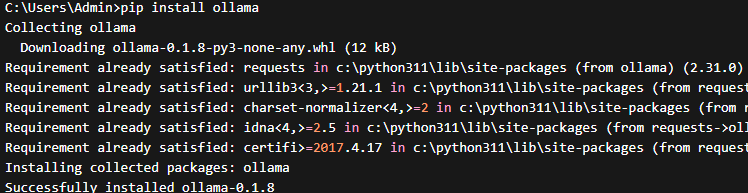
Для работы с моделью в Python используется официальная библиотека Ollama.
Установка:
pip install ollama
Пример использования:
import ollamaresponse = ollama.generate(
    model='gemma4',
    prompt='Напишите простой веб-скрапер на Python'
)print(response['response'])
Также доступен режим чата с историей сообщений и потоковая генерация, что позволяет создавать полноценные интерфейсы — от чат-ботов до внутренних AI-сервисов.
Рекомендации
Мы рекомендуем выполнять установку и настройку с использованием современных чат-ботов (например, ChatGPT или аналогичных решений). Они могут в реальном времени подсказать корректные команды, помочь разобраться с ошибками и ускорить процесс настройки.
Если в ходе установки или запуска возникают проблемы, достаточно описать ситуацию чат-боту и указать текст ошибки — как правило, этого достаточно, чтобы быстро получить решение без самостоятельного поиска по форумам и документации.