Пока одни пытаются найти на Pinterest идеи для ремонта, другие разворачивают фермы по добыче УБТ и зарабатывают на трафике из пинтереста. Алгоритмы площадки готовы месяцами откручивать ваши креативы, но чтобы накормить эту систему контентом, нужна бесперебойная загрузка сотен пинов. Руками заливать слишком долго и нудно, да и зачем это, если все можно автоматизировать.
В материале разберем, как связать Google Sheets, Make, Pinterest и ChatGPT в одну рабочую схему, которая сама оформляет пины и заливает ваши креативы.
Что нужно знать о Pinterest
В основе платформы лежат два простых элемента — пины и доски. Пин — это ваша визуальная закладка, тот самый рекламный креатив с картинкой, описанием и заветной ссылкой на сайт. Доска — тематическая папка, куда пользователи бережно складывают найденные идеи.

Ранжирование креативов полностью зависит от того, насколько грамотно вы собрали семантическое ядро. Местные алгоритмы научились сканировать не только текстовые описания и хэштеги, но и сам визуал. Нейросеть буквально разбирает картинку на пиксели, пытаясь понять, что именно там изображено. Если вы продвигаете физический товар, система должна четко распознать его и сопоставить с ключевыми словами. Качественный пост здесь не умирает через пару дней и крутится месяцами, а иногда — годами.
Стандартные статические пины всегда были главным форматом для добычи лидов. Но в последнее время в ленте появляется все больше роликов, хоть и статика до сих пор остается самым популярным форматом.
Цифры подтверждают потенциал платформы
По официальным данным отчета Pinterest за первый квартал 2026 года, ежемесячная активная аудитория (MAU) достигла исторического рекорда в 631 миллион пользователей. Это уже десятый квартал подряд, когда компания демонстрирует двузначные темпы роста, а ее выручка за этот же период превысила 1 миллиард долларов.
Как отмечает агентство Demandsage, на платформе совершается более 5 миллиардов поисковых запросов ежемесячно, при этом 97% — небрендированные. Люди приходят сюда за решением проблемы или визуальной идеей, а не в поисках конкретного товара.
Согласно данным Pinterest Business, 85% еженедельных пользователей совершают покупки, вдохновившись найденными пинами. Уровень покупательской способности здесь в 5,6 раза выше, чем в среднем по другим популярным соцсетям. Пользователи заранее планируют траты и сохраняют карточки продуктов, что увеличивает цикл жизни рекламного крео.
Что мы будем собирать
В этом гайде мы покажем, как собрать простую автоматизацию для Pinterest, объединив Google Sheets, Make и ChatGPT. Схема работает как классический конвейер.
Важно! Вы заранее добавляете в таблицу нужные ссылки, изображения, названия досок и статусы. Дальше система действует сама: Make по расписанию забирает нужную строку, проверяет наличие доски, создает пин и обновляет данные после публикации.
В этом гайде мы не касаемся автогенерации картинок. Любой креатив требует отдельной и вдумчивой проработки. Вам нужно учитывать специфику оффера, выбранное ГЕО, аудиторию и визуальный стиль. Поэтому в таблицу загружаем уже готовую ссылку на изображение. Система возьмет эту картинку, передаст в ChatGPT для анализа и подготовит заголовок с описанием.
Даже нашу простую систему легко адаптировать под разные ниши. В зависимости от вертикали меняются только данные в таблице, а сама логика остается той же: строка со статусом ожидания уходит в работу, пин публикуется в нужную доску, после чего скрипт обновляет статус и плавно переходит к следующему материалу.
Инструкция по настройке автоматизации
Теорию разобрали, теперь переходим к практике. На самом деле в настройке нет ничего сложного, но придется несколько часов убить на то, чтобы все заработало.
Что нам нужно для старта
Для запуска всей схемы нужны аккаунты в Pinterest, Google Sheets, Make и доступ к ChatGPT через API-модуль OpenAI. Профиль Pinterest лучше сразу перевести в бизнес-режим. Так вы получите доступ к нормальной аналитике: видно показы, сохранения, клики и доски, которые реально приносят трафик.
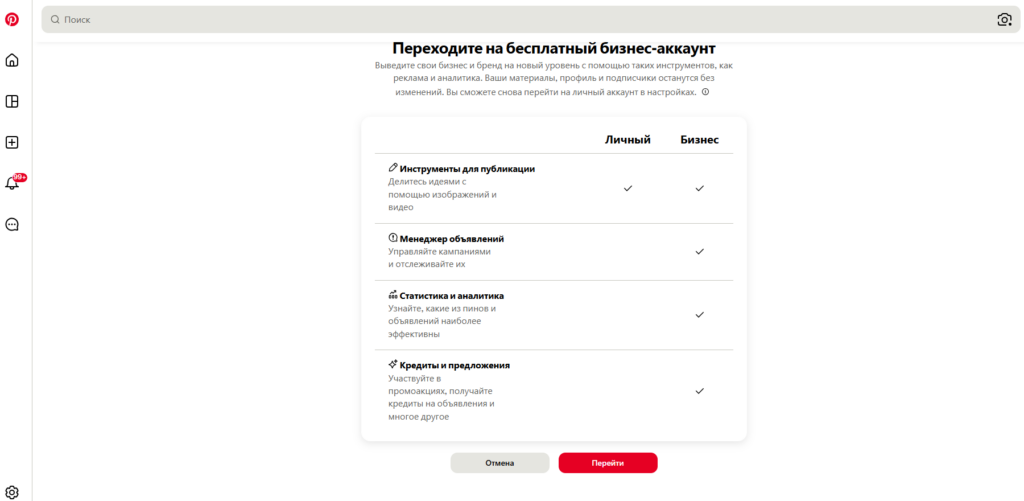
Перед заливом профиль нужно привести в порядок. Поставьте аватар, заполните био и заранее создайте несколько досок под будущие категории офферов. Так аккаунт выглядит живее, а пины сразу раскладываются по понятной схеме.
А еще лучше перед активным постингом креативов прогреть аккаунт — около недели вести его как обычный пользователь, публикуя безопасные изображения, сохраняя чужие пины и просто гуляя по ленте. Еще один вариант — купить уже прогретый акк.
Google Sheets в нашей схеме используем как базу данных. В таблице собираются все исходники: целевые ссылки, линки на креосы, названия досок и статусы готовности. Make будет по расписанию стучаться в этот документ, находить строку со статусом pending и запускать ее в работу.
ChatGPT в нашем сетапе выступает в роли копирайтера. Нейронка изучает изображение и выдает релевантные SEO-тексты под алгоритмы площадки.
Шаг 1. Собираем таблицу в Google Sheets
Сначала создаем саму таблицу. Для нашей схемы достаточно создать четыре колонки:
- Article URL — ссылка, на которую должен вести пин. Это может быть лендинг, прелендинг, статья, витрина, квиз, Telegram-канал или другой ресурс.
- Image URL — прямая ссылка на готовый креатив. Картинка должна открываться без авторизации, чтобы Make мог залить ее в Pinterest.
- Board Name — название доски для публикации. Например: Home Decor, Fitness Tips, Beauty Ideas, AI Tools или Travel Deals.
- Status — рабочий статус строки. По нему Make понимает, какой материал брать в работу.
Таблицу заполняем блоками по доскам. В нашем случае берем по 3 строки (далее именно на такой интервал мы будем настраивать сдвиг) на каждую доску: например, 3 пина для Living Room, 3 пина для Dining Room, 3 пина для Kitchen.
Прописываем pending только в первую строку, с которой должен начаться постинг: остальные можно оставить пустыми. Когда Make опубликует пин, он сам поменяет статус этой строки на done.
Шаг 2. Создаем сценарий в Make
Теперь переходим в Make и создаем новый сценарий. Нажмите Create scenario, затем кликните на большой плюс в центре экрана и найдите модуль Google Sheets. В списке действий выбираем: Google Sheets → Search Rows.
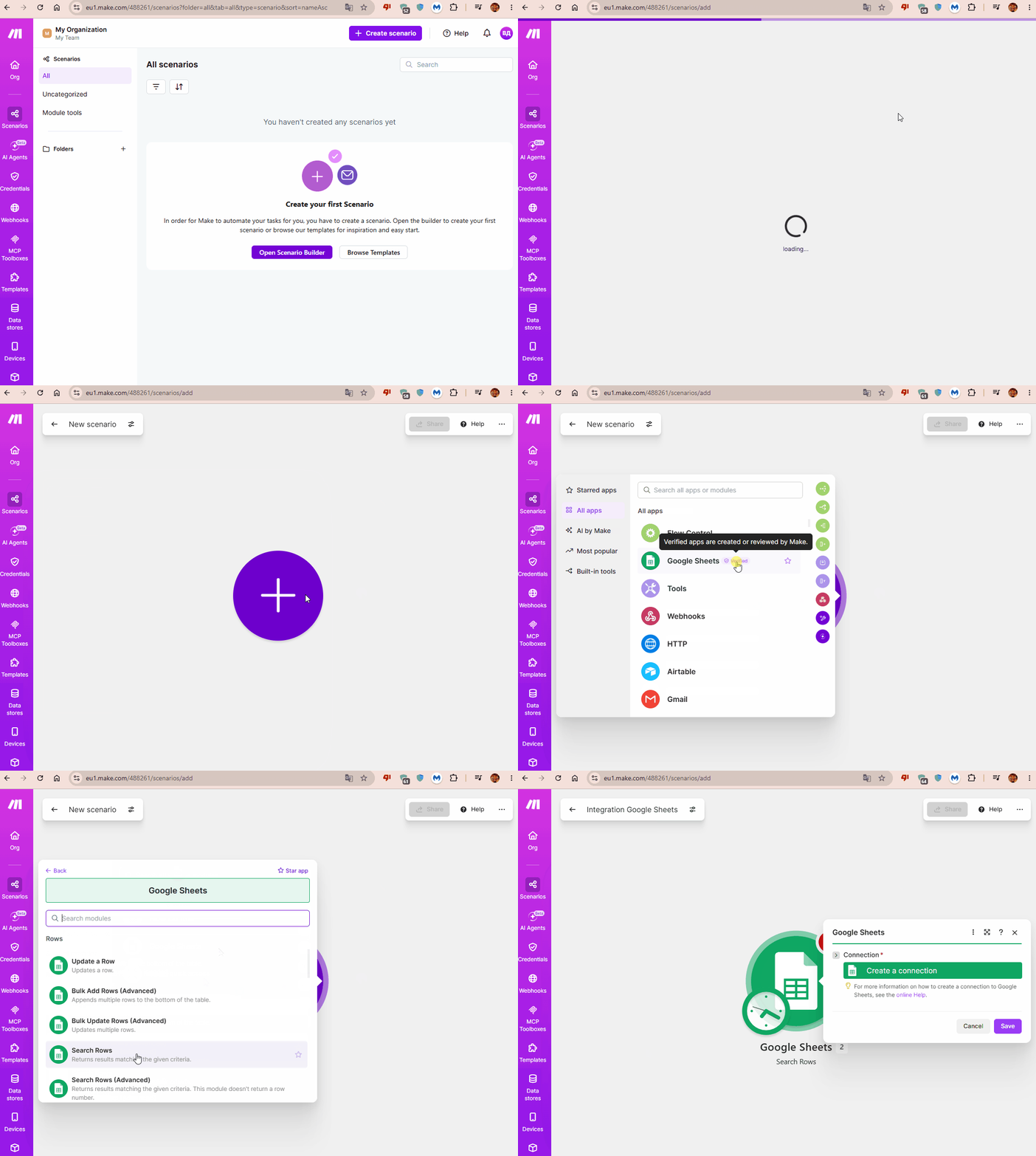
Этот модуль будет искать в таблице первую строку, готовую к публикации.
Дальше заполняем настройки:
- Connection — выберите Google-аккаунт, где лежит таблица. Если аккаунт уже подключен, оставьте готовое соединение.
- Search Method — Select from My Drive. Так Make будет искать таблицу среди файлов на вашем Google Диске.
- Spreadsheet Name — файл таблицы, который подготовили на первом шаге.
- Sheet Name — лист внутри таблицы. Это вкладка снизу в Google Sheets.
- Table contains headers — Yes. Так Make поймет, что в первой строке у вас названия колонок: Article URL, Image URL, Board Name, Status.
- Column range — оставьте A-CZ или укажите диапазон, где лежат ваши данные. Для простой таблицы с четырьмя колонками можно поставить A-D. Главное, чтобы в диапазон попадала колонка Status.
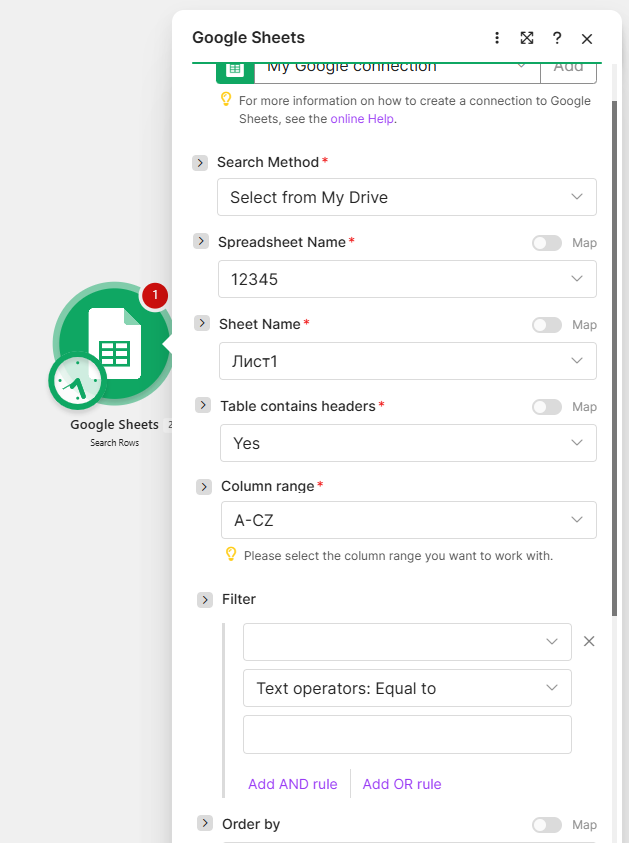
Дальше настраиваем фильтр для того, чтобы Make не брал случайные строки из таблицы, а находил только те, которые готовы к публикации.
Откройте блок Filter: в первом поле выберите Status. Ниже оставьте оператор Text operators: Equal to, а в последнем — впишите pending.
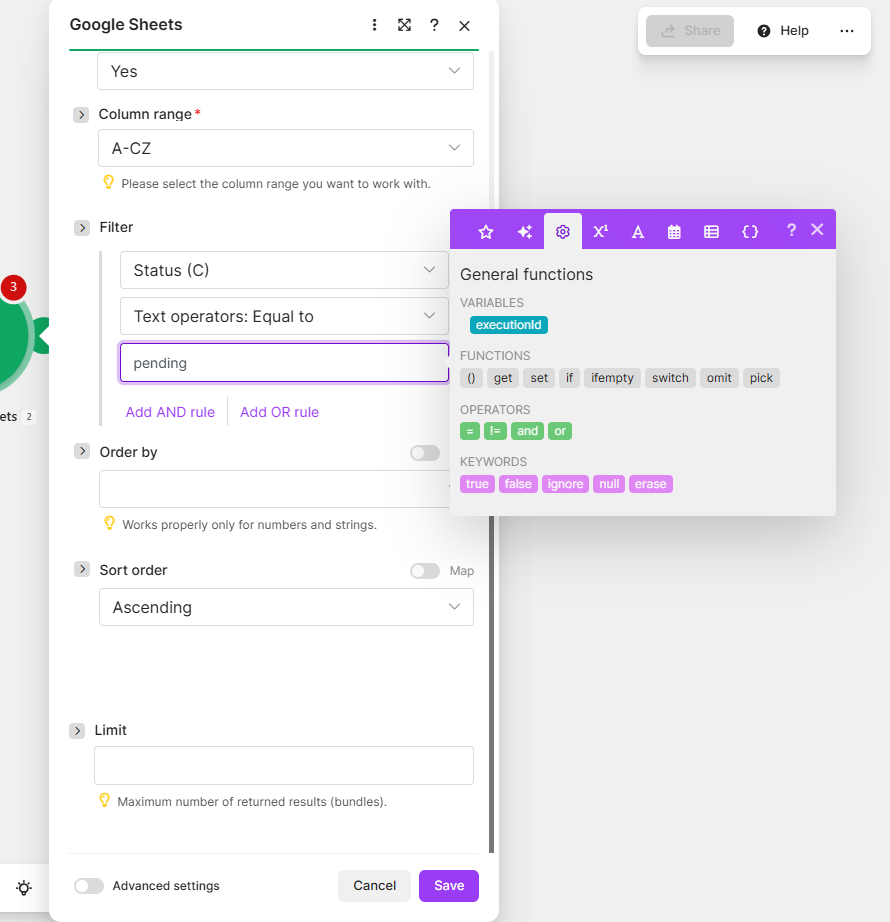
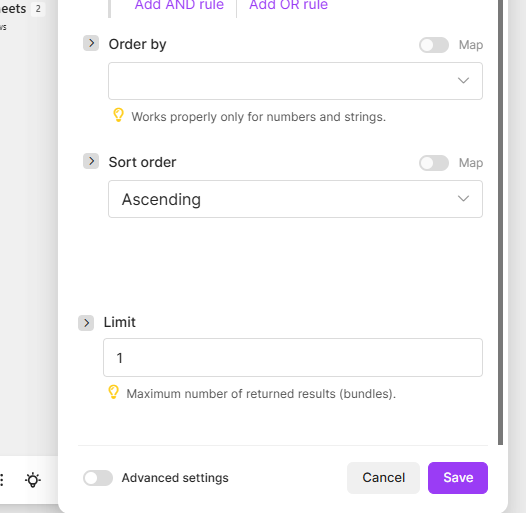
После этого найдите поле Limit и поставьте 1. Так сценарий за один запуск возьмет только одну строку. Это важно: одна строка в таблице — один пин. Если лимит не поставить, Make может забрать сразу несколько строк, чтобы публикнуть целую пачку креативов.
Для проверки запустите Run this module only. Make отдельно запустит только этот шаг и покажет найденные данные прямо под модулем. Откройте результат запуска: если все настроено правильно, внутри появится одна строка из Google Sheets: Article URL, Image URL, Board Name, Status и Row number. Этот номер строки особенно важен — дальше Make будет по нему обновлять статус после публикации.
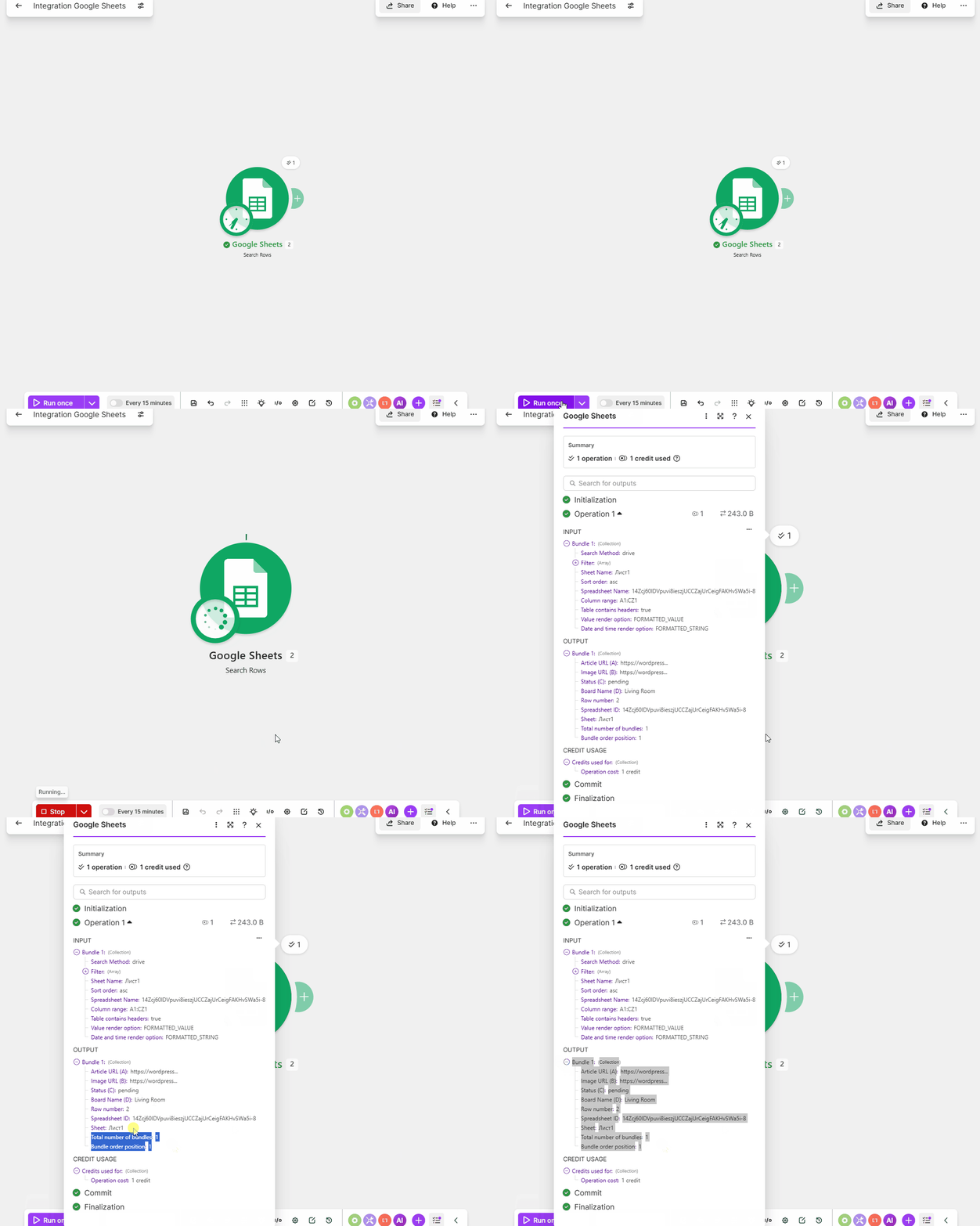
Если строка не появилась, почти всегда проблема в статусе. Проверьте, что в таблице есть строка для публикации, в колонке Status написано pending, а в ячейке нет лишних пробелов. Make ищет точное совпадение, поэтому pending и pending с пробелом — для него уже разные значения.
Дальше добавляем второй модуль. Нажмите плюс справа от Google Sheets → Search Rows и снова выберите Google Sheets, но теперь — Get a Cell.
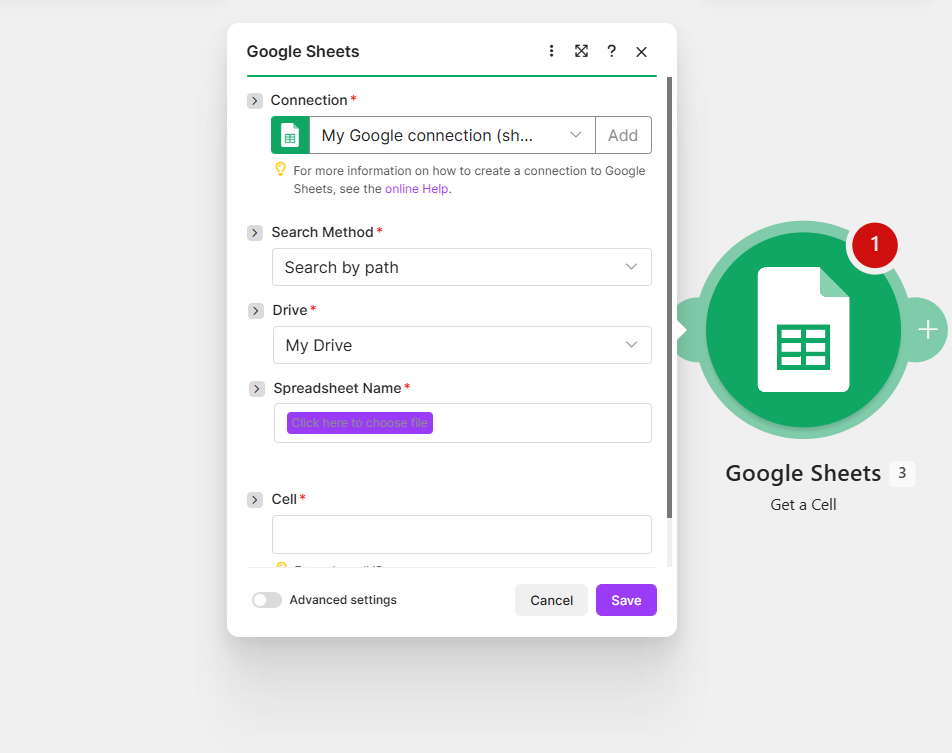
Этот модуль ничего не публикует и не меняет статусы. Он просто проверяет, есть ли данные дальше по таблице. Так наша система поймет, продолжать движение к следующему блоку или возвращаться к строкам со статусом pending one.
В настройках выбираем тот же Google-аккаунт, тот же диск, ту же таблицу и тот же лист, что в первом модуле. Главное поле здесь — Cell. В нем указываем ячейку, которую Make должен проверить.
Поскольку Article URL у нас лежит в колонке A, в поле Cell сначала вручную пишем букву: A. Вносите данные в соответствии с вашей таблицей, а не слепо копируйте то, что мы пишем в гайде.
Дальше добавляем динамический номер строки. Для этого после буквы A вставляем функцию sum. Внутри функции выбираем: первое значение — Row number из первого модуля Google Sheets → Search Rows; второе значение — 4.
В итоге логика получается такая: A + sum(Row number; 4).
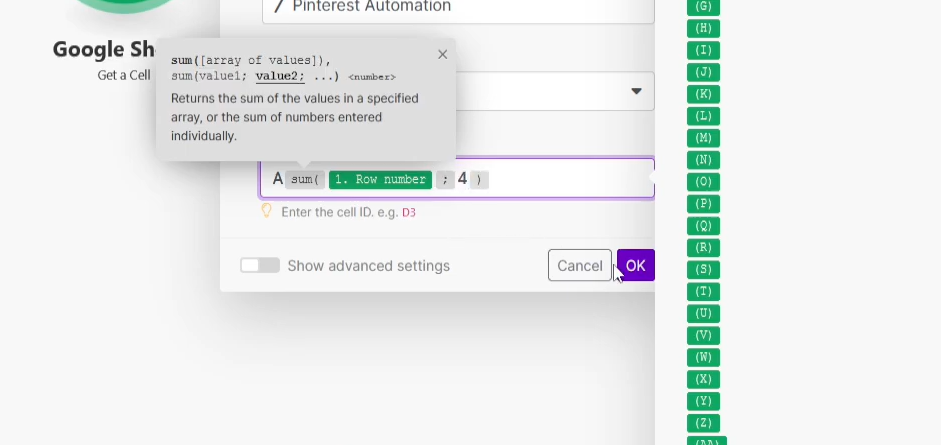
То есть Make берет номер строки, которую нашел первый модуль, прибавляет к нему 4 и проверяет ячейку в колонке A.
Например:
- если первый модуль нашел строку 1, Get a Cell проверит A5;
- если нашел строку 5, проверит A9;
- если нашел строку 9, проверит A13.
Сдвиг +4 нужен потому, что в нашей таблице блок собран по 3 строки. Make перепрыгивает текущий блок и смотрит, есть ли данные в начале следующего. Если в проверяемой ячейке есть ссылка, значит таблица продолжается и дальше можно двигать очередь вперед. Если ячейка пустая, значит сценарий дошел до конца круга и потом будет возвращаться к строкам со статусом pending one.
Шаг 3. Интегрируем Pinterest
Дальше подключаем Pinterest-аккаунт, в который будут уходить пины. Нажмите плюс справа и найдите Pinterest. В списке действий выберите List Boards.
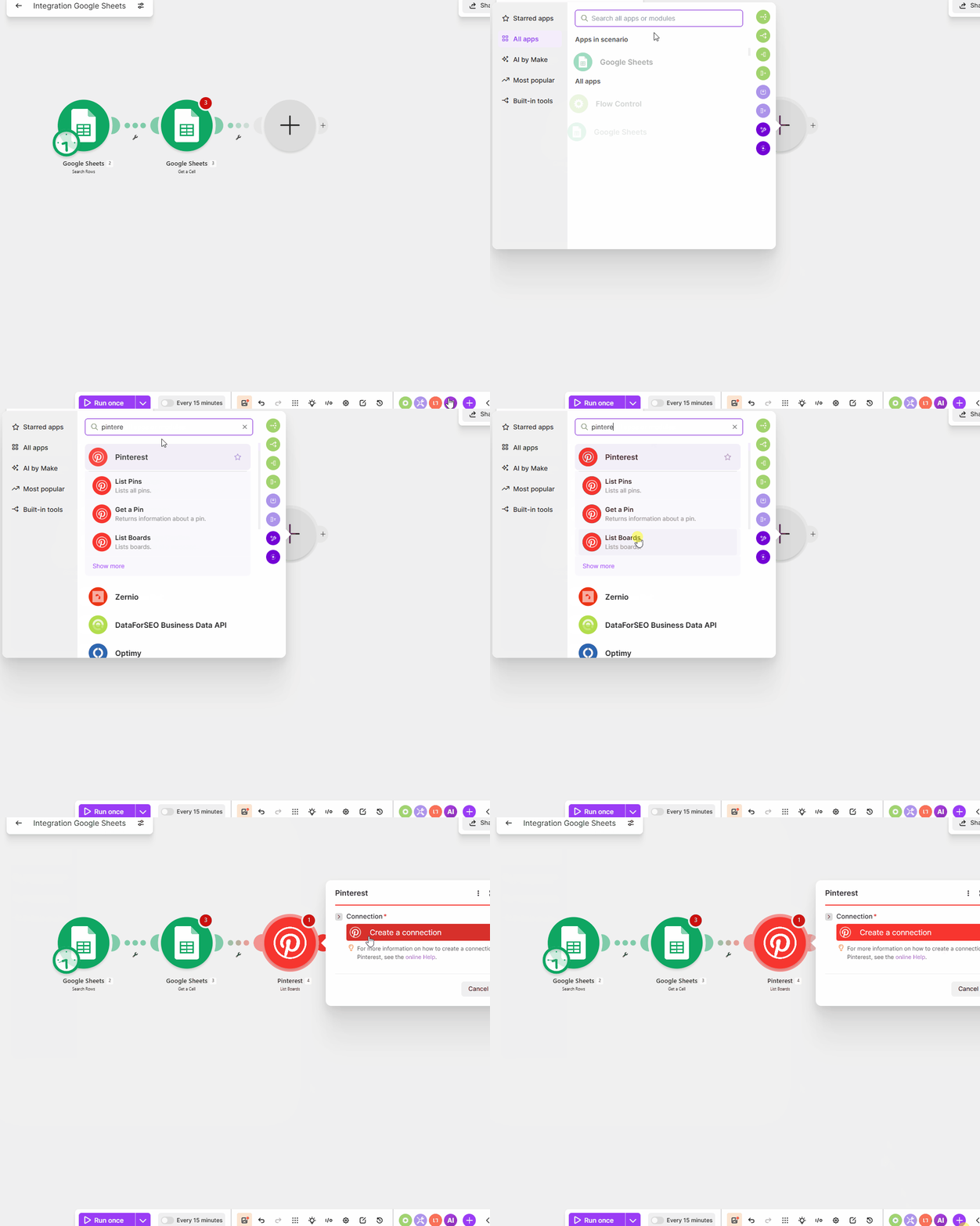
Этот модуль получает список досок из подключенного Pinterest-аккаунта. Дальше Make сравнивает эти доски с названием из Google Sheets: если доска уже есть, сценарий использует ее; если доски нет, создаст новую.
В поле Connection выберите Pinterest-аккаунт. Если подключения еще нет, нажмите Add, войдите в нужный аккаунт Pinterest и разрешите Make доступ.
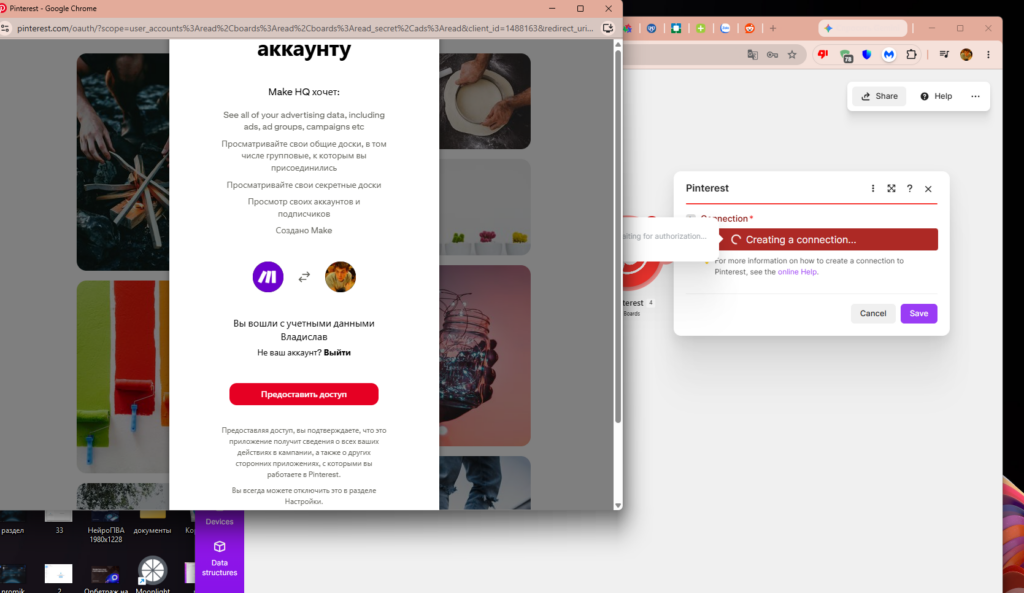
В этой схеме сценарий работает с одним Pinterest-аккаунтом. Make проверяет доски внутри подключенного аккаунта, создает недостающие и публикует пины по названиям из таблицы. Для масштабирования придется прикручивать дополнительные блоки для мультиаккаунтинга. Еще один вариант — создать копию вашей схемы и прописать там данные другого акка (это делается быстро).
В поле Limit поставьте большое значение, например 2000. Так Make подтянет все доски аккаунта, а не только первые несколько. Нажмите плюс справа от List Boards, в поиске найдите Tools и выберите Text aggregator.
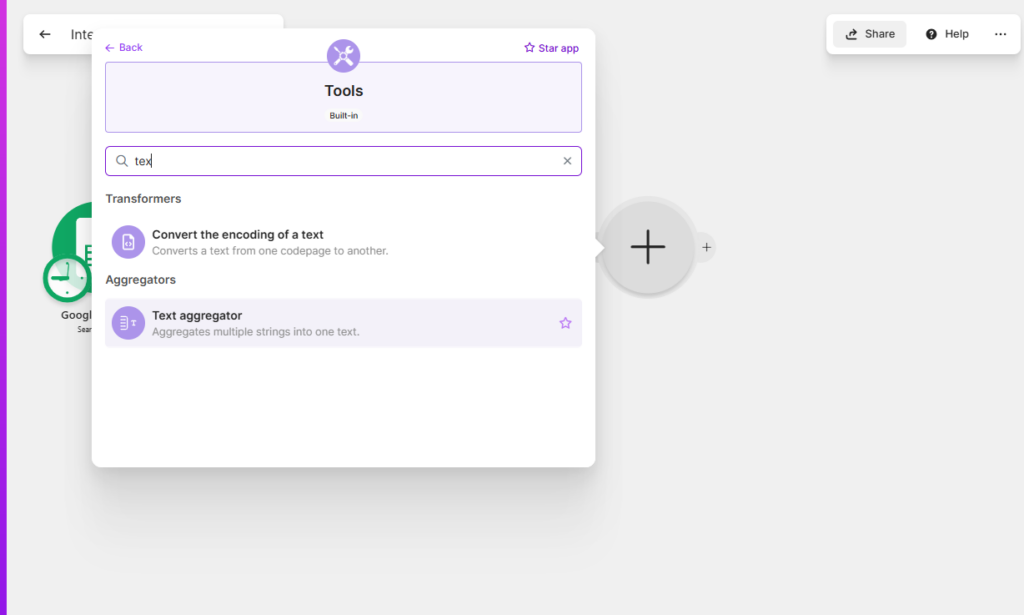
В поле Source module — Pinterest → List Boards: это модуль, который перед этим получил все доски из Pinterest. В поле Text — Name. Так Make будет забирать не всю информацию по доске, а только ее название.
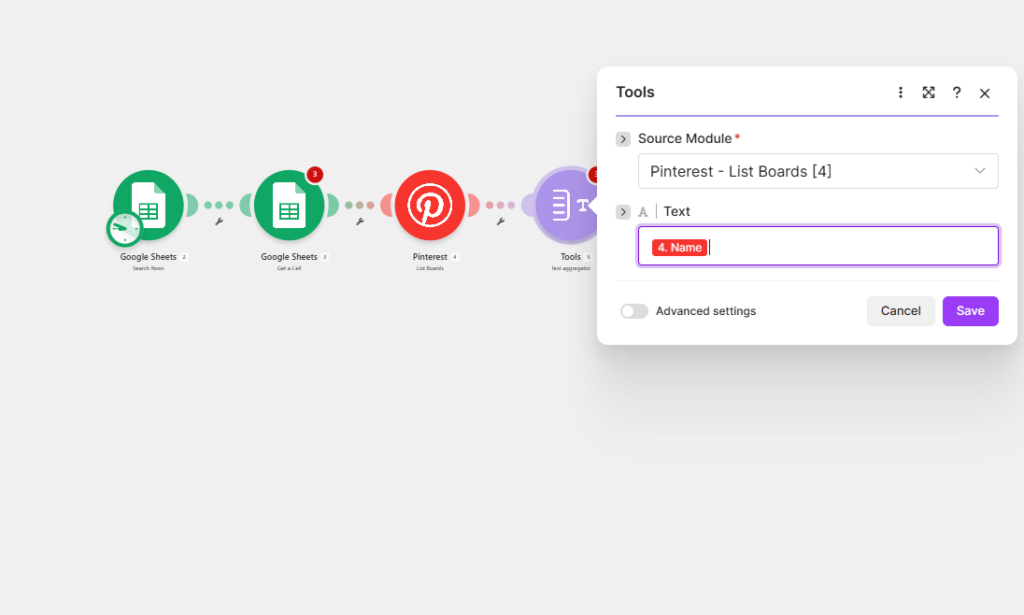
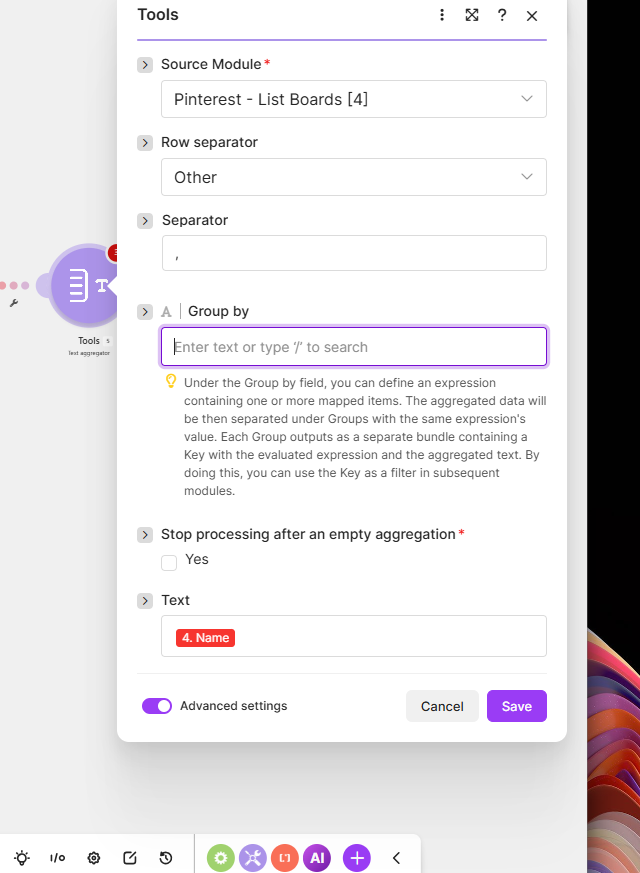
Дальше включите Advanced settings и настройте разделитель: Row separator — Other, Separator — запятая и пробел.
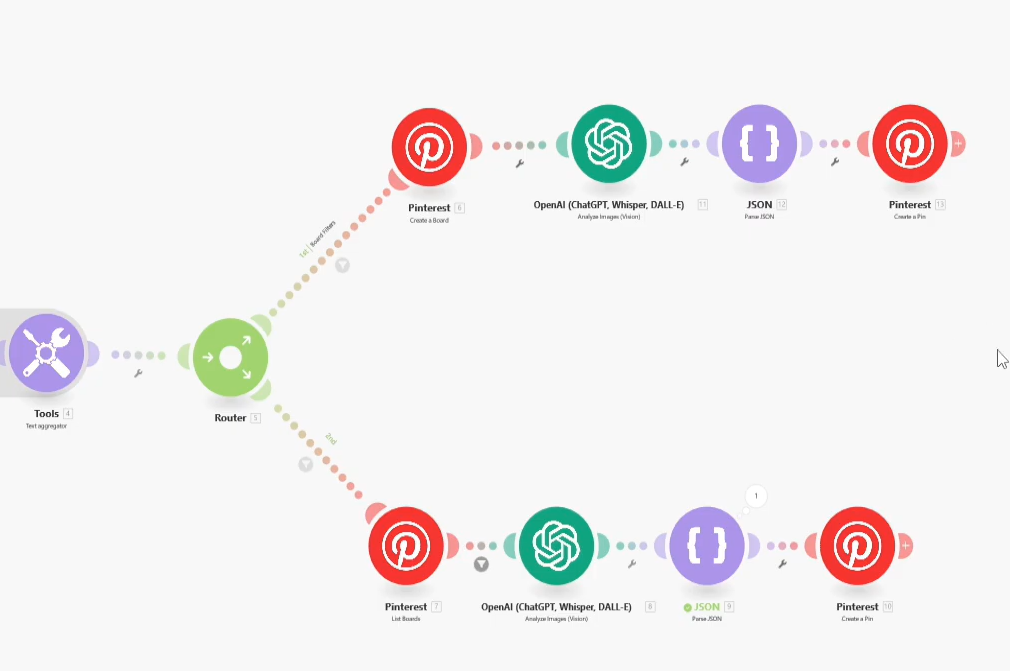
Теперь добавляем развилку. Нажмите плюс справа от Text aggregator, найдите Flow Control и выберите Router. Он разделит сценарий на два пути.
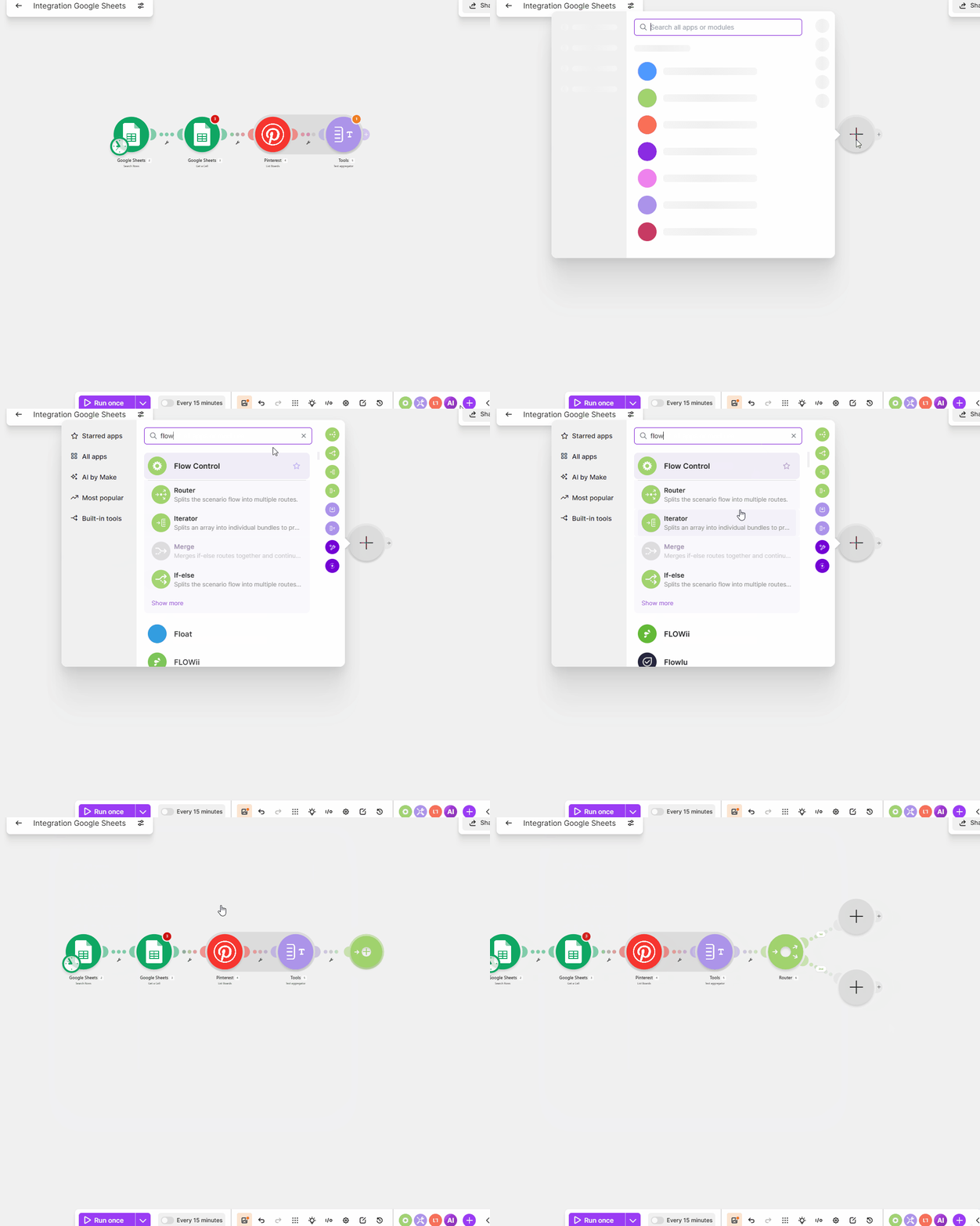
Первый путь — доски еще нет. Make смотрит на список из Text aggregator, не находит там название из Board Name и создает новую доску.
Второй путь — доска уже есть. Make видит нужное название в списке, не создает дубль и дальше ищет ID этой доски, чтобы опубликовать туда пин.
Верхняя ветка. После Router добавляем модуль Pinterest → Create a Board. Теперь ставим фильтр на линию между Router и Create a Board. Он должен пропускать сценарий только тогда, когда название доски из таблицы не найдено в списке уже существующих досок.
В фильтре заполняем поля так:
- Первое поле — text из Text aggregator. Это строка со всеми названиями досок, которые Make собрал из Pinterest.
- Оператор — Text operators: Does not contain.
- Третье поле — Board Name из Google Sheets → Search Rows.
Смысл в том, что Make берет название доски из таблицы и проверяет, есть ли оно в общем списке досок Pinterest. Если такого названия нет, сценарий идет в Create a Board и создает новую доску.
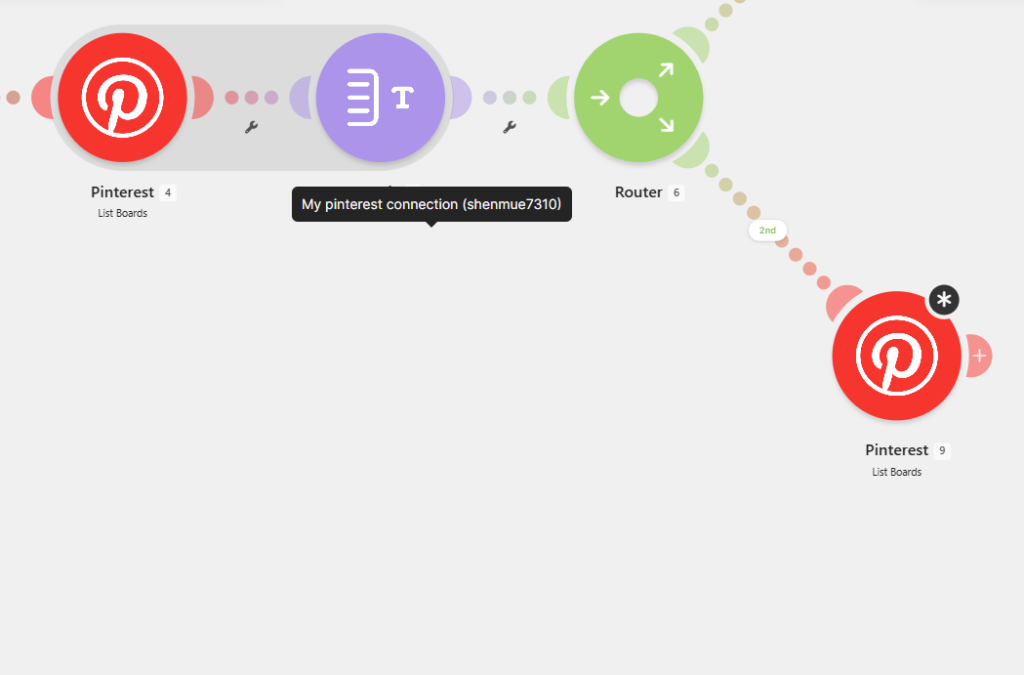
Вторая ветка. Во вторую ветку добавляем модуль Pinterest → List Boards. Здесь он нужен уже не для общей проверки, а для точного поиска доски. До этого Make просто понял, что доска с таким названием существует. Теперь нужно получить ее Board ID, потому что Pinterest создает пин именно по ее идентификатору.
Именно этот ID мы дальше подставим в Pinterest → Create a Pin, чтобы пин улетел в правильную доску, а не просто в первую попавшуюся.
Сначала ставим фильтр на линию между Router и вторым Pinterest → List Boards.
В фильтре указываем:
- первое поле — text из модуля Text aggregator. Это строка со списком всех досок Pinterest;
- оператор — Text operators: Contains;
- третье поле — Board Name из Google Sheets → Search Rows.
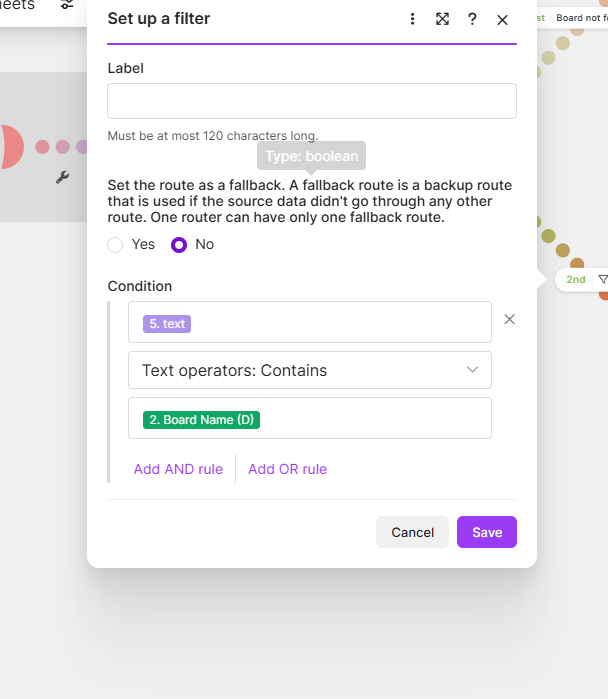
На этом этапе Make сверяет название из Board Name со списком досок, который собрал Text aggregator. Если такое название уже есть, сценарий идет по этой ветке: заново доску не создает, а через второй Pinterest → List Boards находит нужную доску и забирает ее Board ID для публикации пина.
Шаг 4. Генерируем заголовок и описание через ChatGPT
Дальше готовим текстовую часть пина: заголовок и описание. Сначала настраиваем нижнюю ветку — там, где доска уже существует. После Pinterest → List Boards добавляем модуль: OpenAI → Analyze Images (Vision).
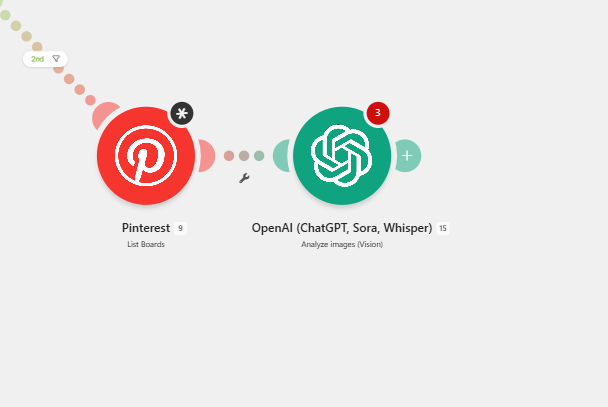
В фильтре заполняем три поля:
- первое поле — выбираем Name из нижнего Pinterest → List Boards;
- второе поле — оставляем Text operators: Equal to;
- третье поле — выбираем Board Name из Google Sheets → Search Rows.
Если в таблице стоит Dining Room, дальше пройдет именно доска Dining Room. Ее Board ID потом понадобится при создании пина. Теперь открываем OpenAI → Analyze Images (Vision) и заполняем поля:
- Connection — выбираем свое OpenAI-подключение. Если его еще нет, нажимаем Add и подключаем аккаунт через API-ключ.
- Images — нажимаем Add image и подставляем Image URL из Google Sheets → Search Rows.
- Model — выбираем gpt-4o-mini.
- Max tokens — ставим 500. Этого хватит для короткого заголовка и описания.
В поле Prompt вставляем задачу для ChatGPT: просим проанализировать картинку, написать заголовок и описание для Pinterest, а ответ вернуть строго в JSON. Это важно: дальше Make забирает из ответа отдельные поля title и description.
Можно использовать такой промпт:
«Analyze the image. You are a Pinterest expert, and your profile is about [ВАША НИША].
Based on the image, write a Pinterest pin title and Pinterest pin description. Write the description in first person.
Provide the response strictly in JSON format with two fields: title and description.
Do not add the word JSON at the start of your response. Do not use markdown. Do not add code block symbols at the beginning or at the end of your response. Do not add any explanations before or after the JSON.
The structure of your response must be:
{
«title»: «The title goes here»,
«description»: «The description goes here»
}».
После OpenAI добавляем модуль: JSON → Parse JSON.
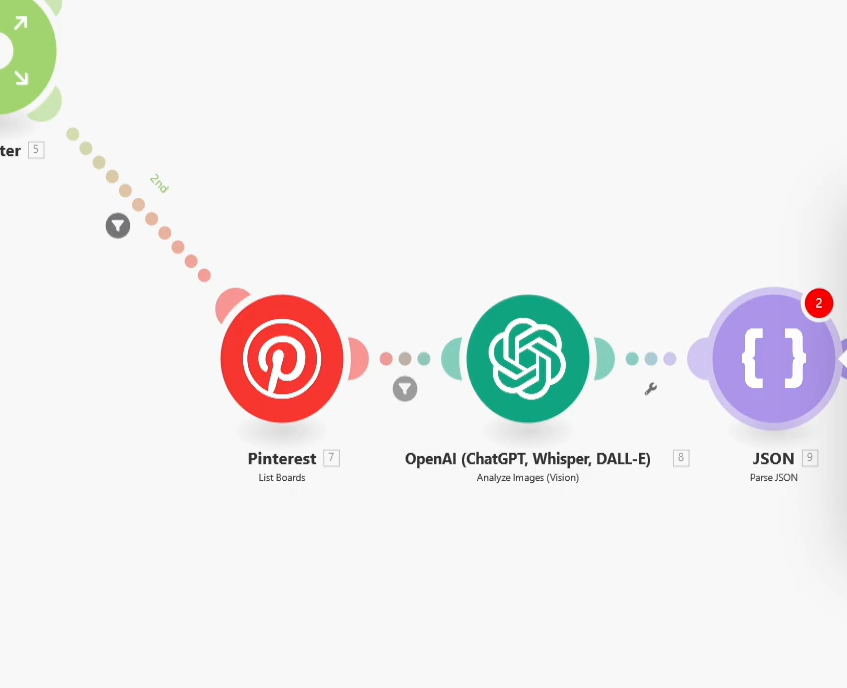
В модуле JSON в поле JSON string подставляем Result из OpenAI → Analyze Images (Vision). Руками сюда ничего не пишем: Make должен взять тот JSON, который вернула нейронка.
Чтобы Make понял структуру ответа, скопируйте пример JSON из конца промпта. В нем должны быть только два поля:
{
«title»: «The title goes here»,
«description»: «The description goes here»
}
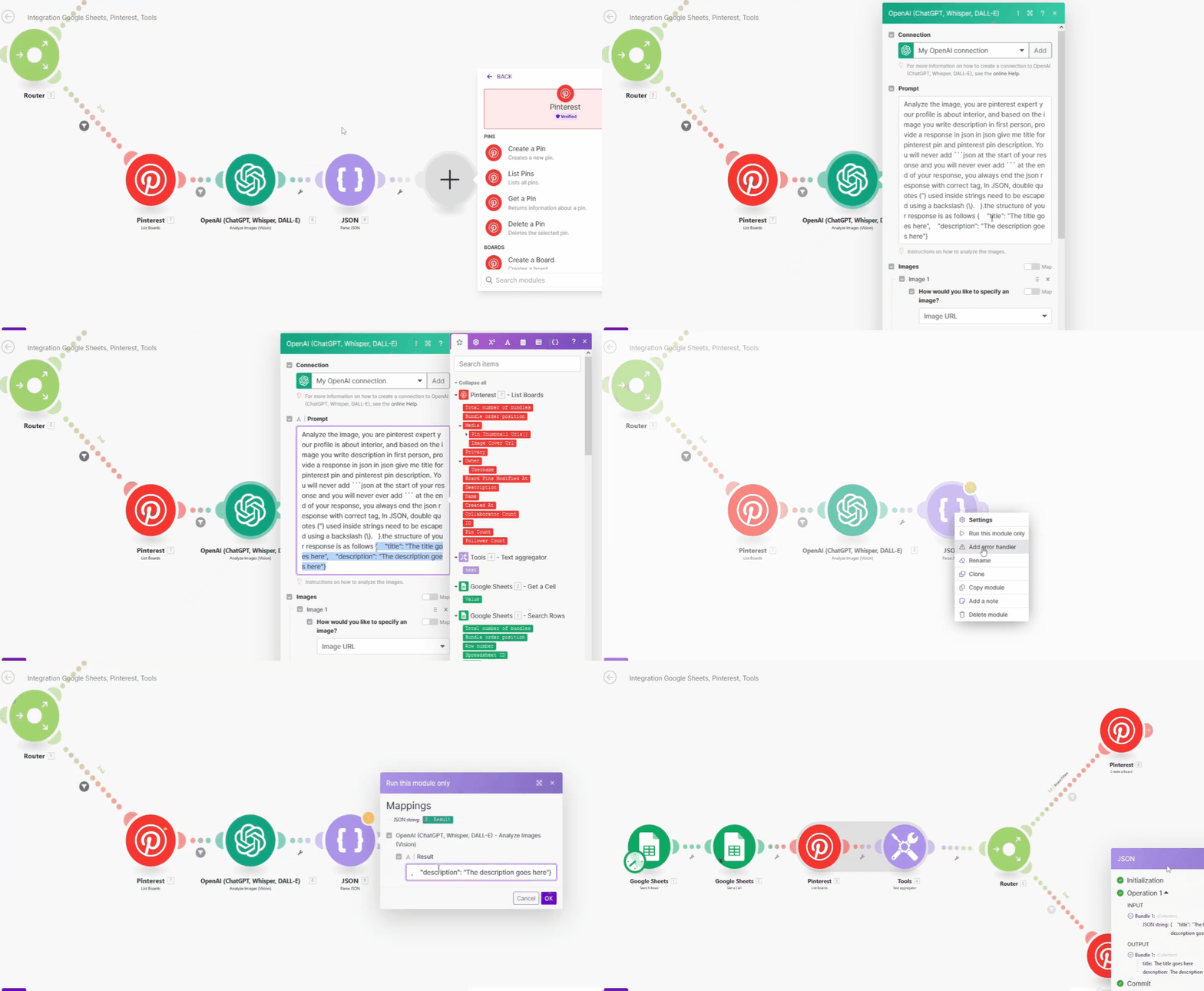
Когда вы запустите JSON-модуль, он должен показать два отдельных значения: title и description.
Шаг 5. Создаем пин в Pinterest
После JSON → Parse JSON добавляем модуль Pinterest → Create a Pin. Здесь Make собирает сам пин: берет картинку из Google Sheets, доску из Pinterest, заголовок и описание из JSON, а целевую ссылку снова из Google Sheets.
В модуле Pinterest → Create a Pin заполняем поля так:
- Connection — выбираем тот же Pinterest-аккаунт.
- Media Source / Source Type — выбираем Image URL.
- Image URL — подставляем Image URL из Google Sheets → Search Rows.
- Is Standard — оставляем Empty.
- Board — включаем Map и подставляем ID из нижнего Pinterest → List Boards. Это ID доски, которая прошла фильтр Name — Equal to — Board Name.
- Board Section — оставляем пустым.
- Title — подставляем title из JSON → Parse JSON.
- Description — подставляем description из JSON → Parse JSON.
- Alternative Text — оставляем пустым.
- Dominant Color — оставляем пустым.
- Link — подставляем Article URL из Google Sheets → Search Rows. Это целевая ссылка, куда пользователь попадет после клика по пину.
- Note — оставляем пустым.
Когда Create a Pin в нижней ветке настроен, копируем три модуля OpenAI → JSON → Create a Pin и вставляем их в верхнюю ветку после Pinterest → Create a Board.
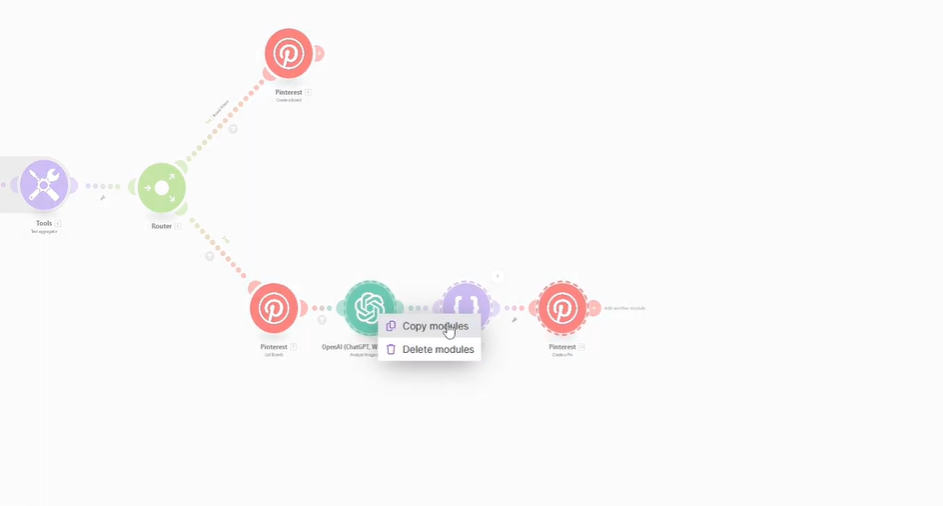
После копирования удаляем фильтр перед OpenAI. Он был нужен только в нижней ветке, когда Make выбирал доску из общего списка Pinterest.
Затем открываем скопированный модуль Pinterest → Create a Pin в верхней ветке. Этот модуль мы взяли из нижней ветки, поэтому в поле Board там все еще стоит ID из нижнего Pinterest → List Boards — то есть ID уже существующей доски. Для верхней ветки это не подходит, потому что здесь доска только что создана через Pinterest → Create a Board.
Удаляем старое значение в поле Board и заново подставляем ID из модуля Pinterest → Create a Board. Это ID новой доски, которую Make создал прямо в этой ветке.
Остальные поля не меняем: картинка остается из Image URL, заголовок и описание — из JSON, ссылка — из Article URL. Меняется только источник доски.
Шаг 6. Обновляем статусы в Google Sheets
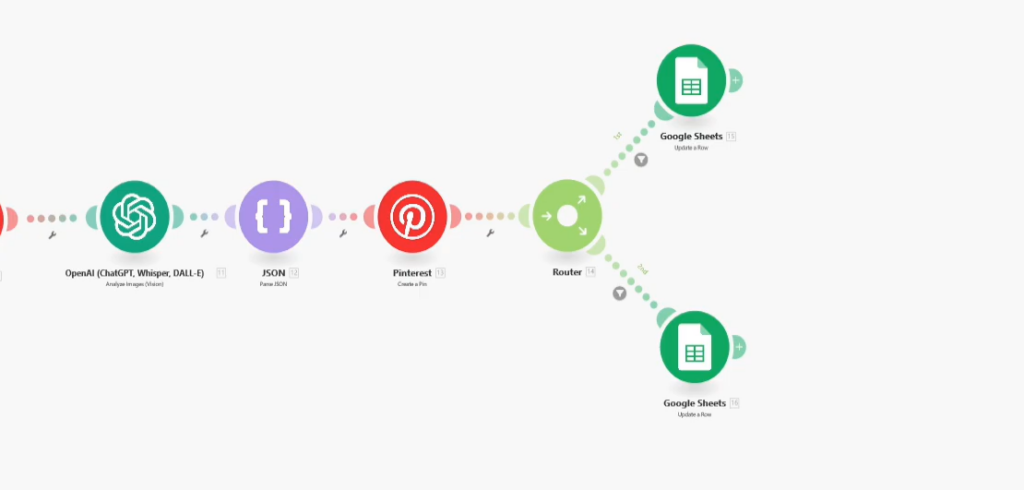
После верхнего Pinterest → Create a Pin добавляем Router. Он нужен, чтобы разделить сценарий на два пути: когда ячейка A + 4 заполнена и когда она пустая. Сразу после Router добавляем Google Sheets → Update a Row. Этот модуль ставит текущую строку в done.
Заполняем поля:
- Connection — тот же Google-аккаунт.
- Search Method — Search by path.
- Drive — My Drive.
- Spreadsheet ID — выбираем таблицу Pinterest Automation.
- Sheet Name — Sheet1.
- Row number — Row number из первого Google Sheets → Search Rows.
- Table contains headers — Yes.
- Status — done.
Остальные поля не заполняем. Дальше этот Update a Row клонируем и ставим на вторую линию Router, потому что текущую строку нужно переводить в done в любом случае: и когда A + 4 заполнена, и когда A + 4 пустая.
Теперь настраиваем фильтры на линиях Router.
На одну линию ставим: Value из первого Google Sheets → Get a Cell — Exists. На вторую линию ставим: Value из первого Google Sheets → Get a Cell — Does not exist.
Теперь достраиваем ветку Does not exist. Она срабатывает, когда первый Google Sheets → Get a Cell не нашел данные в ячейке A + 4. Значит, ниже в таблице уже нет следующего блока, и сценарий должен вернуться к строке, которую мы заранее отложили через статус pending one.
В этой ветке у нас должно получиться три модуля подряд:
- Google Sheets → Update a Row — ставит текущую строку в done.
- Google Sheets → Search Rows — ищет первую строку со статусом pending one.
- Google Sheets → Update a Row — меняет найденный pending one на pending.
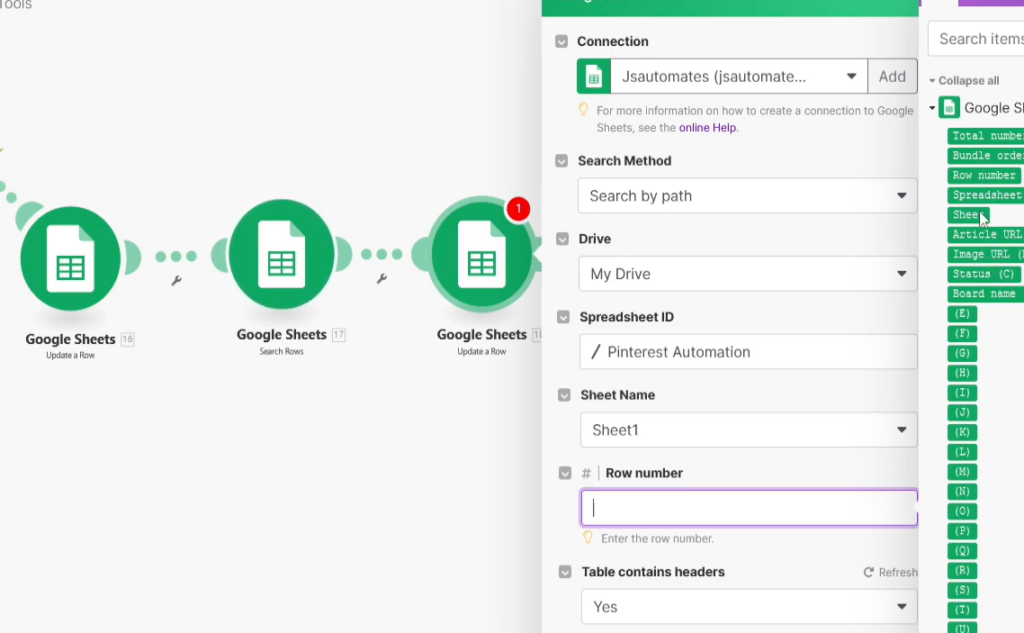
После первого Update a Row в этой ветке добавляем Google Sheets → Search Rows. В нем указываем ту же таблицу и тот же лист. В фильтре ставим: Status — Equal to — pending one, Limit — 1.
Так Make найдет первую строку, которую мы заранее отложили на следующий круг. Следом добавляем еще один Google Sheets → Update a Row. В поле Row number подставляем Row number из только что добавленного Search Rows. В поле Status пишем pending.
Если сценарий дошел до конца таблицы, он берет первую строку со статусом pending one и возвращает ее в работу. При следующем запуске Make снова найдет ее через первый Search Rows и создаст по ней новый пин.
Теперь настраиваем вторую ветку Router — Value exists. Она срабатывает, когда первый Google Sheets → Get a Cell нашел данные в ячейке A + 4. Значит, ниже есть следующий блок, и сценарий может двигать очередь дальше.
На эту ветку ставим фильтр: Value из первого Google Sheets → Get a Cell — Exists. Первый модуль Update a Row в этой ветке уже есть: он ставит текущую строку в done.
После него добавляем еще один Google Sheets → Update a Row. Этот модуль переносит статус pending на первую строку следующего блока. В поле Row number подставляем Row number из первого Google Sheets → Search Rows и прибавляем 4 через sum. В поле Status пишем pending.
В нашем примере блок состоит из трех строк, поэтому используется сдвиг +4. Если у вас блоки другого размера, меняйте число под свою таблицу. Дальше в этой же ветке добавляем Google Sheets → Get a Cell. Он проверяет ячейку со статусом на одну строку ниже текущей, чтобы понять, куда поставить pending one. В поле Cell указываем: C + sum(Row number из первого Google Sheets → Search Rows; 1)
Мы привязали Status к колонке С. Если у вас по-другому, подставьте свою букву. После этого добавляем еще один Router. Он делит ветку на два варианта. Если ячейка C + 1 пустая, ставим фильтр: Value из второго Google Sheets → Get a Cell — Does not exist.
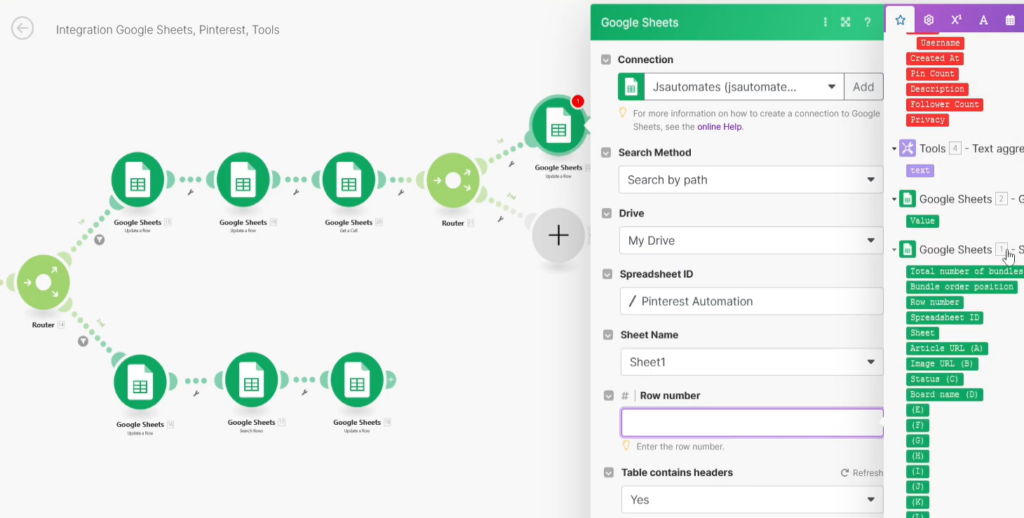
После фильтра добавляем Google Sheets → Update a Row. В поле Row number подставляем Row number из первого Search Rows и прибавляем 1 через sum.
В поле Status пишем pending one. Так Make отмечает строку сразу под текущей и вернется к ней на следующем круге. Если ячейка C + 1 не пустая, ставим второй фильтр:
Value из второго Google Sheets → Get a Cell — Exists.
Сюда копируем предыдущий Google Sheets → Update a Row и меняем только Row number: вместо +1 ставим +3. Status оставляем pending one.
Так Make не трогает уже занятую строку и ставит отложенный статус дальше.
Когда этот статусный блок собран после верхнего Pinterest → Create a Pin, копируем весь хвост после него и подключаем после нижнего Pinterest → Create a Pin. В настройках ничего менять не нужно: модули уже ссылаются на первую найденную строку из Google Sheets и работают с той же таблицей.
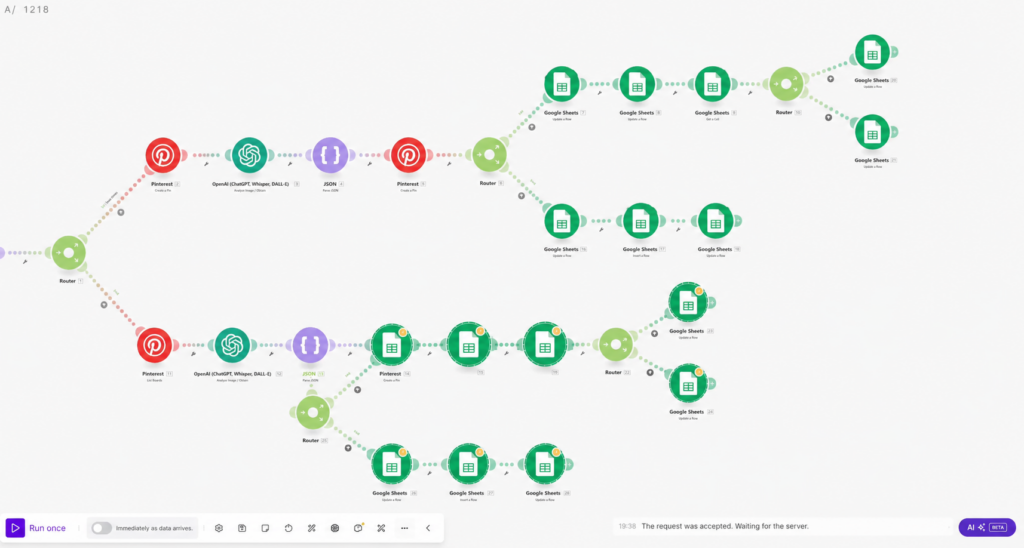
Шаг 7. Тестируем сценарий и включаем расписание
Перед запуском по расписанию прогоните сценарий вручную. В Make нажмите Run once. Сценарий должен пройти всю цепочку: найти строку pending, проверить очередь, получить список досок, выбрать нужную ветку, сгенерировать title и description, создать пин и обновить статусы в таблице.
После запуска откройте Google Sheets. Текущая строка должна смениться с pending на done. Следующая строка должна получить pending или pending one — в зависимости от того, на каком месте очереди она стоит.
Затем проверьте Pinterest. Пин должен появиться в нужной доске. Посмотрите, подтянулась ли картинка, нормально ли отображаются title и description, ведет ли Link на нужную страницу.
Отдельно проверьте логику досок. Если доска уже была в аккаунте, сценарий должен опубликовать пин в нее. Если доски не было, Make должен создать новую доску и отправить пин туда. Это важный момент: автоматизация должна раскладывать пины по структуре аккаунта, а не плодить дубли досок.
На тесте чаще всего всплывают три ошибки. Make не находит pending — проверьте статус, лишние пробелы и выбранный лист. JSON не парсится — значит, ChatGPT вернул лишний текст, и промпт нужно сделать жестче. Pinterest не принимает картинку — проверьте, открывается ли Image URL без авторизации и ведет ли ссылка прямо на файл изображения.
Когда несколько прогонов прошли без ошибок, включайте расписание. В нижней части сценария откройте настройки запуска и поставьте спокойную частоту, например Every 60 minutes. Затем переведите сценарий в On.
Теперь Make будет сам заходить в таблицу, искать строку pending, создавать пин и обновлять статусы после публикации.
Заключение
Схему из гайда можно спокойно дорабатывать под свои задачи. Мы показали вам пример, чтобы вы поняли всю механику. Далее можно добавить генерацию картинок, несколько аккаунтов, отдельные таблицы под разные ГЕО, проверку ссылок, уведомления в Telegram или более сложную логику очереди.
Если на каком-то шаге возникнут проблемы и ошибки, проще всего разобрать конкретный модуль вместе с ChatGPT: показать скрин, описать задачу и сверить, какую переменную нужно подставить. Лить через Pinterest можно почти на все вертикали, но чаще всего площадку используют для дейтинга, товарки и нутры.