

На рабочем ноутбуке могут храниться документы клиентов, рекламные материалы, финансовые отчёты и доступы к сервисам. Если компьютер потеряется, обычного пароля Windows может оказаться недостаточно для защиты файлов. BitLocker шифрует диск, чтобы посторонний не смог прочитать его содержимое, просто подключив накопитель к другому устройству. Разбираемся, как работает эта функция, где её найти в Windows 10 и 11 и почему стоит заранее проверить ключ восстановления.
Что такое BitLocker простыми словами
BitLocker (Битлокер) — встроенная функция Windows для шифрования дисков. Она защищает информацию от посторонних, которые пытаются получить доступ к накопителю без разрешения владельца.
Например, вы работаете с рекламными кампаниями и храните на ноутбуке отчёты, договоры и выгрузки с заявками. Если устройство украдут, злоумышленник может попытаться извлечь накопитель и прочитать файлы на другом компьютере. BitLocker помогает предотвратить такой доступ: без необходимых ключей содержимое зашифрованного диска нельзя прочитать обычным способом.
Программу не нужно отдельно скачивать с неизвестных сайтов. Она входит в Windows, хотя доступность функций зависит от редакции системы и возможностей компьютера.
BitLocker можно использовать не только для системного диска с Windows. В поддерживаемых редакциях он позволяет шифровать дополнительные накопители, а функция BitLocker To Go предназначена для съёмных устройств, например USB-флешек.
Для чего нужен BitLocker
Чаще всего BitLocker используют для защиты информации на ноутбуках, которые берут с собой в поездки, офис или коворкинг. Особенно это актуально, если на устройстве находятся рабочие документы или персональные данные.
Есть несколько ситуаций, в которых шифрование действительно полезно.
- Ноутбук потеряли или украли. Постороннему человеку значительно сложнее получить данные, если он не может штатно разблокировать зашифрованный диск.
- Компьютер отправляют на ремонт или списывают. Шифрование снижает риск чтения оставшихся на накопителе файлов без разрешения владельца.
- Сотрудники работают с конфиденциальной информацией. Компания может требовать шифрование рабочих устройств, чтобы уменьшить риск утечки при их потере.
- Нужно защитить переносной накопитель. В поддерживаемых редакциях Windows можно настроить шифрование флешки или внешнего диска.
При этом BitLocker не заменяет антивирус, резервное копирование и защиту учётной записи. Он решает определённую задачу — защищает данные на зашифрованном накопителе от несанкционированного доступа, прежде всего когда устройство выключено или диск заблокирован.
Как работает шифрование BitLocker
Когда BitLocker включён, информация на диске хранится в зашифрованном виде. Windows преобразует данные таким образом, что без необходимого ключа их нельзя прочитать.
При обычном запуске компьютера система проверяет условия разблокировки. Если всё в порядке, диск становится доступен Windows, и вы продолжаете работать с файлами как обычно.
На большинстве современных компьютеров в этом процессе участвует TPM — доверенный платформенный модуль. Это компонент безопасности, который помогает защищать ключи и проверять состояние системы при запуске.
Пользователю необязательно каждый раз вводить длинный ключ. Если компьютер настроен на автоматическую разблокировку, весь процесс происходит без дополнительных действий. Но при определённых изменениях Windows может запросить специальный ключ восстановления.
Важно различать пароль учётной записи и шифрование. Пароль ограничивает вход в Windows, а BitLocker дополнительно защищает содержимое накопителя от попыток прочитать его в обход обычного входа.
BitLocker в Windows 10 и Windows 11: где он доступен
Здесь есть нюанс, который часто вызывает путаницу. На одних компьютерах BitLocker можно включать вручную и выбирать диски. На других шифрование уже работает автоматически, хотя отдельного пункта «Управление BitLocker» в меню нет.
Microsoft различает два варианта.
| Функция | Где доступна | Как работает |
| Шифрование устройства | На подходящих ПК, в том числе с Windows Home | Может включаться автоматически при настройке устройства |
| Шифрование диска BitLocker | Windows Pro, Enterprise и Education | Позволяет вручную управлять шифрованием отдельных дисков |
Например, у вас может быть ноутбук с Windows 11 Home, на котором диск уже зашифрован. Отсутствие приложения «Управление BitLocker» не означает, что данные обязательно остаются без защиты.
На поддерживаемых устройствах шифрование может автоматически активироваться при настройке Windows с учётной записью Microsoft, рабочей или учебной учётной записью. Для локального аккаунта автоматическое включение работает иначе, поэтому состояние защиты лучше проверить самостоятельно.
В Windows 10 функция тоже доступна, но есть важное обстоятельство: стандартная поддержка системы закончилась 14 октября 2025 года. Компьютеры продолжают работать, однако для дальнейшего получения обновлений безопасности нужна подходящая программа расширенной поддержки ESU или переход на поддерживаемую версию Windows.
Как проверить, включён ли BitLocker
Проверка займёт несколько минут и не требует установки дополнительных программ. Главное — узнать редакцию Windows и посмотреть состояние шифрования, прежде чем менять настройки.
Проверка в Windows 11
Сначала откройте «Параметры» → «Система» → «О системе». В разделе характеристик Windows посмотрите, какая редакция установлена: Home, Pro, Enterprise или Education.
Дальше выполните следующие действия.
- Откройте «Параметры».
- Перейдите в раздел «Конфиденциальность и безопасность».
- Найдите пункт «Шифрование устройства», если он доступен.
- Посмотрите, включён ли переключатель шифрования.
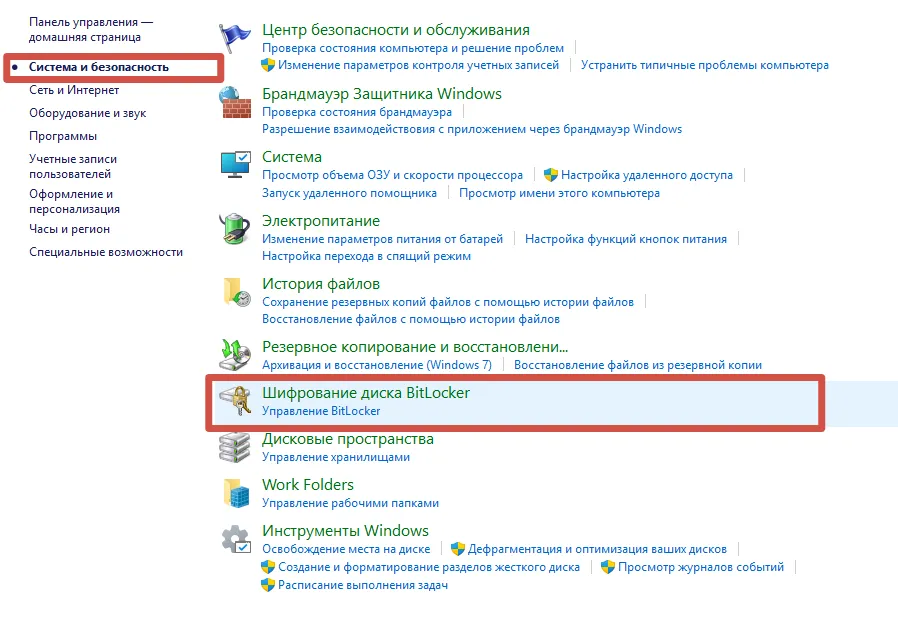
На Windows Pro и других подходящих редакциях также можно открыть меню «Пуск», ввести BitLocker и выбрать «Управление BitLocker». Откроется окно со списком дисков, для которых можно посмотреть состояние защиты и доступные действия.
Если пункта «Шифрование устройства» нет, это не обязательно ошибка. Функция может быть недоступна из-за характеристик компьютера или отсутствия нужных прав у текущего пользователя.
Проверка в Windows 10
В Windows 10 на подходящих устройствах откройте «Параметры» → «Обновление и безопасность» → «Шифрование устройства». Если раздел присутствует, проверьте состояние переключателя.
В редакциях Pro, Enterprise и Education также можно найти «Управление BitLocker» через поиск Windows. В этом окне отображаются диски и доступные настройки шифрования.
Если компьютер рабочий, не меняйте состояние защиты самостоятельно. Организация может управлять им через собственные правила безопасности.
Что такое ключ восстановления BitLocker и где его найти
Ключ восстановления BitLocker — это 48-значный числовой код, с помощью которого можно разблокировать зашифрованный диск в особой ситуации.
Он нужен, если Windows не может разблокировать накопитель обычным способом. Например, компьютер может запросить его после определённых изменений оборудования или настроек загрузки.
Многие узнают о существовании ключа только тогда, когда вместо привычного рабочего стола появляется экран BitLocker Recovery. Но искать его лучше заранее, пока компьютер нормально запускается.
Где искать ключ
Место хранения зависит от того, как включали шифрование и кому принадлежит компьютер.
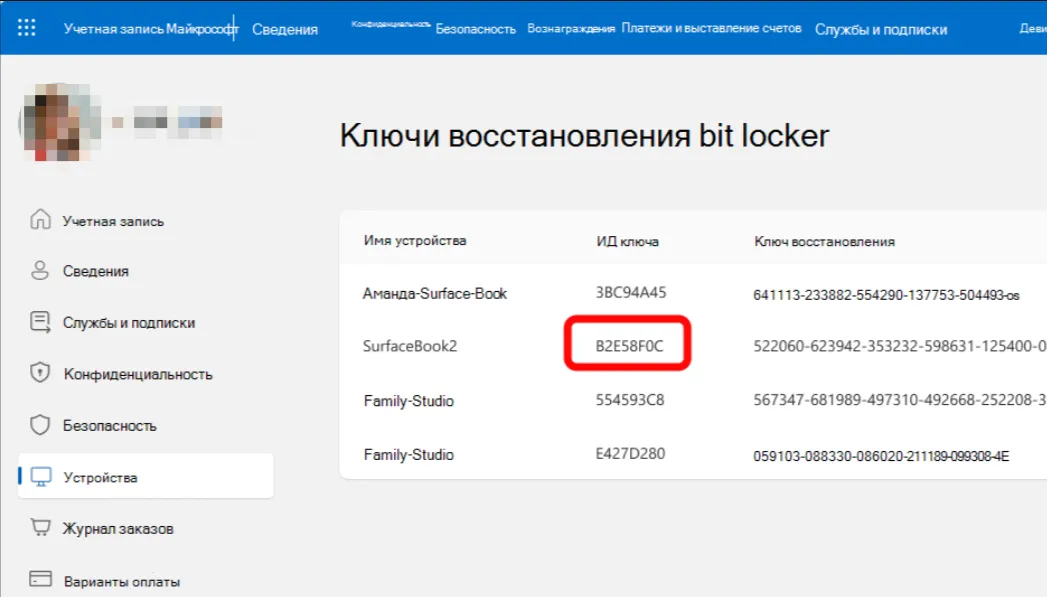
- Учётная запись Microsoft. С другого устройства откройте страницу ключей восстановления Microsoft и войдите в аккаунт, который использовался при настройке компьютера.
- Рабочая или учебная учётная запись. Если ноутбук принадлежит компании или был подключён к её системе управления, ключ может храниться у организации. Начните с обращения в IT-поддержку.
- Распечатка или отдельный файл. При ручном включении BitLocker владелец мог сохранить ключ на другом носителе либо распечатать его.
Если в аккаунте Microsoft указано несколько ключей, сравните их идентификаторы с тем, который показывает заблокированный компьютер. Это поможет выбрать правильный.
Ключ восстановления нужно хранить отдельно от защищаемого устройства. Не стоит оставлять единственную копию на том же зашифрованном диске или отправлять код в открытый чат: человек, получивший ключ и физический доступ к диску, сможет воспользоваться им.
Что делать, если BitLocker внезапно просит ключ
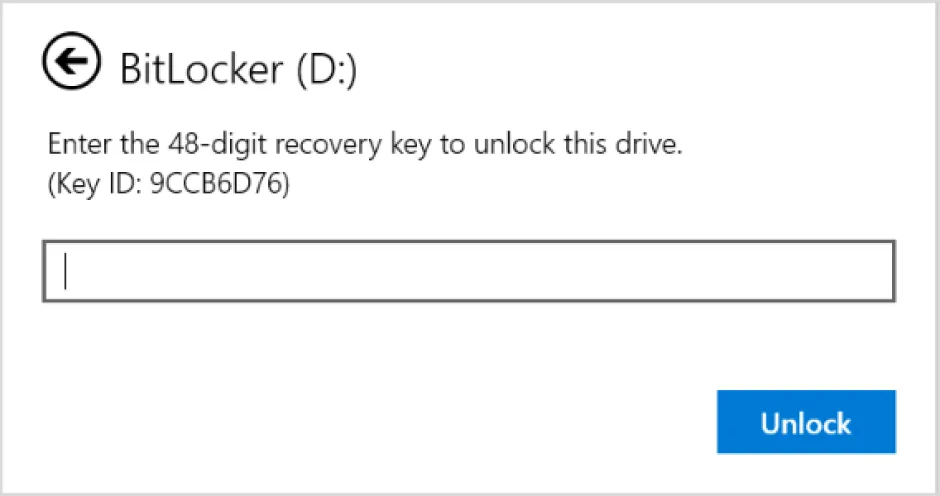
Экран с запросом 48-значного кода выглядит тревожно, особенно если вы ничего не включали. Но его появление не обязательно означает взлом. BitLocker может запросить ключ после изменения оборудования, прошивки BIOS/UEFI или других параметров, влияющих на запуск системы.
Если такой экран уже появился, действуйте последовательно.
- Запишите или сфотографируйте идентификатор ключа, показанный на экране. Сам ключ на фотографии лучше не хранить и никому не пересылать.
- С другого устройства откройте официальную страницу восстановления Microsoft.
- Проверьте учётную запись Microsoft либо обратитесь к администратору рабочего компьютера.
- Сопоставьте идентификатор и введите подходящий ключ восстановления.
Не спешите сбрасывать Windows, форматировать диск или менять настройки TPM, если ключ ещё не найден. Такие действия могут усложнить восстановление доступа или привести к потере данных.
Если ключ восстановления утрачен, Microsoft не может выдать его заново. В ситуации, когда других способов разблокировки нет, может потребоваться сброс устройства с удалением файлов. Именно поэтому наличие резервной копии ключа важно проверить заранее.
Как включить BitLocker в Windows
Если проверка показала, что диск не зашифрован, сначала убедитесь, что функция доступна на вашем компьютере. Также желательно иметь актуальную резервную копию важных документов: шифрование защищает информацию от посторонних, но не от поломки накопителя.
На Windows 11 Home
На поддерживаемом устройстве откройте «Параметры» → «Конфиденциальность и безопасность» → «Шифрование устройства».
Если функция доступна и выключена, её можно активировать переключателем. После включения убедитесь, что ключ восстановления сохранён в подходящем месте и вы сможете получить к нему доступ с другого устройства.
Если раздел отсутствует, не нужно искать сторонние программы с названием BitLocker. Сначала проверьте требования к устройству по официальной инструкции Microsoft.
На Windows 11 Pro, Enterprise и Education
В этих редакциях можно использовать отдельное управление BitLocker.
- Войдите в Windows с правами администратора.
- Через поиск откройте «Управление BitLocker».
- Выберите диск и нажмите «Включить BitLocker».
- Выполните предложенные действия по настройке и сохранению ключа восстановления.
- Дождитесь завершения шифрования.
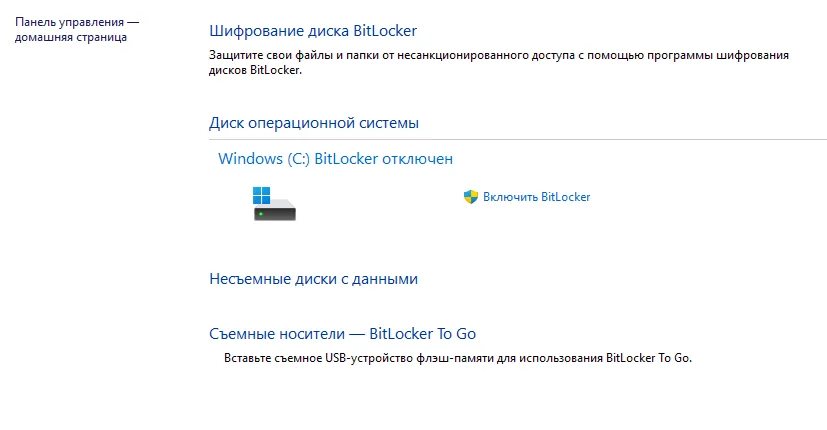
Процесс может занять некоторое время. Продолжительность зависит от объёма диска, количества данных и характеристик компьютера. На ноутбуке лучше проводить настройку при подключённом питании.
Если речь о рабочем устройстве, согласуйте включение с администратором. В компании могут использоваться специальные требования к хранению ключей и настройкам защиты.
Как используют BitLocker в компаниях и на Windows Server
Когда в организации работают несколько десятков сотрудников, недостаточно просто включить шифрование на каждом ноутбуке. Нужно ещё следить, чтобы защита действительно работала и компания могла восстановить доступ, если сотрудник забудет пароль или компьютер запросит ключ.
Представим агентство с 30 рабочими ноутбуками. Один сотрудник потерял устройство, второй принёс компьютер после ремонта, у третьего BitLocker запросил ключ при запуске. Администратору нужно не только разобраться с каждым случаем, но и заранее организовать хранение ключей и правила защиты.
Для таких задач в инфраструктуре Microsoft используют средства централизованного управления. Например, в компании с доменом Active Directory можно настроить сохранение сведений для восстановления BitLocker в AD DS — доменной службе каталога. При этом хранение нужно специально организовать: нельзя считать, что все ключи автоматически окажутся на сервере.
В компаниях с облачным управлением могут использовать Microsoft Entra ID и Intune. Выбор зависит от того, как устроена инфраструктура и чем управляются рабочие компьютеры.
Сам Windows Server тоже поддерживает BitLocker. Если администратору необходимо шифровать диски сервера, соответствующий компонент можно установить отдельно через Server Manager или PowerShell.
Получается, что защита одного личного ноутбука и безопасность компьютеров целой компании — задачи разного масштаба. Во втором случае понадобятся знания Windows Server, Active Directory, групповых политик, прав доступа и восстановления данных. Подробнее о централизованном управлении пользователями и компьютерами мы рассказывали в статье «Что такое Active Directory».
Курс «Windows Server 2022» в Академии IT DMS
Сертификат или удостоверение о повышении квалификации.
AFFTIMES−5 % на первую покупку. Скидка суммируется с любыми акциями школы. Если оплачиваете через менеджера в чате, назовите ему промокод.
От чего BitLocker не защищает
BitLocker полезен, но его возможности важно понимать правильно. Если пользователь уже вошёл в Windows и открыл рабочий стол, система предоставляет ему доступ к файлам. Программы, запущенные с его разрешениями, тоже могут работать с доступными данными.
Поэтому шифрование не заменит защиту от вредоносных программ, фишинга или кражи аккаунта. Если злоумышленник получит доступ к уже разблокированному компьютеру, BitLocker сам по себе не остановит его действия.
Кроме того, шифрование не является резервной копией. Если накопитель выйдет из строя или файлы будут случайно удалены, BitLocker не вернёт их обратно.
Для обычного пользователя достаточно начать с трёх действий: проверить шифрование, убедиться в сохранности ключа восстановления и настроить резервное копирование важных файлов. А если вы отвечаете за устройства других людей, к этому добавятся управление доступом, правила безопасности и план восстановления после сбоев.
FAQ
BitLocker — встроенная функция Windows, которая шифрует диски и защищает их содержимое от несанкционированного чтения.
BitLocker помогает защитить файлы при потере или краже компьютера, а также при попытке прочитать зашифрованный накопитель на другом устройстве.
В Windows 11 Home недоступно полное ручное управление BitLocker Drive Encryption, но на совместимых устройствах может работать шифрование устройства на основе BitLocker.
В Windows 11 откройте «Параметры» → «Конфиденциальность и безопасность» → «Шифрование устройства», если этот раздел доступен. В Windows Pro также можно найти «Управление BitLocker» через меню «Пуск».
Ключ может понадобиться после изменений оборудования или параметров загрузки, если Windows не может автоматически разблокировать зашифрованный диск.
Проверьте учётную запись Microsoft на aka.ms/myrecoverykey, сохранённые распечатки или отдельные носители. Для рабочего компьютера обратитесь к системному администратору.
Если зашифрованный диск заблокирован и нет других доступных способов его разблокировки, восстановить файлы может оказаться невозможно. Microsoft не может воссоздать утраченный ключ.
Нет. BitLocker защищает данные на зашифрованном диске, прежде всего от несанкционированного доступа к заблокированному накопителю. Он не заменяет антивирус или резервное копирование.
Да. BitLocker поддерживается в Windows Server 2016, 2019, 2022 и 2025. Соответствующий компонент устанавливается отдельно.