


Ноутбук, смартфон и телевизор могут одновременно пользоваться интернетом через один роутер. У каждого устройства свой IP-адрес, но для сайтов они могут выглядеть как один пользователь сети. Разбираемся, как работает NAT, почему без него сложнее использовать IPv4, зачем нужен проброс портов и где найти настройки NAT на MikroTik.
Что такое NAT простыми словами
NAT (Network Address Translation) — это технология преобразования IP-адресов. С её помощью роутер может менять адрес отправителя или получателя, когда данные проходят между сетями.
Например, дома к Wi-Fi подключены ноутбук и смартфон. Роутер выдаёт им разные внутренние IP-адреса, чтобы различать устройства. Для выхода в интернет оба могут использовать один внешний адрес.
Здесь важно понимать разницу между двумя видами IP:
- Внутренний, или частный IP — адрес устройства в локальной сети. Например, 192.168.88.10 у ноутбука.
- Внешний, или публичный IP — адрес, доступный в интернете. Например, 203.0.113.10 у роутера.
Адреса в примере условные. Они нужны, чтобы показать принцип работы технологии.
Иногда у самого роутера нет публичного IP: интернет-провайдер использует дополнительный NAT на своей стороне. Тогда сайты видят общий внешний адрес провайдера. Почему это важно, разберём в разделе про CGNAT.
Как работает NAT
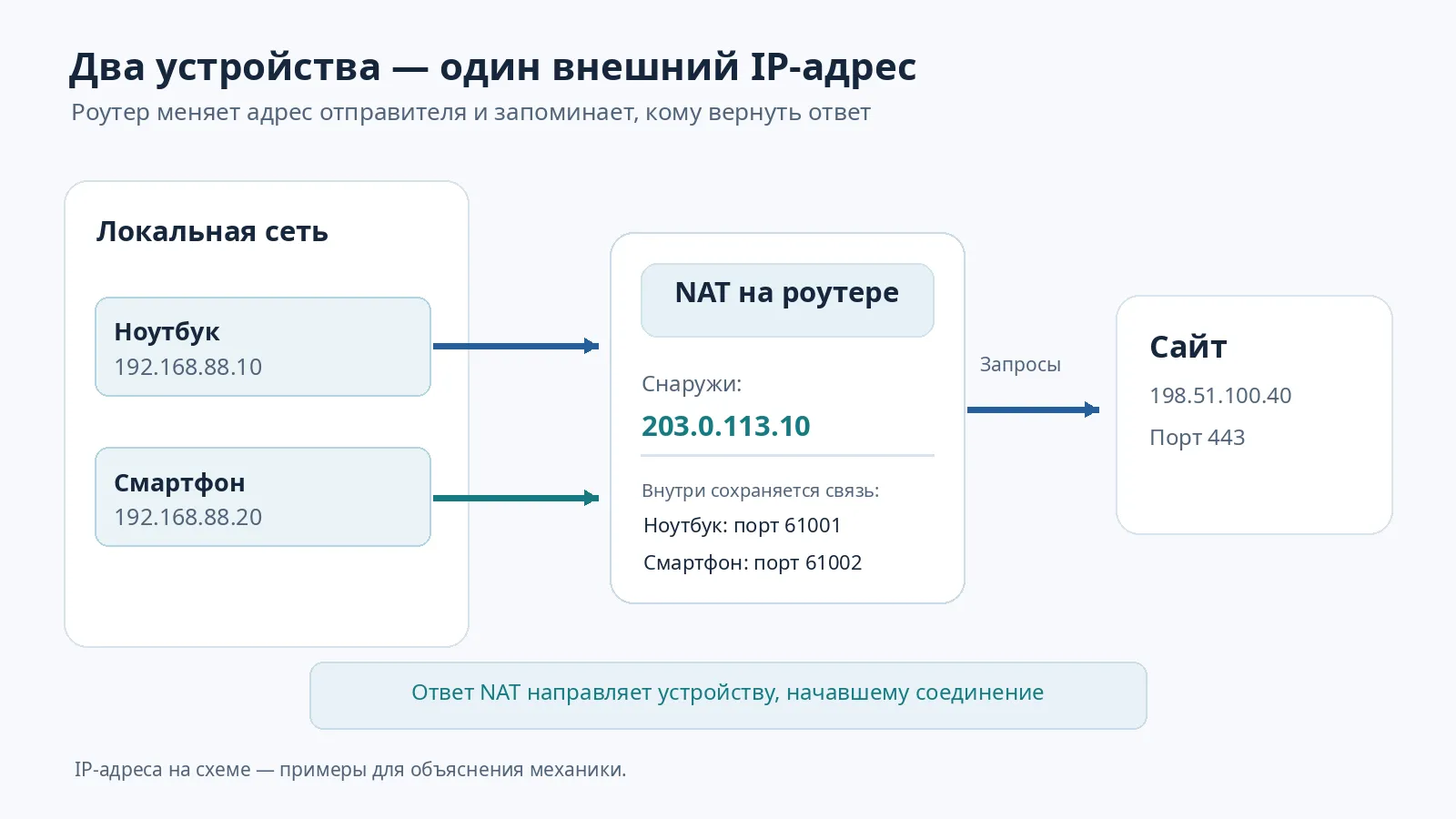
Представим, что ноутбук и смартфон подключены к одному роутеру. У ноутбука адрес 192.168.88.10, у смартфона — 192.168.88.20. Оба устройства открывают сайт.
Сначала посмотрим, что происходит с запросом ноутбука:
- Ноутбук отправляет запрос со своего внутреннего IP-адреса.
- Роутер заменяет адрес отправителя на адрес внешнего подключения.
- Сайт получает запрос и отправляет ответ обратно.
- Роутер определяет, какому устройству предназначен ответ, и передаёт его ноутбуку.
Со смартфоном происходит то же самое. Так оба устройства могут пользоваться интернетом одновременно, не получая отдельный публичный IPv4-адрес.
Как роутер различает подключения
Для этого он запоминает информацию о соединениях. В наиболее распространённой схеме NAT используются ещё и порты — числовые обозначения, которые помогают различать сетевые подключения.
Например, роутер может связать запросы ноутбука с внешним портом 61001, а смартфона — с 61002. Когда приходят ответы, он понимает, куда их направить.
Такой способ называется PAT или NAPT — преобразование адресов с использованием портов. Именно он позволяет большому количеству устройств одновременно выходить в интернет через один публичный IPv4-адрес.
Зачем нужен NAT
Главная причина распространения NAT — нехватка публичных IPv4-адресов. Их количество ограничено, а подключённых к интернету устройств гораздо больше.
Благодаря NAT домашним компьютерам, смартфонам и другой технике не требуется по отдельному публичному IPv4-адресу. Достаточно адресов внутри сети и правильно настроенного маршрутизатора.
В офисах и компаниях NAT применяют для выхода локальной сети в интернет. Ещё одна задача — организовать доступ к определённому устройству извне, например к серверу, который работает внутри офисной сети.
Однако NAT не нужен для любой передачи данных между устройствами. Два компьютера в одной локальной сети могут обмениваться данными без преобразования адресов. Кроме того, в сетях IPv6 обычно используют прямую маршрутизацию и правила доступа, а не привычный домашний NAT для IPv4.
Курс «Сетевой инженер» в Академии IT DMS
Сертификат, диплом о переподготовке или удостоверение о повышении квалификации.
AFFTIMES−5 % на первую покупку. Скидка суммируется с любыми акциями школы. Если оплачиваете через менеджера в чате, назовите ему промокод.
Чем NAT отличается от DHCP и Firewall
Эти функции часто находятся в настройках одного роутера, но отвечают за разные задачи.
| Технология | Для чего нужна |
| DHCP | Автоматически выдаёт устройствам IP-адреса и другие сетевые настройки |
| NAT | Преобразует IP-адреса и при необходимости порты |
| Firewall | Разрешает или блокирует соединения по заданным правилам |
Например, DHCP выдал ноутбуку адрес 192.168.88.10. Когда пользователь открыл сайт, NAT помог отправить запрос через внешнее подключение роутера. А Firewall проверил, разрешён ли такой трафик.
Сам по себе NAT не заменяет межсетевой экран. Даже если внутренние IP-адреса не видны сайту напрямую, защита устройств всё равно зависит от правил доступа и других настроек безопасности.
Если DHCP-сервер находится в другой подсети, для передачи запросов может использоваться DHCP Relay. Как он работает, мы подробно объясняли в статье AffTimes о DHCP Relay.
Какие бывают виды NAT
Для начинающего достаточно разобраться с двумя основными вариантами: Source NAT и Destination NAT. Они различаются тем, какой адрес изменяет роутер.
Source NAT (SNAT)
Source NAT меняет адрес отправителя. Например, ноутбук отправляет запрос с внутреннего IP, а в интернет он уходит с внешнего адреса роутера.
Именно так обычно организован доступ домашних устройств к интернету через IPv4.
В MikroTik для исходящего NAT часто используют действие masquerade. Оно подставляет адрес того интерфейса, через который трафик выходит из роутера. Это удобно, если провайдер периодически меняет внешний адрес.
Destination NAT (DNAT)
Destination NAT меняет адрес получателя. Например, человек из интернета обращается к роутеру, а тот перенаправляет подключение на компьютер или сервер внутри сети.
Так работает распространённая схема проброса портов. Она нужна, когда к определённому внутреннему сервису необходимо обращаться извне.
Статический и динамический NAT
Ещё NAT разделяют по тому, как выбираются адреса для преобразования.
При статическом NAT соответствие адресов задают заранее. Например, одному внутреннему адресу постоянно сопоставляют определённый внешний.
При динамическом NAT внешний адрес выбирается из доступного набора. А технология PAT позволяет различать много одновременных подключений через один адрес с помощью портов.
Для понимания домашней сети достаточно запомнить основное: исходящий NAT помогает устройствам открывать внешние сайты, а Destination NAT используют для перенаправления входящих подключений.
Что такое проброс портов через NAT
Допустим, у вас есть веб-сервер внутри офисной сети. Он работает по адресу 192.168.88.50 и принимает HTTPS-подключения на порту 443.
Теперь нужно сделать так, чтобы к нему можно было обратиться из интернета. Для этого на роутере создают правило, которое перенаправляет запросы с внешнего адреса на внутренний сервер.
Например:
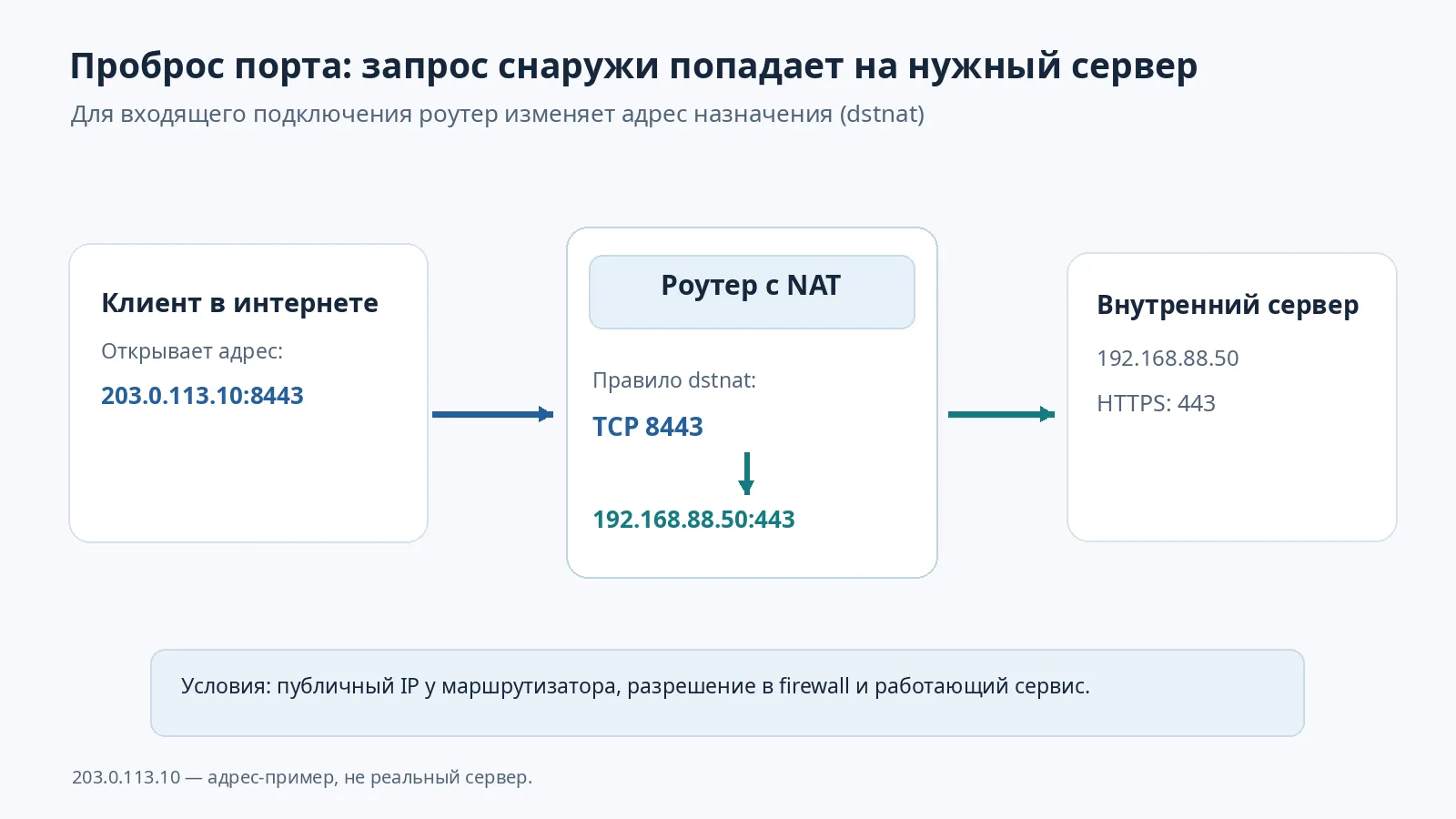
Пользователь подключается к внешнему адресу роутера на порту 8443. Роутер меняет адрес и порт назначения, а затем передаёт запрос внутреннему серверу на порт 443.
Чтобы это работало, одного правила NAT недостаточно. Нужно, чтобы сервер действительно принимал подключения на нужном порту, роутер был доступен извне, а Firewall разрешал соответствующий трафик.
Не стоит без необходимости публиковать в интернете административные панели роутеров и серверов. Для удалённого управления обычно безопаснее использовать VPN.
Почему проброс портов не работает: CGNAT и двойной NAT
Бывает, что правило проброса создано правильно, но подключиться к серверу из интернета всё равно не получается. Одна из возможных причин — отсутствие публичного IPv4-адреса непосредственно на вашем роутере.
Что такое CGNAT
CGNAT (Carrier-Grade NAT) — это NAT на стороне интернет-провайдера. С его помощью оператор может использовать один публичный IPv4-адрес сразу для нескольких абонентов.
Для обычного интернета это часто незаметно. Сайты открываются, видео воспроизводится, мессенджеры работают. Но подключиться напрямую из интернета к домашнему серверу уже сложнее.
Причина в том, что запрос сначала приходит на оборудование провайдера. Правило проброса, созданное только на домашнем роутере, не управляет преобразованием адресов в сети оператора.
Как проверить CGNAT
Посмотрите, какой адрес получил роутер от провайдера на внешнем интерфейсе — WAN. Затем откройте на подключённом устройстве любой сервис определения публичного IP и сравните адреса.
Если на WAN указан адрес из частных диапазонов 10.x.x.x, 172.16.x.x–172.31.x.x, 192.168.x.x или диапазона 100.64.x.x–100.127.x.x, перед роутером есть ещё одна сеть. Это может быть CGNAT провайдера или другой маршрутизатор.
Если адреса не совпадают, также проверьте, не используется ли VPN или прокси-сервер. Само различие адресов ещё не доказывает наличие CGNAT.
Если требуется прямой доступ извне, уточните у провайдера, можно ли получить публичный IPv4-адрес. Даже при его наличии нужно будет правильно настроить NAT, Firewall и сам внутренний сервер.
А что такое двойной NAT
Двойной NAT возникает, когда преобразование адресов последовательно выполняют два маршрутизатора. Например, провайдерский роутер и ваш собственный MikroTik.
Если внутренний сервер находится за обоими устройствами, для проброса порта могут понадобиться настройки на каждом маршрутизаторе.
Сначала выясните, на каком устройстве находится публичный IP и где именно выполняется преобразование. Это поможет понять, какое правило нужно изменить и есть ли у вас доступ к соответствующему роутеру.
Где находится NAT в MikroTik и как его настроить
В роутерах MikroTik правила NAT находятся в разделе IP → Firewall → NAT. Открыть его можно через WinBox или WebFig — интерфейсы управления RouterOS.
На домашних MikroTik с сохранённой заводской конфигурацией исходящий NAT обычно уже настроен. Поэтому первым делом проверьте существующие правила, а не создавайте новые.
Найдите правило NAT
Подключитесь к MikroTik через WinBox или WebFig и откройте IP → Firewall → NAT.
Найдите правило, у которого указаны Chain: srcnat и Action: masquerade. Проверьте, что оно включено и относится к действующему внешнему подключению.
Например, роутер может выходить в интернет через ether1. Но если используется PPPoE, LTE или другой тип подключения, внешний интерфейс будет называться иначе.
В терминале RouterOS список правил можно посмотреть командой:
/ip firewall nat print detailОна покажет существующие правила и их параметры. Если подходящее правило уже есть и интернет на устройствах работает, изменять его не требуется.
Добавьте masquerade, если правило отсутствует
Если вы собираете сеть с нуля, исходящий NAT может быть не настроен.
Для простой схемы, в которой ether1 — действительный WAN-интерфейс, правило выглядит так:
/ip firewall nat add chain=srcnat out-interface=ether1 action=masqueradeКоманда создаёт правило исходящего NAT. Роутер будет использовать адрес интерфейса ether1 для подходящего трафика.
Однако эта команда не настраивает интернет сама по себе. У роутера уже должны быть рабочее подключение к провайдеру и маршруты, а у устройств локальной сети — правильные адреса и шлюз.
Если не уверены в конфигурации, не применяйте команду на рабочем роутере вслепую. Сначала сохраните настройки и проверьте, какой интерфейс действительно используется для выхода в интернет.
Как настроить проброс порта
Для входящих подключений используют правило dstnat.
Вернёмся к примеру с веб-сервером 192.168.88.50. Нам нужно направлять TCP-подключения с внешнего порта 8443 на внутренний порт 443.
В WinBox или WebFig создайте правило NAT и укажите следующие параметры:
| Поле | Значение |
| Chain | dstnat |
| Protocol | tcp |
| Dst. Port | 8443 |
| In. Interface List | WAN |
| Action | dst-nat |
| To Addresses | 192.168.88.50 |
| To Ports | 443 |
Список интерфейсов WAN должен существовать и включать действующий внешний интерфейс. Если такого списка нет, его нужно настроить или выбрать конкретный входящий интерфейс.
После сохранения правила проверьте доступ к серверу из другой сети, например через мобильный интернет. Проверка из той же локальной сети может дать другой результат из-за особенностей NAT Loopback — доступа к внутреннему серверу через внешний адрес роутера.
Если соединение не устанавливается, проверьте правила Firewall. В зависимости от текущей конфигурации перенаправленный трафик может быть разрешён или заблокирован.
Что делать, если NAT не работает
Начните с простого вопроса: проблема с выходом в интернет или с подключением к серверу извне? Для этих ситуаций нужны разные проверки.
| Что происходит | Что проверить |
| Ни роутер, ни компьютер не выходят в интернет | Подключение к провайдеру и маршрут |
| Роутер выходит в интернет, а компьютер — нет | IP, шлюз, NAT и Firewall |
| Сайты не открываются, но доступ по IP есть | Настройки DNS |
| Проброс порта не работает | Публичный IP, правило dstnat, Firewall и внутренний сервер |
| Порт доступен из локальной сети, но не извне | CGNAT, двойной NAT и ограничения провайдера |
Например, если интернет не работает на компьютере, сначала проверьте, получил ли он адрес и правильный шлюз. Затем выясните, выходит ли в интернет сам роутер. Только после этого стоит менять правила NAT.
На MikroTik можно просматривать параметры интерфейсов, маршруты и правила командой print в соответствующих разделах. Для начала пригодятся:
/ip address print/ip route print/ip firewall nat printПосле изменения правила NAT уже установленные соединения могут продолжать работать по прежним настройкам. Поэтому проверяйте новое подключение, а не только ранее открытую сессию.
Массово очищать список соединений на рабочем роутере без необходимости не стоит — это может прервать работу пользователей. Если самостоятельно найти причину не получается, сохраните конфигурацию и результаты проверок, чтобы показать их сетевому администратору.
Курс «Инженер MikroTik» в Академии IT DMS
Сертификат, диплом о переподготовке или удостоверение о повышении квалификации.
AFFTIMES−5 % на первую покупку. Скидка суммируется с любыми акциями школы. Если оплачиваете через менеджера в чате, назовите ему промокод.
FAQ
NAT — технология преобразования IP-адресов. Например, она позволяет ноутбуку и смартфону пользоваться интернетом через один внешний IPv4-адрес.
NAT помогает устройствам локальной сети выходить в интернет через общий внешний адрес. Также его используют для перенаправления входящих подключений на внутренние серверы.
Основные варианты — Source NAT, который меняет адрес отправителя, и Destination NAT, который меняет адрес получателя. Также различают статическое и динамическое преобразование адресов.
Masquerade — действие исходящего NAT, при котором роутер использует адрес внешнего интерфейса. Его часто применяют на MikroTik при подключениях с динамическим IP.
NAT преобразует сетевые адреса и порты. Firewall разрешает или блокирует соединения по правилам безопасности.
Возможные причины — CGNAT провайдера, двойной NAT, неправильное правило перенаправления, блокировка Firewall или недоступность внутреннего сервера.
Откройте WinBox или WebFig и перейдите в IP → Firewall → NAT. Там находятся правила srcnat и dstnat. Через терминал список правил можно посмотреть командой /ip firewall nat print detail.