
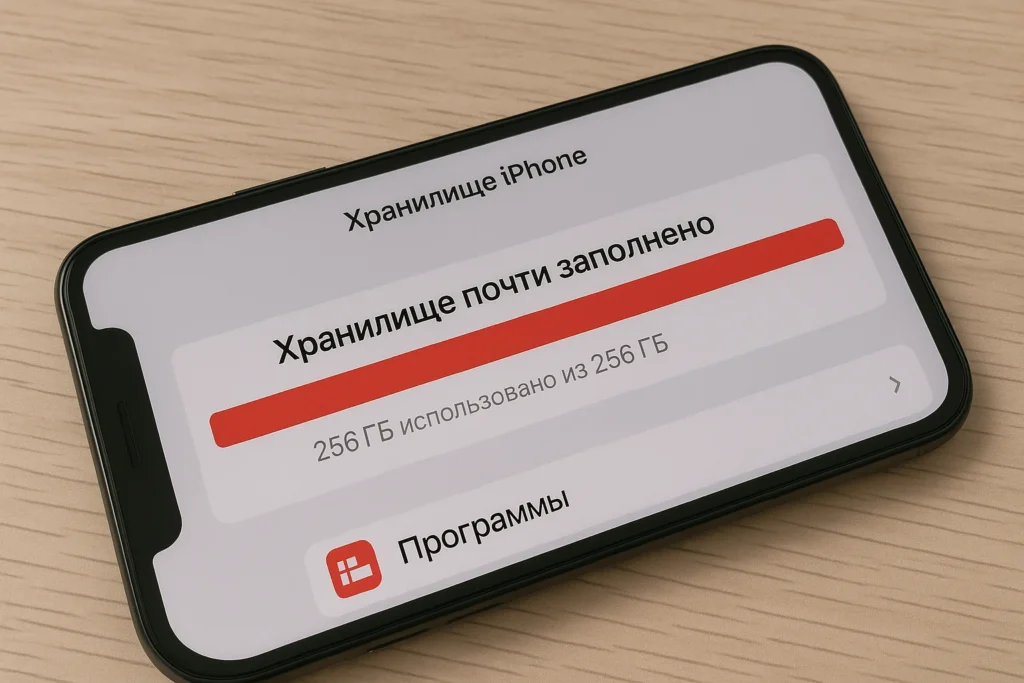
Каждый пользователь iPhone хоть раз сталкивался с ситуацией, когда смартфон начинает жаловаться: «Недостаточно памяти», хотя фото и видео уже частично удалены, а объём хранилища кажется достаточным. Главная причина — скрытые временные файлы или кэш. Он копится в Safari, Telegram, WhatsApp, VK, музыке, навигации и десятках других приложений. Кэш нужен для ускорения работы, но со временем занимает лишние гигабайты.
Как узнать что занимает место
Переходим: настройки → основные → хранилище iphone
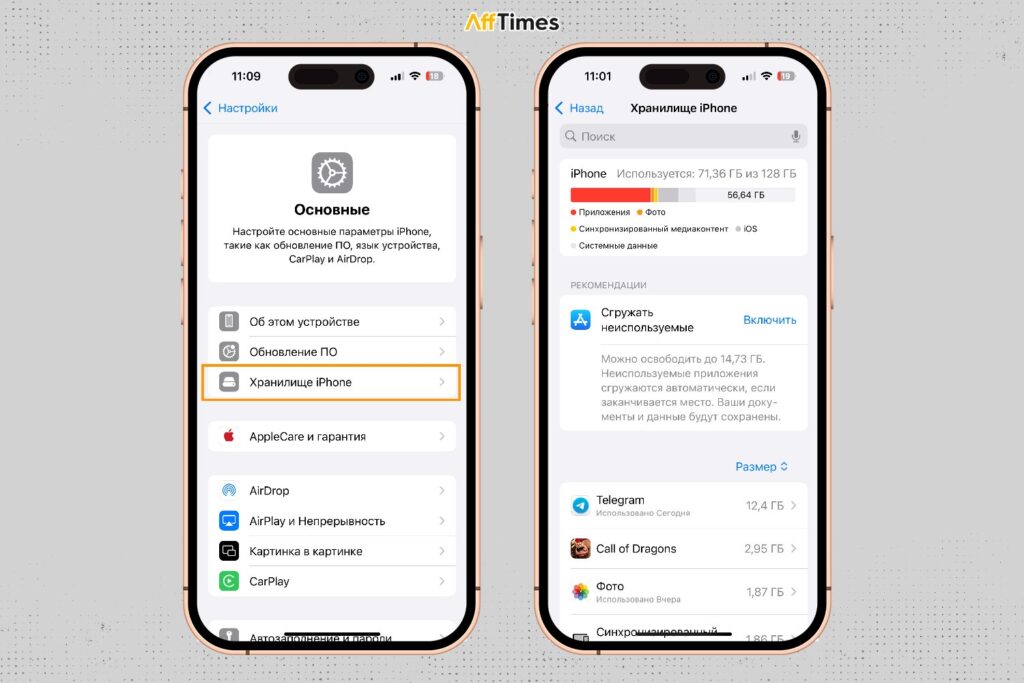
Рассмотрим подробнее что занимает место на телефоне:
| Раздел (Цвет) | Примерный объем в ГБ | Что в него входит |
| 🟥 Приложения | ~42,8 ГБ | Telegram, игры, соцсети, все их данные и кэш. |
| 🟨 Фото | ~2,5 ГБ | Ваши личные фотографии и видео в галерее. |
| 🟧 Синхронизированный контент | 1,86 ГБ | Музыка и видео, загруженные с компьютера. |
| ⬜ iOS и Системные данные | ~24,2 ГБ | Операционная система, кэш, временные файлы и другой системный «мусор». |
| Всего занято | 71,36 ГБ |
Как освободить место и ничего полезного не удалить с телефона? Основное решение — очистить кэш.
Что такое кэш и зачем его чистить
Кэш — это временное хранилище данных. Кэш используют все приложения и сама операционная система айфона. Благодаря кэшу данные сохраняются и загружаются значительно быстрее во время использования. По статистике, в среднем каждое активное приложение сохраняет от 200 МБ до 2 ГБ служебных данных. Добавьте к этому системные логи, обновления и старые сообщения — и объем занятого места на телефоне будет заметный.
Где посмотреть размер кэша
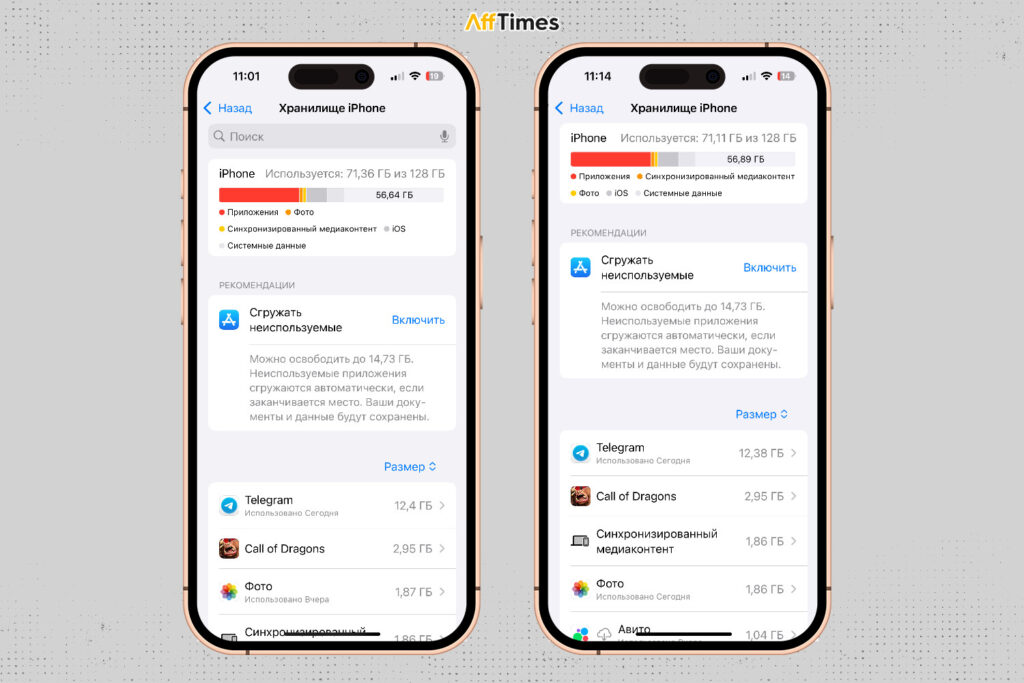
Размер кэша отдельных приложений можно увидеть на экране «Хранилище Iphone» выбрав в списке ниже интересующее.
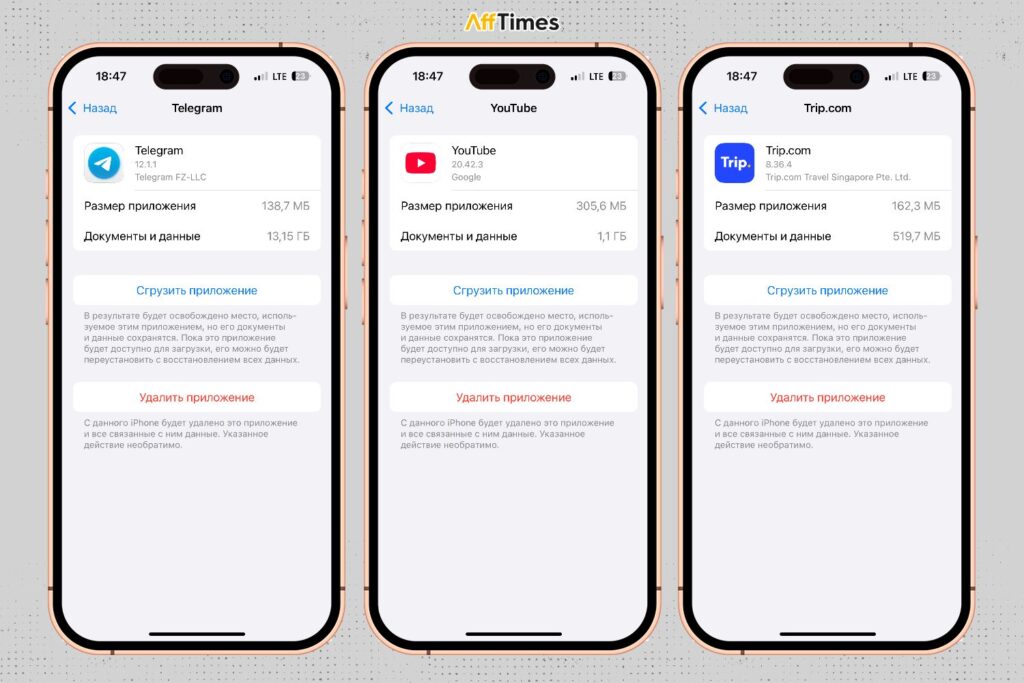
«документы и данные» это кэш конкретного приложения. На скриншотах видно что размер документов и данных сильно превышают размер самого приложения.
Что такое «Системные данные» («Другое») и как их очистить?
Напрямую удалить эти файлы нельзя, так как у них нет кнопки «Очистить».
Что входит в «Системные данные»? Это служебный раздел, куда iOS складывает все необходимое для своей работы. Он постоянно меняется в размере и включает в себя:
- Кэш системы: Временные файлы, которые создают не отдельные приложения, а сама операционная система для быстрой работы.
- Временные файлы: Данные от стриминговых сервисов, остатки после обновлений iOS, фрагменты файлов при загрузке.
- Системные ресурсы: Загруженные голоса Siri, шрифты, словари, данные для функции «Поиск» и другие служебные файлы.
- Логи и отчеты: Записи о работе системы и ошибках.
Со временем этот раздел может неконтролируемо разрастаться.
Быстрый чек-лист действий по очистке места:
- Перезагрузите iPhone. Простое выключение и включение заставляет систему завершить фоновые процессы и стереть самые очевидные временные файлы.
- Очистите кэш крупных приложений. Кэш Telegram, WhatsApp или VK является значительной частью «Системных данных». Очистка кэша внутри этих приложений напрямую уменьшает серую полоску.
- Обновите ПО — Убедитесь, что на вашем iPhone установлена последняя версия iOS. Новые обновления часто содержат оптимизации, которые помогают системе лучше управлять хранилищем и удалять устаревшие служебные файлы.
- Сброс айфона через резервную копию — Если «Системные данные» занимают слишком много места (более 15-20 ГБ) и простые методы не помогают, это самое мощное решение.
В итоге вы получите «чистый» iPhone с вашими личными файлами, но без накопленного за годы системного хлама. Этот способ позволяет вернуть десятки гигабайт свободного пространства.
А теперь рассмотри подробнее все способы очистить айфон.
Очистка кэша в оперативной памяти
Кэш в оперативке очищаем с помощью перезагрузки, это не освободит место в хранилище но значительно ускорит телефон.
Удерживайте кнопку питания с нижней клавишей громкости (на старых айфонах только кнопку питания), дождитесь появления ползунка «Выключить», сдвиньте его и подождите несколько секунд. Затем снова включите устройство — после перезапуска система освободит часть оперативки памяти и начнёт работать стабильнее.
Как очистить кеш в приложениях
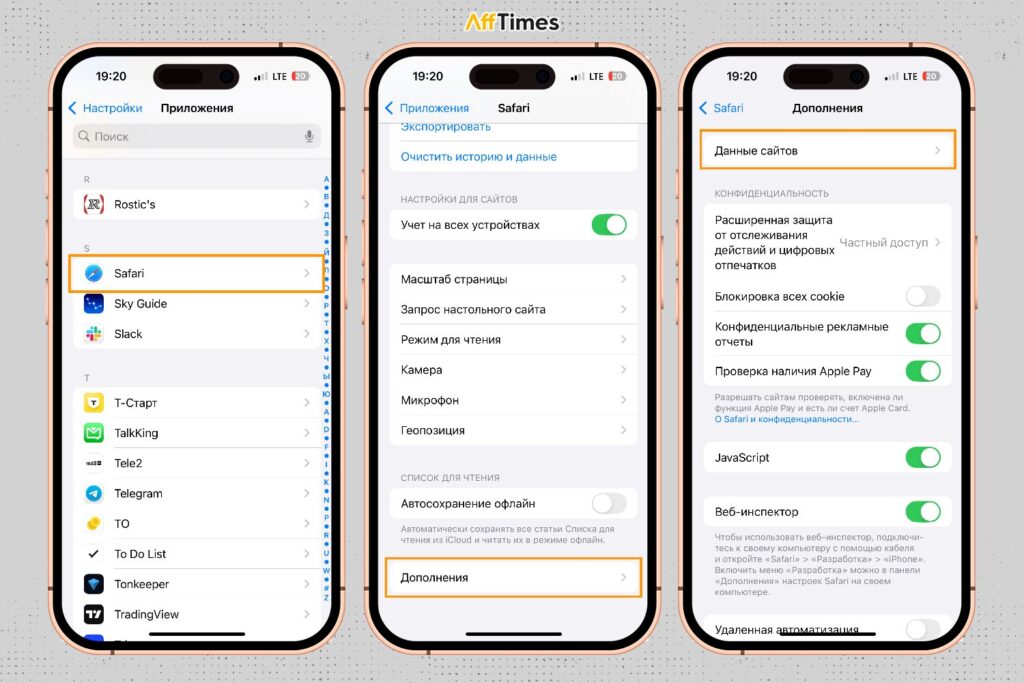
safari
- Перейдите в настройки айфона. Пролистайте до приложений (они в самом низу) и найдите Safari. Нажмите «Очистить историю и данные».
- Далее в этом же разделе Safari переходим в Дополнения → Данные сайтов → «Удалить все данные».
- Важно: Так вы удалите все данные и историю браузера, если этого не нужно — смотрите ниже.

Так же можно удалить данные кэша у отдельных сайтов. Для этого зайдите в настройки → приложения → Safari.
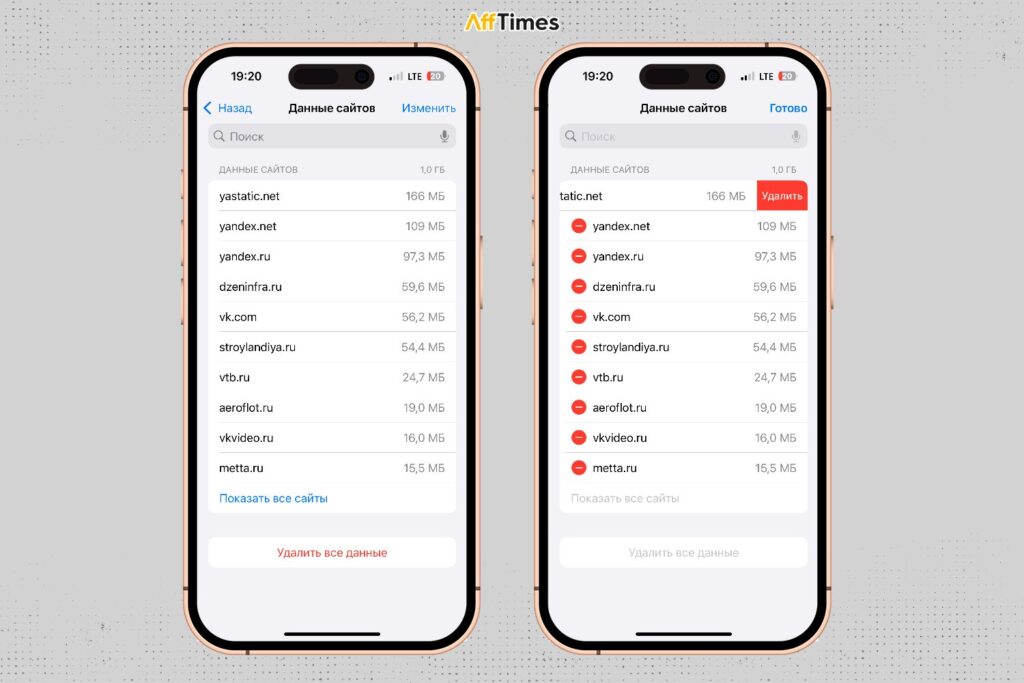
Пролистываем в самый низ и выбираем: Дополнения → данные сайтов → Изменить
Список данных будет отсортирован от большего к меньшему. Выбираем сайт кэш которого не нужен и нажимаем удалить.
Telegram
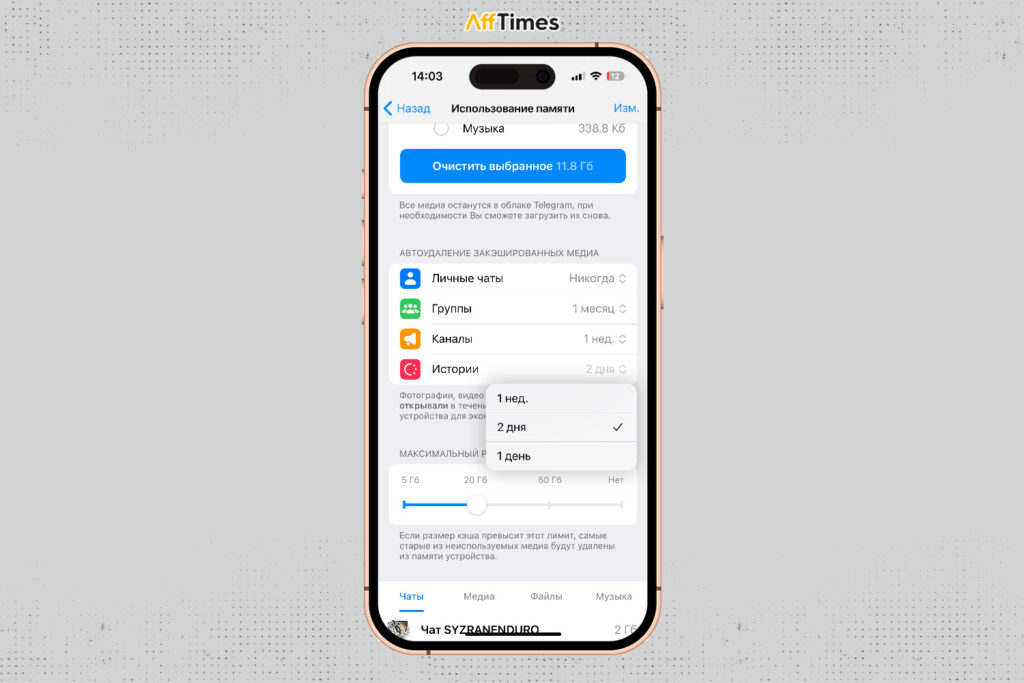
- Перейдите в Настройки → Данные и память → Использование памяти → Очистить кэш.
- Отметьте типы контента: фото, видео, файлы, стикеры.
- Ограничьте максимальный размер кэша и включите автоочистку старых медиа, чтобы он не медленнее накапливался.
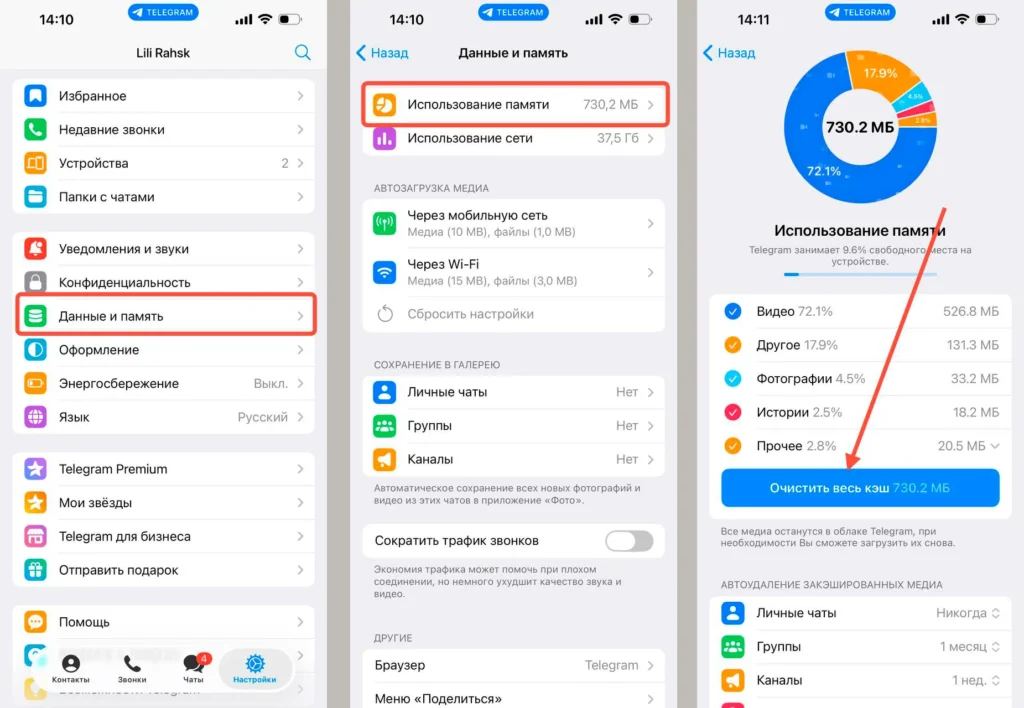
Кэш в телеграмм можно почитстить выборочно. Отмечая или снимая галочки у конкретных типов файлов.
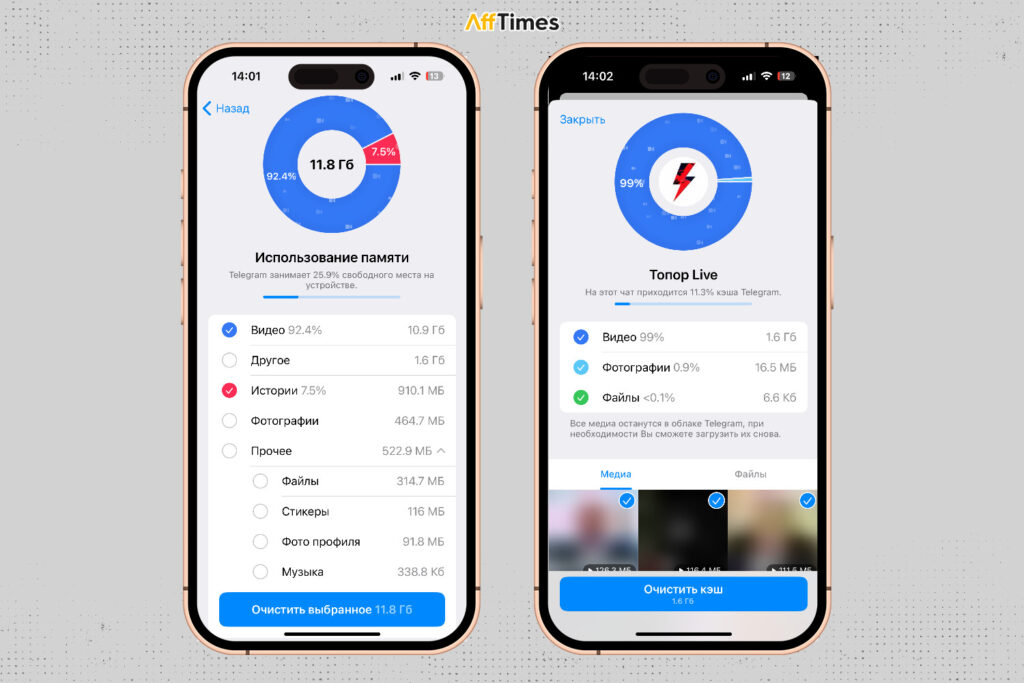
Так же можно очистить данные конкретного чата, группы или канала. Для это в списке ниже выберете канал, отметьте галочками тип контента для удаления либо сотрите все данные канала.
Совет: если ТГ занимаем слишком много места — ограничьте максимальный размер кэшируемых данных. так же не лишним будет выставить срок самоудаления файлов у сторис, каналов чатов и групп. так мы настроим авто-очистку кэша у ТГ и не будем к этому возвращаться в будущем.
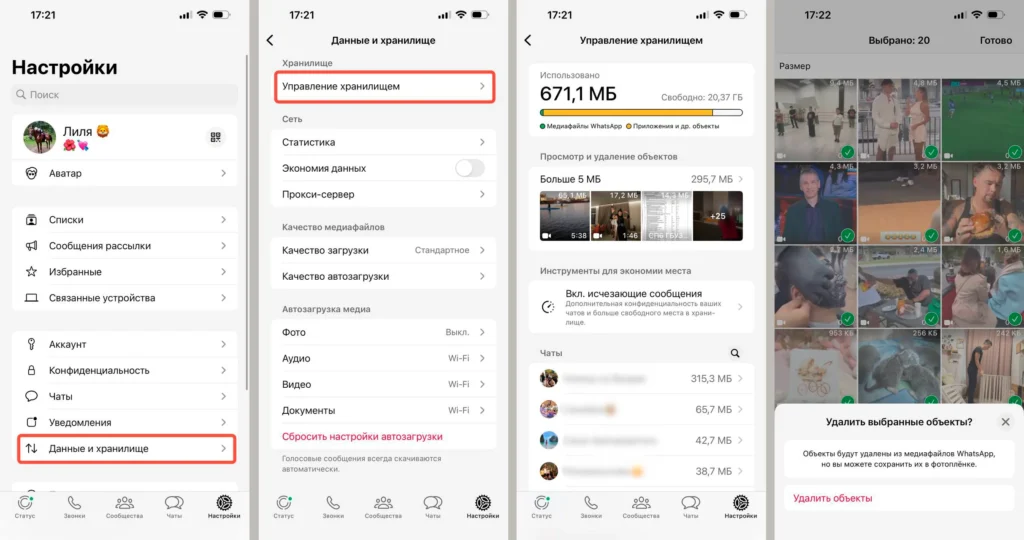
- Настройки → Данные и хранилище → Управление хранилищем.
- Откройте чаты с крупными вложениями и удалите ненужные ролики и картинки.
Глобальной кнопки «очистить кэш» нет — чистим через управление файлами. Обратите внимание, что фото и видео удалятся без возврата.
ВКонтакте
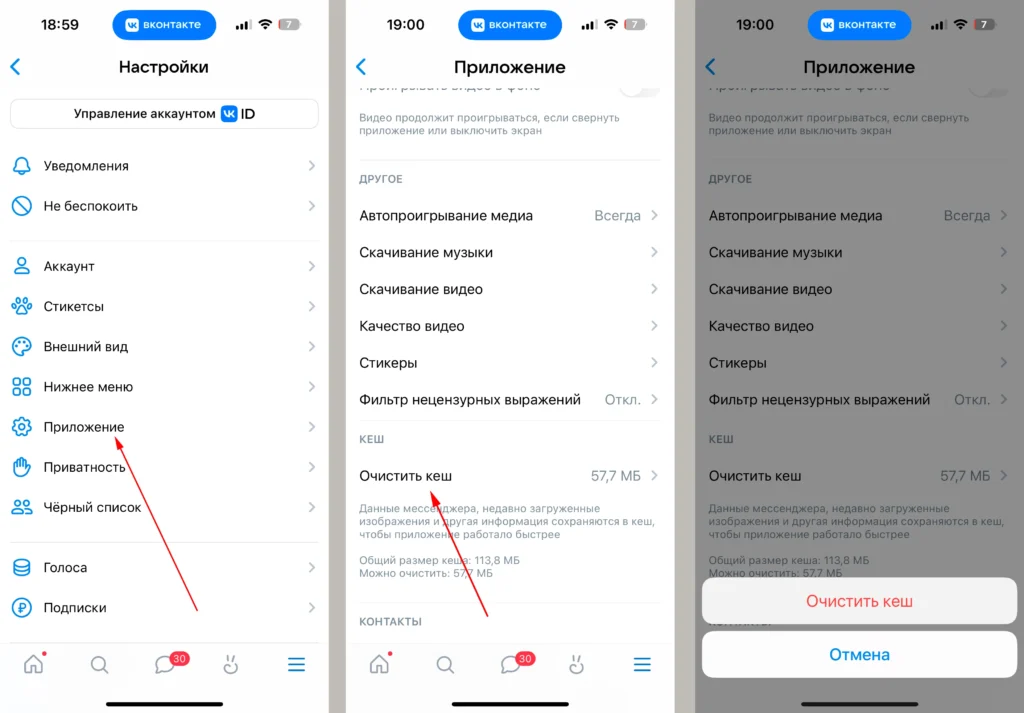
Переходите по пунктам: Настройки → Приложение → Очистить кеш.
VK музыка
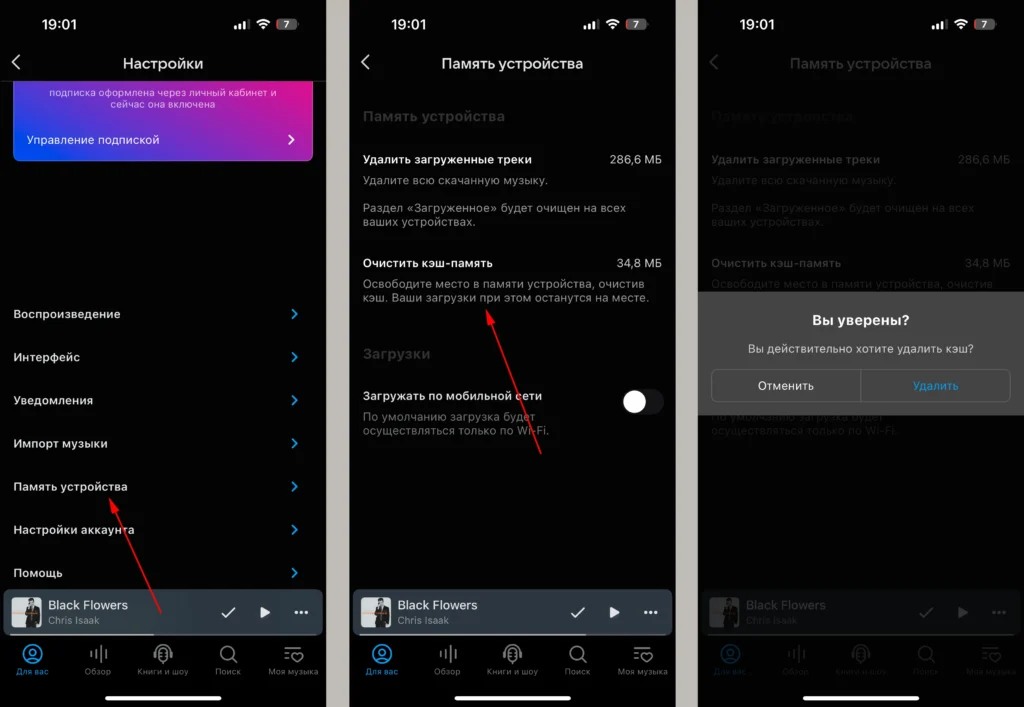
Сотрите кэш и в ВК Музыке через раздел «Настройки» → «Память устройства».
Яндекс Музыка
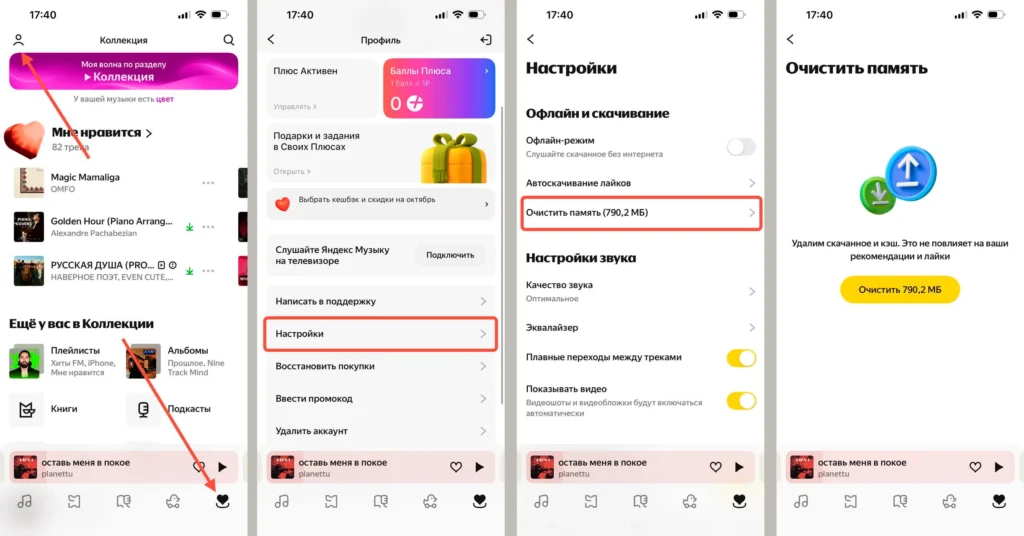
В настройках профиля нажмите кнопку «Очистить память».
Instagram*
В iOS нет системной очистки кэша у Instagram. Рабочая тактика — удалить приложение и установить снова. Перед удалением проверьте доступ к аккаунту чтобы без проблем войти после установки.
Siri
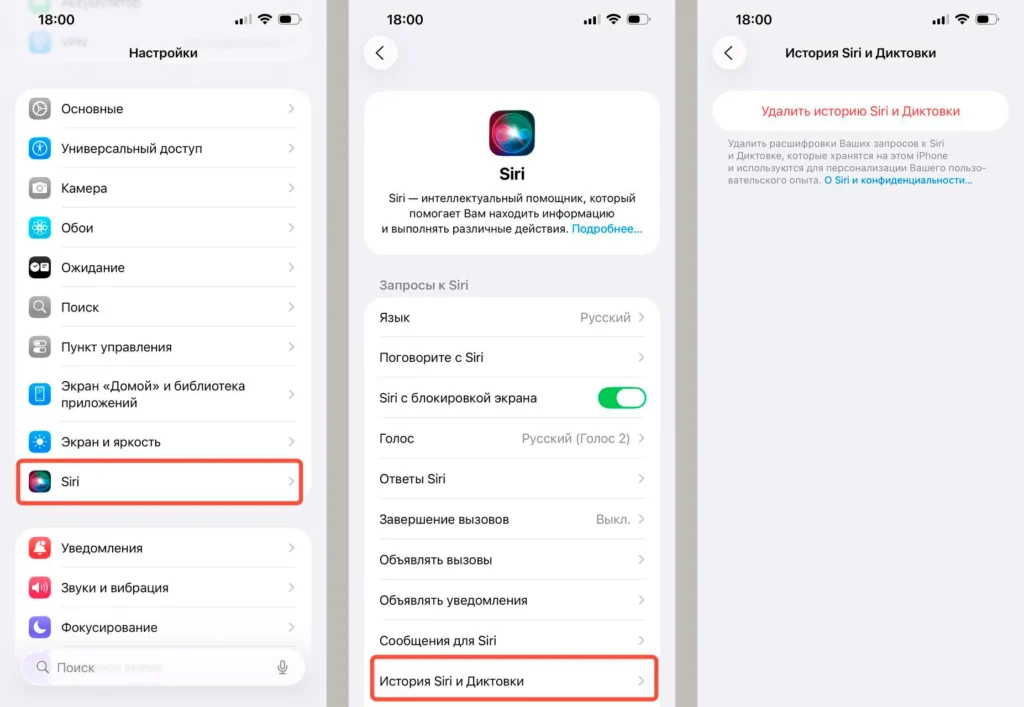
Для очистки кэша перейдите в настройки айфона, далее «Siri» и «История Siri и Диктовки». Здесь можно удалить всю историю ваших запросов.
Полезные советы при очистке кэша
Как очистить iPhone через резервную копию
Создайте резервную копию. Сохраните все ваши важные данные (фото, контакты, приложения) в iCloud или на компьютере. Системный «мусор» в эту копию не попадает.
Сделать резервную копию можно двумя способами:
- Через iCloud.
Откройте «Настройки» → [ваше имя] → iCloud → Резервное копирование iCloud, включите эту функцию и нажмите «Создать резервную копию». Дождитесь завершения процесса — убедитесь, что устройство подключено к Wi-Fi и источнику питания. - Через компьютер.
Подключите iPhone к Mac или ПК, откройте Finder (на Mac) или iTunes (на Windows), выберите устройство и создайте копию
Сбросьте iPhone до заводских настроек. Перейдите в Настройки → Основные → Перенос или сброс iPhone → Стереть контент и настройки. Это действие полностью очистит устройство, удалив разросшиеся «Системные данные». Подробно описали процесс сброса здесь.
Восстановите данные из резервной копии. В процессе первоначальной настройки iPhone предложит восстановить данные. Выберите созданную ранее копию.
В итоге вы получите «чистый» iPhone с вашими личными файлами, но без накопленного за годы системного хлама. Этот способ позволяет вернуть десятки гигабайт свободного пространства.
Обновление iOS
Новые версии iOS добавляют функции и оптимизируют работу приложений, улучшая производительность устройства, а так же удаляется системный кэш старой версии — неочевидно, но зачастую скачивание и установка обновления позволяет освободить место.
Чтобы обновить систему:
- Подключите iPhone к Wi-Fi и убедитесь, что заряд батареи не ниже 50% (или подключите к сети питания).
- Перейдите в «Настройки» → «Основные» → «Обновление ПО».
- Если доступна новая версия iOS, нажмите «Загрузить и установить».
- Дождитесь окончания загрузки и следуйте инструкциям на экране.
После обновления система автоматически очищает часть временных файлов, что помогает освободить немного памяти и повысить скорость работы устройства.
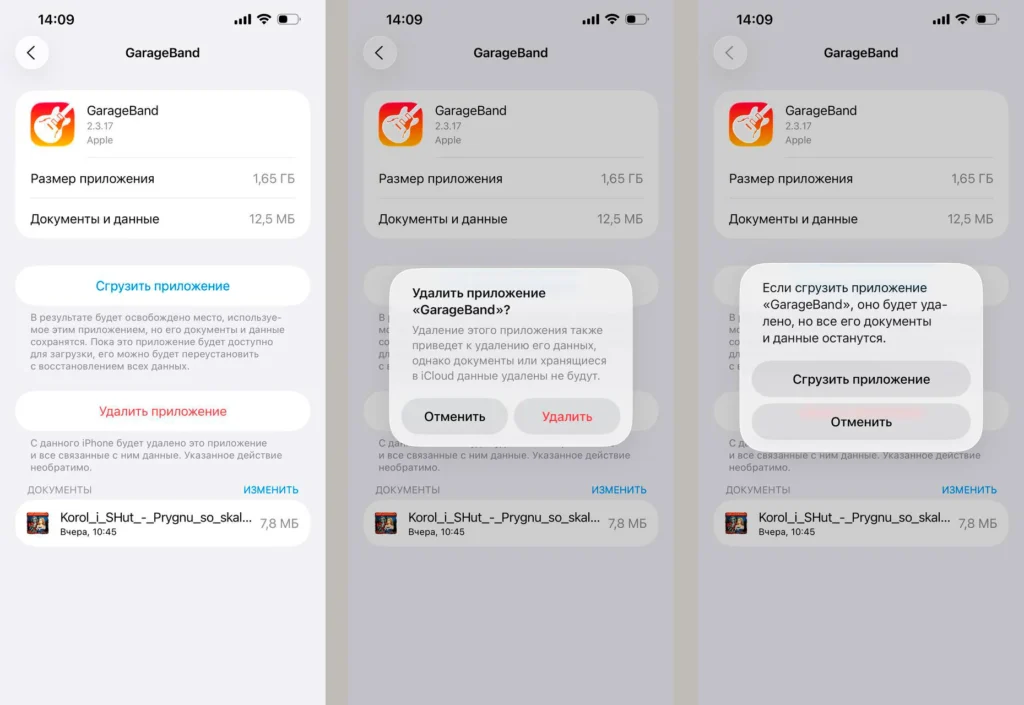
«Сгрузить» или «Удалить»: битва двух кнопок. В чем разница?
В меню «Хранилище iPhone» под каждым приложением есть две на первый взгляд похожие кнопки, которые на самом деле выполняют совершенно разные задачи.
Представим приложение в виде книги на полке.
«Сгрузить приложение» — Убрать книгу на склад, оставив закладку
Нажимая «Сгрузить», вы говорите системе: «Мне нужно место, поэтому забери, пожалуйста, эту тяжелую книгу на склад. Но оставь на полке закладку, где я остановился, и не трогай мои пометки на полях!»
- Что происходит: Удаляется только само приложение (исполняемый файл), которое занимает место.
- Что ОСТАЁТСЯ: Все ваши личные данные, документы, сохранения в играх, настройки и кэш остаются на телефоне.
- Как это выглядит: Иконка приложения становится полупрозрачной, и рядом с ней появляется значок облачка.
- Когда использовать: Идеально для приложений, которыми вы пользуетесь редко, но в которых хранятся важные данные. Например, игра, которую вы прошли, но хотите сохранить прогресс, или навигатор с загруженными офлайн-картами для отпуска. Когда приложение понадобится, вы просто нажмете на иконку, оно скачается заново, и вы продолжите с того же места, где остановились.
«Удалить приложение» — Сжечь книгу вместе со всеми пометками
Нажимая «Удалить», вы даете команду: «Мне эта книга больше не нужна. Совсем. Сожги ее, закладки, мои пометки — всё!»
- Что происходит: С телефона стирается абсолютно всё: само приложение, все его данные, документы, кэш, сохранения и настройки.
- Что ОСТАЁТСЯ: Ничего. Полное и безвозвратное удаление.
- Как это выглядит: Иконка приложения просто исчезает с экрана.
- Когда использовать: Когда вы уверены, что приложение и его данные вам больше не понадобятся. Или когда приложение заглючило, и вы хотите выполнить «чистую» переустановку, чтобы избавиться от накопленного кэша (как в случае с Instagram).
| Критерий | «Сгрузить приложение» | «Удалить приложение» |
| Приложение | Удаляется | Удаляется |
| Ваши данные | Сохраняются | Удаляются навсегда |
| Иконка | Остается (со значком облака) | Исчезает |
| Цель | Временно освободить место, не теряя прогресс | Полностью избавиться от приложения и его «мусора» |
Простой вывод: если сомневаетесь — сгружайте. Если уверены, что данные не нужны — удаляйте.
Чего лучше избегать
- Клинеры и чудо-утилиты. Закрытая платформа iOS не даёт сторонним программам доступа к кэшу других приложений, поэтому обещания по типу «убрать всё одним касанием» — маркетинг.
- Бессмысленная гонка за нулём. Кэш ускоряет отдачу контента; цель — не нулевое хранилище, а разумное управление местом.
FAQ — Часто задаваемые вопросы
Подходит ли это для iPhone 7-17?
Да. Пункты меню могут отличаться мелочами, но логика одинаковая: браузер, мессенджеры, соцсети, медиаприложения, при необходимости — переустановка и сброс.
Не пропадут ли важные материалы?
Кэш — не личные данные, но локально сохранённые фото/видео и офлайн-аудио могут исчезнуть. Важное заранее отправьте в облако или на компьютер.
Помогает ли это от вирусов?
Реальные вирусы под iOS — редкость. Просто держите систему iOS обновлённой до последних версий.
Итог
Чтобы действительно очистить мусор на айфоне и навести порядок в хранилище, комбинируйте шаги: Safari, мессенджеры (телеграмм, whatsapp), соцсети (instagram*, ВК), музыка и карты. Где нет кнопки — проще удалить и переустановить. При крайних случаях — резервная копия и сброс устройства до заводских настроек. Такой подход помогает освободить место, улучшить отклик системы и держать управление над своими файлами.
*Instagram принадлежит Meta и запрещен на территории РФ