


Файл JSON можно открыть обычным текстовым редактором, браузером или специальной программой для просмотра данных. Устанавливать платное ПО не обязательно, для чтения содержимого достаточно стандартных инструментов Windows или бесплатного редактора.
Выбор зависит от задачи. Если нужно посмотреть несколько параметров, подойдет Блокнот. Для работы с большими документами удобнее Visual Studio Code или Notepad++. Если требуется превратить данные в таблицу, можно использовать Excel. А когда нужно быстро проверить содержимое без установки программ, подойдет онлайн-просмотрщик.
Разберемся, что это за формат, чем открыть JSON на разных устройствах, как сделать данные удобными для чтения и что делать, если файл не открывается.
Что такое JSON и для чего нужен этот формат
JSON (JavaScript Object Notation) — текстовый формат представления структурированных данных. Несмотря на упоминание JavaScript в названии, он не привязан к этому языку программирования. JSON используют веб-сервисы, мобильные приложения, программы и API для обмена информацией.
В JSON можно хранить:
- настройки приложений и программ;
- информацию о пользователях, товарах, заказах;
- ответы серверов и результаты запросов к API;
- списки объектов, параметры интерфейсов и конфигурации;
- экспортированные данные из различных сервисов.
Обычный JSON-файл имеет расширение .json. Его содержимое представляет собой текст, в котором данные организованы по определенным правилам.
Например:
{
  "name": "Алексей",
  "age": 28,
  "city": "Москва",
  "active": true,
  "skills": ["HTML", "CSS", "JavaScript"]
}
В примере name, age, city, active и skills — ключи. После двоеточия указаны соответствующие значения. Строки заключаются в двойные кавычки, числа и логические значения записываются без них, а список навыков представлен массивом.
Основные элементы формата:
- Объект — набор пар «ключ — значение» в фигурных скобках.
- Массив — упорядоченный список значений в квадратных скобках.
- Строка — текст в двойных кавычках.
- Число — целое или дробное числовое значение.
- Логическое значение — true или false.
- null — отсутствие значения.
Объекты и массивы могут содержать другие объекты и массивы. Поэтому в больших файлах встречается несколько уровней вложенности.
JSON не предназначен для оформления документов как Word или PDF. При этом его можно преобразовать в таблицу, отчет или другой удобный формат.
Как открыть файл JSON в Windows 10 и Windows 11
Самый простой способ — воспользоваться Блокнотом. Он подходит для чтения небольших файлов, проверки настроек и просмотра обычного текста.
Способ 1. Через Блокнот
- Найдите файл JSON в Проводнике. Если вы скачали его из интернета, проверьте папку «Загрузки».
- Нажмите на файл правой кнопкой мыши.
- Выберите «Открыть с помощью».
- Укажите «Блокнот». Если его нет в списке, выберите другое приложение и найдите Блокнот.
В Windows еще можно перетащить файл в уже запущенное окно редактора.
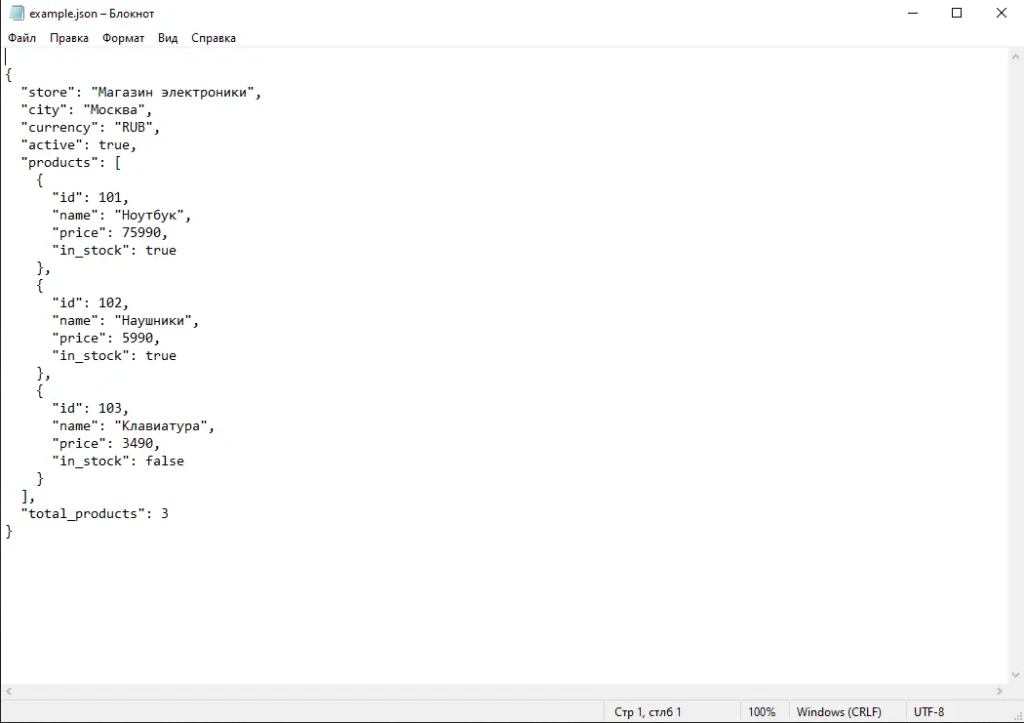
Если документ содержит много строк и вложенных объектов, читать его в Блокноте может быть неудобно. В таком случае лучше выбрать редактор с подсветкой синтаксиса и форматированием.
Способ 2. Через Visual Studio Code
VS Code — бесплатный редактор кода для Windows, macOS и Linux. Подходит для просмотра, редактирования и проверки JSON.
Чтобы открыть файл:
- Установите редактор с официального сайта Visual Studio Code.
- Запустите программу.
- Выберите File → Open File (Файл → Открыть файл).
- Укажите нужный JSON-документ.
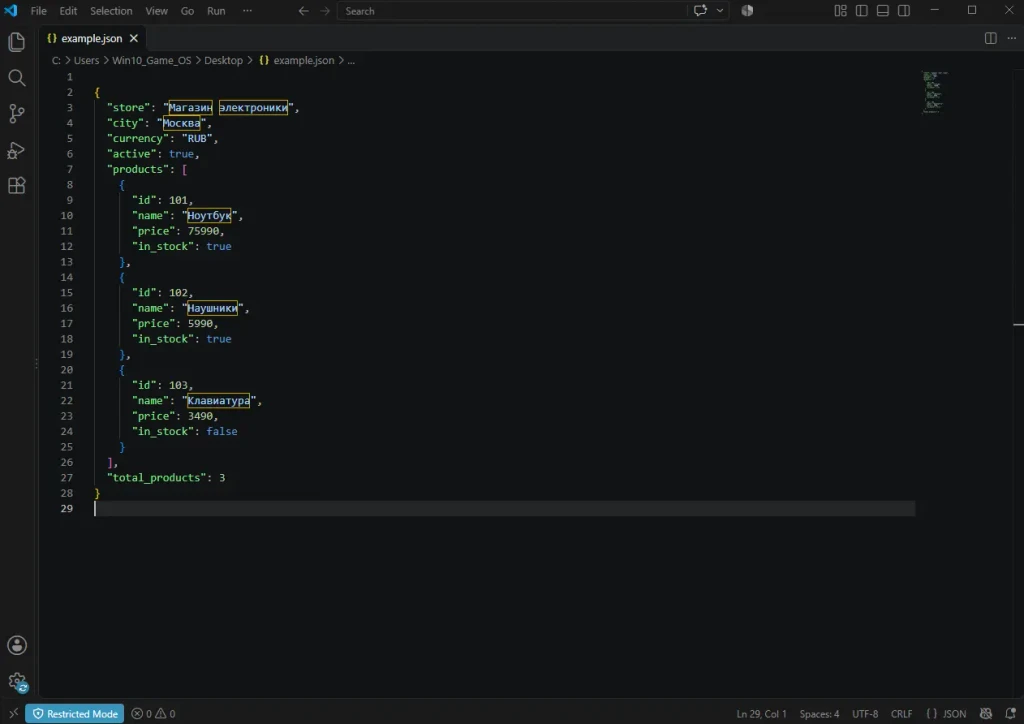
Можно также перетащить файл в окно программы.
VS Code автоматически распознает JSON и подсвечивает ключи, строки, числа и другие элементы. Для больших документов удобен поиск по содержимому, сворачивание блоков и переход к нужным строкам.
Чтобы привести данные к удобному виду, используйте команду Format Document. В стандартной конфигурации она доступна через палитру команд или контекстное меню редактора.
Способ 3. Через Notepad++
Notepad++ — текстовый редактор для Windows. Удобен для небольших файлов, настроек и быстрого просмотра структурированных данных.
Порядок действий:
- Скачайте программу с официального сайта Notepad++.
- Запустите редактор.
- Откройте JSON через меню File → Open.
- При необходимости включите подсветку синтаксиса и используйте доступные инструменты форматирования.
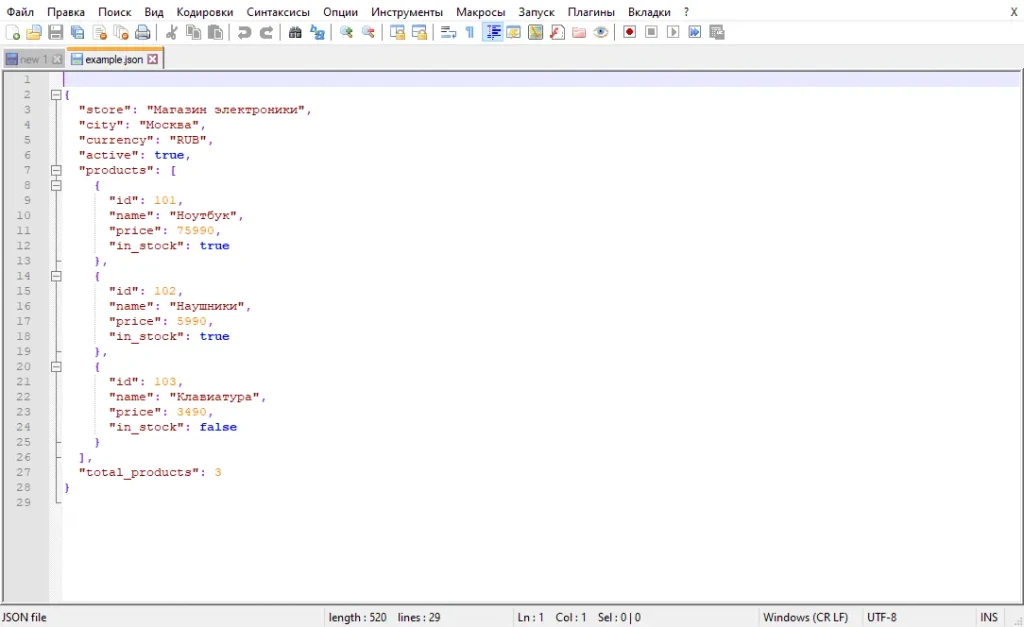
Для просмотра и несложного редактирования Notepad++ обычно достаточно. Для работы с вложенными структурами, навигации и проверки больших документов удобнее VS Code.
Как открыть JSON в браузере
JSON можно просматривать через браузер, если тот умеет отображать содержимое файла как текст или форматированные данные.
Попробуйте следующий вариант:
- Запустите Chrome, Firefox или другой браузер.
- Нажмите Ctrl + O на клавиатуре.
- Выберите JSON-файл на компьютере.
Также можно перетащить файл в окно браузера или использовать опцию «Открыть с помощью».
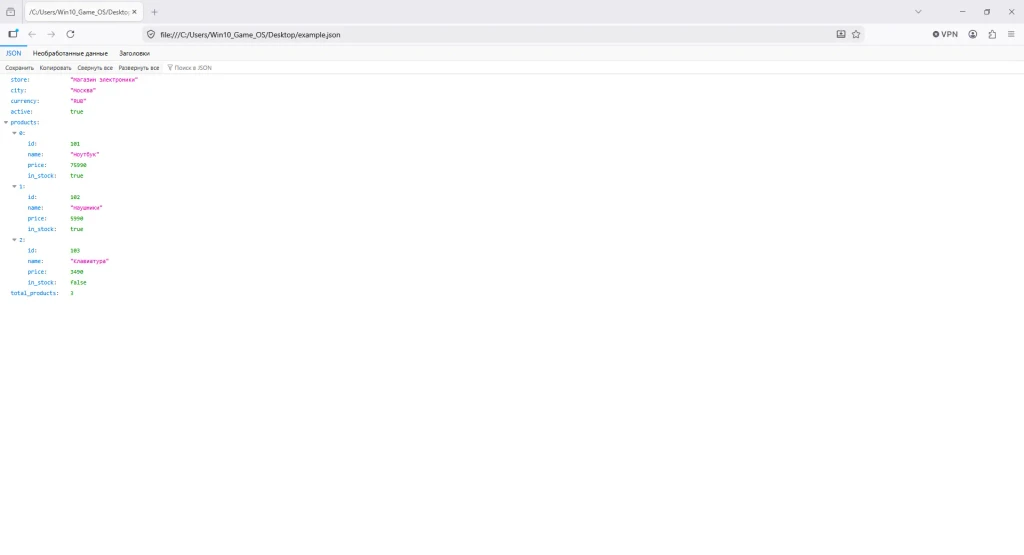
Результат зависит от браузера, его версии, настроек и способа открытия. В одном случае появится обычный текст, в другом — форматированное представление или загрузка файла. Если браузер предлагает скачать документ, используйте текстовый редактор.
Браузер подходит для быстрого просмотра, но не удобен для анализа вложенных данных. Кроме того, открытие JSON-файла в браузере не гарантирует, что он является корректным или безопасным.
Как открыть JSON онлайн бесплатно
Если не хочется устанавливать программы, можно воспользоваться онлайн-редактором или просмотрщиком JSON. Такие сервисы помогают быстро прочитать данные, проверить структуру, исправить форматирование и найти ошибки.
Обычно порядок действий следующий:
- Откройте сайт JSON-редактора.
- Загрузите файл через кнопку выбора документа или вставьте его содержимое в поле редактора.
- Если данные записаны одной строкой, воспользуйтесь форматированием (Pretty Print).
- Просмотрите структуру, при необходимости найдите нужный ключ.
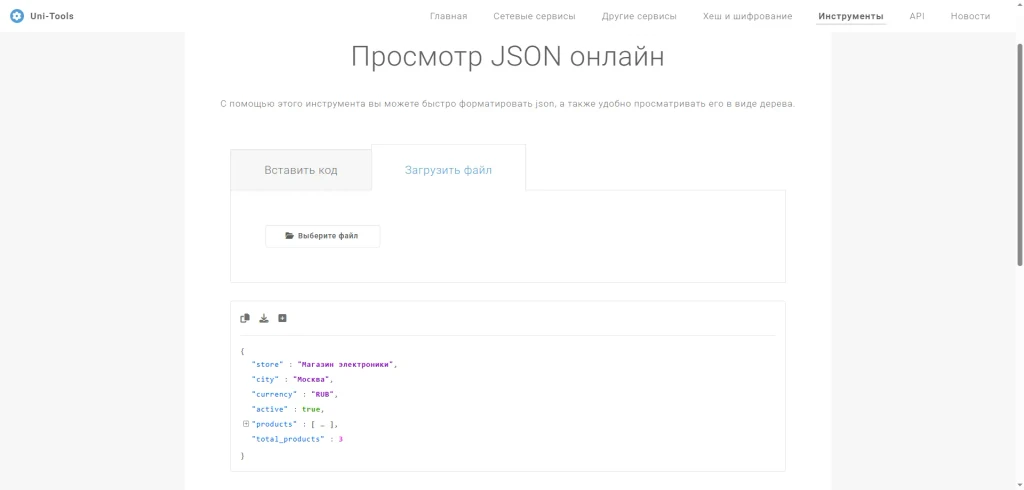
Перед загрузкой файла проверьте, какие сведения в нем содержатся. JSON может включать персональные данные, токены доступа, пароли, служебные настройки и другие конфиденциальные сведения. Не отправляйте такие документы в сторонние сервисы без разрешения и понимания условий обработки данных.
Для приватных файлов безопаснее использовать локальный редактор. Для обычных открытых данных онлайн-просмотр может быть удобным вариантом.
Как открыть JSON в Excel
Excel позволяет импортировать JSON и преобразовать его содержимое в таблицу. Этот вариант подходит, если вы работаете с выгрузкой товаров, пользователей, заказов или других записей.
В отличие от текстового редактора, Excel нужен не столько для чтения исходного кода, сколько для анализа данных, фильтрации и сортировки.
Импорт JSON через Power Query
В Excel с поддержкой импорта JSON можно выполнить следующие действия:
- Откройте новую книгу.
- Перейдите во вкладку «Данные».
- Выберите «Получить данные» → «Из файла» → «Из JSON».
- Найдите нужный документ.
- В редакторе Power Query изучите структуру и при необходимости разверните вложенные записи.
- Используйте преобразование в таблицу, если исходные данные представлены списком объектов.
- Нажмите «Закрыть и загрузить».
Названия команд и доступность импорта зависят от версии Excel.
Что делать, если Excel не открывает JSON
Если пункта импорта нет, можно использовать другой путь:
- открыть JSON в VS Code или Блокноте;
- скопировать содержимое в инструмент преобразования JSON в CSV;
- сохранить результат в CSV и импортировать его в Excel.
При преобразовании нужно учитывать структуру документа. Например, если в JSON есть массив товаров, где каждый товар содержит вложенный объект с характеристиками, потребуется определить, какие поля вынести в отдельные столбцы.
Не все JSON-файлы можно корректно представить в виде одной плоской таблицы. При преобразовании могут потребоваться дополнительные шаги, а сложные вложенные данные иногда приходится разделять на несколько таблиц.
Также учитывайте, что Excel может автоматически менять типы данных. Идентификаторы, номера с ведущими нулями и длинные числовые строки лучше импортировать с контролем типов, чтобы не потерять исходные значения.
Как открыть JSON на Android
На телефоне Android JSON можно открыть через файловый менеджер и подходящее приложение.
Порядок действий:
- Найдите документ в папке «Загрузки» или в другом месте, где он сохранен.
- Нажмите на файл.
- Выберите приложение для открытия, если система предложит список.
- Если подходящего варианта нет, установите текстовый редактор с поддержкой JSON.
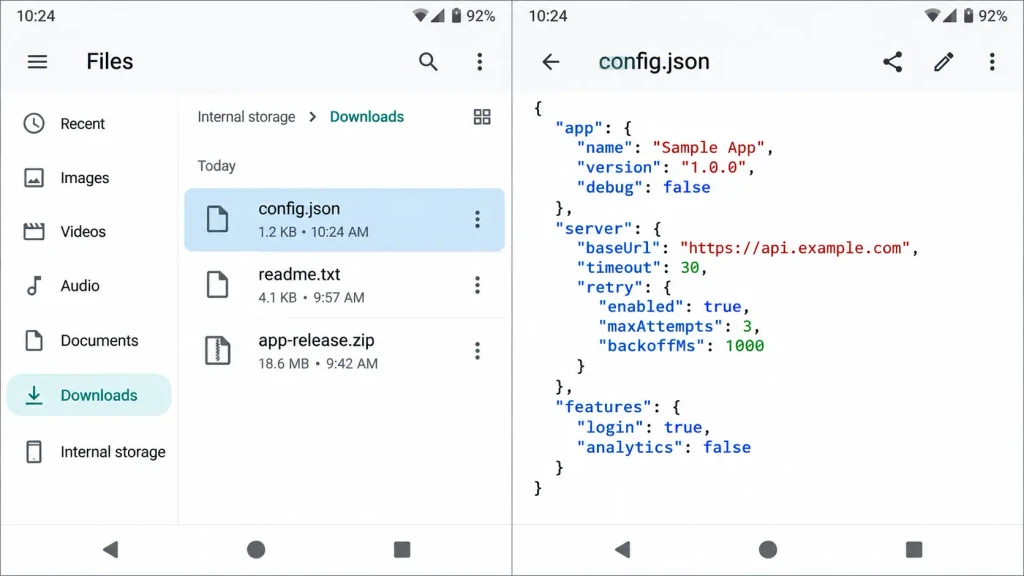
Для простого просмотра подойдет редактор обычного текста. Если нужно изучать вложенные объекты, искать ключи и редактировать содержимое, удобнее приложение с подсветкой синтаксиса.
Если файл получен через мессенджер, сначала сохраните его на устройство. Затем откройте через файловый менеджер.
На небольшом экране длинные строки могут отображаться неудобно. Используйте перенос строк, поиск и масштабирование, если приложение поддерживает эти функции.
Как открыть файл JSON на айфоне
На iPhone для просмотра JSON можно использовать приложение «Файлы» и текстовый редактор, который поддерживает такой формат.
Попробуйте открыть документ следующим способом:
- Сохраните файл в приложение «Файлы».
- Найдите его в папке загрузок, iCloud Drive или другом доступном расположении.
- Нажмите на документ.
- Если iOS не предлагает удобный просмотр, откройте меню общего доступа и выберите совместимое приложение.
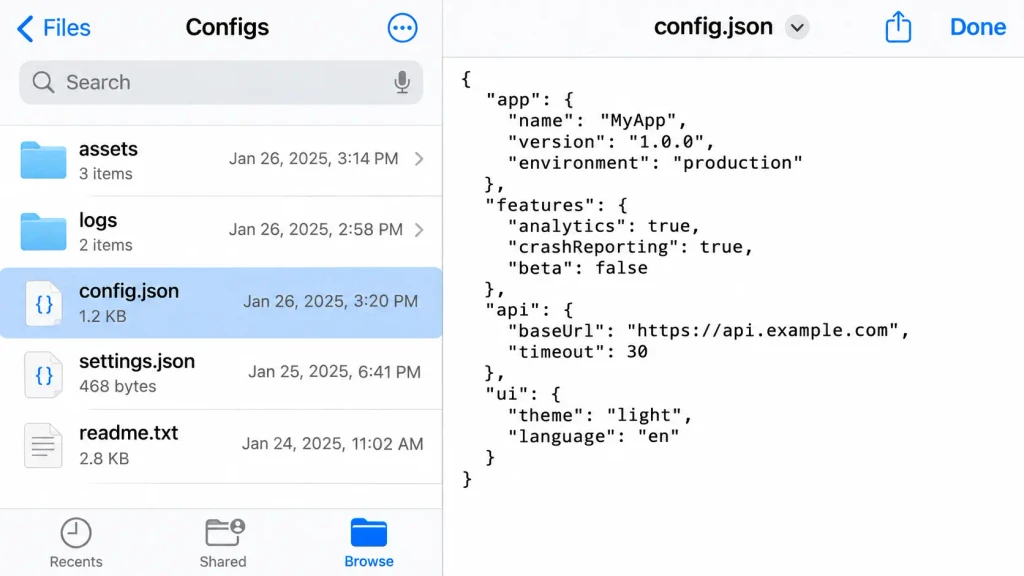
Если файл не получается прочитать напрямую, подойдет редактор текста с поддержкой JSON.
Еще один вариант — использовать онлайн-просмотрщик через Safari. Для этого можно скопировать содержимое документа или загрузить его на сервис, если такая возможность предусмотрена.
Для больших файлов мобильный просмотр не всегда удобен. Если требуется сравнить данные, найти ошибки или внести серьезные изменения, лучше работать на компьютере.
Чем открыть JSON: какую программу выбрать
Выбор зависит от размера файла и цели.
| Программа или способ | Для чего подходит |
| Блокнот | Быстро посмотреть небольшой документ |
| Visual Studio Code | Читать, редактировать, форматировать и проверять JSON |
| Notepad++ | Просматривать и редактировать текстовые данные в Windows |
| Браузер | Быстрый просмотр без установки программ |
| Онлайн JSON Viewer | Форматирование и анализ структуры |
| Microsoft Excel | Импорт данных в таблицу |
| Текстовый редактор на Android или iPhone | Просмотр на телефоне |
Для большинства пользователей оптимальный вариант — Блокнот или VS Code.
Почему файл JSON не открывается
Иногда при попытке открыть документ появляется ошибка, вместо текста отображается непонятный набор символов или файл запускается не в той программе.
Причина может быть связана с приложением, кодировкой, повреждением документа или его содержимым.
1. Windows не знает, какой программой открыть файл
Если при двойном щелчке появляется окно выбора приложения, это не обязательно означает, что документ поврежден.
Что делать:
- нажмите правой кнопкой мыши на файл;
- выберите «Открыть с помощью»;
- укажите Блокнот, VS Code или другой редактор;
- при необходимости назначьте приложение по умолчанию.
В Windows 10 и Windows 11 настройка приложения по умолчанию может находиться в разных разделах параметров.
2. JSON отображается одной длинной строкой
Такое бывает, когда данные записаны без отступов и переносов строк. Это не ошибка формата.
Например, документ может выглядеть так:
{"name":"Анна","age":25,"city":"Казань"}После форматирования его проще читать:
{
  "name": "Анна",
  "age": 25,
  "city": "Казань"
}
Используйте форматирование JSON (Pretty Print) в редакторе. Оно добавит отступы и переносы строк, не меняя смысл документа.
3. Редактор сообщает об ошибке JSON
JSON имеет строгие правила синтаксиса. Даже небольшая опечатка может привести к ошибке разбора.
Распространенные проблемы:
- лишняя запятая после последнего элемента;
- одинарные кавычки вместо двойных;
- отсутствие закрывающей скобки;
- незаключенный в кавычки ключ;
- комментарии внутри документа;
- некорректные управляющие символы в строках.
Например, такой вариант некорректен:
{
  "name": "Анна",
  "age": 25,
}
После числа стоит лишняя запятая. Правильная запись:
{
  "name": "Анна",
  "age": 25
}
Стандартный JSON не поддерживает комментарии и завершающие запятые. Некоторые инструменты работают с расширенными вариантами синтаксиса, например JSONC, но это отдельные форматы.
4. Вместо текста появляются странные символы
Проверьте кодировку и происхождение файла. Современные JSON-документы обычно используют UTF-8. Если текст отображается неправильно, откройте его в редакторе, который позволяет выбирать кодировку.
Если файл пустой, обрезан или поврежден, форматирование не восстановит потерянные данные. В таком случае лучше скачать документ заново или запросить исходную версию.
5. Файл не открывается после переименования
Проверьте расширение документа. Иногда файл может называться data.json.txt, хотя в Проводнике отображается только data.json.
Включите отображение расширений файлов и проверьте полное имя. Не следует менять расширение на .json только ради того, чтобы документ открылся: переименование не преобразует содержимое в JSON.
Как проверить JSON на ошибки
Если вы не просто читаете файл, а собираетесь использовать его в программе, важно проверить синтаксис.
В Python это можно сделать стандартными средствами.
import json

with open("data.json", "r", encoding="utf-8") as file:
    data = json.load(file)

print(data)
Если документ содержит синтаксическую ошибку, Python сообщит о проблеме при разборе. Если все прошло успешно, переменная data будет содержать соответствующие структуры Python: словари, списки, строки, числа и другие значения.
Курс «Python Ninja» в Академии IT DMS
Сертификат, диплом о переподготовке или удостоверение о повышении квалификации.
AFFTIMES−5 % на первую покупку. Скидка суммируется с любыми акциями школы. Если оплачиваете через менеджера в чате, назовите ему промокод.
Для проверки в браузере можно использовать встроенный JavaScript:
const text = '{"name":"Анна","age":25}';

try {
  const data = JSON.parse(text);
  console.log(data);
} catch (error) {
  console.error("Ошибка JSON:", error.message);
}
Этот пример проверяет строку, а не автоматически загружает локальный файл. Для работы с файлом потребуется отдельно прочитать его содержимое.
Стоит различать синтаксическую корректность и правильность данных. Документ может успешно разбираться, но содержать неправильные значения, пропущенные поля или не соответствовать требованиям конкретного API.
Можно ли редактировать JSON после открытия
Да. JSON — текстовый формат, поэтому его можно изменять в обычном редакторе. Однако перед редактированием лучше сохранить резервную копию.
При работе соблюдайте несколько правил:
- сохраняйте исходную структуру объектов и массивов;
- не удаляйте ключи, если они нужны приложению;
- проверяйте типы значений;
- следите за кавычками и запятыми;
- после изменений проверяйте синтаксис.
Например, число 123 и строка «123» — разные значения. Для пользователя они могут выглядеть одинаково, но программа обрабатывает их по-разному.
Итог
Чтобы открыть файл JSON, чаще всего достаточно выбрать Блокнот, Visual Studio Code или другой текстовый редактор. Для разового просмотра подойдет браузер, для анализа выгрузок — Excel, а для работы с документами на Android и iPhone можно использовать мобильные редакторы.
Если данные отображаются неудобно, примените форматирование. Если редактор сообщает об ошибке, проверьте синтаксис, кодировку и целостность документа.
FAQ
JSON — документ со структурированными данными. Это может быть обычная выгрузка, конфигурация приложения или служебный файл. Перед удалением выясните, для чего он используется. Удаление файла настроек может повлиять на работу программы.
Используйте уже установленный Блокнот или попробуйте открыть файл в браузере. На телефоне можно воспользоваться совместимым приложением для просмотра текста.
Технически Word способен отображать текстовое содержимое, но для чтения и редактирования JSON он не предназначен. При сохранении документа можно случайно изменить структуру или формат. Лучше использовать текстовый редактор.
Скопируйте ответ API в текстовый редактор или сохраните его в файл с расширением .json.
Скачайте вложение на устройство и откройте его через файловый менеджер или текстовый редактор.
Используйте поиск по ключу или значению в редакторе. В сложных документах можно применять инструменты, поддерживающие навигацию по дереву JSON и запросы к структуре данных.