


Если лендинг или трекер перестал открываться, реклама при этом может продолжать тратить бюджет. Перед перезагрузкой VPS стоит проверить, где пропал доступ: на пути к серверу, на нужном порту или уже внутри сайта. Все команды из статьи можно выполнить в Windows, Linux или macOS.
С чего начать проверку
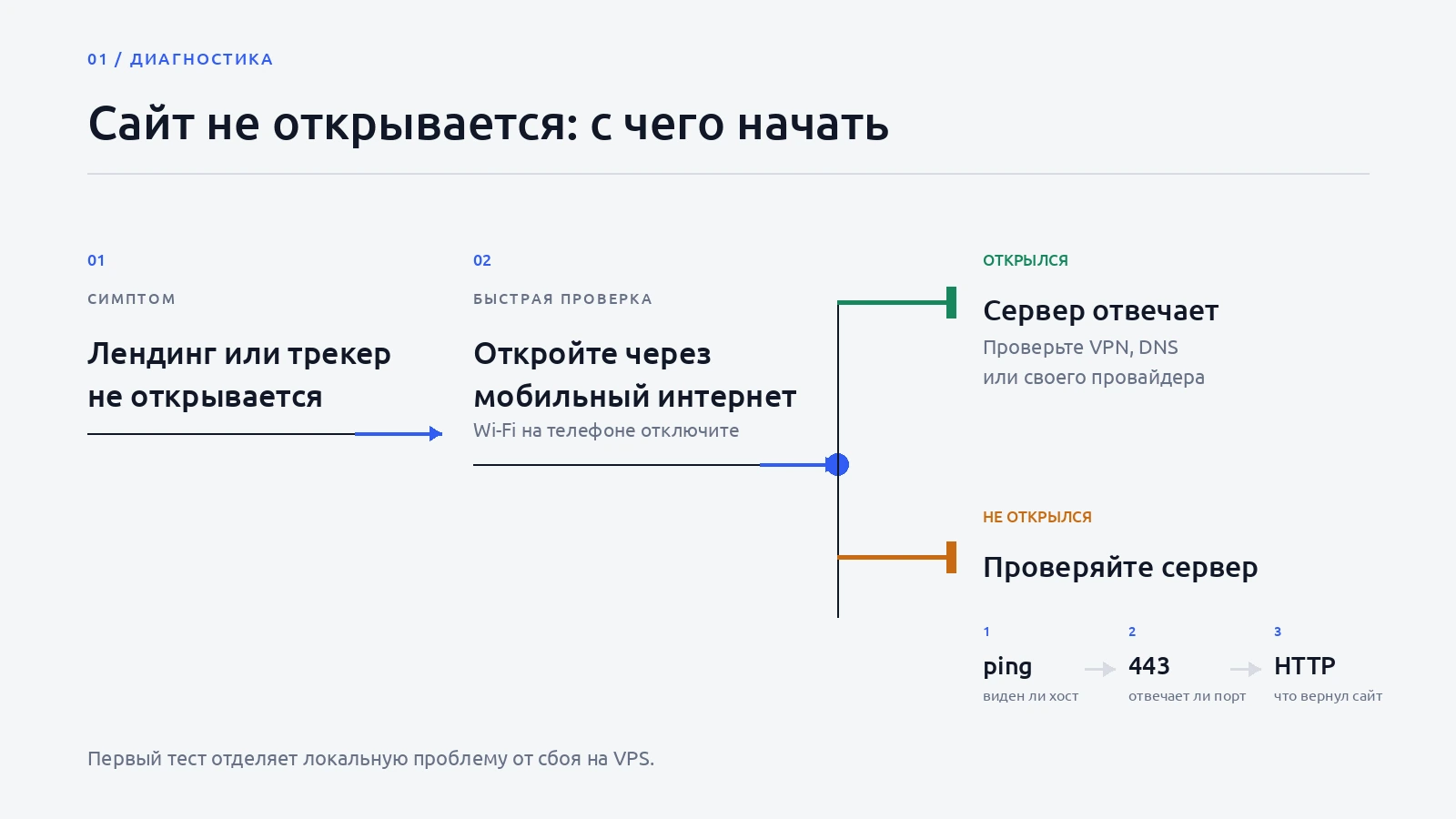
Схема такая: ping проверяет ответ по сети, команда для порта показывает доступность нужной службы, а браузер или curl обращается к самому сайту. Эти проверки отвечают на разные вопросы, поэтому одного успешного результата мало.
| Что проверяем | Чем проверить | Что узнаем |
| Адрес сервера | ping | Приходят ли ответы по сети |
| Нужный порт | Test-NetConnection или nc | Можно ли подключиться к сайту, SSH или другой службе |
| Сам сайт | Браузер или curl | Какой ответ возвращает веб-сервис |
Сначала попробуйте открыть проект через мобильный интернет. Если через него лендинг или трекер работает, проблема, скорее всего, находится в домашней или офисной сети, VPN либо DNS. Если результат тот же, переходите к командам.
Проверяем сервер через ping
IP можно представить как адрес VPS, а порт — как отдельный вход для сайта, SSH или другого сервиса. Команда ping обращается к адресу и ждёт ответ. Страницу сайта она при этом не загружает.
В примерах ниже используется учебный IP. Замените его на адрес своего сервера из панели хостинга. В Windows откройте через поиск «Терминал», PowerShell или «Командную строку» и введите:
ping 203.0.113.10Windows отправит четыре запроса. В Linux и macOS количество запросов лучше указать в самой команде:
ping -c 4 203.0.113.10Если в ответе появляются строки Reply from или bytes from, адрес отвечает по сети. Тайм-аут или 100% потерь означают, что ответ не пришёл. Сервер может быть недоступен, но такой же результат появится, если хостер или сетевой экран отключил ответы на ping. Поэтому после тайм-аута всё равно проверьте нужный порт.
Если сайт подключён к Cloudflare, при включённом проксировании домен ведёт на сеть Cloudflare. Команда ping домен.ru в этом случае проверит её адрес. Для проверки самого VPS используйте исходный IP из панели хостинга.
Проверяем порт в Windows
Для сайта обычно нужен порт 443, для SSH — 22, а для удалённого рабочего стола Windows — 3389. Проверить порт в Windows можно через PowerShell без установки дополнительных программ.
Откройте PowerShell или «Терминал» и выполните команду. Подставьте IP своего сервера и нужный порт:
Test-NetConnection -ComputerName 203.0.113.10 -Port 443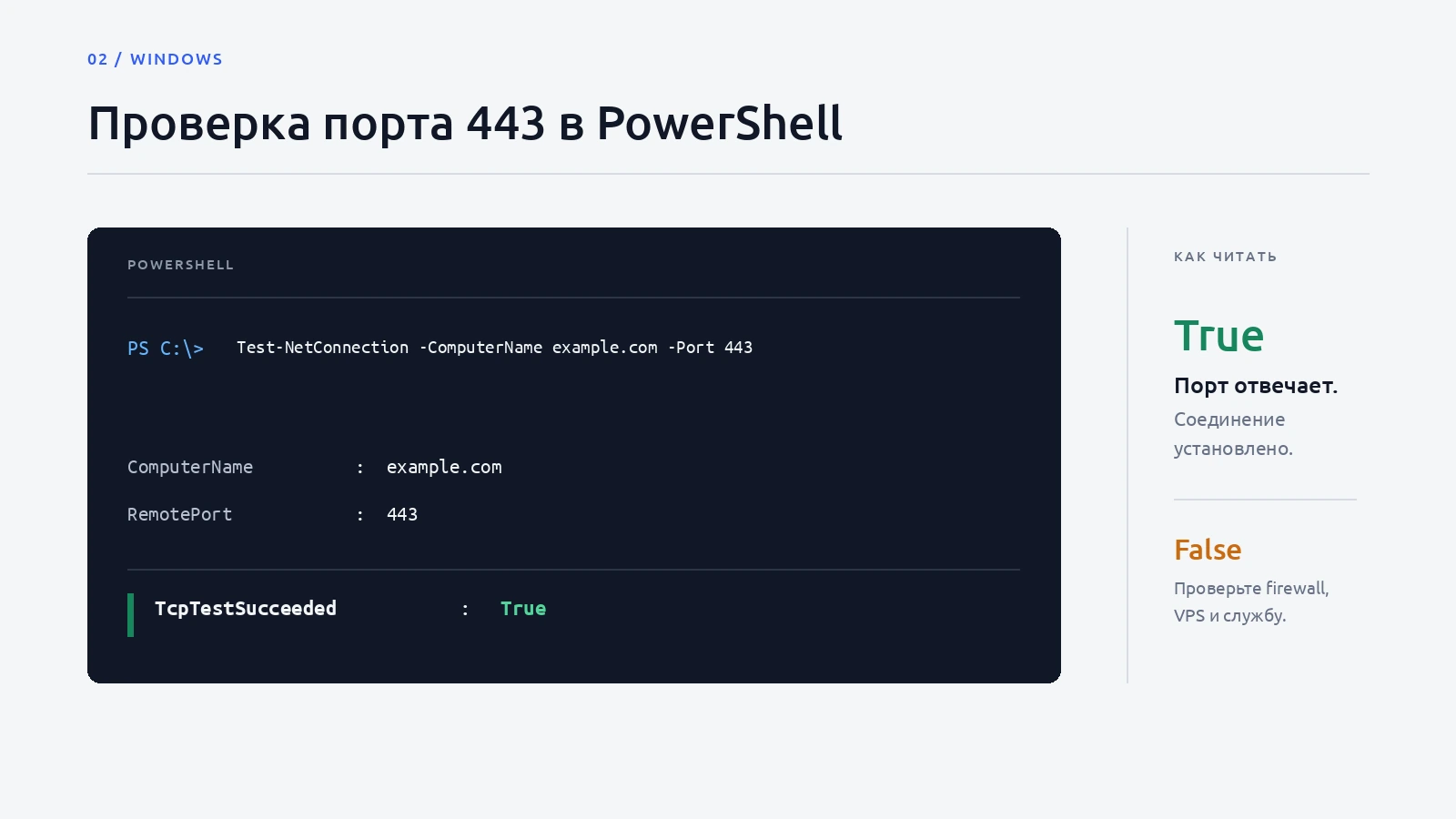
В результате найдите строку TcpTestSucceeded:
TcpTestSucceeded : TrueTrue означает, что компьютер смог подключиться к порту. Значение False говорит только о неудачном соединении. Дальше проверьте состояние сервера в панели хостинга, работу нужной службы и правила сетевого экрана.
Открытый порт ещё не гарантирует, что сайт работает. Например, подключение к порту 443 может пройти успешно, а посетитель увидит ошибку приложения или сертификата. Поэтому дальше проверяют ответ самого сайта.
Проверяем порт и сайт в Linux или macOS
На Linux и macOS порт можно проверить через nc, или Netcat. Команда ниже ждёт ответ не дольше пяти секунд:
nc -zv -w 5 203.0.113.10 443Сообщение succeeded означает, что соединение с портом установлено. Если система пишет command not found, Netcat не установлен. Для проверки сайта в такой ситуации можно использовать curl:
curl -I --connect-timeout 5 https://example.comЗамените example.com на домен своего проекта. Коды 200, 301 и 302 показывают, что сайт ответил. 403 означает, что веб-сервис доступен, но запретил просмотр страницы. Ошибки 502 и 504 часто появляются, когда Nginx или другой прокси не может получить нормальный ответ от приложения, контейнера или базы данных.
Как проверить сервер из другой страны
Иногда лендинг не открывается только у одного провайдера, через определённый VPN или с конкретного IP. Быстро проверить эту версию можно через Check-Host. Сервис отправляет запросы из разных стран и умеет проверять ping, сайт и TCP-порт.
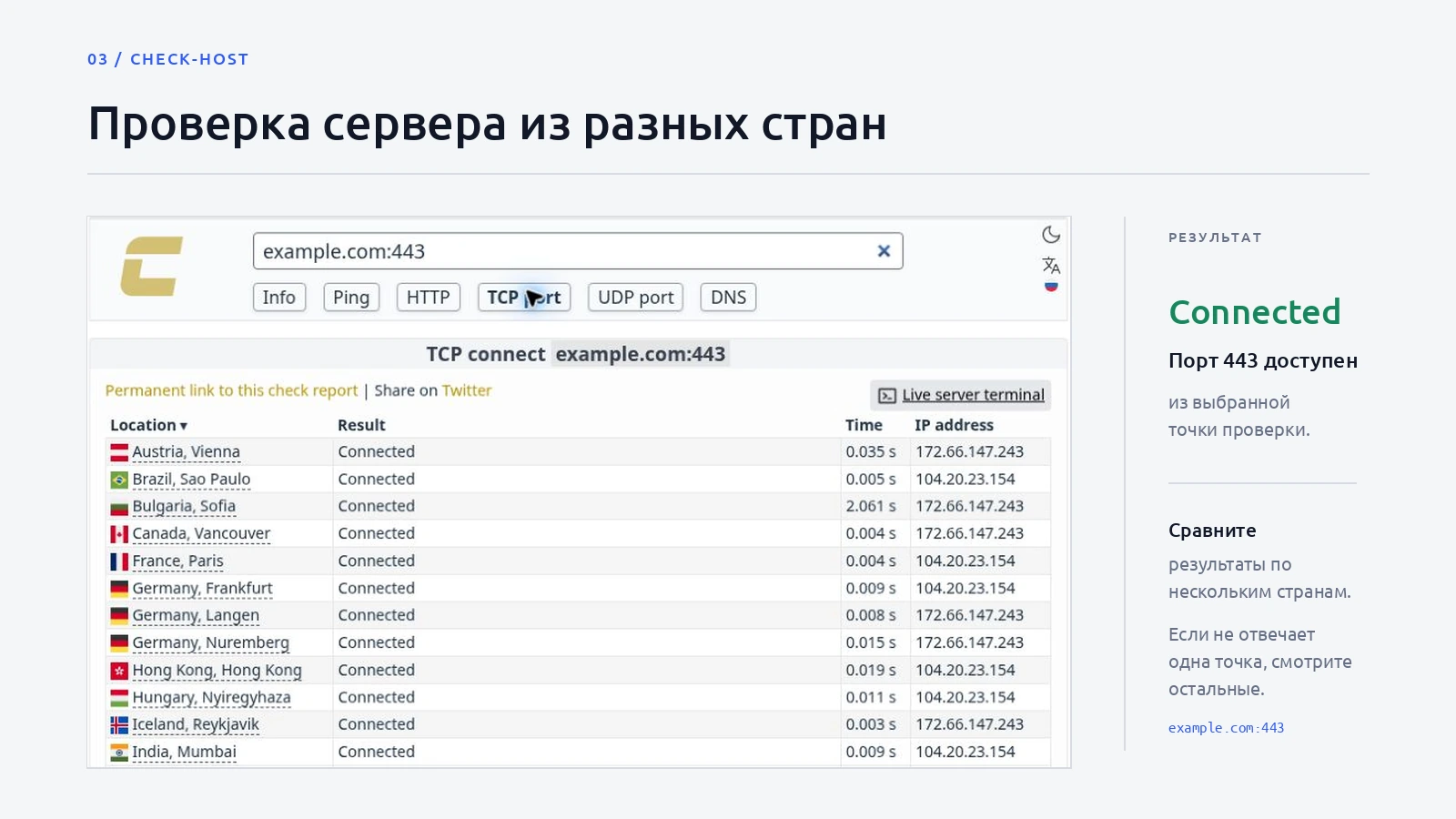
Для проверки порта укажите адрес в формате IP:порт, например 203.0.113.10:443. Затем сравните результаты разных точек:
- если сервер доступен почти везде, проверьте свой VPN, DNS, роутер и подключение через мобильный интернет;
- если все точки возвращают ошибку, проблема, вероятно, находится на сервере, у хостера или в настройках службы;
- если часть стран подключается, а часть нет, возможны проблемы с маршрутом, CDN или региональными правилами сетевого экрана.
Одна такая проверка показывает состояние сервера только в выбранный момент. Если на него постоянно идут платный трафик, постбэки или запросы трекера, лучше настроить мониторинг с уведомлениями.
Что посмотреть внутри Linux-сервера
Если доступ к VPS по SSH сохранился, часть проверок можно выполнить внутри сервера. Для примера возьмём сайт на Nginx. Начните с трёх команд:
sudo systemctl status nginxsudo nginx -tsudo ss -lntp | grep ':443'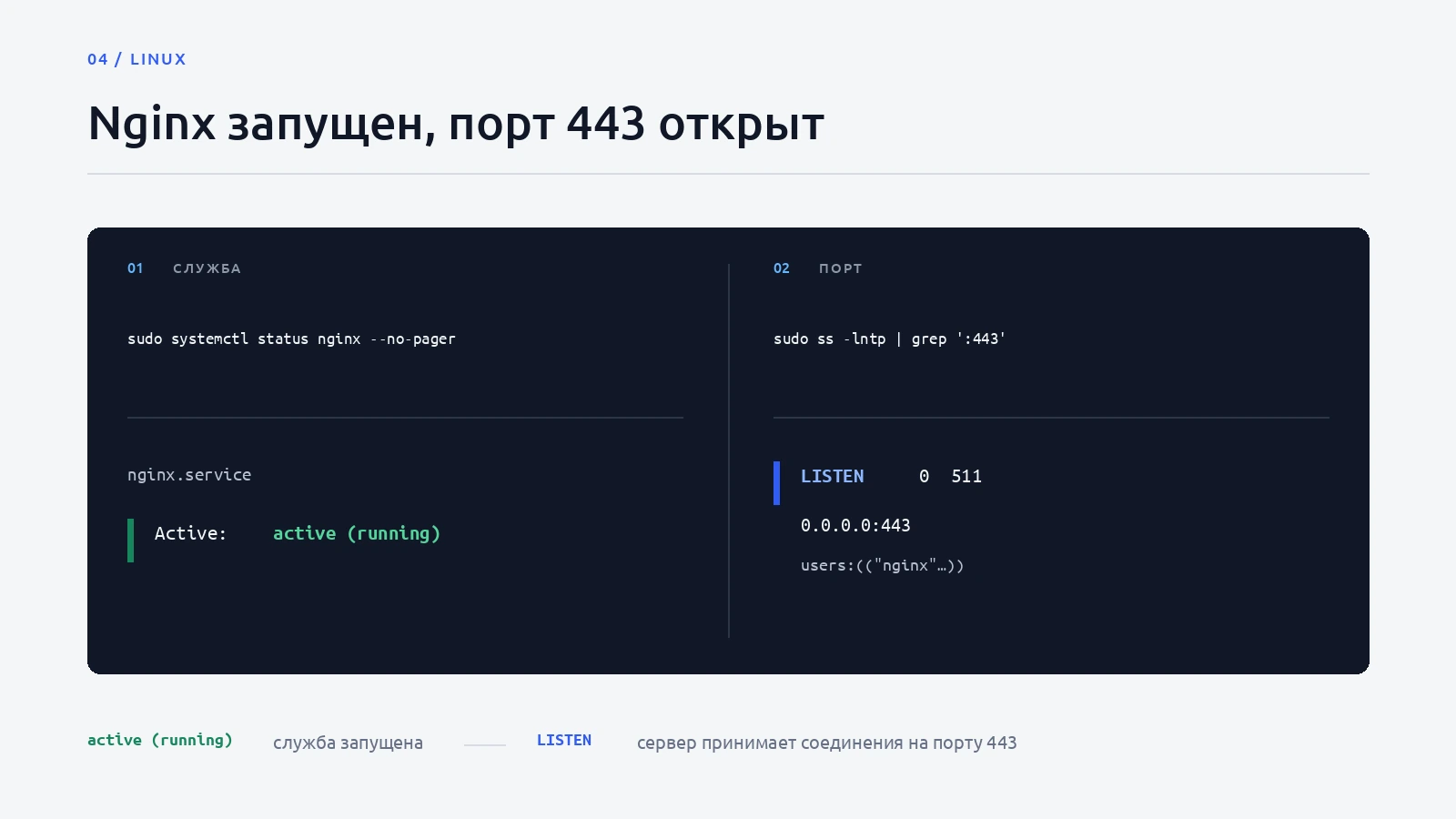
Первая команда показывает, запущен ли Nginx. Вторая проверяет конфигурацию на ошибки, а третья помогает узнать, слушает ли какой-либо процесс порт 443. Если служба работает и порт виден внутри сервера, проверьте сетевой экран Linux и правила безопасности в панели хостинга.
Для входа на VPS безопаснее использовать ключи. В отдельной инструкции AffTimes показано, как создать SSH-ключ в Windows, Linux и macOS.
Эти команды помогают провести разовую проверку. Если вы сами держите лендинги, трекер или другие инструменты на VPS, пригодится умение работать со службами Linux, портами, журналами и сетевым экраном. Тогда многие причины сбоев получится находить самостоятельно.
Курс «Основы администрирования Linux» в Академии IT DMS
Сертификат или удостоверение о повышении квалификации.
AFFTIMES−5 % на первую покупку. Скидка суммируется с любыми акциями школы. Если оплачиваете через менеджера в чате, назовите ему промокод.
Что означают частые ошибки
Текст ошибки подсказывает, на каком этапе прервалось соединение. Сохраните его перед перезагрузкой сервера или обращением в поддержку.
| Ошибка | Что произошло | Куда смотреть |
| Could not resolve host или Unknown host | Компьютер не получил IP домена | Написание адреса и DNS-записи |
| Request timed out | Ответ не пришёл вовремя | Сеть, хостинг, сервер или сетевой экран |
| Connection refused | Сервер отклонил подключение к порту | Служба остановлена или порт закрыт |
| 502 Bad Gateway | Прокси получил неправильный ответ от приложения | Nginx, приложение или контейнер |
| 504 Gateway Timeout | Прокси не дождался ответа приложения | Нагрузка, база данных, приложение и его журналы |
| Ошибка сертификата | HTTPS-соединение началось, но сертификат не прошёл проверку | Срок действия сертификата и домен в нём |
В поддержку лучше отправлять IP или домен, номер порта, время сбоя и полный результат команды. По этим данным специалист быстрее поймёт, что проверять: сеть, правила доступа или программу на сервере.
Что делать с результатом
Если проект открывается через мобильный интернет, начните с VPN, DNS и своего провайдера. Если сервер отвечает на ping, а порт закрыт, проверяйте службу и сетевой экран. При открытом порте и ошибке 502 или 504 причину ищут в приложении, контейнере или базе данных. Такой результат уже можно передать администратору или хостеру без общего сообщения «у нас ничего не работает».
FAQ
Нет. Ping показывает только ответ по сети. Сайт может не работать при успешном ping, а исправный сайт может открываться на сервере, который не отвечает на такие запросы.
Для HTTPS обычно проверяют порт 443, для HTTP — порт 80. Панель управления, трекер или прокси могут использовать другой порт, указанный в их настройках.
Сервер или сетевой экран может не отвечать на ping и при этом пропускать трафик сайта через порт 443. В этой ситуации нужно проверить порт и ответ браузера или curl.
В PowerShell выполните Test-NetConnection -ComputerName АДРЕС -Port ПОРТ. Значение TcpTestSucceeded: True означает, что соединение с указанным портом установлено.