


Скорость локальной сети влияет на то, насколько быстро компьютеры обмениваются файлами, открывают общие папки, обращаются к сетевым хранилищам и работают с локальными серверами. Если передача данных занимает слишком много времени, причина не обязательно заключается в медленном интернете. Ограничение может находиться внутри самой сети: в роутере, коммутаторе, сетевой карте, кабеле или настройках Wi-Fi.
Проверить пропускную способность LAN можно самостоятельно. Для этого не нужны специальные измерительные приборы или подключение к интернету. Достаточно двух устройств, соединённых через один маршрутизатор или коммутатор, и подходящей программы.
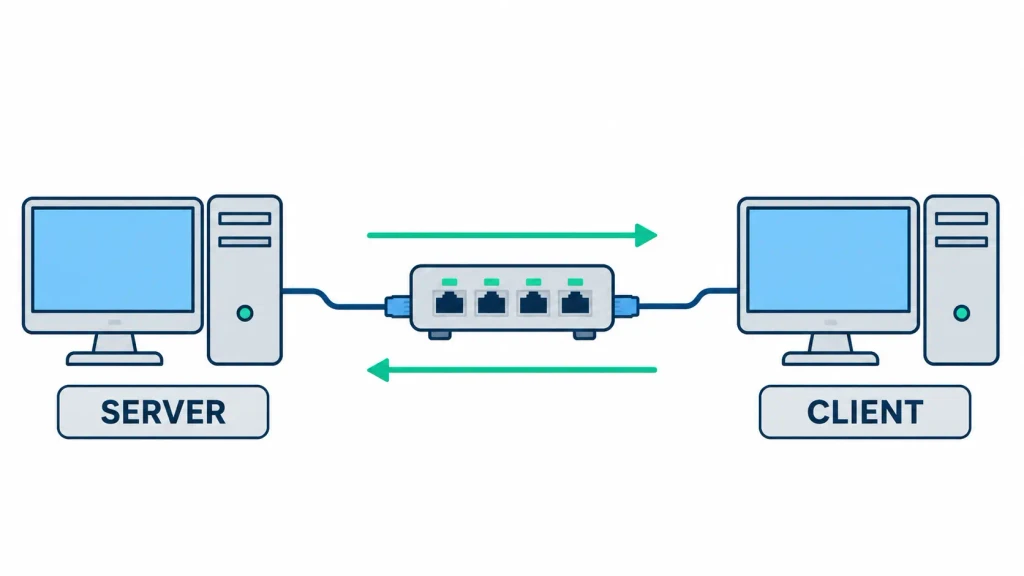
Разберём, как измерить скорость локальной сети, какие инструменты использовать, как правильно провести тест между компьютерами и определить причину низкой скорости соединения.
Что такое скорость локальной сети и от чего она зависит
Локальная сеть (LAN, Local Area Network) объединяет устройства в пределах квартиры, офиса, предприятия или другого ограниченного пространства. Компьютеры, ноутбуки, принтеры, серверы и сетевые хранилища могут обмениваться данными напрямую, без обращения к внешним ресурсам.
Пропускная способность локальной сети показывает, какой объём информации устройства способны передавать за определённое время. Обычно её измеряют в Мбит/с (Mbps) или Гбит/с (Gbps).
На итоговую скорость влияют:
- Сетевые адаптеры. Если один компьютер оснащён гигабитной сетевой картой, а второй поддерживает только 100 Мбит/с, соединение между ними будет ограничено более медленным интерфейсом.
- Роутер и коммутатор. Их порты должны поддерживать необходимую скорость. Старое оборудование с портами Fast Ethernet не позволит получить гигабитную пропускную способность.
- Кабель. Для гигабитного Ethernet подходит исправная витая пара категории Cat5e или выше. Повреждения проводников и разъёмов могут привести к согласованию скорости на уровне 100 Мбит/с.
- Wi-Fi. На результат влияют стандарт беспроводной связи, ширина канала, количество антенн, расстояние до точки доступа, препятствия и радиопомехи.
- Производительность устройств. Процессор, драйверы, настройки сетевого стека и программная обработка трафика тоже могут ограничивать передачу данных.
- Текущая нагрузка. Если другие устройства одновременно скачивают файлы, смотрят видео или создают резервные копии, результаты тестирования могут снизиться.
Важно различать скорость физического соединения и фактическую пропускную способность. Например, гигабитный Ethernet обеспечивает скорость соединения 1000 Мбит/с, но полезная скорость передачи данных по TCP будет ниже из-за служебных расходов протоколов.
Чем проверить скорость локальной сети
Для измерения производительности LAN подходят несколько инструментов. Выбор зависит от того, насколько точный результат нужен и готовы ли вы использовать командную строку.
1. iperf3 — для точного тестирования
Это специализированная бесплатная утилита для измерения пропускной способности сетевых соединений. Она работает по клиент-серверной модели: на одном компьютере запускается сервер, на другом — клиент.
Программа генерирует сетевой трафик и измеряет объём переданных данных. При этом файлы не записываются на накопитель, поэтому скорость дисков практически не влияет на результат.
Возможности iperf3:
- тестирование TCP- и UDP-соединений;
- измерение скорости в обоих направлениях;
- использование нескольких параллельных потоков;
- настройка продолжительности проверки;
- получение подробной статистики передачи.
Это наиболее подходящий вариант, если требуется проверить именно пропускную способность локальной сети, а не скорость копирования файлов.
2. LAN Speed Test — для проверки через графический интерфейс
LAN Speed Test позволяет оценивать производительность сети без постоянной работы с командами. В зависимости от режима программа использует передачу данных через сетевую папку или собственные механизмы тестирования.
Такой способ удобен для пользователей Windows, которым нужно быстро получить приблизительное представление о скорости обмена данными. Однако результаты зависят не только от сети, но и от дисков, файловой системы и протокола передачи.
3. Копирование файлов между компьютерами
Самый простой способ — создать общую папку и передать через неё большой файл. Дополнительные программы не понадобятся.
Метод показывает скорость, с которой устройства обмениваются реальными файлами. Но это не чистое измерение пропускной способности LAN: на результат влияют накопители, кэширование, SMB и другие компоненты.
Для полноценной диагностики лучше сочетать копирование файлов с тестированием через iperf3.
Курс «Сетевой инженер» в Академии IT DMS
Сертификат, диплом о переподготовке или удостоверение о повышении квалификации.
AFFTIMES−5 % на первую покупку. Скидка суммируется с любыми акциями школы. Если оплачиваете через менеджера в чате, назовите ему промокод.
Как подготовить сеть к тестированию
Перед измерением нужно убедиться, что устройства правильно подключены и не создают лишнюю нагрузку на канал.
Для начала подготовьте два компьютера. Один будет выступать в роли сервера, второй — клиента. Оба устройства должны иметь доступ друг к другу по локальной сети.
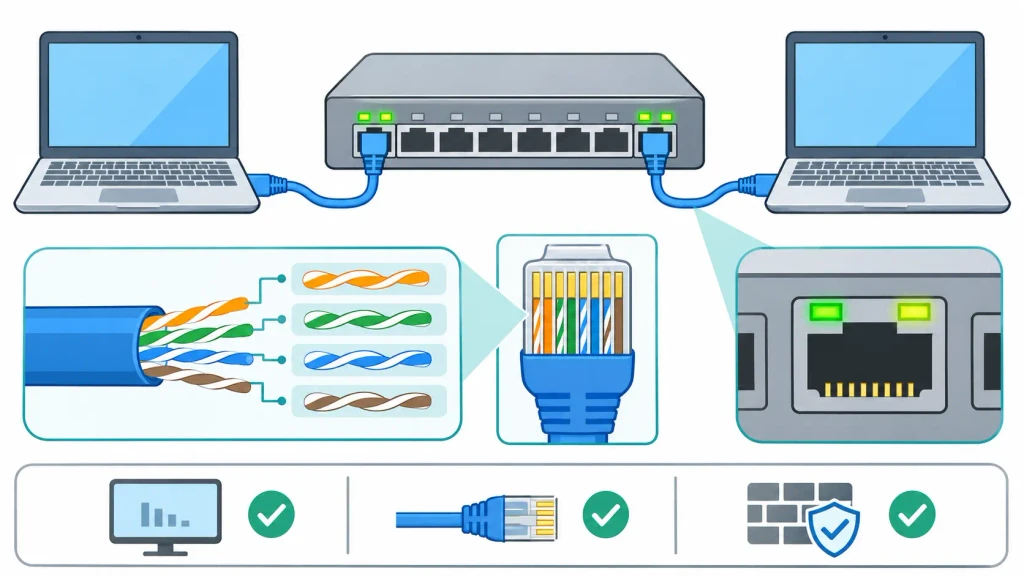
Желательно выполнить следующие действия:
- Подключить оба компьютера к одному роутеру или коммутатору через Ethernet.
- Проверить скорость подключения сетевых адаптеров в операционной системе.
- Закрыть программы, которые активно используют сеть.
- Остановить загрузку обновлений, торренты и синхронизацию облачных файлов.
- Убедиться, что устройства не находятся в режиме энергосбережения, ограничивающем работу сетевых адаптеров.
- Проверить, что брандмауэр разрешает входящие подключения для тестовой программы.
Для первого измерения лучше использовать проводное соединение. Так получится оценить работу Ethernet без дополнительных факторов, связанных с беспроводной связью.
Также заранее определите IP-адрес компьютера, который будет работать сервером. В Windows для этого откройте командную строку и выполните:
ipconfigНайдите активный сетевой адаптер и строку «IPv4-адрес». Например:
IPv4-адрес: 192.168.1.105Именно этот адрес понадобится для подключения второго компьютера.
Обратите внимание: устройства не обязательно должны иметь одинаковые первые три части IP-адреса. Главное, чтобы между ними существовала маршрутизация и не было правил изоляции, запрещающих обмен данными.
Как проверить скорость локальной сети через iperf3
Рассмотрим наиболее информативный способ тестирования. Утилита iperf3 доступна для Linux и macOS, существуют сборки для Windows и варианты запуска на мобильных устройствах.
Скачать исходный код и посмотреть официальную документацию можно на сайте проекта iperf3.
Шаг 1. Установите программу на оба компьютера
Для Windows скачайте подходящую сборку iperf3 и распакуйте архив. Откройте командную строку в папке с исполняемым файлом.
В Linux на базе Debian или Ubuntu установку можно выполнить командой:
sudo apt update
sudo apt install iperf3
В macOS при установленном Homebrew используйте:
brew install iperf3После установки проверьте работу утилиты:
iperf3 --versionШаг 2. Запустите сервер
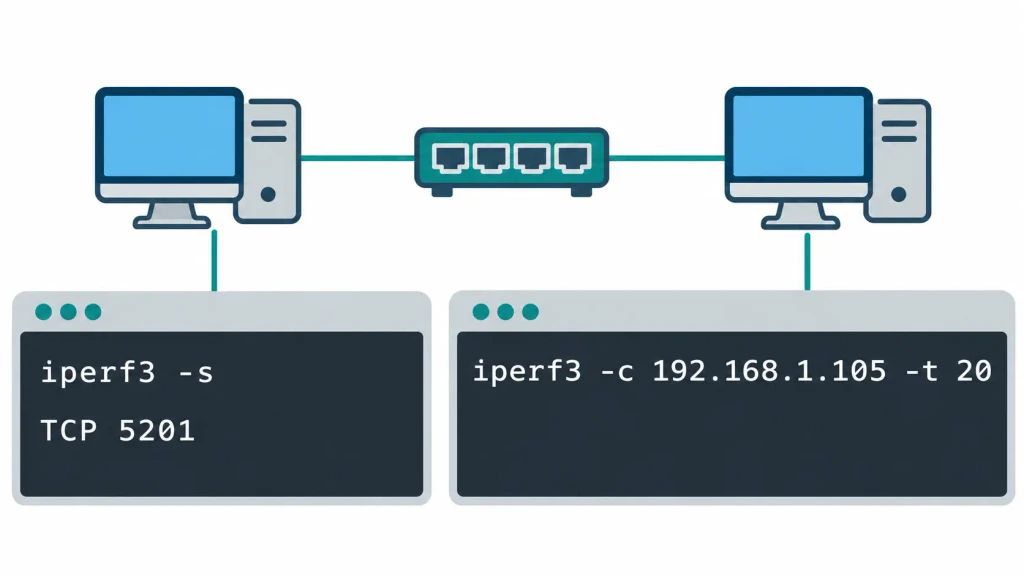
Выберите первый компьютер и откройте терминал или командную строку. Выполните:
iperf3 -sПараметр -s переводит программу в серверный режим. По умолчанию она начинает ожидать подключения на TCP-порту 5201.
Не закрывайте окно: пока сервер работает, второе устройство сможет подключиться к нему и провести измерение.
Если Windows Firewall запросит разрешение на сетевой доступ, разрешите подключения для частной сети. Не нужно открывать порт на внешнем интерфейсе роутера или настраивать перенаправление портов из интернета.
Шаг 3. Запустите тест на втором компьютере
Теперь перейдите ко второму устройству. В командной строке выполните:
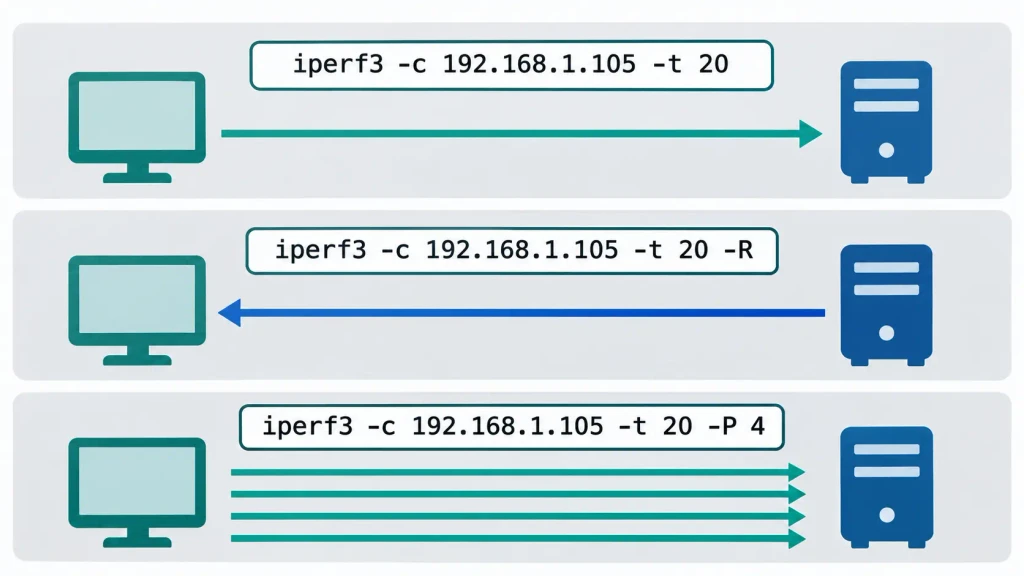
iperf3 -c 192.168.1.105 -t 20Вместо 192.168.1.105 укажите IP-адрес первого компьютера.
Здесь используются два параметра:
- -c — подключение к серверу;
- -t 20 — продолжительность проверки в секундах.
После запуска начнётся передача тестовых данных. По завершении программа выведет статистику, включая среднюю пропускную способность соединения.
Шаг 4. Проверьте обратное направление
Первый замер показывает передачу данных от клиента к серверу. Но скорость отправки и получения может отличаться.
Чтобы проверить противоположное направление, выполните:
iperf3 -c 192.168.1.105 -t 20 -RКлюч -R меняет направление передачи: теперь сервер отправляет данные клиенту.
Сравните оба результата. Значительная разница может указывать на особенности сетевого оборудования, ограничения одного из устройств, нагрузку процессора или проблемы с беспроводным участком.
Шаг 5. Проведите тест с несколькими потоками
Иногда одного TCP-соединения недостаточно, чтобы полностью загрузить канал. Это может происходить из-за ограничений производительности одного потока, настроек TCP или особенностей оборудования.
Для дополнительной проверки запустите:
iperf3 -c 192.168.1.105 -t 20 -P 4Параметр -P 4 создаёт четыре параллельных потока.
Сравните полученную скорость с предыдущим измерением. Если результат заметно вырос, стоит дополнительно проверить производительность компьютеров, загрузку процессора и сетевой стек.
Не следует автоматически считать многопоточный результат скоростью, которую будет получать каждое приложение. Обычная передача файлов может использовать другое количество соединений.
Как проверить скорость локальной сети без интернета и дополнительных программ
Если не хочется устанавливать iperf3, можно воспользоваться стандартными средствами Windows.
Для этого потребуется создать общую сетевую папку и передать между компьютерами файл большого размера.
Порядок действий:
- На первом компьютере создайте папку и откройте к ней сетевой доступ.
- Убедитесь, что второй компьютер может открыть эту папку по локальному адресу.
- Подготовьте один большой файл размером несколько гигабайт.
- Скопируйте его на другой компьютер.
- Дождитесь завершения операции и посмотрите среднюю скорость передачи в окне копирования.
Для самостоятельного расчёта используйте формулу:
Скорость (МБ/с) = размер файла (МБ) / время передачи (с).
Например, файл размером 2048 МБ передавался 25 секунд:
2048 / 25 = 81,92 МБ/с.
Чтобы получить значение в мегабитах, умножьте результат на 8:
81,92 × 8 = 655,36 Мбит/с.
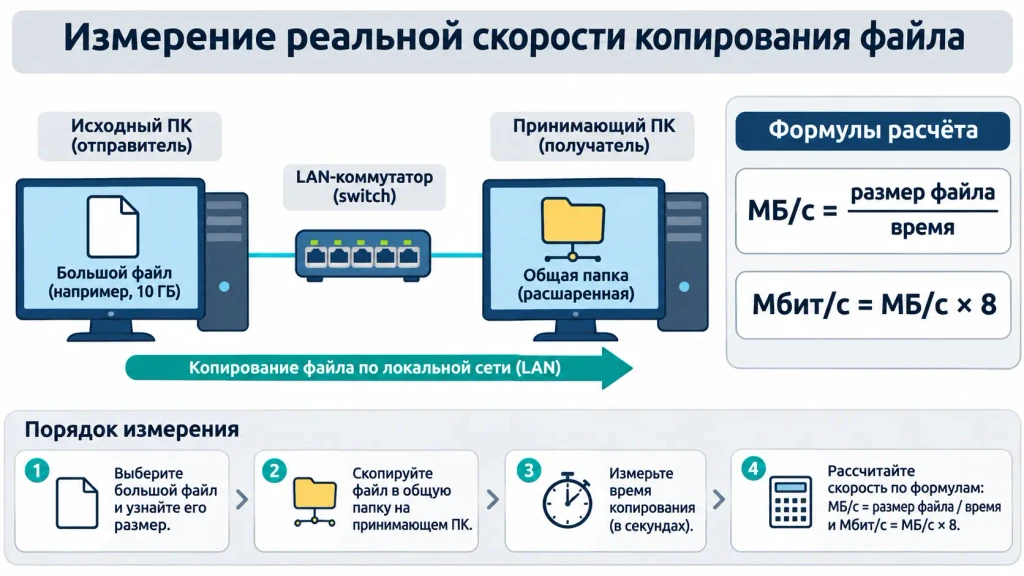
Учитывайте, что Windows может показывать скорость в МБ/с, тогда как iperf3 обычно выводит Мбит/с.
Для более достоверного результата используйте один большой файл, а не папку с тысячами небольших документов. Множество отдельных операций создаёт дополнительные накладные расходы.
Как измерить скорость Wi-Fi между компьютерами
Проверка беспроводного соединения выполняется по тому же принципу, что и Ethernet-тест. Разница заключается в том, что хотя бы одно устройство подключается к роутеру по Wi-Fi.
Оптимальная схема — компьютер с iperf3 в роли сервера подключить к роутеру кабелем, а на ноутбуке запустить клиент по беспроводной сети.
Так измеряется пропускная способность участка Wi-Fi вместе с остальным сетевым маршрутом. Влияние внешнего интернет-канала отсутствует.
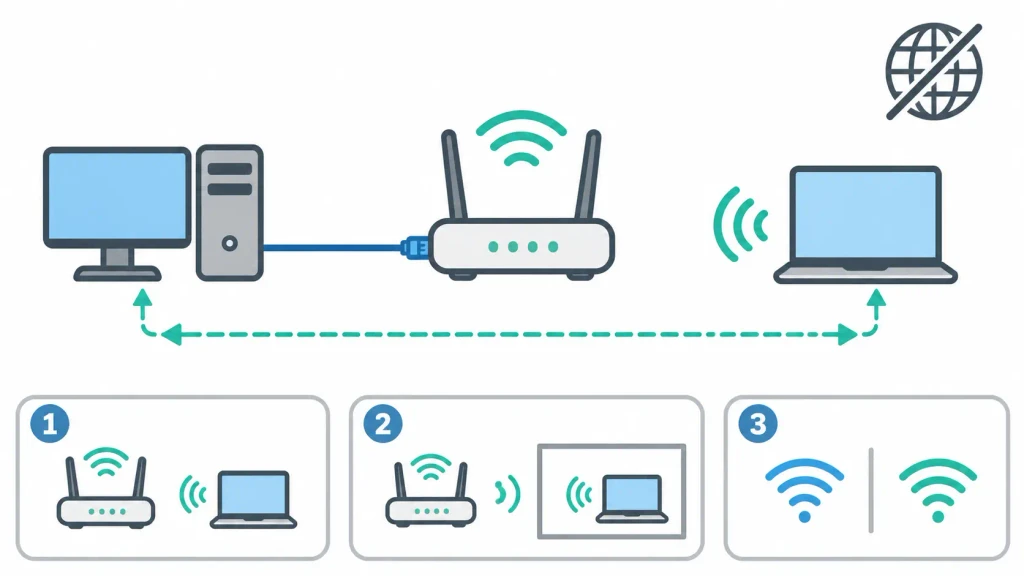
Для полноценной диагностики:
- проведите первый замер рядом с роутером;
- повторите проверку в нескольких комнатах;
- сравните результаты на частотах 2,4 и 5 ГГц, если оборудование поддерживает обе;
- проверьте прямое и обратное направление передачи;
- по возможности повторите измерение в другое время.
Не стоит ориентироваться на цифру, указанную на коробке роутера. Это теоретическая скорость радиоканала, а не гарантированная производительность передачи данных между приложениями.
Если результаты сильно различаются в зависимости от расположения ноутбука, проверьте уровень сигнала, загруженность радиоканала и наличие препятствий между устройством и точкой доступа.
Как оценить результаты проверки скорости LAN
При анализе измерений важно учитывать возможности всех компонентов сети.
Для ориентира можно использовать следующие значения:
| Тип подключения | Скорость линка | Практический ориентир для TCP |
| Fast Ethernet | 100 Мбит/с | Около 90–95 Мбит/с |
| Gigabit Ethernet | 1 Гбит/с | Около 900–950 Мбит/с |
| 2.5 Gigabit Ethernet | 2,5 Гбит/с | Около 2,2–2,4 Гбит/с |
| 10 Gigabit Ethernet | 10 Гбит/с | Около 9–9,5 Гбит/с |
Это приблизительные ориентиры для исправного оборудования и подходящей конфигурации. Реальные показатели зависят от компьютеров, драйверов, настроек TCP и других условий.
Если гигабитная сеть показывает около 940 Мбит/с, это нормальный результат. Требовать от неё ровно 1000 Мбит/с полезной TCP-передачи некорректно.
При анализе вывода iperf3 обращайте внимание на несколько показателей:
- Transfer — объём переданных данных.
- Bandwidth — пропускная способность за интервал измерения.
- Sender — статистика отправляющей стороны.
- Receiver — статистика принимающей стороны.
- Retr — количество повторных передач TCP-сегментов.
Почему локальная сеть работает медленно
Если тест показывает скорость ниже ожидаемой, не стоит сразу менять роутер. Сначала нужно определить, на каком участке возникает ограничение.
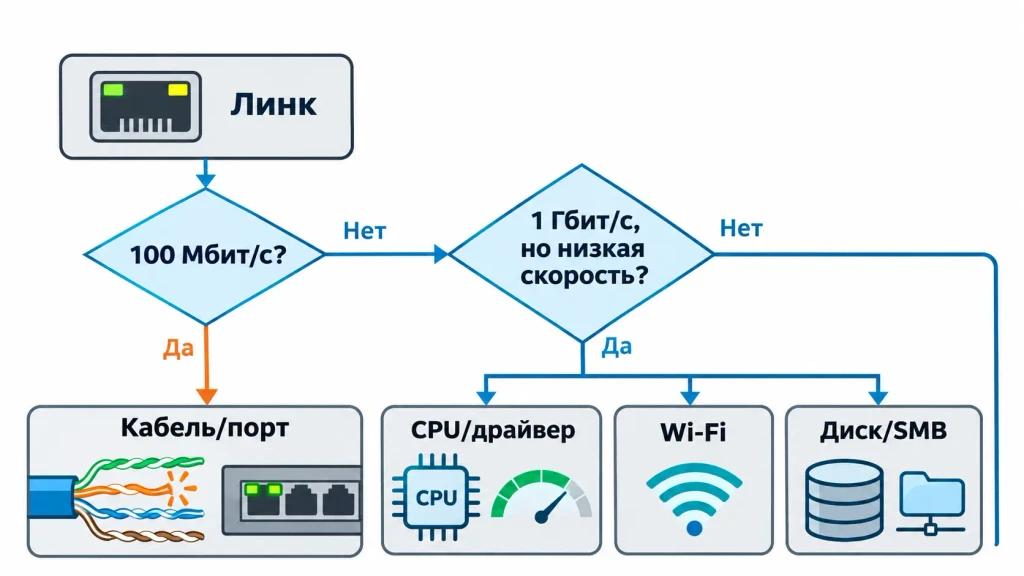
Проверьте скорость соединения. В Windows откройте «Параметры» → «Сеть и Интернет» → свойства активного подключения. Посмотрите согласованную скорость Ethernet. Если вместо 1 Гбит/с отображается 100 Мбит/с, проверьте кабель, разъёмы и порты.
Осмотрите кабель. Попробуйте подключить исправный патч-корд Cat5e или Cat6. Повреждение одной из жил или плохой контакт в коннекторе может привести к снижению скорости соединения.
Проверьте роутер и коммутатор. Убедитесь, что используемые порты поддерживают нужный стандарт Ethernet. Если оборудование имеет разные по скорости порты, проверьте, куда подключены компьютеры.
Обновите драйвер сетевой карты. Установите актуальную версию с сайта производителя оборудования. Также проверьте настройки энергосбережения адаптера.
Проверьте загрузку процессора. Во время тестирования откройте диспетчер задач. Если процессор одного из компьютеров загружен почти полностью, он может ограничивать пропускную способность.
Исключите влияние Wi-Fi. Для диагностики подключите устройства кабелем и повторите измерение. Если скорость существенно выросла, проблема связана с беспроводным участком.
Если причина остаётся неясной, последовательно заменяйте отдельные элементы: кабель, порт коммутатора, сетевой адаптер или маршрутизатор. После каждой замены повторяйте тест. Так проще локализовать неисправность.
Частые ошибки при тестировании локальной сети
Даже правильно запущенная программа не гарантирует достоверный результат, если нарушены условия измерения.
Чаще всего встречаются такие ошибки:
- Использование Speedtest. Он проверяет соединение с внешним сервером и не показывает пропускную способность между двумя компьютерами внутри LAN.
- Проверка на одном устройстве. Запуск клиента и сервера на одном компьютере не позволяет измерить физическое сетевое соединение.
- Игнорирование единиц измерения. Мбит/с и МБ/с отличаются в восемь раз.
- Один короткий замер. Случайная нагрузка или нестабильность канала могут повлиять на результат. Повторите проверку несколько раз.
- Неправильный IP-адрес. Клиент должен подключаться к адресу компьютера, на котором действительно запущен сервер iperf3.
- Блокировка брандмауэром. Если сервер запущен, но клиент не может подключиться, проверьте разрешения для TCP-порта 5201.
- Путаница между скоростью линка и передачей файлов. Даже исправная гигабитная сеть не гарантирует копирование со скоростью 125 МБ/с: накопитель и протокол передачи могут стать ограничением.
Итоги
Проверить скорость локальной сети можно без подключения к интернету. Для точного измерения пропускной способности между компьютерами лучше использовать iperf3: программа позволяет оценить соединение в обоих направлениях, сравнить один и несколько потоков и получить результаты без влияния скорости накопителей.
Копирование большого файла через общую папку пригодится для проверки реальной передачи данных, а тестирование Wi-Fi поможет оценить качество беспроводного подключения в разных помещениях.
Работа с подобными задачами входит в обязанности сетевого инженера. Специалист должен понимать принципы Ethernet, IP-адресации, маршрутизации, VLAN, работу коммутаторов и маршрутизаторов, а также уметь диагностировать проблемы передачи данных. Тем, кто хочет освоить эти навыки системно, подойдёт курс «Сетевой инженер», в программе которого есть практическая работа с сетевыми технологиями и оборудованием Cisco.
FAQ
iperf3 измеряет пропускную способность сетевого соединения, не записывая файлы на диск. При копировании дополнительно работают протокол SMB, файловая система, накопители и антивирус.
Да. iperf3 поддерживает обе операционные системы. Установите программу на каждом устройстве, запустите сервер на одном компьютере и подключите к нему клиент со второго.
Да. Антивирус может проверять передаваемые файлы, анализировать сетевой трафик и обрабатывать операции чтения и записи. Это особенно заметно при копировании большого количества небольших файлов.
На результат могут влиять параллельные передачи данных, резервное копирование, активность других пользователей и загрузка Wi-Fi-канала. Если используется беспроводное соединение, дополнительно меняется уровень радиопомех.