

ChatGPT умеет превращать текст, таблицы и заметки в презентации: подбирать структуру, писать содержание слайдов, строить графики и помогать с оформлением. В некоторых режимах можно сразу получить редактируемый файл PowerPoint, в других — подготовить материал для переноса в редактор.
Разберём, как создать презентацию с помощью ChatGPT с нуля, покажем рабочие промпты и выясним, какие функции доступны бесплатно.
Умеет ли ChatGPT делать презентации
Да. Причём возможности ChatGPT давно вышли за пределы генерации текста для слайдов. Теперь с ним можно подготовить полноценную презентацию, отредактировать существующую и в поддерживаемых режимах экспортировать результат в PowerPoint или Google Slides.
Что можно поручить нейросети:
- Продумать структуру. ChatGPT определит, сколько слайдов нужно для раскрытия темы, в каком порядке представить информацию и какие выводы выделить.
- Подготовить содержание. Сократит длинный текст, сформулирует заголовки, подберёт тезисы и напишет заметки для выступления.
- Обработать данные. Рассчитает показатели из таблицы и предложит, какие из них лучше показать на графике.
- Помочь с дизайном. Предложит расположение элементов, сочетание цветов, подходящие иллюстрации и визуальную структуру.
- Создать или изменить слайды. В ChatGPT Slides и через интеграцию с PowerPoint можно работать непосредственно с презентацией.
Например, маркетолог может загрузить Excel с результатами рекламных кампаний и попросить подготовить отчёт для клиента. Нейросеть выделит основные показатели, сравнит каналы и предложит, какие данные показать на отдельных слайдах.
Но качество результата зависит от исходных материалов. Если загрузить таблицу без пояснений, ChatGPT может неправильно истолковать показатели. А если попросить придумать исследование рынка, есть риск получить убедительно звучащие, но неподтверждённые цифры.
Как сделать презентацию через ChatGPT: пошаговая инструкция
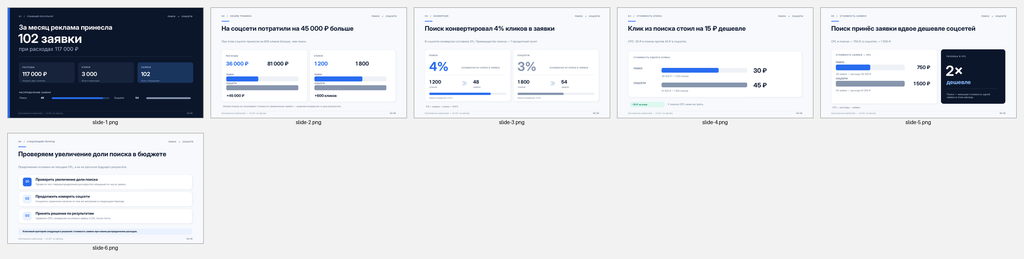
Покажем процесс на примере отчёта о рекламной кампании. Допустим, нужно подготовить шесть слайдов для клиента: рассказать, сколько денег потратили, сколько получили заявок и какие действия предлагаем на следующий месяц.
Для примера возьмём условные данные двух рекламных каналов.
| Показатель | Поиск | Соцсети |
| Расходы | 36 000 ₽ | 81 000 ₽ |
| Клики | 1 200 | 1 800 |
| Заявки | 48 | 54 |
Это учебный набор данных. На его основе можно повторить все действия самостоятельно.
Шаг 1. Подготовьте материалы для презентации
Откройте ChatGPT и создайте новый чат.
Сначала определите, кто будет смотреть презентацию и зачем. Для клиента важны расходы, результаты и решения. Для команды маркетинга могут понадобиться дополнительные сведения: конверсия, стоимость заявки, изменения по неделям и гипотезы для следующих тестов.
Укажите нейросети три вещи: аудиторию, цель презентации и исходные данные.
Если информация хранится в Excel, CSV, PDF или Word, прикрепите файл через кнопку добавления вложений. Можно обойтись и обычным текстом — для небольших презентаций этого достаточно.
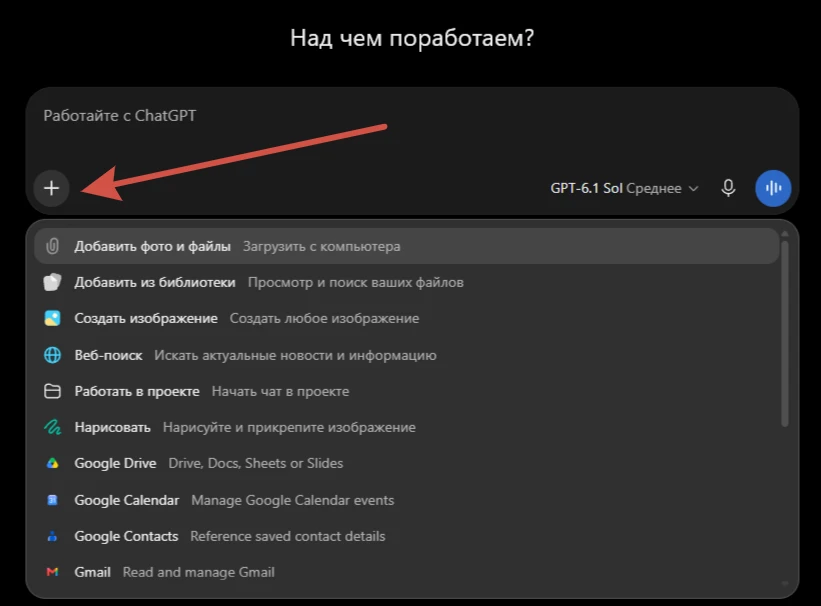
Необязательно заранее приводить материалы в идеальный порядок. ChatGPT может собрать разрозненные заметки в понятную структуру. Но обозначения показателей лучше объяснить: например, что именно считается заявкой и какие расходы включены в бюджет.
Шаг 2. Попросите ChatGPT составить план слайдов
Не начинайте сразу с генерации готовой презентации. Сначала посмотрите, как нейросеть предлагает раскрыть тему.
Вот промпт для нашего примера:
Подготовь структуру презентации на 6 слайдов для клиента, который заказал рекламную кампанию.
Цель — показать результаты за месяц, сравнить два рекламных канала и предложить действия на следующий период.
Данные:
Поиск: расходы 36 000 рублей, 1 200 кликов, 48 заявок.
Соцсети: расходы 81 000 рублей, 1 800 кликов, 54 заявки.
Для каждого слайда предложи заголовок с конкретным выводом, основные тезисы и подходящий тип визуализации. Рассчитай стоимость клика, конверсию из клика в заявку и стоимость заявки.
Используй только предоставленные цифры. Не придумывай причины различий между каналами и не добавляй показатели, которых нет в исходных данных.
Такой запрос полезнее обычного «Сделай красивую презентацию по рекламе». Он ограничивает задачу, задаёт аудиторию и запрещает добавлять несуществующие факты.
После этого можно получить примерно такую структуру:
| Слайд | Содержание |
| 1 | Отчёт по рекламной кампании за месяц |
| 2 | Общие результаты: бюджет, клики и заявки |
| 3 | Сравнение стоимости заявки по каналам |
| 4 | Конверсия из клика в заявку |
| 5 | Какие показатели нужно дополнительно проверить |
| 6 | Рекомендации на следующий месяц |
Это лишь один вариант. Если клиенту важнее окупаемость рекламы, структуру придётся пересмотреть: без данных о продажах и выручке сделать вывод о ROMI невозможно.
Что конкретно вышло у нас, можно посмотреть в скринкасте:
Шаг 3. Проверьте расчёты и выводы
ChatGPT может рассчитать показатели, но ошибки в аналитике лучше обнаружить до оформления слайдов.
Проверим наши данные.
Стоимость заявки (CPL) рассчитывается по формуле:
CPL = расходы на рекламу / количество заявок.
Для поиска получаем 36 000 / 48 = 750 ₽.
Для соцсетей — 81 000 / 54 = 1 500 ₽.
Конверсия из клика в заявку тоже отличается:
- Поиск: 48 / 1 200 × 100% = 4%.
- Соцсети: 54 / 1 800 × 100% = 3%.
По этим данным заявка из поиска обходилась вдвое дешевле. Такой вывод можно вынести в заголовок отдельного слайда.
Но объявлять поиск лучшим каналом для бизнеса пока рано. Мы не знаем, насколько качественными были заявки, сколько из них превратилось в продажи и какую выручку принесли клиенты.
Для отчёта это существенная деталь. Поэтому следующий слайд можно посвятить тому, какие данные нужно собрать перед перераспределением бюджета.
Шаг 4. Превратите план в содержание слайдов
Теперь попросите ChatGPT подготовить короткий текст для каждого слайда.
Используй согласованную структуру из шести слайдов. Напиши готовые заголовки и основной текст.
Требования: один главный вывод на слайд, минимум текста, без длинных абзацев. Если данные лучше показать на диаграмме, предложи её тип и подписи.
Отдельно подготовь заметки для выступающего: 2–3 предложения, которые помогут объяснить каждый слайд.
Не повторяй на нескольких слайдах одни и те же выводы.
Заметки для выступающего особенно полезны, если презентацию будут показывать на встрече. На экране останутся короткие тезисы, а подробные объяснения можно будет держать перед собой.
Например, на третьем слайде достаточно заголовка «Заявка из поиска обходилась вдвое дешевле» и диаграммы с двумя значениями: 750 и 1 500 рублей.
Не нужно размещать рядом ещё несколько абзацев с повторением тех же цифр.
Шаг 5. Продумайте оформление
Для деловой презентации удобно использовать широкоформатное соотношение сторон 16:9. Это распространённый формат для экранов ноутбуков и проекторов.
Можно сразу указать нейросети визуальные требования:
Подготовь дизайн-концепцию презентации в формате 16:9.
Стиль: современный минимализм для маркетингового отчёта. Белый фон, тёмно-синий основной цвет, один акцентный цвет для важных цифр.
Крупные заголовки, короткие подписи, единое оформление диаграмм. Не используй декоративные 3D-элементы, стоковые фотографии людей и длинные списки.
Покажи, как лучше расположить элементы на каждом из шести слайдов. Все числа и выводы должны остаться без изменений.
Если у компании есть фирменные цвета, логотип и готовый шаблон PowerPoint, лучше использовать их вместо произвольного оформления.
Затем остаётся собрать слайды в подходящем редакторе. Способ зависит от доступных функций ChatGPT.
Как сделать готовую презентацию в PowerPoint с помощью ChatGPT
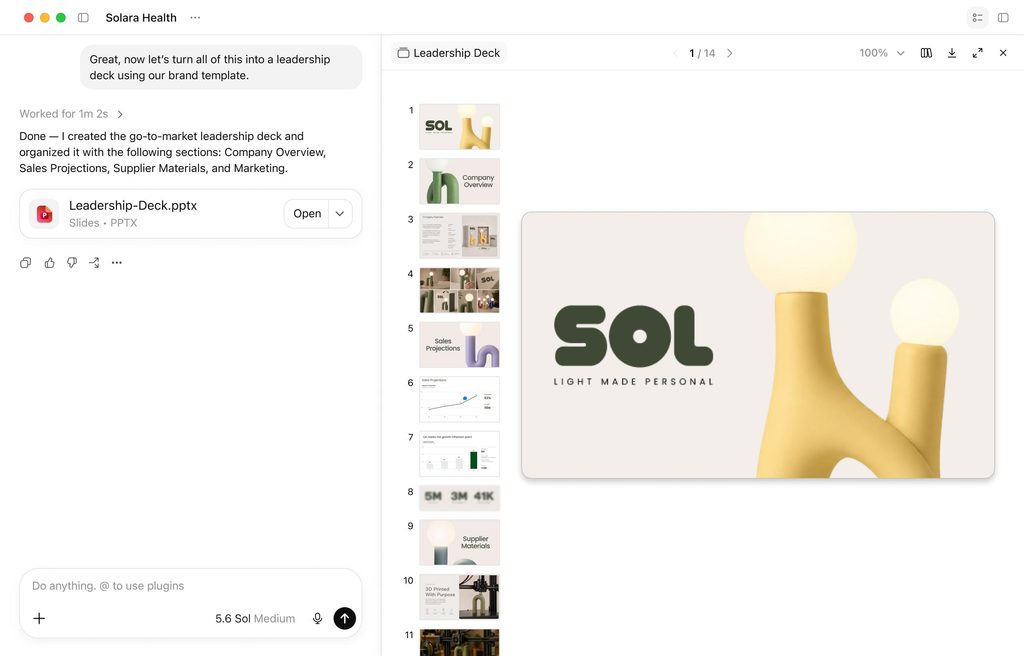
Есть несколько вариантов. Если нужен файл PPTX, который можно редактировать, удобнее воспользоваться ChatGPT Slides или интеграцией с PowerPoint. Если эти инструменты недоступны, содержание можно подготовить в обычном чате и перенести в редактор самостоятельно.
Способ 1. Создать презентацию в ChatGPT Slides
ChatGPT Slides — встроенный редактор презентаций. В нём можно создавать слайды, изменять текст, изображения, таблицы и диаграммы, а затем экспортировать работу.
Функция доступна пользователям тарифов Pro, Business и Enterprise с доступом к Space. Она внедряется постепенно, поэтому у некоторых подходящих аккаунтов может ещё не отображаться.
Как создать презентацию:
- Откройте режим Work (Работа) в ChatGPT.
- Попросите создать презентацию в ChatGPT Slides. Укажите тему, аудиторию, количество слайдов и нужные материалы.
- Прикрепите исходный файл или используйте информацию из текущей беседы.
- Откройте созданную презентацию в Space.
- Проверьте содержание и оформление слайдов. При необходимости попросите ChatGPT внести изменения.
- Экспортируйте результат в PowerPoint, PDF или Google Slides.
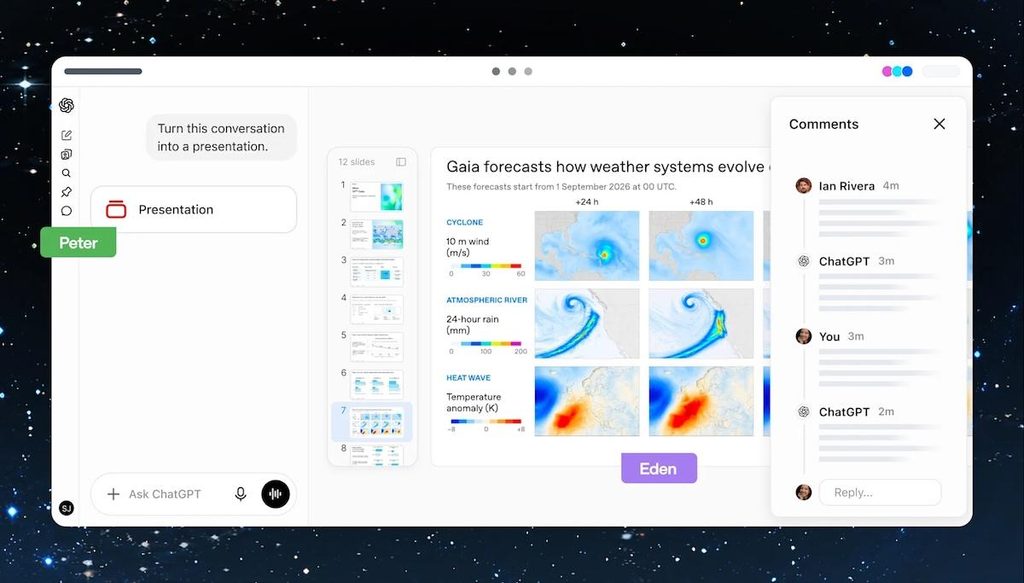
В Space также можно начать презентацию с нуля через Create → Slide или выбрать шаблон.
Здесь пригодится такой запрос:
Создай в ChatGPT Slides презентацию по подготовленному отчёту. Используй шесть согласованных слайдов, сохрани все исходные показатели и сделай диаграммы редактируемыми.
На слайде со сравнением CPL покажи два столбца: поиск — 750 ₽, соцсети — 1 500 ₽. Используй формат 16:9 и минималистичный дизайн.
Перед завершением проверь, чтобы текст не выходил за границы слайдов, а числа совпадали с исходной таблицей.
В ChatGPT Slides можно редактировать отдельные элементы презентации, в том числе менять диаграммы и расположение текста. Это удобнее, чем переделывать целый слайд после каждой небольшой правки.
Способ 2. Создать слайды прямо в Microsoft PowerPoint
Если вы уже работаете в PowerPoint, можно установить официальную надстройку ChatGPT for PowerPoint. Она появляется в боковой панели редактора и позволяет создавать новые слайды, изменять готовые и работать с загруженными материалами.
Надстройка доступна для аккаунтов ChatGPT разных тарифов, включая Free, хотя фактический доступ зависит от настроек аккаунта и рабочей среды. Сам Microsoft PowerPoint должен быть доступен отдельно.
Для установки:
- Откройте Microsoft PowerPoint.
- Перейдите на вкладку «Главная» → «Надстройки» (Home → Add-ins).
- Найдите официальную надстройку ChatGPT от OpenAI и добавьте её.
- Откройте ChatGPT с ленты PowerPoint и войдите в свой аккаунт.
- Напишите запрос на создание или редактирование слайдов.
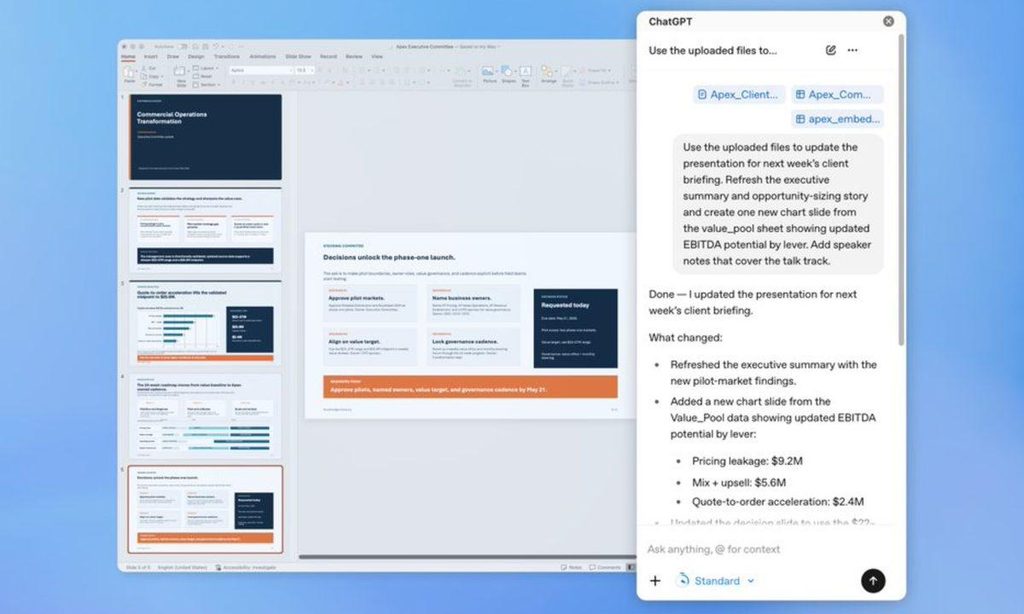
Можно попросить нейросеть собрать презентацию из заметок или улучшить уже готовый файл. Например:
Создай шесть слайдов для отчёта о рекламной кампании на основе приложенной таблицы. Используй текущую презентацию как образец оформления. Сохрани редактируемыми заголовки, подписи и диаграммы. Не добавляй несуществующие показатели.
Если нужно изменить только один раздел, укажите его номер и точную задачу:
Переделай слайд 3. Вместо таблицы сделай столбчатую диаграмму сравнения стоимости заявки. Сохрани числа 750 ₽ и 1 500 ₽. Остальные слайды не меняй.
У надстройки пока могут возникать сложности со сложным форматированием, пользовательскими шрифтами и отдельными элементами PowerPoint. Поэтому после редактирования лучше просмотреть всю презентацию, даже если менялся всего один слайд.
Способ 3. Сделать презентацию в обычном чате ChatGPT
Этот вариант подойдёт, если нет доступа к инструментам создания презентаций.
Попросите ChatGPT подготовить содержание, подписи для диаграмм и рекомендации по дизайну. Затем перенесите готовые блоки в PowerPoint или Google Slides.
Практичнее делать это по слайдам:
- Создайте пустую презентацию в PowerPoint или Google Slides и выберите формат 16:9.
- Добавьте шесть слайдов по структуре, предложенной ChatGPT.
- Перенесите заголовки и короткие тезисы.
- Постройте диаграммы средствами редактора по проверенным значениям.
- Добавьте изображения, источники данных и заметки для выступающего.
- Сохраните или экспортируйте презентацию в нужном формате.
Плюс такого подхода — полный контроль над оформлением. Все текстовые блоки, изображения и диаграммы можно изменять в обычном редакторе.
Если нужна именно автоматическая сборка PPTX, стоит использовать инструмент создания презентаций, а не рассчитывать, что любой чат обязательно вернёт готовый файл.
Как улучшить презентацию, которую сделал ChatGPT
Первая версия редко бывает окончательной. Даже если факты верные, слайды могут оказаться перегруженными или выглядеть слишком однообразно.
Лучше исправлять конкретные недостатки.
Сократите текст на слайдах
ChatGPT часто пытается разместить всё полезное в одном месте. В результате на экране появляются длинные списки, которые сложно читать во время выступления.
Попросите:
Убери повторы и длинные объяснения. На каждом слайде оставь один главный вывод и только те данные, которые помогают его понять. Остальную информацию перенеси в заметки выступающего.
Необязательно искусственно ограничивать каждый слайд тремя пунктами. Иногда лучше оставить одну крупную цифру, а иногда нужна таблица сравнения из пяти строк.
Сделайте заголовки содержательными
Сравните два варианта:
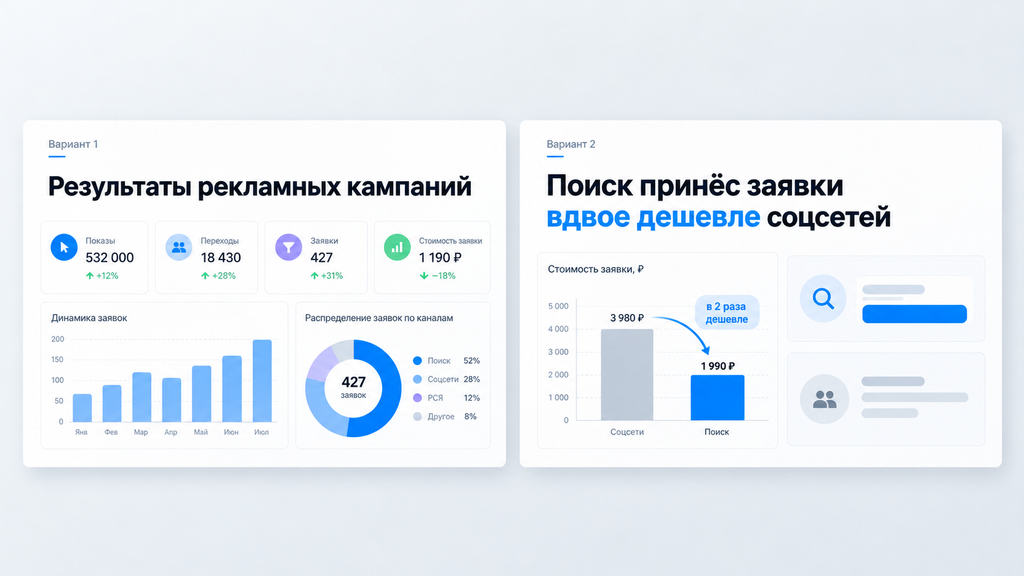
Второй помогает понять вывод ещё до изучения диаграммы.
Такой подход особенно полезен для отчётов, которые руководитель будет просматривать самостоятельно, без выступающего.
Замените часть текста диаграммами и иллюстрациями
Для сравнения стоимости заявки подойдёт столбчатая диаграмма. Для изменения показателя по неделям — линейный график. Для последовательности действий — схема процесса.
При этом нейросеть должна использовать проверенные значения. Красивый график с придуманными данными только ухудшит презентацию.
Не стоит превращать в изображения весь слайд целиком, если в дальнейшем потребуется менять цифры или текст. Для рабочих презентаций редактируемые элементы значительно удобнее.
Сохраните единый стиль
Если на одном слайде заголовок занимает две строки, на другом пять, а третий заполнен мелким текстом, презентация выглядит небрежно.
Проверьте, чтобы заголовки, отступы, цвета и подписи диаграмм были оформлены последовательно. А если используете логотип и брендбук компании, прямо запретите нейросети менять фирменные цвета и пропорции логотипа.
Курс «Практикум по нейросетям» в Академии IT DMS
Цифровой сертификат после итогового теста.
AFFTIMES−5 % на первую покупку. Скидка суммируется с любыми акциями школы. Если оплачиваете через менеджера в чате, назовите ему промокод.
Как сделать презентацию в ChatGPT бесплатно
Бесплатный ChatGPT подходит для подготовки структуры презентации, написания текста, сокращения материалов и разработки промптов. Также пользователям Free доступна загрузка файлов, но с более строгими лимитами.
Поэтому для бесплатного сценария можно использовать обычный чат: получить план, подготовить содержание слайдов и перенести его в PowerPoint или Google Slides.
Надстройка ChatGPT for PowerPoint поддерживает и бесплатные аккаунты ChatGPT, хотя доступ к самому PowerPoint и отдельным возможностям зависит от Microsoft и настроек пользователя.
А вот ChatGPT Slides с совместным редактированием и экспортом из Space предназначен для тарифов Pro, Business и Enterprise.
| Задача | Как решить |
| Придумать план презентации | Обычный чат ChatGPT, в том числе Free |
| Написать содержание слайдов | Обычный чат |
| Подготовить заметки выступающего | Обычный чат |
| Создать слайды прямо в PowerPoint | ChatGPT for PowerPoint |
| Редактировать слайды совместно в ChatGPT | ChatGPT Slides на поддерживаемых тарифах |
| Получить редактируемый PPTX | ChatGPT Slides, надстройка PowerPoint или другой доступный инструмент создания файлов |
Для небольшой презентации на пять-семь слайдов бесплатного чата может быть достаточно, если вы готовы самостоятельно собрать оформление. Для регулярных отчётов, коммерческих предложений и презентаций на десятки слайдов удобнее инструменты, которые создают редактируемые файлы.
Какие ошибки ChatGPT может допустить при создании презентации
Самая неприятная ошибка — выдуманные факты. Нейросеть может добавить статистику рынка, проценты роста или ссылки на исследования, даже если вы не предоставляли эти сведения.
Вторая проблема — неверные расчёты. Например, перепутанные CPC, CPL и CPA могут изменить весь вывод рекламного отчёта. Бывает и так, что ChatGPT правильно рассчитывает показатели, но делает слишком смелые выводы. Низкая стоимость заявки ещё не доказывает высокую прибыльность канала.
Визуальная часть тоже требует проверки. Среди распространённых проблем — слишком мелкий текст, лишние декоративные элементы, обрезанные таблицы и изображения вместо редактируемых графиков.
Ещё один риск касается рабочих данных. Перед загрузкой клиентских отчётов, договоров и внутренних таблиц проверьте, разрешено ли передавать такие материалы в ИИ-сервис. Удалите лишние персональные и конфиденциальные сведения.
Для финальной проверки пригодится отдельный промпт:
Проверь готовую презентацию перед отправкой клиенту.
Сверь все цифры с исходной таблицей, пересчитай показатели и найди утверждения, для которых не хватает данных. Проверь, нет ли повторяющихся слайдов, слишком длинных текстов и противоречий между заголовками и графиками.
Отдельно перечисли ошибки, которые нужно исправить вручную. Не меняй неподтверждённые данные на придуманные значения.
После проверки откройте полученный PPTX или Google Slides в редакторе и просмотрите каждый слайд. Особенно важно проверить переносы строк, шрифты, диаграммы и изображения.
ChatGPT заметно ускоряет подготовку презентаций, особенно когда нужно превратить большой отчёт в несколько понятных слайдов. Но лучше всего он работает, когда получает конкретную задачу, исходные данные и понятные ограничения. Тогда меньше времени уходит на переписывание текста, исправление структуры и переделку оформления.
FAQ
Да. Бесплатный ChatGPT позволяет подготовить структуру, заголовки, тексты слайдов и рекомендации по оформлению. Для создания готового файла можно использовать доступные инструменты или перенести материалы в редактор вручную.
Укажите тему, аудиторию, цель, количество слайдов, исходные данные и требования к оформлению. Попросите нейросеть использовать только проверенные факты, выделить выводы и предложить визуализации.
Да. Для этого можно использовать ChatGPT Slides или поддерживаемые инструменты создания PowerPoint-презентаций. Доступность зависит от тарифа и настроек аккаунта.
Да. Загрузите PDF и попросите ChatGPT выделить главные тезисы, составить структуру презентации и подготовить содержание слайдов. Числа и выводы необходимо сверить с исходным файлом.
Укажите формат слайдов, цвета, стиль, примеры оформления и правила расположения элементов. Используйте короткие заголовки, редактируемые диаграммы и проверяйте итоговую презентацию в редакторе.