

Донаты позволяют зрителям финансово поддерживать стримера во время трансляции. На Twitch для этого обычно используют сторонний сервис: он создает страницу, куда зритель отправляет деньги и сообщение, а затем передает информацию об оплате в виджет на стриме. Но сам OBS Studio деньги не принимает — программа только показывает уведомления, которые получает от внешнего сервиса.
Один из распространенных вариантов — DonationAlerts. Через него можно создать страницу для отправки сообщений, получить ссылку на донат, настроить оповещения, звук, изображение, GIF, текст, синтез речи и другие элементы. После этого виджет добавляется в OBS как источник «Браузер».
Что нужно для настройки донатов
Для базовой схемы понадобятся:
- аккаунт Twitch;
- аккаунт DonationAlerts;
- OBS Studio, если вы хотите показывать донаты непосредственно на стриме;
- ссылка на страницу доната;
- настроенный виджет оповещений.
Если задача заключается только в том, чтобы зритель мог отправить донат, достаточно страницы приема платежей. OBS нужен для отображения алертов поверх трансляции.
Как подключить DonationAlerts к Twitch
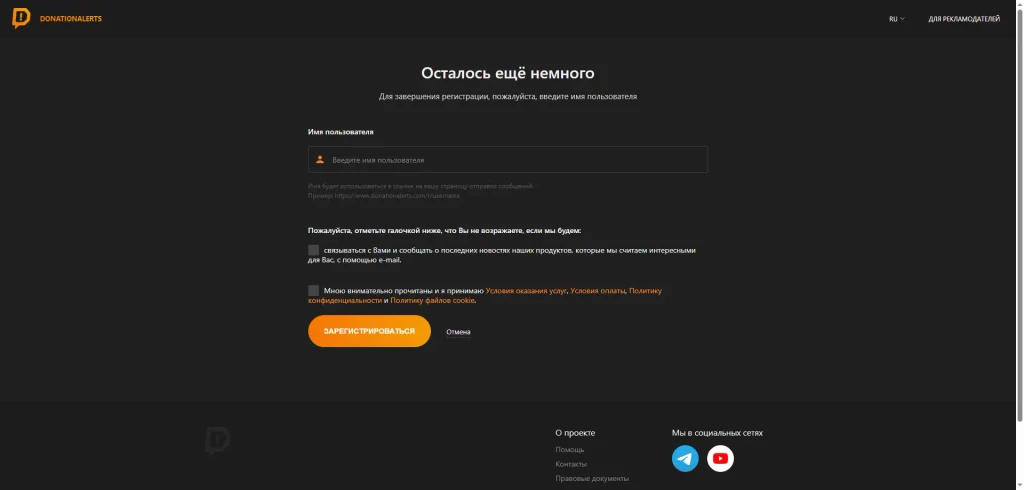
Сначала откройте DonationAlerts и войдите через Twitch. При регистрации сервис попросит выбрать имя пользователя. Оно используется как часть ссылки на страницу, через которую зрители смогут отправлять сообщения и донаты.
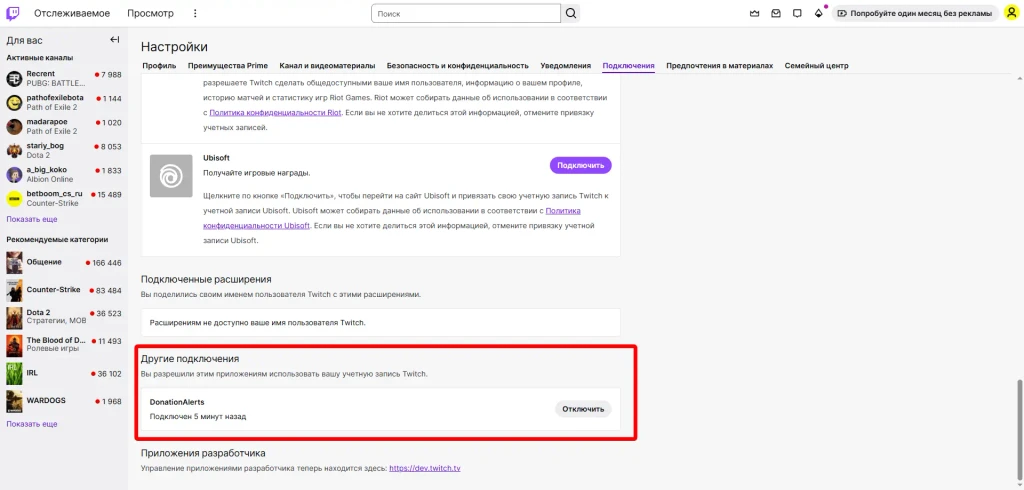
После авторизации проверьте подключение Twitch в настройках аккаунта. В разделе подключенных платформ можно связать дополнительные аккаунты.
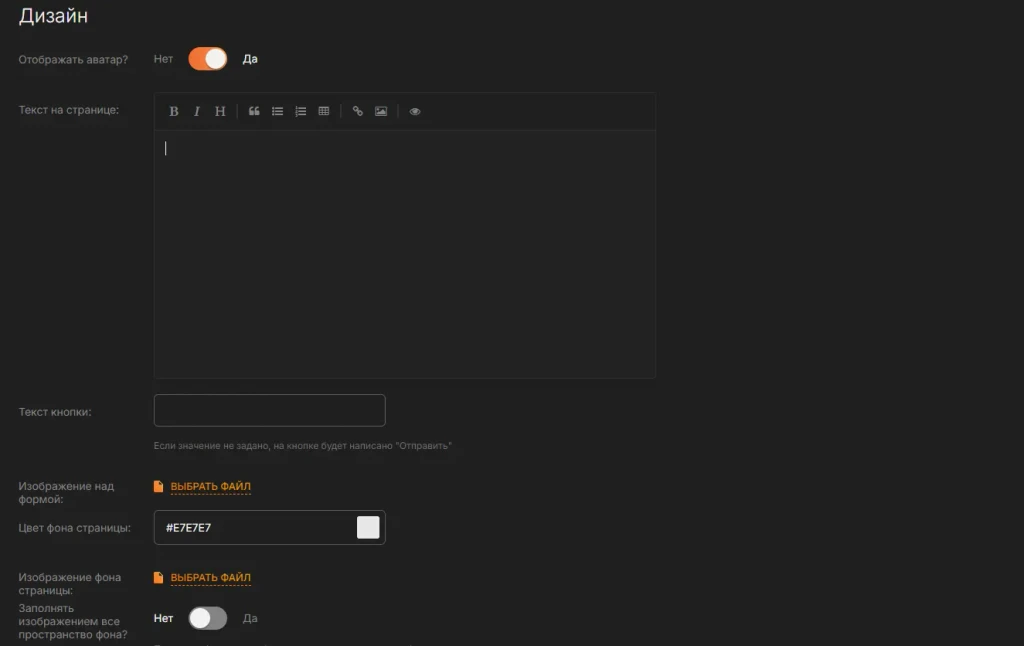
Далее в DonationAlerts откройте настройки страницы для отправки сообщений. Здесь стоит сразу проверить внешний вид страницы и приветственный текст.
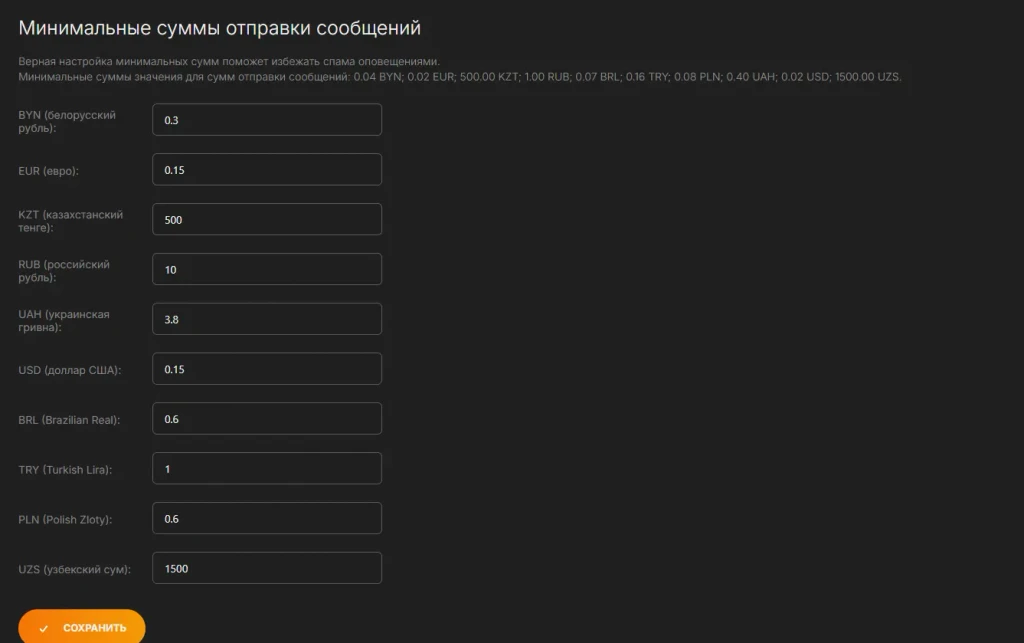
Минимальную сумму доната указываем в разделе «Настройки донатов». Минимальный порог полезен для защиты от большого количества мелких сообщений и спама.
Как добавить ссылку на донат в Twitch
Недостаточно просто создать страницу на DonationAlerts. Зритель должен легко понять, куда нажать. Скопировать ссылку можно из раздела «Страница донатов».
Обычно ссылку размещают в панели под стримом. В качестве текста можно использовать понятную надпись: «Поддержать стрим», «Донат», «Отправить сообщение» или «Поддержать автора».
Не стоит вставлять ссылку в длинном описании канала. Если зритель не может быстро найти страницу доната, сама система будет работать хуже.
Для постоянных трансляций удобно добавить короткую ссылку или QR-код в оформление стрима.
Как настроить оповещение о донате
Теперь нужно сделать так, чтобы новый донат появлялся на экране во время стрима.
В DonationAlerts откройте раздел «Оповещения». Там можно выбрать группу виджетов и настроить внешний вид уведомления. После изменения параметров сервис предоставляет ссылку для встраивания. Именно этот URL потребуется добавить в OBS.
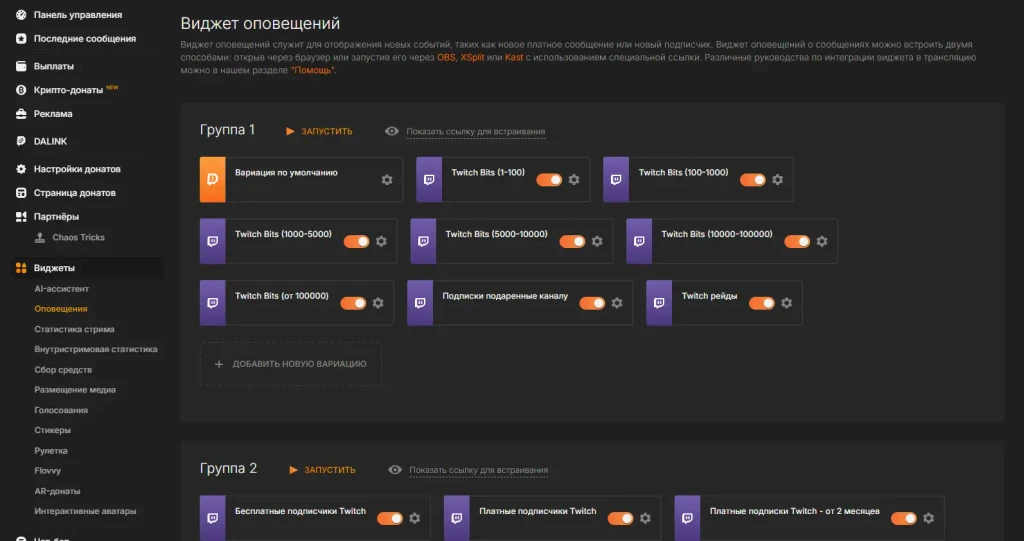
У оповещения можно настроить несколько элементов:
- текст сообщения;
- имя отправителя;
- сумму доната;
- изображение или GIF;
- звук;
- шрифт и оформление текста;
- длительность отображения;
- синтез речи;
- отдельные варианты оформления для разных сумм.
DonationAlerts указывает, что для алертов можно использовать собственные PNG или GIF, а также загружать звуковые файлы MP3.
Не стоит ставить слишком большую картинку или длинную озвучку. Оповещение должно заметно показывать новый донат, но не закрывать игру, лицо стримера или важную информацию на экране.
Как добавить донаты в OBS
После настройки алерта скопируйте ссылку для встраивания.
В OBS Studio:
- Откройте нужную сцену.
- В блоке «Источники» нажмите «+».
- Выберите «Браузер».
- Создайте новый источник, например «Донаты».
- Вставьте ссылку DonationAlerts в поле URL.
- Укажите подходящий размер области.
- Нажмите «ОК».
- Переместите виджет в нужное место на экране.
Размер можно изменить непосредственно в настройках источника или растянуть область в окне предпросмотра OBS. Например, ширина 320 пикселей может подойти для компактного уведомления, но универсального размера нет. Он зависит от разрешения стрима, дизайна алерта и количества текста.
Важно отличать ссылку страницы доната от ссылки виджета. Первая нужна зрителю для отправки денег. Вторая используется внутри OBS для отображения уведомления. Это разные URL.
Как проверить, работают ли донаты
Не нужно ждать настоящего доната, чтобы проверить систему. В настройках оповещений DonationAlerts предусмотрена тестовая отправка уведомления. После запуска теста алерт должен появиться в добавленном источнике OBS.
Проверьте сразу несколько вещей:
- появляется ли картинка;
- воспроизводится ли звук;
- отображается ли текст;
- работает ли озвучка;
- не выходит ли уведомление за границы экрана;
- не перекрывает ли оно важные элементы сцены;
- исчезает ли алерт после заданного времени.
Если картинка появилась, но звука нет, отдельно проверьте аудиомикшер OBS и настройки источника. Если не появляется весь алерт, сначала проверьте URL браузерного источника и сам виджет DonationAlerts.
Как настроить звук доната
Звук помогает быстро заметить новый платеж даже тогда, когда стример смотрит на игру или другой монитор.
В настройках алерта можно выбрать готовый звук либо загрузить собственный. DonationAlerts также позволяет менять громкость звукового оповещения.
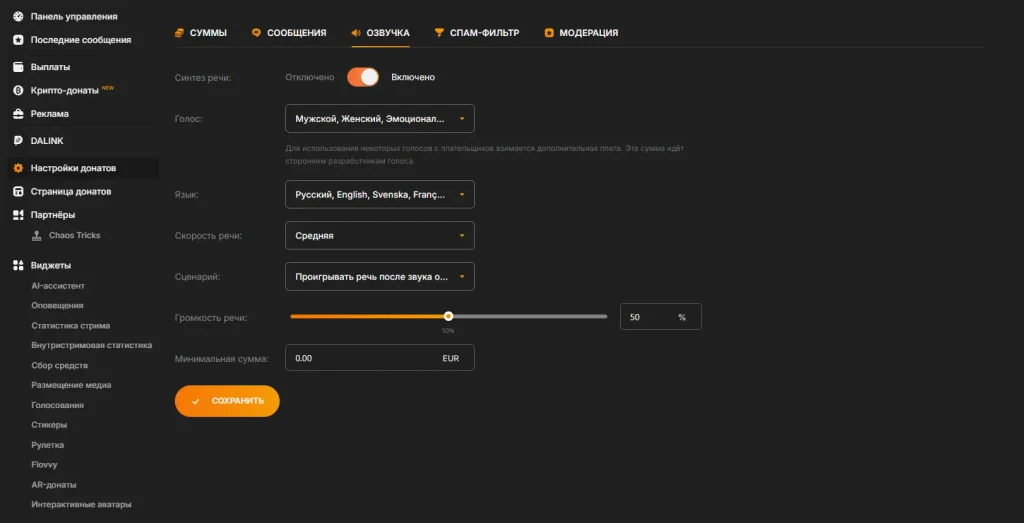
Отдельно можно настроить озвучку текста доната. Но здесь стоит установить ограничения на длину сообщения и минимальную сумму. Иначе зритель сможет отправить очень длинный текст, который полностью прервет трансляцию.
Как добавить GIF, картинку или видео в донат
Изображение помогает сделать алерт узнаваемым. Это может быть логотип канала, персонаж, анимация или тематическая иллюстрация.
DonationAlerts позволяет использовать собственные PNG и GIF для оповещений. Ограничение до 8 МБ для таких файлов. Для звуковых файлов MP3 также указано ограничение до 8 МБ. Откройте раздел «Оповещения», выберите нужную группу виджетов и найдите блок с изображением или GIF.
При подготовке изображения учитывайте не только размер файла, но и размер самого объекта на экране. Большая GIF-анимация может закрыть значительную часть стрима. Для обычного алерта лучше использовать небольшое изображение с прозрачным фоном.
Как сделать разные оповещения для донатов
Интересный вариант — использовать разные алерты в зависимости от суммы. Сделать это можно через тот же раздел «Оповещения». Откройте нужную группу оповещений или создайте новую, указав минимальную сумму доната для этого типа.
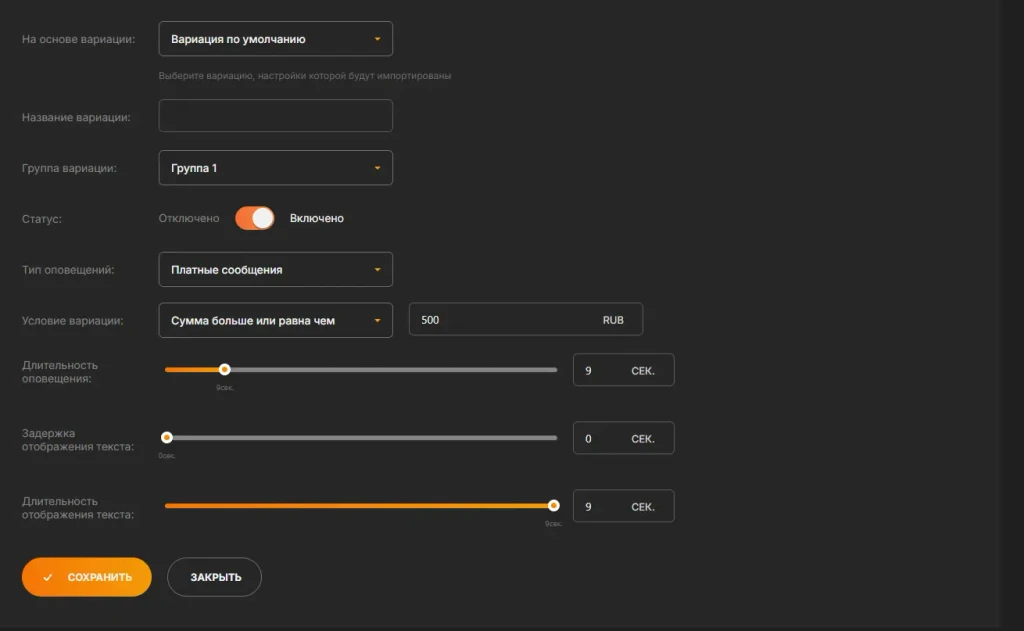
Например:
- от 1 до 499 рублей — короткий звук и небольшая анимация;
- от 500 до 1999 рублей — более заметное изображение;
- от 2000 рублей — отдельная музыка или расширенная озвучка.
Такой подход полезен, если на стриме регулярно появляются донаты разного размера. При этом не стоит превращать каждый платеж в длинное шоу: слишком продолжительные алерты быстро начинают мешать основной трансляции.
Как сделать сбор средств на Twitch
Если цель стрима — собрать определенную сумму, вместо обычного уведомления можно использовать виджет цели. В DonationAlerts создается новая цель: указывается название, необходимая сумма и срок. После сохранения сервис предоставляет ссылку для встраивания. Ее также добавляют в OBS через источник «Браузер».
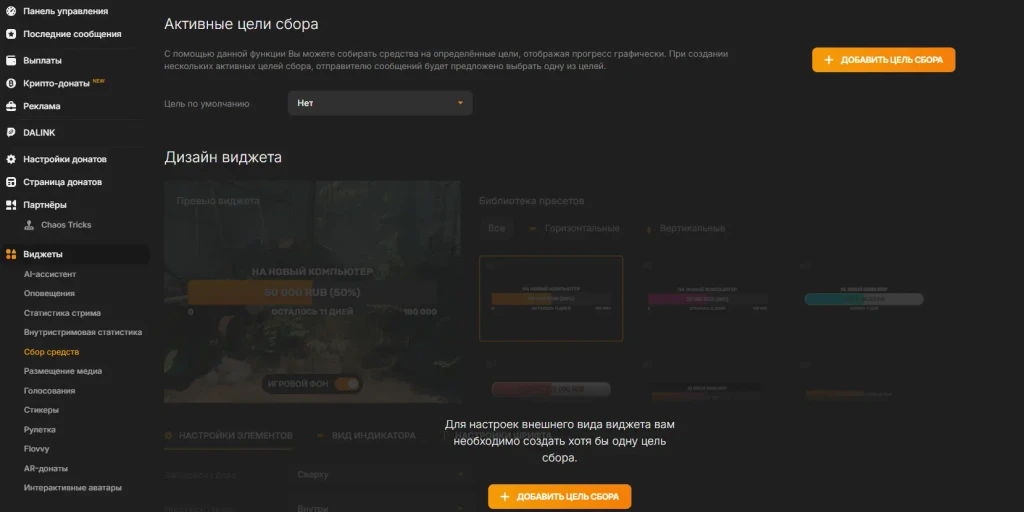
Например, цель может быть связана с покупкой оборудования, оплатой проекта или другой конкретной задачей. Для зрителя такая система понятнее обычной надписи «донат приветствуется»: видно, сколько уже собрано и сколько осталось.
Как вывести топ донатов на стрим
В DonationAlerts есть виджеты внутристримовой статистики. С их помощью можно показывать последние или самые крупные донаты и другую статистику канала. После создания виджета его ссылку также нужно вставить в OBS как Browser Source.
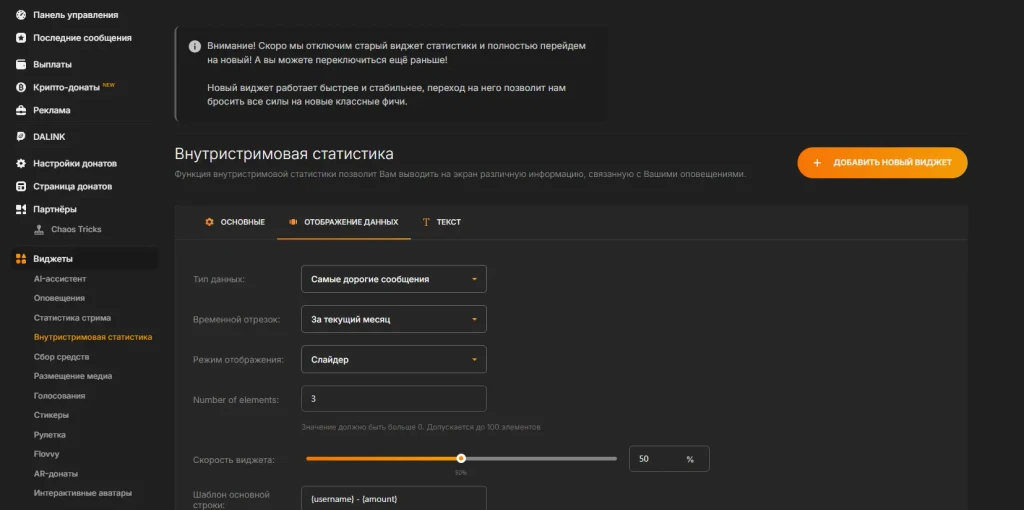
Как вывести деньги с DonationAlerts
Перед оформлением вывода средств откройте раздел «Выплаты» в личном кабинете. Там отображаются история выводов денег, минимальная сумма, способы выплат и комиссия.
Комиссии на выплаты следующие:
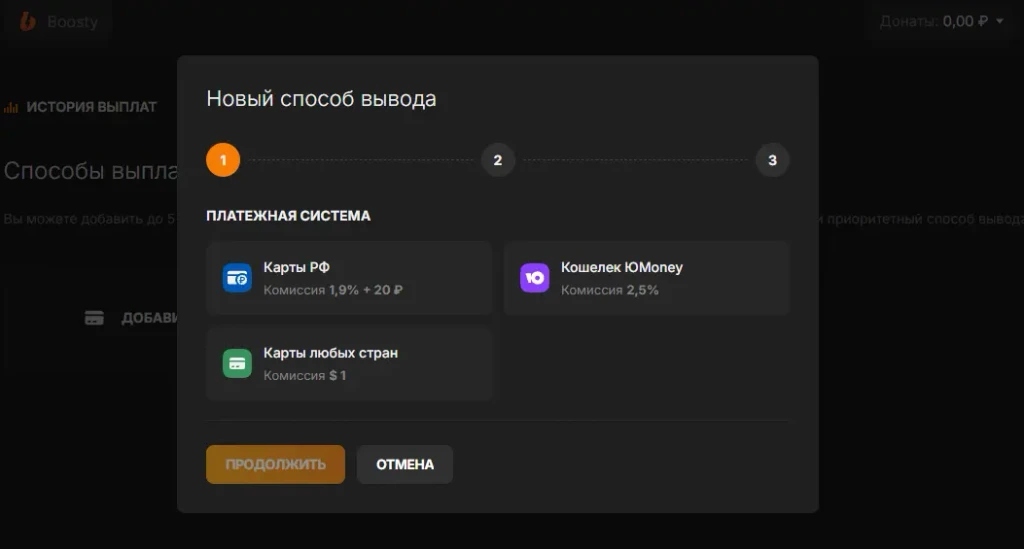
Для пользователей из России DonationAlerts может вывести деньги на банковскую карту, выпущенную российским банком. Для защиты аккаунта рекомендуем привязать номер телефона и использовать подтверждение по SMS при выводе средств.
Почему донат не отображается в OBS
Если зритель отправил деньги, но на стриме ничего не появилось, не нужно сразу создавать новый виджет.
Сначала проверьте сам источник «Браузер» в OBS и URL, который в него вставлен. Затем откройте DonationAlerts и отправьте тестовое оповещение.
Частые причины проблемы:
- в OBS вставлена не та ссылка;
- источник отключен или скрыт;
- виджет добавлен не в ту сцену;
- браузерный источник имеет неправильный размер;
- звук выключен в аудиомикшере;
- алерт находится за другим источником;
- настройки виджета не сохранены;
- проблема связана с самим сервисом или платежом.
Для корректного отображения алертов ссылка для встраивания должна быть добавлена из нужной группы виджетов.
Какой сервис донатов выбрать
Для Twitch нет одного универсального сервиса: при выборе важнее всего проверить комиссию, доступные способы оплаты и вывода, ограничения для вашей страны и интеграцию с OBS. Условия платежных систем могут меняться, поэтому перед регистрацией стоит открыть актуальные тарифы и правила конкретного сервиса.
- DonationAlerts — один из удобных вариантов, если нужны не только платежи, но и полноценные виджеты для стрима: алерты, цели сбора, топ донатеров, изображения, GIF и озвучка.
- DonatePay — еще один сервис для приема поддержки от зрителей с интеграцией в стриминговые программы. Он может быть интересен российским авторам, которым важны локальные платежные инструменты и вывод средств.
- Boosty отличается от классических сервисов донатов. Это платформа для поддержки автора, где можно использовать регулярные подписки и публикацию контента, а не только разовые платежи с алертом на стриме. Поэтому она больше подходит авторам, которые хотят совмещать финансовую поддержку с закрытым контентом или подписочной моделью.
| Сервис | Комиссия | Оплата и вывод | OBS | Кому подойдет |
|---|---|---|---|---|
| DonationAlerts | Зависит от способа платежа и вывода | Разные способы, зависят от региона | Да, через Browser Source | Тем, кому нужны донаты + алерты и виджеты |
| DonatePay | Зависит от способа оплаты и выплаты | Ориентирован в том числе на российскую аудиторию | Да | Стримерам, которым важны локальные способы поддержки |
| Boosty | Зависит от текущих условий платформы | Поддержка автора, подписки и другие форматы | Интеграция зависит от используемой схемы | Тем, кто хочет совмещать донаты с подписочным контентом |
Что проверить перед запуском
Перед первым публичным стримом стоит пройти короткий чек-лист. Это занимает несколько минут и позволяет обнаружить большинство проблем до того, как их увидят зрители.
- Сделайте тестовый донат или тестовое оповещение.
- Проверьте появление алерта в OBS.
- Убедитесь, что слышен звук и корректно отображаются GIF или видео.
- Откройте публичную страницу доната в режиме инкогнито.
- Проверьте минимальную сумму и ограничения для сообщений.
- Проверьте реквизиты и доступный способ вывода средств.
- Убедитесь, что ссылка на донат действительно доступна зрителям.
- Проверьте, не перекрывает ли уведомление игру, камеру или другие элементы сцены.
Проверите страницу доната без авторизации. Стример может видеть ее нормально, тогда как у обычного посетителя платежная форма или отдельный способ оплаты окажется недоступен.
Как правильно оформить страницу доната
Хорошая страница не должна быть перегружена. Достаточно коротко объяснить зрителю:
- что произойдет после отправки доната;
- какой текст можно написать;
- есть ли минимальная сумма;
- будет ли сообщение озвучено;
- есть ли ограничения на контент.
Если используется сбор, укажите конкретную цель. Если донат нужен прежде всего для поддержки канала, так и напишите.
Если сообщение зрителя автоматически выводится на экран или озвучивается, любой неподходящий текст может попасть в эфир. Поэтому настройки длины сообщения, фильтрации и ручной проверки важны для каналов с активной аудиторией.
DonationAlerts или встроенная монетизация Twitch
В 2026 году зритель может поддержать стримера несколькими способами. Не все они являются донатом в привычном смысле. Подписки и Bits работают внутри экосистемы Twitch, а DonationAlerts принимает платеж через внешний сервис и показывает его на трансляции в виде алерта. Twitch также развивает собственные инструменты взаимодействия с аудиторией: Channel Points, Bits, подписки, Hype Trains и другие функции.
DonationAlerts нужен прежде всего для прямых платежей и дополнительных виджетов. Стример получает отдельную страницу, которую можно дать зрителям, а сервис связывает платеж с оповещением на трансляции. Кроме обычных донатов, в DonationAlerts доступны цели сбора, изображения, оповещения и другие интерактивные элементы.
Bits — внутренняя виртуальная валюта Twitch. Зритель покупает Bits у Twitch, а затем отправляет их через Cheer в чате. Это не переход на сторонний сайт, поэтому механизм полностью отличается от обычного доната через DonationAlerts.
Что в итоге нужно сделать для донатов на Твиче
Чтобы настроить донаты на Twitch, не требуется сложная техническая система. Базовая схема выглядит так:
Twitch → DonationAlerts → страница доната → платеж зрителя → алерт → OBS → трансляция.
Сначала подключите Twitch к сервису и настройте страницу приема сообщений. Затем создайте оповещение, выберите текст, картинку, GIF, звук и при необходимости озвучку. После этого скопируйте ссылку для встраивания и добавьте ее в OBS как источник «Браузер». В конце обязательно отправьте тестовый алерт.
FAQ
Нет. OBS нужен именно для вывода алертов и других виджетов поверх трансляции. Если стримеру достаточно разместить ссылку на страницу приема платежей, получать донаты можно и без OBS.
Да. Озвучку можно не использовать либо задать условия, при которых текст будет произноситься только после определенной суммы.
DonationAlerts позволяет выбрать основную валюту аккаунта, а платежи в другой валюте могут конвертироваться в основную валюту по правилам сервиса.
Да. Для этого используется виджет цели сбора. В DonationAlerts можно указать название цели, необходимую сумму и срок, а затем вывести созданный виджет в OBS через Browser Source.
Да, принцип тот же: в этих программах тоже есть источник «Браузер»/«Browser Source», куда вставляется та же ссылка виджета из DonationAlerts.
Для большинства каналов достаточно PNG или короткой GIF-анимации. GIF дает больше движения, но сильнее нагружает визуальную сцену.