
Вы когда-нибудь пытались удалить приложение с айфона, но вместо «чистой» памяти получили путаницу — иконка вроде исчезла, место не освободилось, а система настойчиво хранит «остатки»? Или ещё хуже — кнопка удаления пропала, и кажется, что стереть программу вообще нельзя. Такое может случится с каждым пользователем iPhone, особенно после последних обновлений iOS.
Составили пошаговое объяснение, как стереть любое приложение полностью, без остаточных файлов, сгруженных копий и потери важных данных.
Почему иногда нельзя удалить приложение с айфона
Запреты появляются из-за настроек экранного времени, где можно запретить установку и удаление приложений. Это сделали многие пользователи ещё во времена, когда некоторые банковские программы исчезали из App Store, или во время суеты вокруг Telegram — чтобы нужные мессенджеры случайно не пропали. Затем о настройках забыли. И при попытке очистить память теперь кажется, что iPhone не даёт удалить.
Что считается полным удалением
Полное удаление = исчезает само приложение, его кэш и пользовательские данные на устройстве.
Исключения:
- Данные, синхронизированные в облако icloud (например, документы iCloud Drive или бэкапы), остаются в аккаунте: с телефона они стираются, из облака — нет. Это норма.
- Подписки, привязанные к Apple ID, не удаляются автоматически. Их нужно отменять отдельно в настройках.
Два основных способа удалить приложение
1. С Домашнего экрана: самый быстрый способ
Начнём с самого простого варианта, который подходит большинству пользователей.
- Зажмите иконку нужного приложения на экране до появления меню.
- Выберите «Удалить приложение» и подтвердите действие.

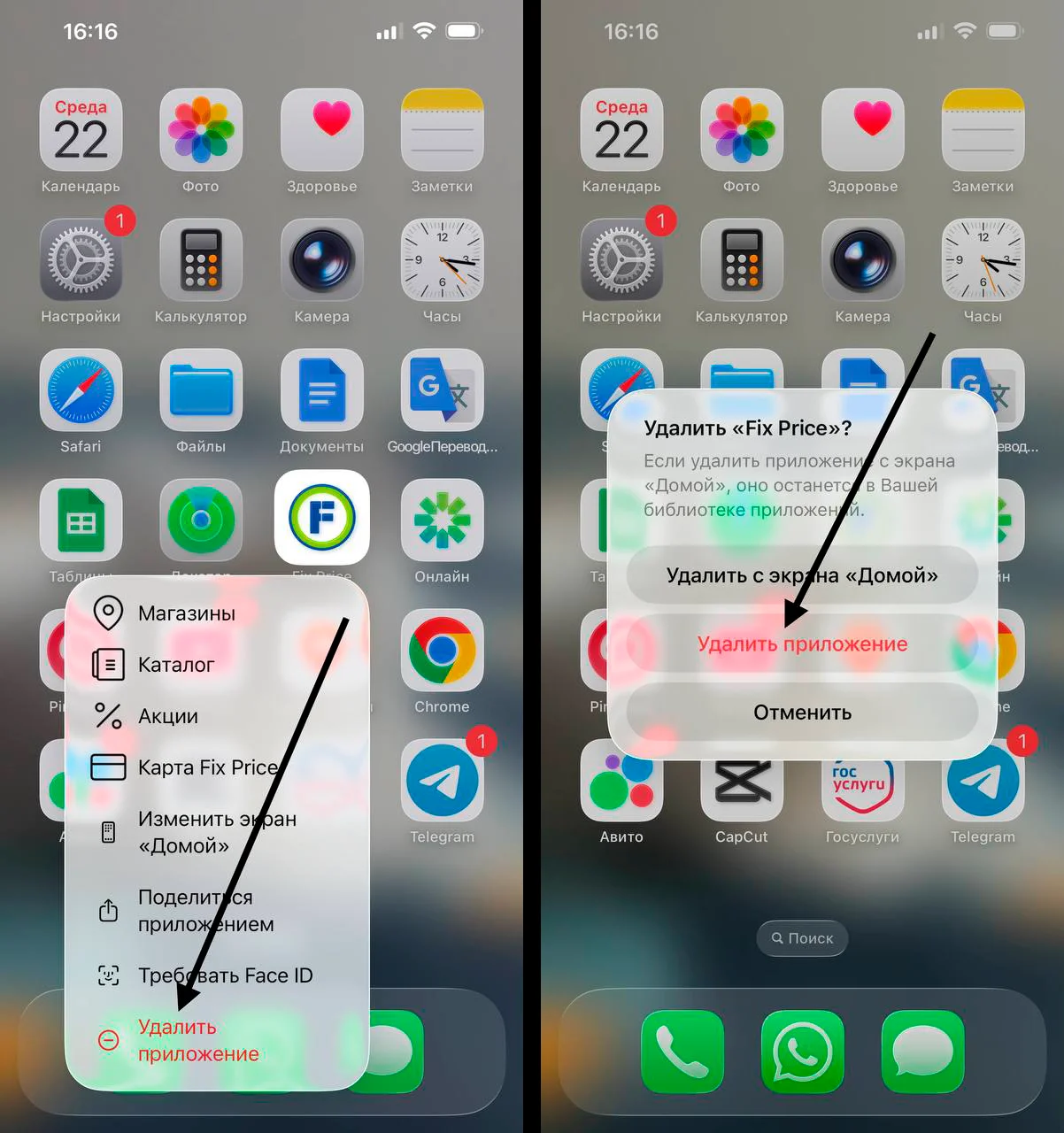
Важно не путать: пункт «Удалить с Домашнего экрана» лишь скроет ярлык, программа остаётся в системе. Если цель — убрать полностью, ищите именно «Удалить приложение».
2. Через Настройки: контроль памяти и даты использования
Если вам важно не просто убрать приложение, а понять, сколько памяти оно занимает и когда вы использовали его в последний раз, стоит воспользоваться более точным методом. Этот способ подойдёт для контроля каждого мегабайта.
- Откройте Настройки → Основные → Хранилище iPhone.

- Нажмите на имя нужного софта.
- Выберите Удалить приложение (это полное удаление) или Сгрузить приложение (только бинарник, данные сохраняются).

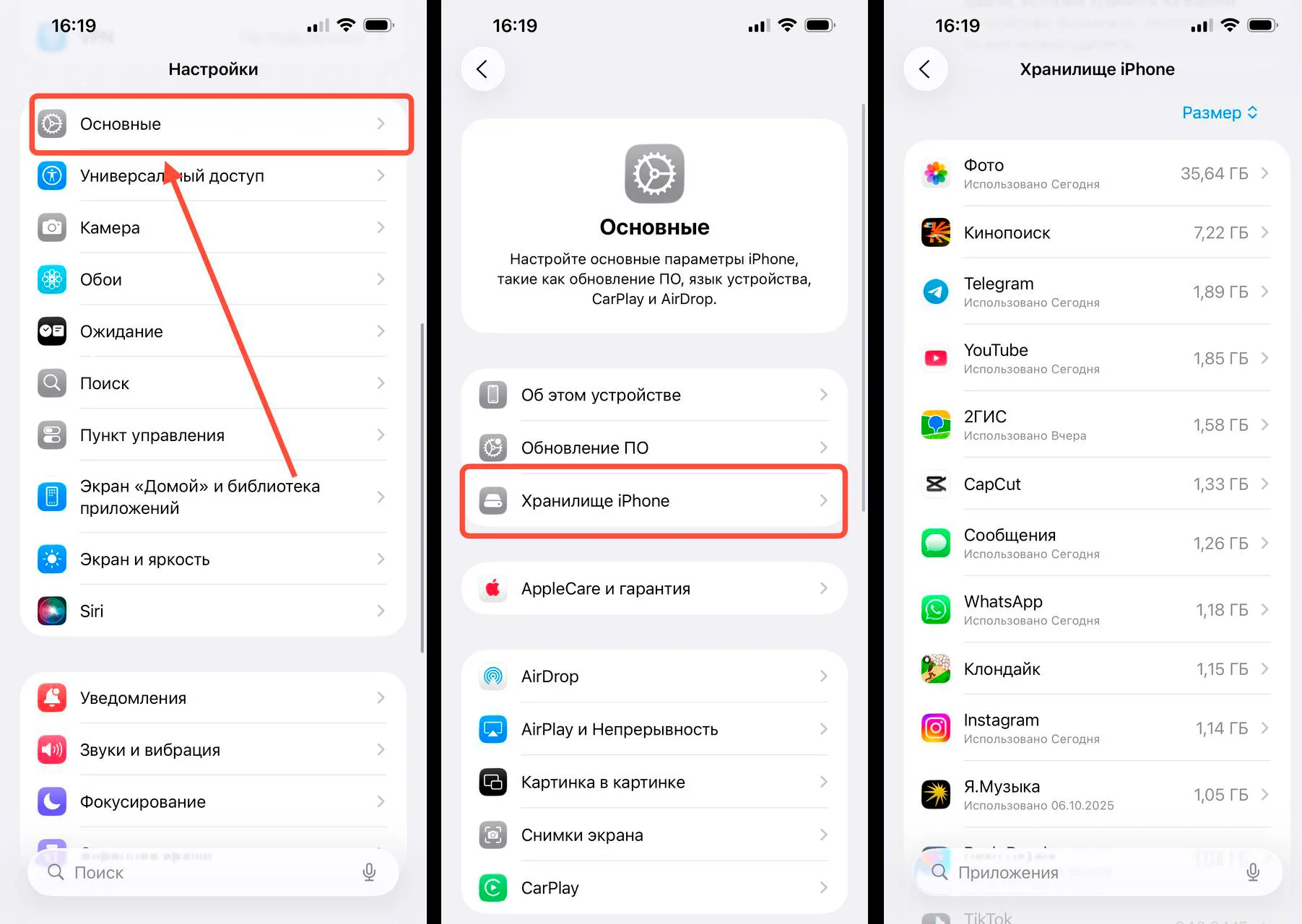
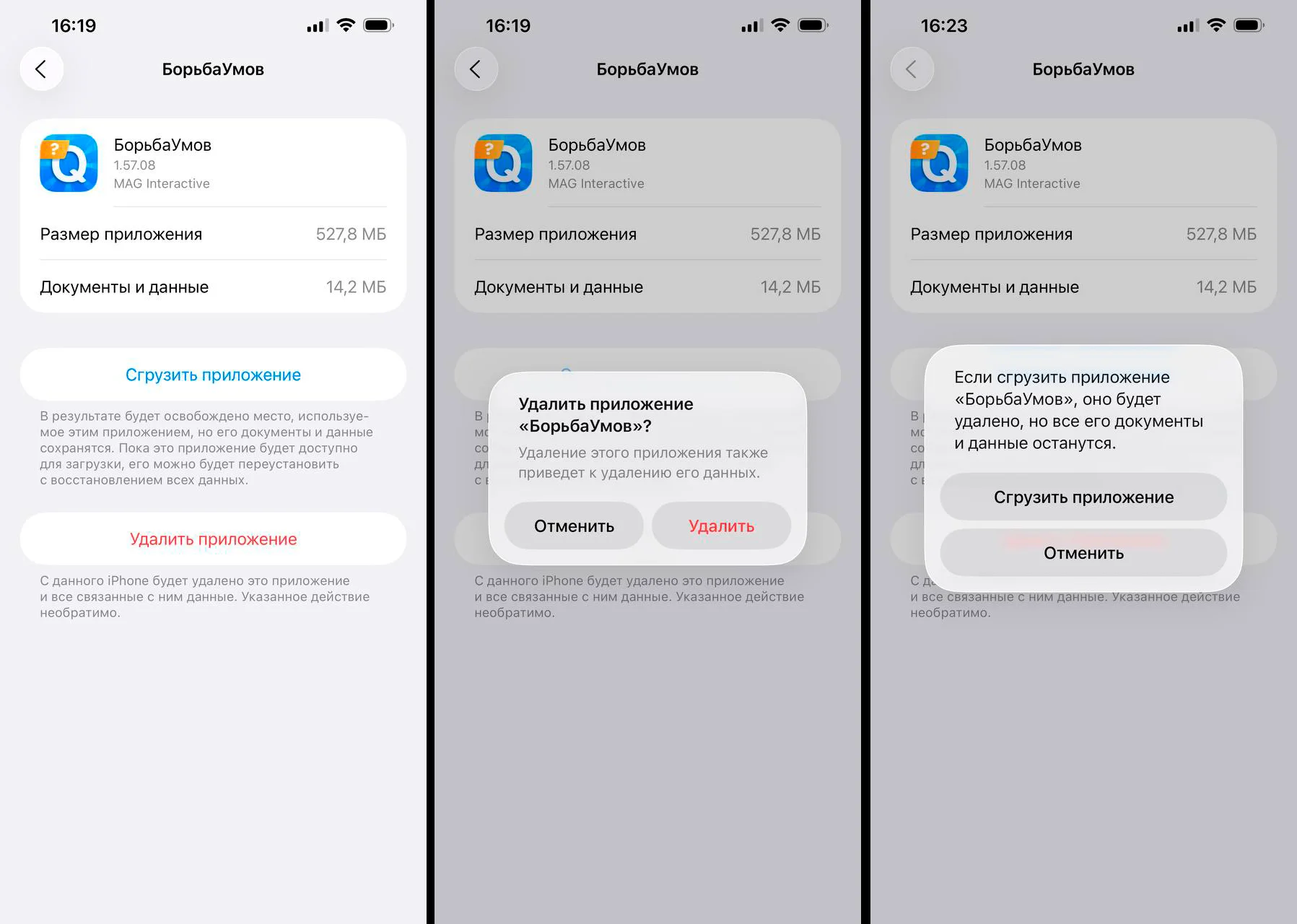
Этот путь удобен, когда хотите понять, что именно ест память, и решить: удалять ли навсегда или пока сгрузить.
Сгрузить или Удалить: что выбрать
| Действие | Что делает | Когда уместно |
| Сгрузить приложение | Удаляет саму программу, оставляет ее документы/данные на устройстве. Иконка остаётся, нажатие — повторная загрузка через App Store. | Временно освободить место, не потеряв важные данные. |
| Удалить приложение | Стирает полностью, включая внутренние данные. | Освободить как можно больше памяти. |
Если цель — стереть следы программы полностью, выбирайте «Удалить приложение». «Сгрузить» — не про «навсегда».
Что делать, если пропала кнопка удаления
Частая причина — ограничения в разделе «Экранное время». Чтобы отключить запрет следуйте шагам:
- Перейдите в «Настройки», затем «Экранное время».
- Найдите «Контент и конфиденциальность», нажмите на «Покупки в iTunes и App Store».
- В пункте Удаление приложений установите «Разрешить».
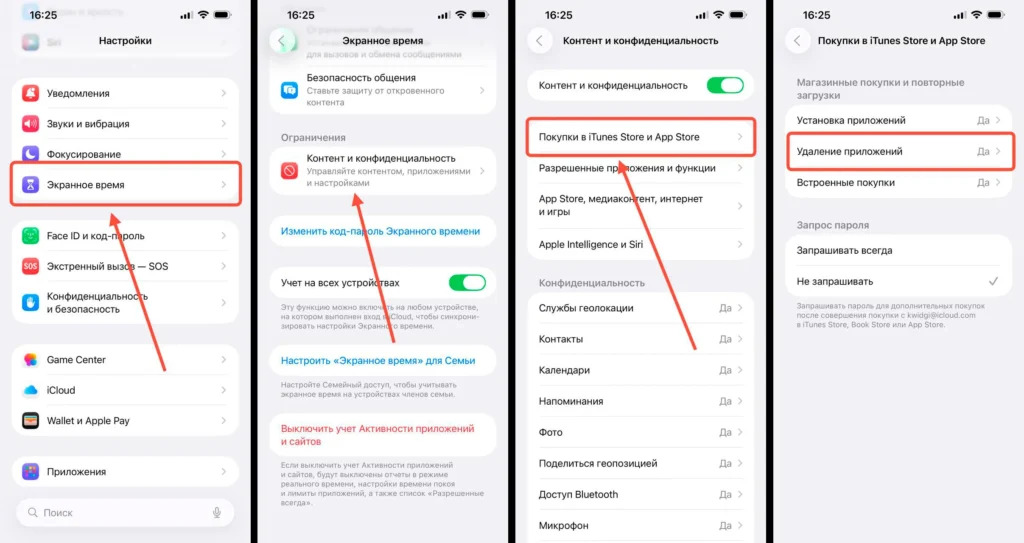
Если стоит запрет, система прячет кнопку удаления, и кажется, будто не получается или нельзя удалить. Также проверьте, не удаляете ли вы предустановленный системный компонент iOS — такие элементы нельзя убрать.
Отличия по версиям iOS (11–18) и iOS 7–10
- iOS 18 / 17 / 16 / 15 / 14 / 13 / 12 / 11.
Интерфейс контекстного меню и настроек схож: долгий тап по иконке даёт пункт «Удалить приложение», в Хранилище iPhone доступны «Сгрузить программу» и «Удалить программу». Блокировка удаления регулируется через раздел экранного времени. - iOS 7–10.
Тогда ещё была трясущаяся расстановка иконок: удерживаете — появляется крестик «×». Нажимаете — подтверждаете удаление. В настройках менее развит раздел хранилища, но логика та же: искать программу и удалять из списка.
На любом iOS итог один: для полного удаления используйте явный пункт «Удалить», а не «скрыть» с домашнего экрана.
Как освободить максимум памяти прямо сейчас
- Зайдите в Настройки → Основные → Хранилище iPhone.
- Отсортируйте по объёму (сверху — самые тяжёлые).
- По каждому решите: если софт не нужен — Удалить, если пригодится позже — Сгрузить.
- Дополнительно очистите кэш в мессенджерах. В их внутренних настройках, не путайте с системным удалением.
Так вы получите быстрое освобождение памяти без лишних действий.
Как подстраховаться и не потерять важные файлы
- Проверьте, включен ли бэкап в облако icloud: Настройки → [ваше имя] → iCloud → Резервное копирование.
- Убедитесь, что нужные приложения синхронизируют данные.
- Удаляйте. Если что — данные подтянутся из icloud при повторной установке.
Помните: данные, которые не синхронизировались, исчезнут при полном удалении. Это про безопасность ваших файлов.
Частые вопросы
Можно ли удалить «системные» приложения?
Часть — да (например, «Здоровье»), часть — нельзя (критически важные компоненты). Если кнопки нет даже без ограничений, значит, компонент относится к защищённым элементам.
Удалил, но иконка осталась с облачком — это что?
Это «сгруженное» приложение. Иконка остаётся, а загрузка пойдёт через App Store при нажатии. Для полного удаления зайдите в настройках хранилища и выберите «Удалить программу».
Хочу убрать только с главного экрана, но не удалять.
Долгий тап и кнопка «Удалить с Домашнего экрана». Это значит скрыть, а не стереть. Найти приложение можно поиском.
Советы по управлению памятью и гигиене системы
- Периодически просматривайте Хранилище iPhone: крупные игры и мессенджеры в iOS копят кэш незаметно.
- Для редких приложений выбирайте «Сгрузить программу»: экономит память, но не ломает сценарии.
- Используйте поиск по настройкам — так быстрее находить нужные разделы.
- Не ставьте сомнительные «чистильщики». Для iOS это бесполезно и может навредить.
Чтобы удалить приложение с айфона полностью, действуйте через «Хранилище iPhone» или контекстное меню с явным пунктом «Удалить приложение». Если кнопка исчезла — снимите запрет в разделе экранного времени. Хотите освободить место, но сомневаетесь — используйте «Сгрузить». Такие подходы дают чистоту и экономят память.