После 2022 года многие любимые нам приложения пропали из российского App Store. Также мы не можем использовать мобильные новинки, вроде ChatGPT, Gemini или Spotify. Но эта проблема решается сменой региона на айфоне.
Менять страну в Apple ID — задача непростая, но выполнимая. Мы подготовили подробное руководство, которое поможет безопасно поменять регион на айфоне в App Store и не потерять важные данные. Разберёмся, где посмотреть текущие настройки, что подготовить, как сменить страну у существующего аккаунта и когда лучше заменить всё на отдельную учётку.
Что именно меняется при смене страны на iPhone
Для начала определим какие есть варианты регионального переезда:
- Регион Apple ID (аккаунта)
Влияет на каталог App Store, медиатеки, подписки и способы оплаты. Меняя страну у Apple ID, вы фактически «переезжаете» в другой магазин. Это влияет на доступность приложений и медиа, цены и валюту. - Регион системы (локализация устройства)
Меняется в Настройки – Основные – Язык и Регион. Это форматы дат/валют, словари, рейтинги контента — но не магазин. То есть языки вы настроить можете, а вот каталог эпл стор — нет.
Когда это действительно помогает
- Для скачивания приложений, отсутствующих в нашем российском магазине (например, ChatGPT или удаленные приложения, вроде Spotify).
- Вы переехали из России в другую страну и хотите платить местной картой. Или временно находитесь за границей.
- Хотите получить бесплатные или зарубежные прилы, за которые в России надо платить.
Когда смена региона не решит задачу
- Если сервис дополнительно проверяет геолокацию или способ оплаты. Тогда просто сменить настройки устройства недостаточно.
- Операторские услуги (например, eSIM, VoLTE, Wi-Fi Calling) завязаны на сеть и тариф, а не на регион магазина.
- Корпоративные и банковские приложения нередко привязываются к стране договора — при переезде они могут исчезнуть.
Где посмотреть, какой регион у Apple ID сейчас
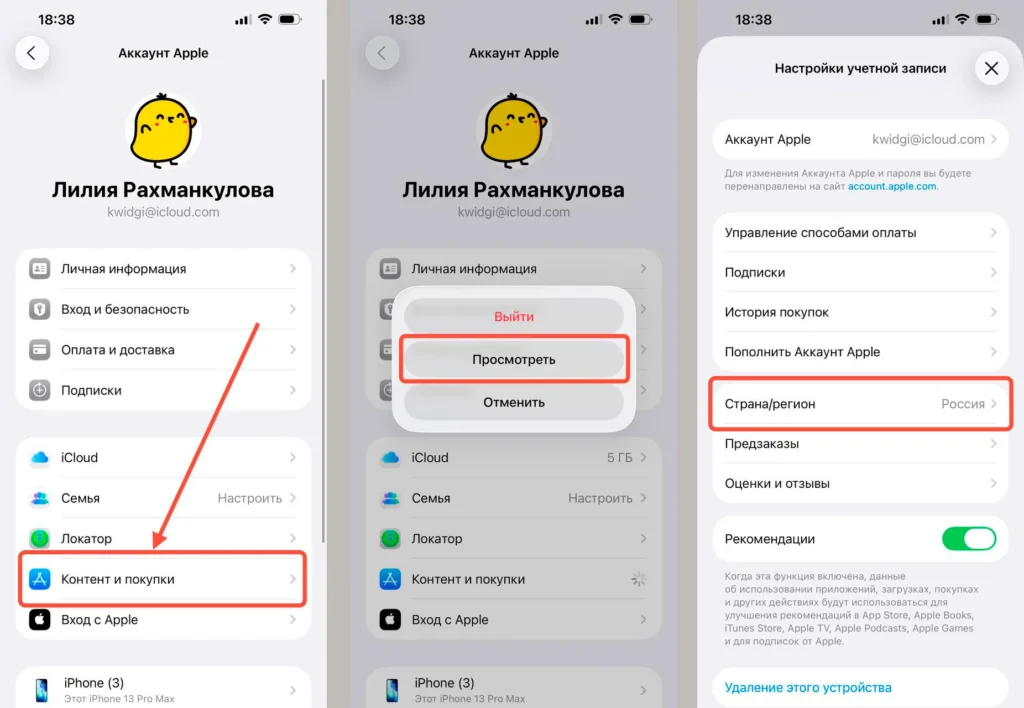
- Откройте Настройки – ваше имя – Контент и покупки – Просмотреть.
- В профиле магазина вы увидите Страна/регион. Там же мы изменим регион чуть позже.
Подготовительный чек-лист: не пропускайте
Перед тем как изменить страну у Apple ID, выполните эти шаги:
- Обнулите баланс Apple ID. Если остались денежные средства в кошельке — система не даст переключиться между странами. Проверить деньги на счете можно в App Store, нажав на ваш профиль. Если ничего не отображается, значит лишних средств нет и можно переходить к следующему пункту. Если деньги есть, нужно их потратить или сделать возврат.
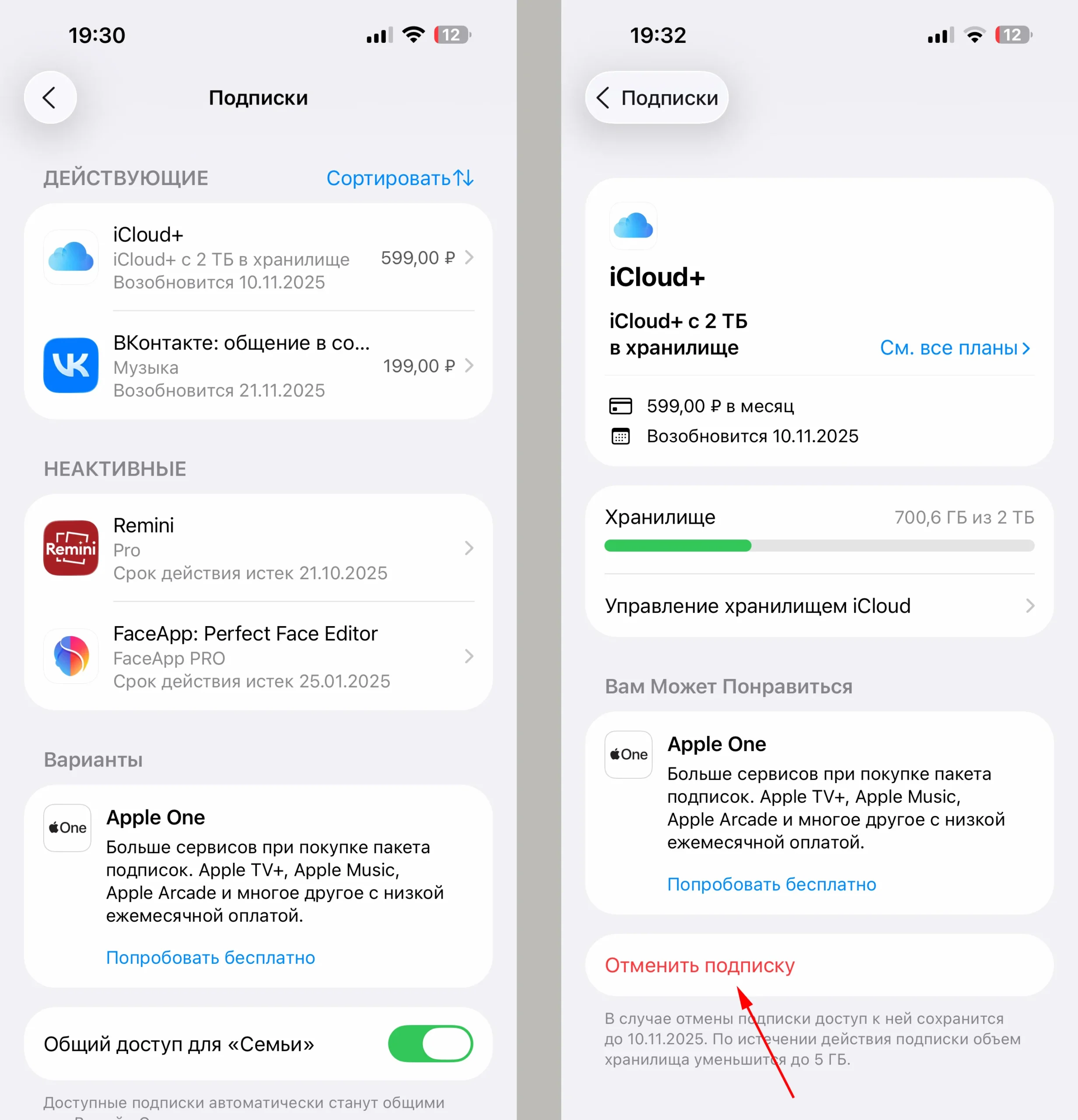
- Отмените внутренние подписки (Music, Apple TV+, Fitness и т. п.) или дождитесь конца оплаченного периода. Раздел подписок находится в вашем аккаунте Apple.

- Проверьте “Семью”: участники должны быть в одном регионе. На время смены покиньте или распустите семейные аккаунты.
- Закройте незавершенные операции: предзаказы, аренду фильмов, спорные транзакции.
- Сделайте резервные копии (iCloud и локальную) и экспортируйте коды 2FA.
- Проверьте карты: для новой страны нужен валидный метод оплаты (например, карта или PayPal).
Как изменить регион в текущем Apple ID
Ниже — универсальная памятка для iOS и iPadOS. Подходит для всех версий iPhone.
- Перейдите в «Настройки» – ваше имя – «Контент и покупки» – «Просмотреть». Подтвердите свою личность с помощью Touch или Face ID.
- Выберите «Страна/регион» – «Изменить страну или регион» и укажите новую страну (например, Соединенные Штаты). Нажмите кнопку Продолжить.

- Подтвердите и примите условия Apple в новом регионе. Добавьте способ оплаты этой страны и фактический биллинговый адрес.

- Проверьте валюту цен в аппсторе, ваш счет и список доступных подписок. Заново оформите нужные.
- Перезагрузите устройство и убедитесь, что доступность нужного контента соответствует ожиданиям.

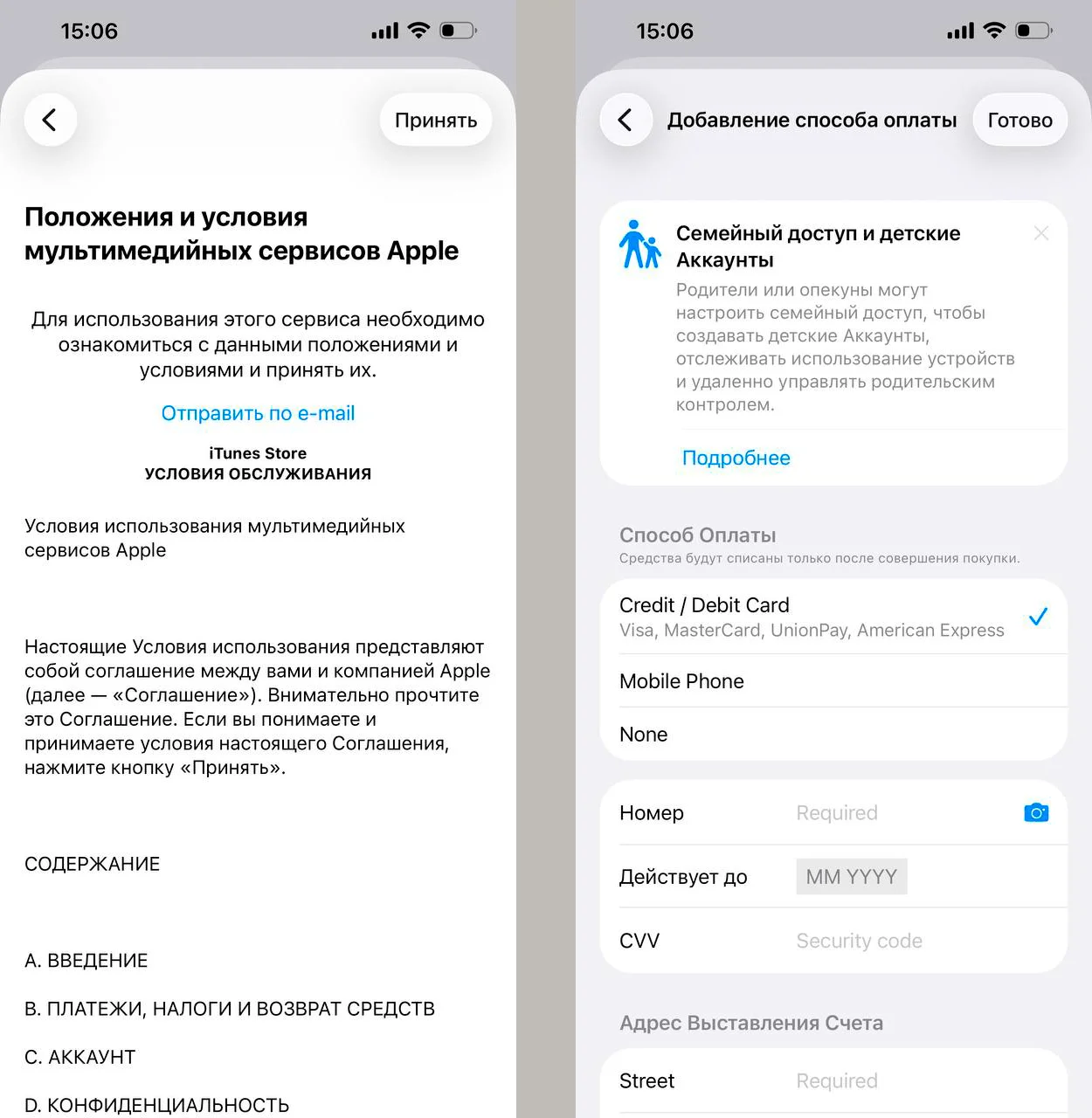
Если нужной карты нет — временно можно выбрать «Нет» (для бесплатных загрузок) или использовать подарочные сертификаты региона. Для платной подписки потом всё равно потребуется рабочий метод оплаты.
Альтернативный способ: Как создать второй Apple ID для смены региона
Иногда проще не «тащить» основной аккаунт в другой магазин, а заменить его на время авторизацией во втором.
Как создать и использовать новую учетную запись
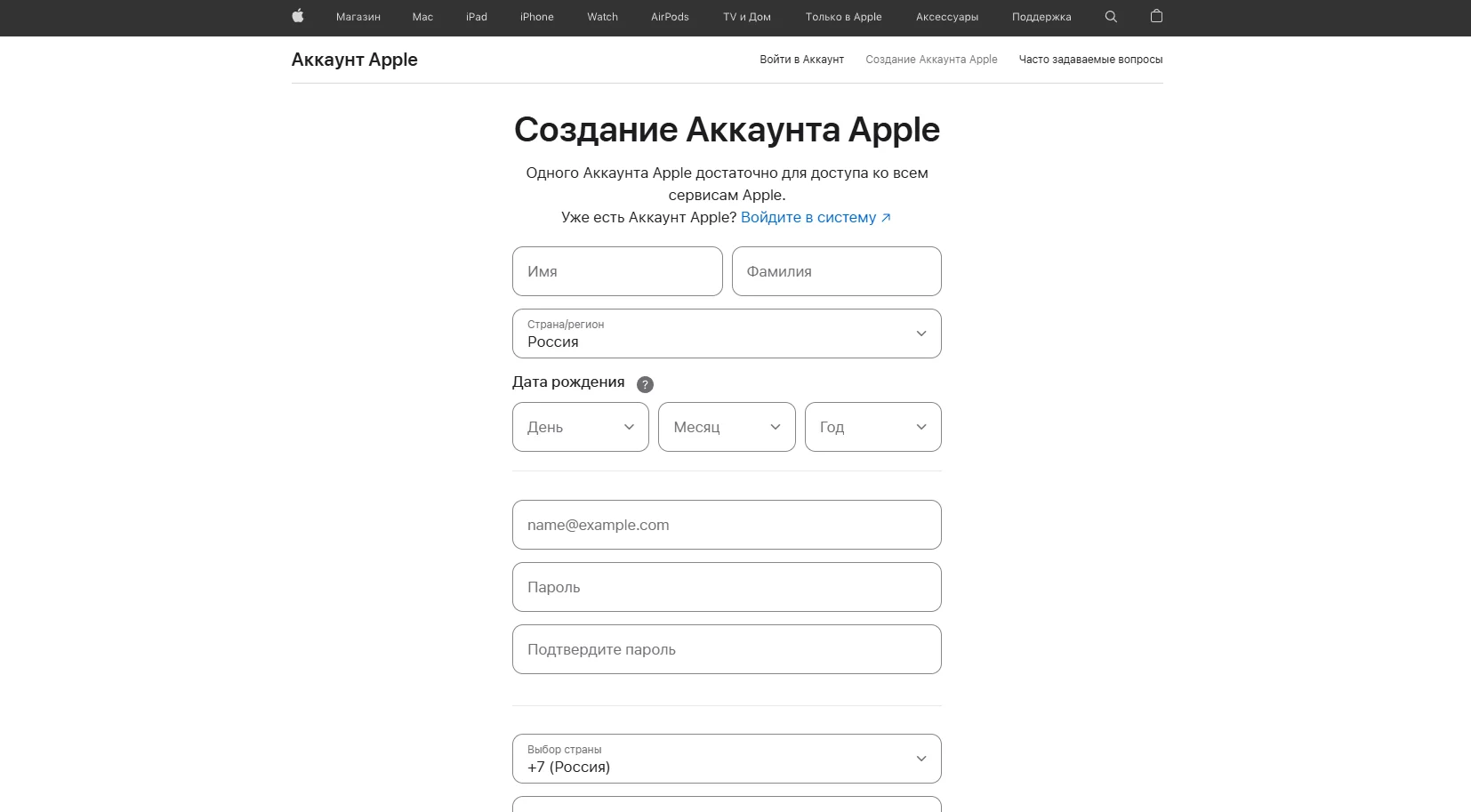
- На сайте account.apple.com создайте новую учетную запись. Можно использовать вашу действующую почту, российский номер и дату рождения. Для подтверждения потребуется код из смс.

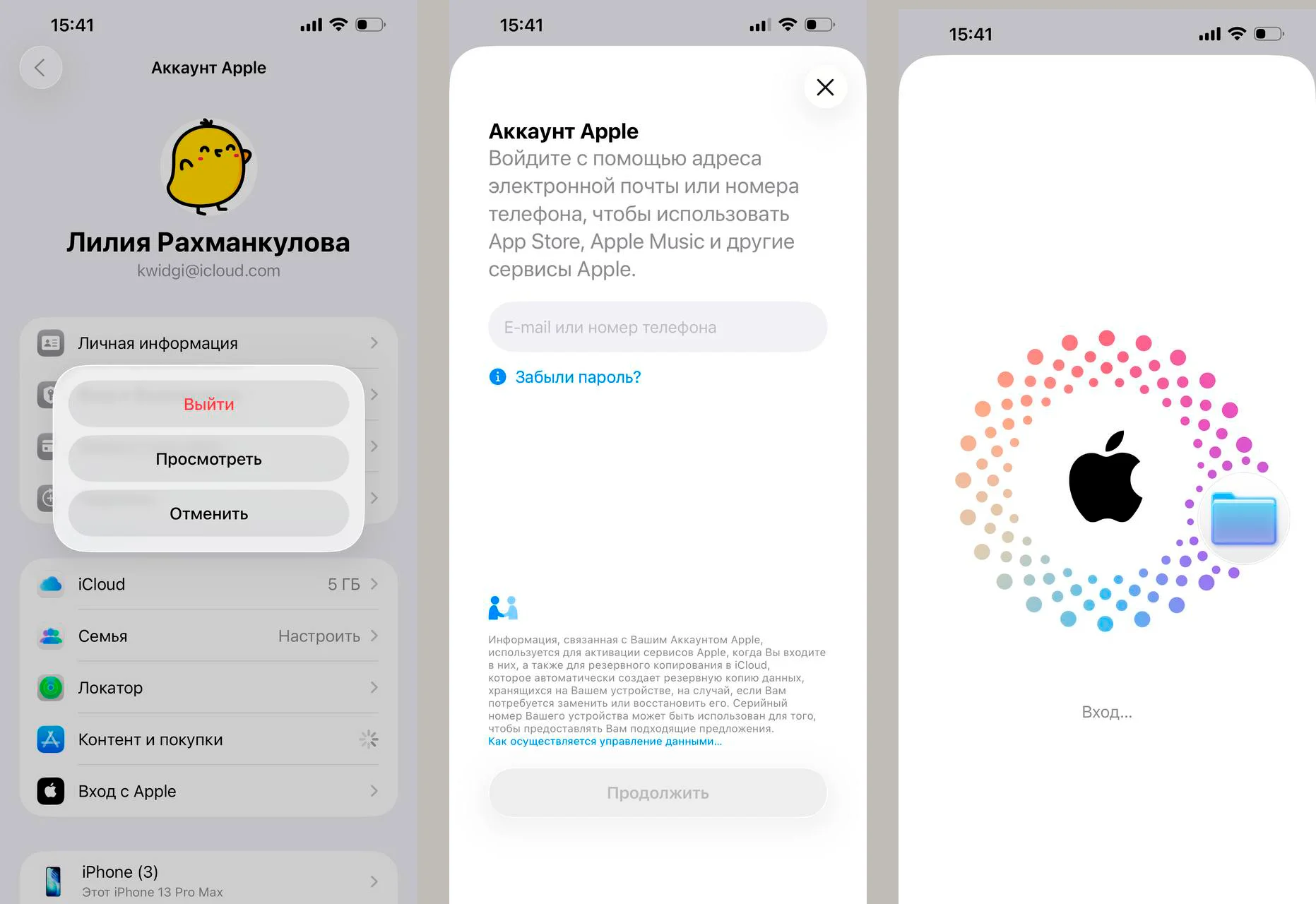
- Регистрация проходит быстро. Далее заходим в настройки на телефоне, нажимаем на раздел «Контент и покупки» и выходим из аккаунта. Если у вас неактивна кнопка выхода — решение здесь. Не путайте с общим аккаунтом iCloud, из него выходить не обязательно. Введите данные только что зарегистрированного аккаунта.

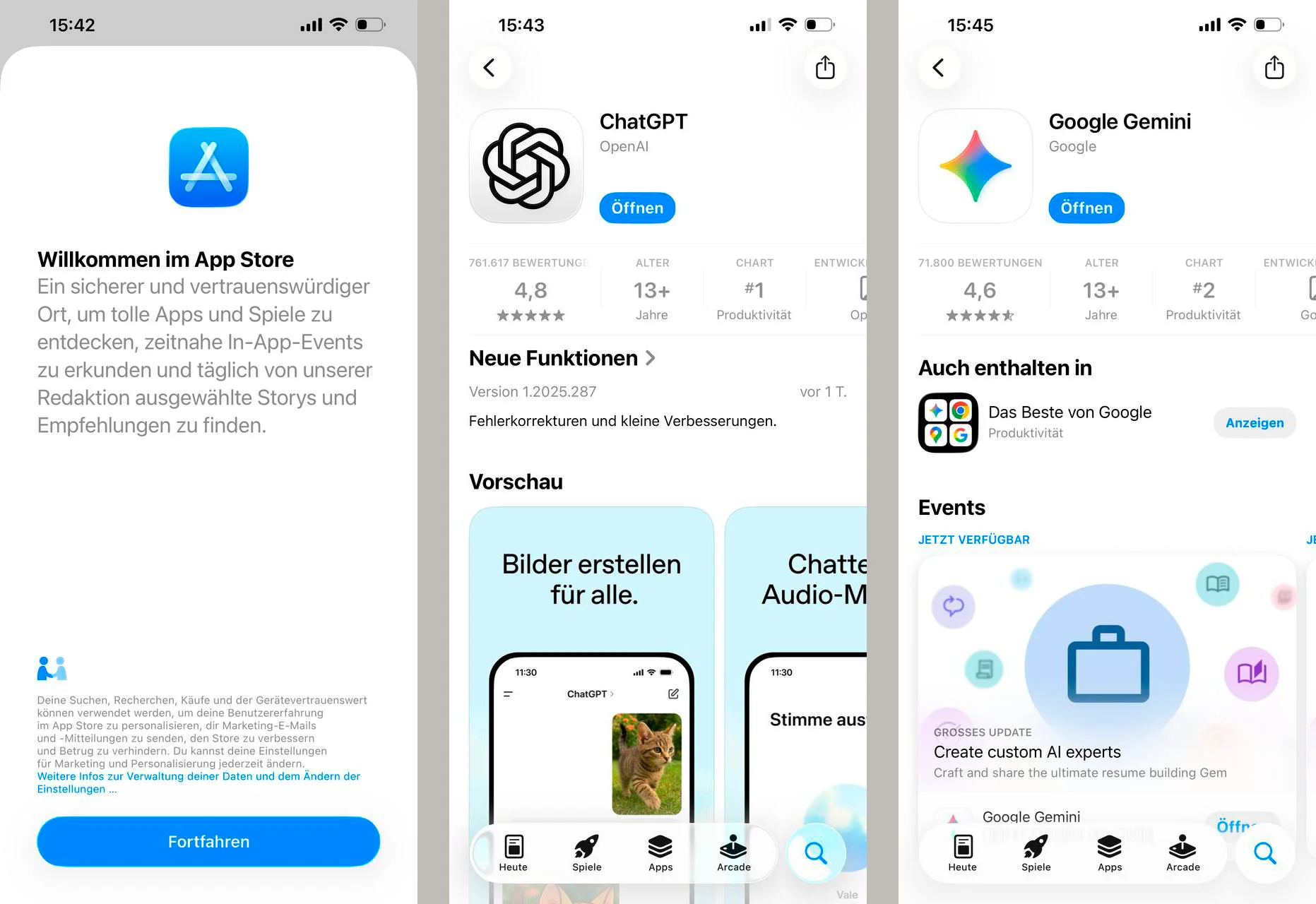
- Все, теперь можно переходить в App Store под новой учеткой. Для скачивания доступны популярные приложения, такие как ChatGPT или Gemini. А общий аккаунт iCloud останется залогинен под основной учетной записью.
Плюсы
- Быстро, не трогает ваши текущие подписки и покупки основного аккаунта.
- Удобно для точечного доступа к иностранному каталогу приложений.
Минусы
- Покупки и подписки не объединяются между аккаунтами.
- Приложения, установленные под вторым аккаунтом, обновляются только после ручного переключения учётки в аппсторе.
- Внутри приложений возможны требования к номеру телефона местной страны.
Что лучше выбрать: сменить страну или зарегистрировать второй аккаунт
| Критерий | Сменить страну у текущего Apple ID | Второй аккаунт для другого региона |
| Скорость | Средняя: зависит от подписок/баланса | Высокая: вход/выход в профиле покупок |
| Риски | Возможная недоступность части старых покупок/сервисов | Путаница с обновлениями, разделённые покупки |
| Оплата | Нужен реальный метод оплаты новой страны | Можно ставить бесплатные аппы; для платного — метод оплаты второго аккаунта |
| Удобство | Один аккаунт, единая история | Две учётки, ручное переключение |
| Для кого | Переезд на ПМЖ/долгосрочно | Краткосрочно, точечный доступ к редкому контенту |
Что будет с вашими покупками и подписками
- Ранее купленные приложения обычно остаются в медиатеке, но доступность их обновлений зависит от того, есть ли приложение в новом магазине.
- Музыкальная медиатека Apple Music при миграции может обнулиться; плейлисты лучше экспортировать заранее.
- Подписки Apple после отмены придётся оформить заново уже в новом регионе.
- Подписки внутри сторонних приложений (через их собственную платёжную систему) могут продолжить работать — зависит от разработчика. Также их не следует отменять перед сменой региона. Они не влияют на работу.
Частые вопросы (FAQ)
Нужно ли выходить из iCloud?
Нет. Речь идёт о профиле покупок в App Store. С iCloud аккуратнее — выход может затронуть синхронизацию фото/заметок.
Если я вернусь в старую страну, всё сломается?
Нет, но придется снова пройти процедуру смены. Учтите, что часть приложений, зависящих от региона, может перестать скачиваться и обновляться.
Нужно ли что-то делать с локализацией системы?
Только если вам важны форматы дат/валют и язык интерфейса. На каталог магазина это не влияет.
Важные примечания
- Указывайте реальные данные оплаты: банки и платёжные системы часто сверяют BIN карты и адрес.
- Временное решение для бесплатных приложений — метод оплаты «Нет», но подписки и покупки без платёжного метода не оформить.
- «Серые» способы оплаты — риск блокировки аккаунта. Берегите учетную запись: она хранит ваши покупки и доступ к сервисам эпл.
- В разных регионах одно и то же приложение может иметь разную стоимость.
Итог
Если вы окончательно переезжаете — логичнее сменить страну у текущего Apple ID и использовать функции в новом регионе. Если нужно поставить пару редких приложений на смартфон — используйте второй аккаунт. Тогда переезд на айфоне пройдёт без сюрпризов, а нужный контент станет доступен там, где он вам действительно нужен.