Пластиковые SIM-карты уходят в прошлое. Вместо них айфоны давно умеют работать с eSIM — цифровой SIM, которую можно подключить за пару минут без похода в салон. Разберёмся, как подключить eSIM на айфоне, как перенести её на новый телефон, что делать при ошибках, и работает ли eSIM в России в 2025 году.
Что такое eSIM
eSIM (Embedded SIM) — это встроенный модуль связи, который заменяет физическую SIM-карту. Функционально он ничем не отличается от обычной SIM: можно звонить, писать SMS, подключать интернет, пользоваться 4G и 5G.
Главное преимущество — никаких карточек и лотков. Всё подключается онлайн: сканируете QR-код, подтверждаете номер, и линия активируется.
Поддержка eSIM есть у всех айфонов, начиная с XR, XS и новее. Американские версии iPhone 14, 15, 16 и 17 вообще не имеют физического слота — это модели eSIM-only. Современные модели поддерживают две активные eSIM одновременно или одну eSIM + одну физическую SIM. В iPhone 17 Apple улучшила технологию: теперь можно хранить до 10 профилей eSIM и держать активными две линии одновременно.
Какие айфоны поддерживают eSIM (2025)
| Модель | Поддержка eSIM | Кол-во активных линий | Особенности |
| iPhone XR, XS, 11 | Да | 1 eSIM + 1 физическая SIM | Первая реализация |
| iPhone 12, 13 | Да | 2 eSIM одновременно | Подходит для личного и рабочего номера |
| iPhone 14 (США) | Только есим | До 8 профилей в памяти | Без физического разъёма |
| iPhone 15, 16 | Только есим (США), гибрид — в Европе и Азии | 2 активных профиля | Быстрая передача через Bluetooth и iCloud |
| iPhone 17 | Да | До 2 активных и до 10 профилей | Расширенная поддержка 5G и автоматическая настройка eSIM |
На iPhone 13 и новее можно держать две активные eSIM. На iPhone 17 улучшено управление линиями: теперь можно переименовывать и переключать их прямо из центра управления без входа в настройки.
Как проверить, поддерживает ли ваш айфон eSIM
Не все модели айфонов работают с eSIM, особенно старые. Проверить поддержку можно тремя способами:
- Через настройки телефона
Откройте:
- «Настройки» → «Сотовая связь» → «Добавить eSIM».
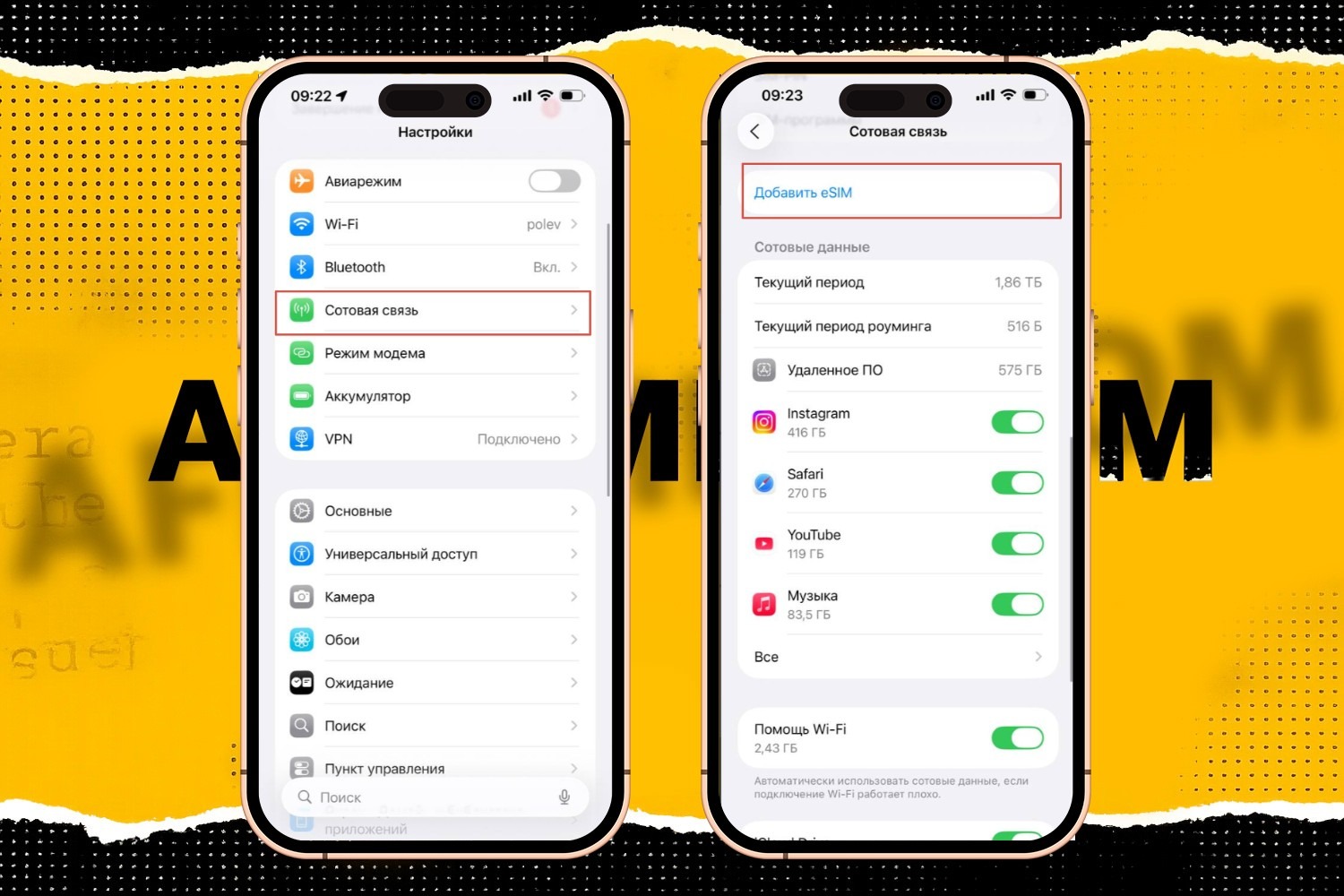
Если этот пункт есть — телефон поддерживает eSIM. Если видите только «Вставьте SIM-карту» — функция недоступна.
- По номеру модели
Зайдите в «Настройки» → «Основные» → «Об этом устройстве».
Скопируйте номер модели (например, A2890) и введите его на сайте support.apple.com/specs. В характеристиках ищите строку «eSIM» — если есть, поддержка подтверждена.
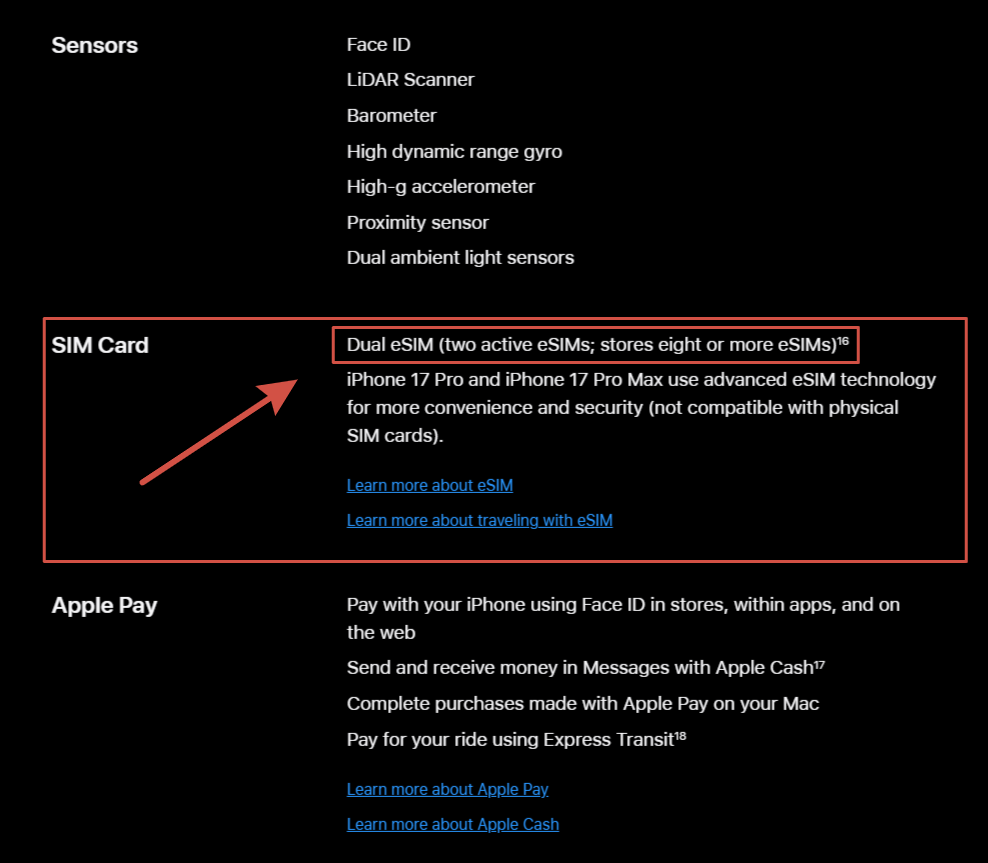
Результат поиска по номеру A2890
- Визуально (для новых моделей)
У iPhone 14, 15, 16 и 17 американских версий нет слота для SIM-карты — они работают только с eSIM. Если слот отсутствует, значит поддержка eSIM гарантирована.
Как подключить eSIM на айфоне
Чтобы установить есим, достаточно нескольких шагов. Существуют пять способов подключения, и на iPhone 17 процесс стал ещё проще — оператор может активировать eSIM автоматически при первом включении.
Подключение eSIM по QR-коду
- Откройте «Настройки» → «Сотовая связь» → «Добавить eSIM».
- Наведите камеру на QR-код от оператора.
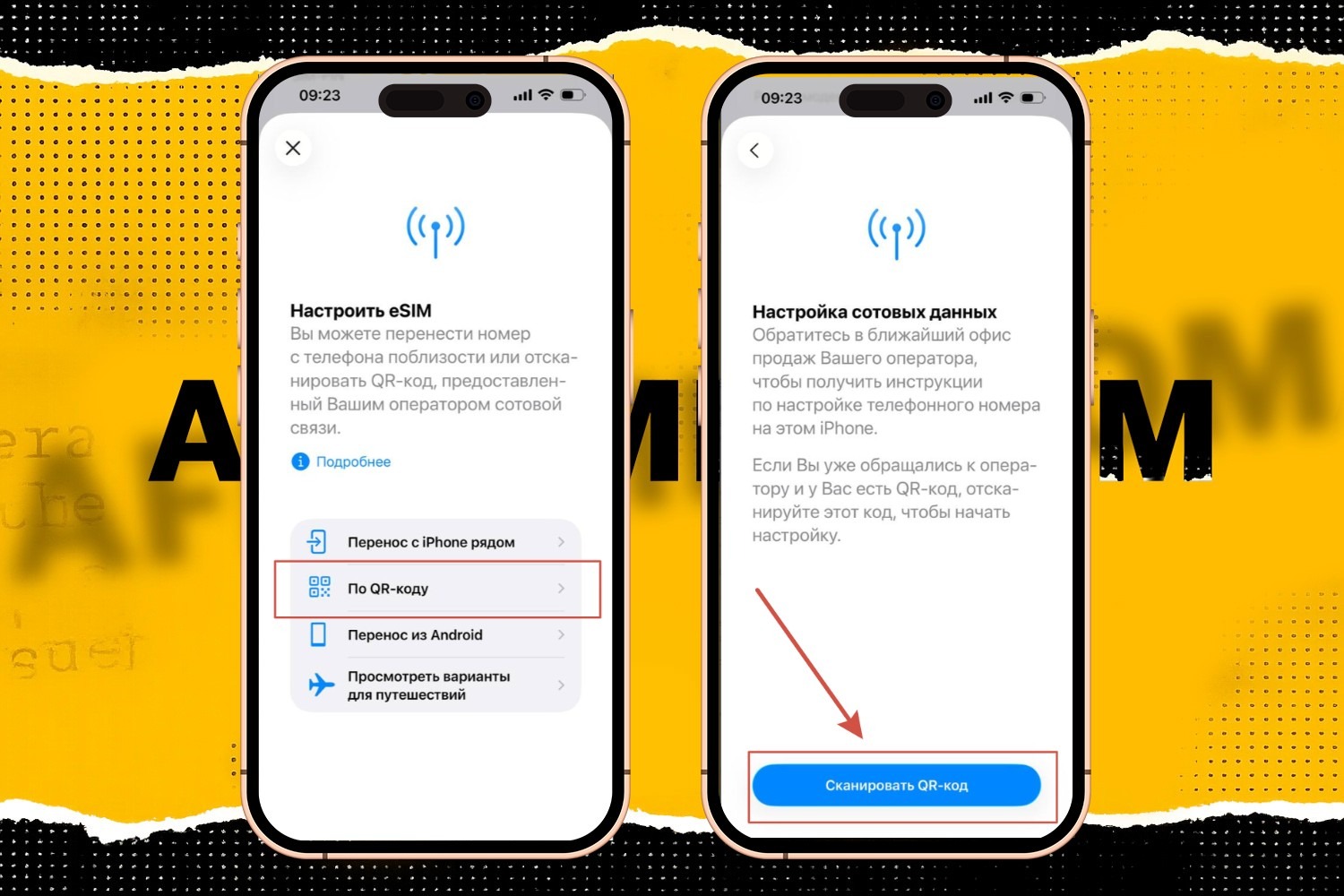
- Подтвердите установку профиля.
- Дождитесь статуса «Активно», придумайте имя линии («Работа», «Дом»).
- Выберите линию для интернета и звонков.
После этого смартфон автоматически активирует виртуальную симку. Если всё прошло успешно, рядом с названием оператора появится уровень сигнала.
На iPhone 17 при сканировании QR-кода профиль активируется быстрее, без перезагрузки.
Подключение eSIM вручную (через SM-DP+ и Activation Code)
Начинайте с того же раздела:
- «Настройки» → «Сотовая связь» → «Добавить eSIM» → «Ввести вручную».
- Введите SM-DP+ и Activation Code, выданные оператором.
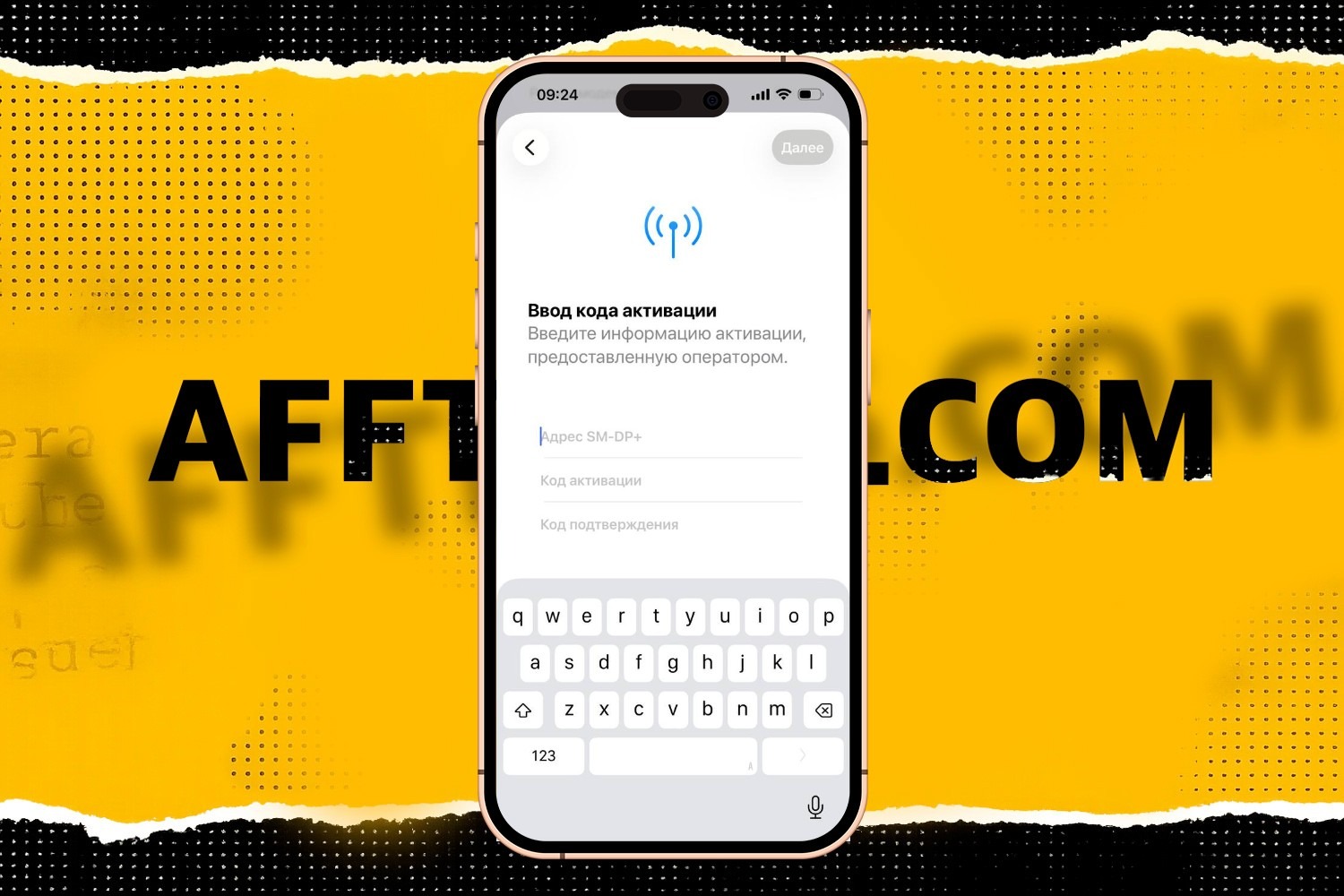
- Дождитесь загрузки профиля.
| 💡 SM-DP+ — это адрес сервера оператора, откуда телефон скачивает eSIM-профиль. 💡 Activation Code — уникальный ключ, который подтверждает, что профиль принадлежит вам. |
Автоматическая активация (Carrier Activation)
Некоторые операторы активируют eSIM автоматически при первом включении телефона. На iPhone 17 эта функция стала стандартной — достаточно подключить Wi-Fi, и профиль загрузится без действий пользователя.
Как перенести eSIM с одного айфона на другой (Quick Transfer)
Перенос работает на всех моделях с iOS 17 и новее.
- На новом устройстве откройте «Настройки» → «Сотовая связь» → «Добавить eSIM».
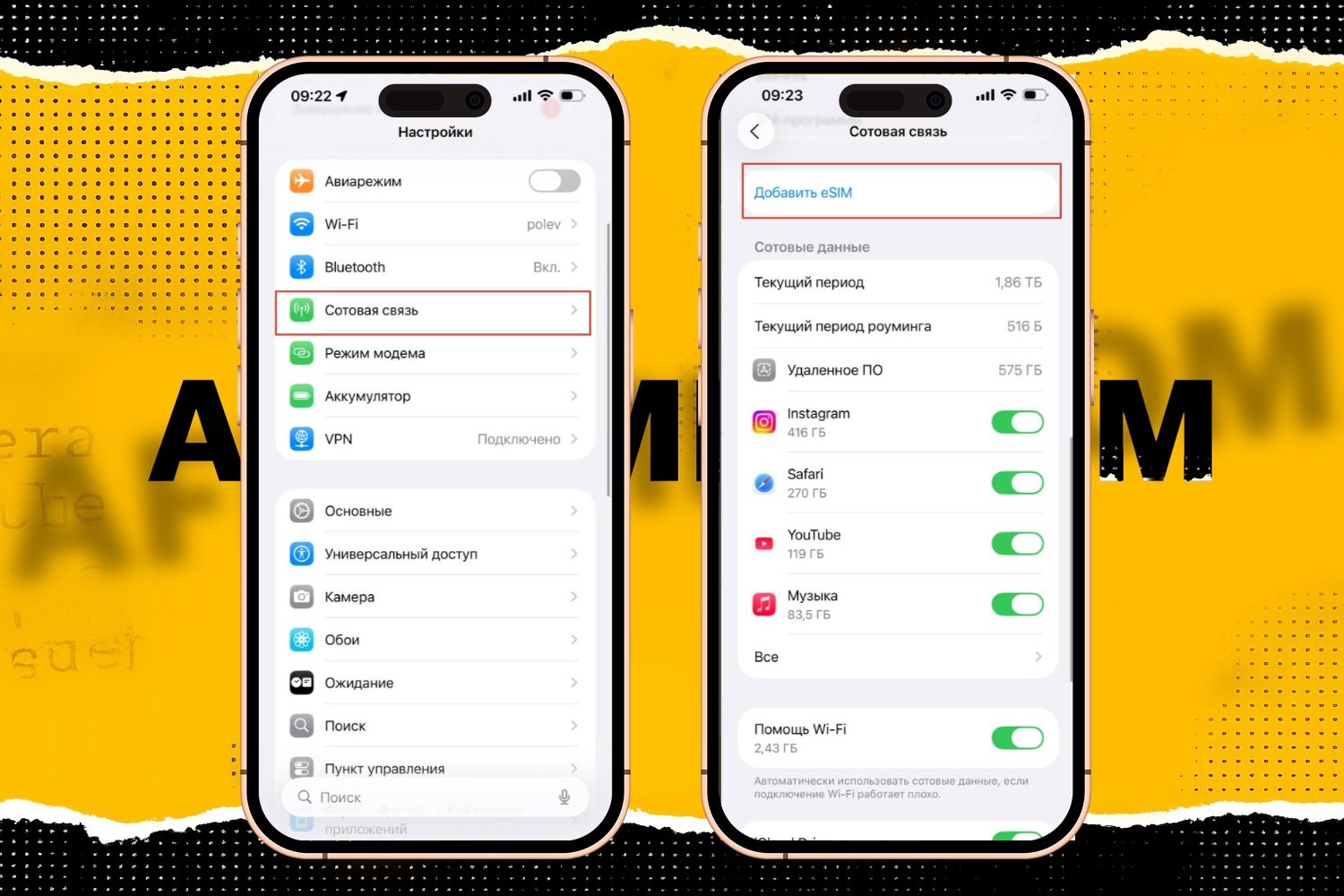
- Нажмите «Перенос с iPhone рядом».
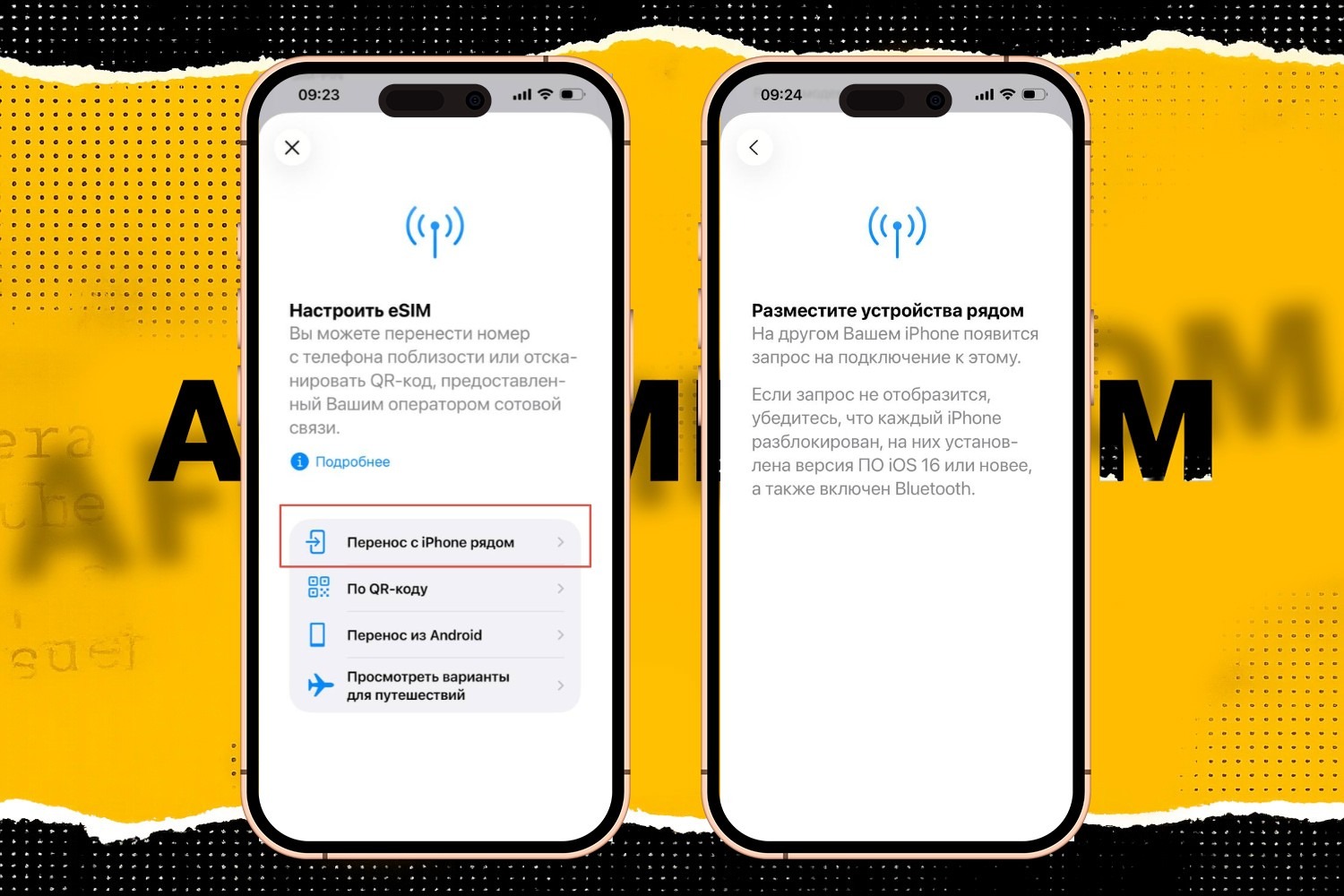
- Подтвердите запрос на старом устройстве.
- Подождите пару минут, пока профиль скопируется.
❗Важно: оба айфона должны быть рядом, с включённым Wi-Fi и Bluetooth, и работать на одной версии iOS. Если пункт «Перенос с iPhone рядом» не появляется — значит, оператор или устройство не поддерживают Quick Transfer.
После успешного переноса старый eSIM-профиль автоматически отключается — удалять его вручную не нужно.
Как перенести eSIM при настройке нового iPhone (через iCloud и Apple ID)
При первичной настройке нового айфона Apple предлагает перенести eSIM автоматически, если вы входите в тот же Apple ID и оператор это поддерживает. На экране появится пункт «Перенести eSIM» — подтвердите и дождитесь завершения.
Если система не предложила перенос, можно сделать это вручную (по той же схеме со старым айфоном):
- «Настройки» → «Сотовая связь» → «Добавить eSIM» → «Перенос с iPhone рядом».
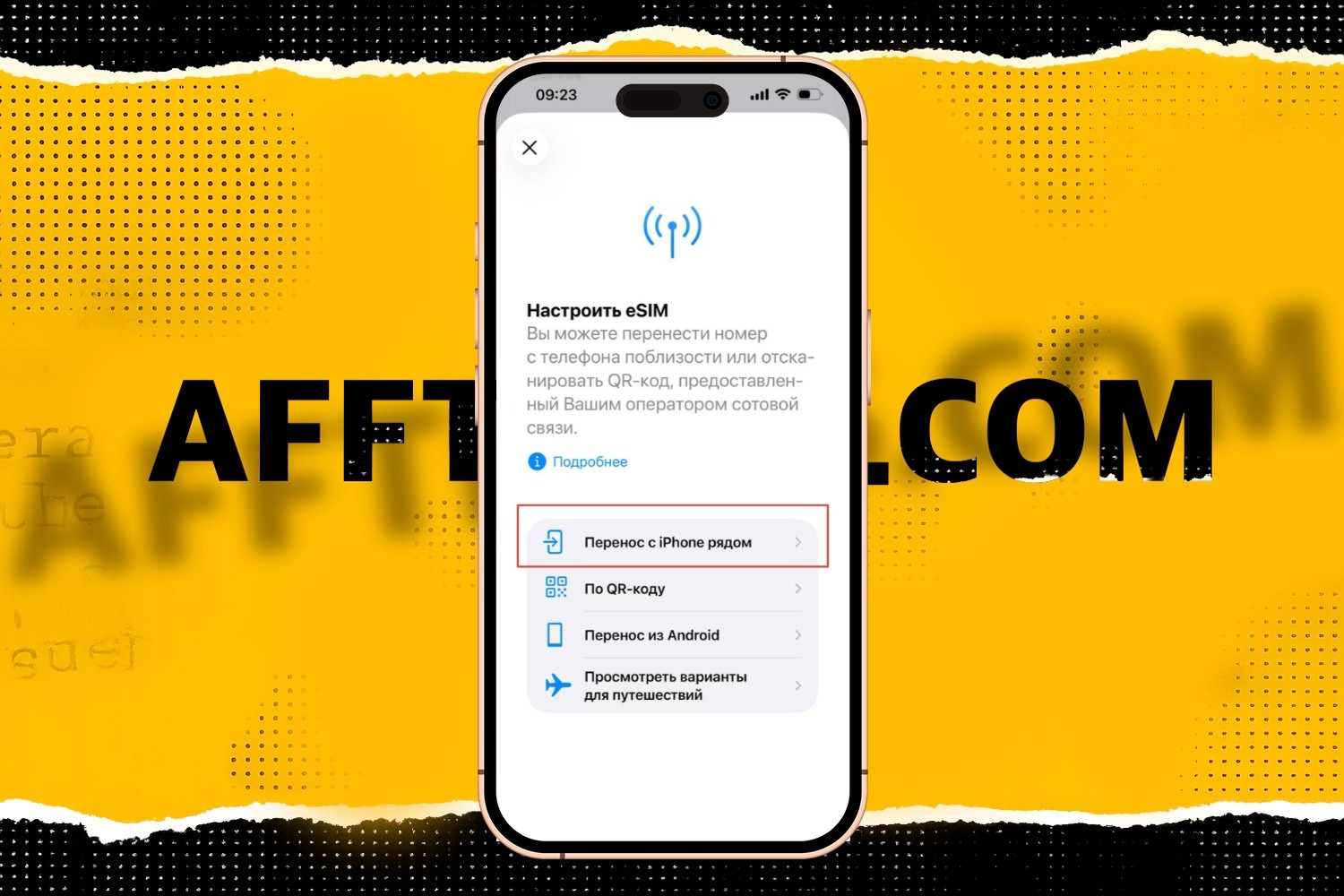
Перенос не требует физической SIM и выполняется через Bluetooth, но не все операторы и регионы его поддерживают.
Как превратить обычную SIM в eSIM
Если у вас в телефоне стоит обычная SIM, её можно перевести в eSIM без визита в салон.
- Вставьте действующую SIM-карту.
- Откройте «Настройки» → «Сотовая связь» или «Мобильные данные» → «Преобразовать в eSIM».
- Подтвердите перенос.
Через пару минут физическая SIM отключится, а на её месте появится виртуальный профиль eSIM. Номер и тариф останутся теми же — просто теперь всё работает без карточки.
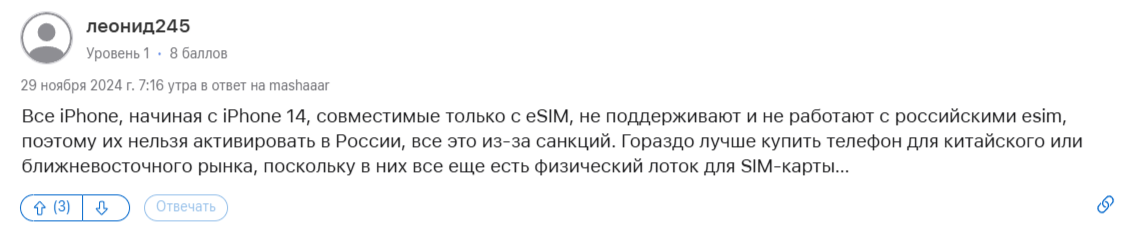
Если такая функция не появилась, значит ваш регион и оператор не поддерживают её. В комментариях на официальном форуме отмечают, что ограничение связано с санкциями:
Работает ли функция «Преобразовать в eSIM» в России
В айфонах действительно есть такой пункт, но в России он почти всегда отсутствует.
Причина проста: Apple включает этот пункт только для операторов, которые официально поддерживают быструю конвертацию SIM-карты через свои серверы. В России таких операторов нет — активация eSIM происходит вручную через QR-код.
Плюс ещё одну причину мы упомянули выше — санкции.
Даже если ваш iPhone поддерживает eSIM, перевести физическую SIM в eSIM можно только через оператора: в приложении, личном кабинете или салоне связи.
| Оператор | Можно ли заменить SIM на eSIM | Как подключить | Особенности и ограничения |
| МТС | ✅ Да | В приложении «Мой МТС» или в салоне | Требуется паспорт. Онлайн-замена доступна не во всех регионах. Пункт «Преобразовать в eSIM» в настройках iPhone обычно не появляется. |
| МегаФон | ✅ Да | Через сайт megafon.ru или салон | Можно заменить SIM на eSIM, но не всегда онлайн. Иногда требуется личное обращение. |
| Билайн | ⚠ Частично | Только в салоне связи | Автоматическая конвертация часто не работает. Пользователи жалуются на ошибки при активации eSIM. |
| Tele2 | ✅ Да | Через сайт tele2.ru или приложение | Поддержка во всех крупных городах. Можно оформить новую eSIM или заменить существующую. |
| Yota | ❌ Нет | — | Поддержка eSIM ограничена, функция замены отсутствует. |
| Ростелеком / VK Mobile | ⚠ Частично | В офисах обслуживания | Зависит от региона и партнёра-оператора. Обычно требует физическое обращение. |
Вывод такой, в России eSIM работает, но встроенная функция Apple «Преобразовать в eSIM» не активна. Чтобы перейти на eSIM, нужно запросить QR-код у оператора.
Как включить интернет на eSIM
После активации убедитесь, что интернет работает:
- «Настройки» → «Сотовая связь» → «Сотовые данные» → выберите линию.
- Включите «Роуминг данных» (нужно для международных eSIM).
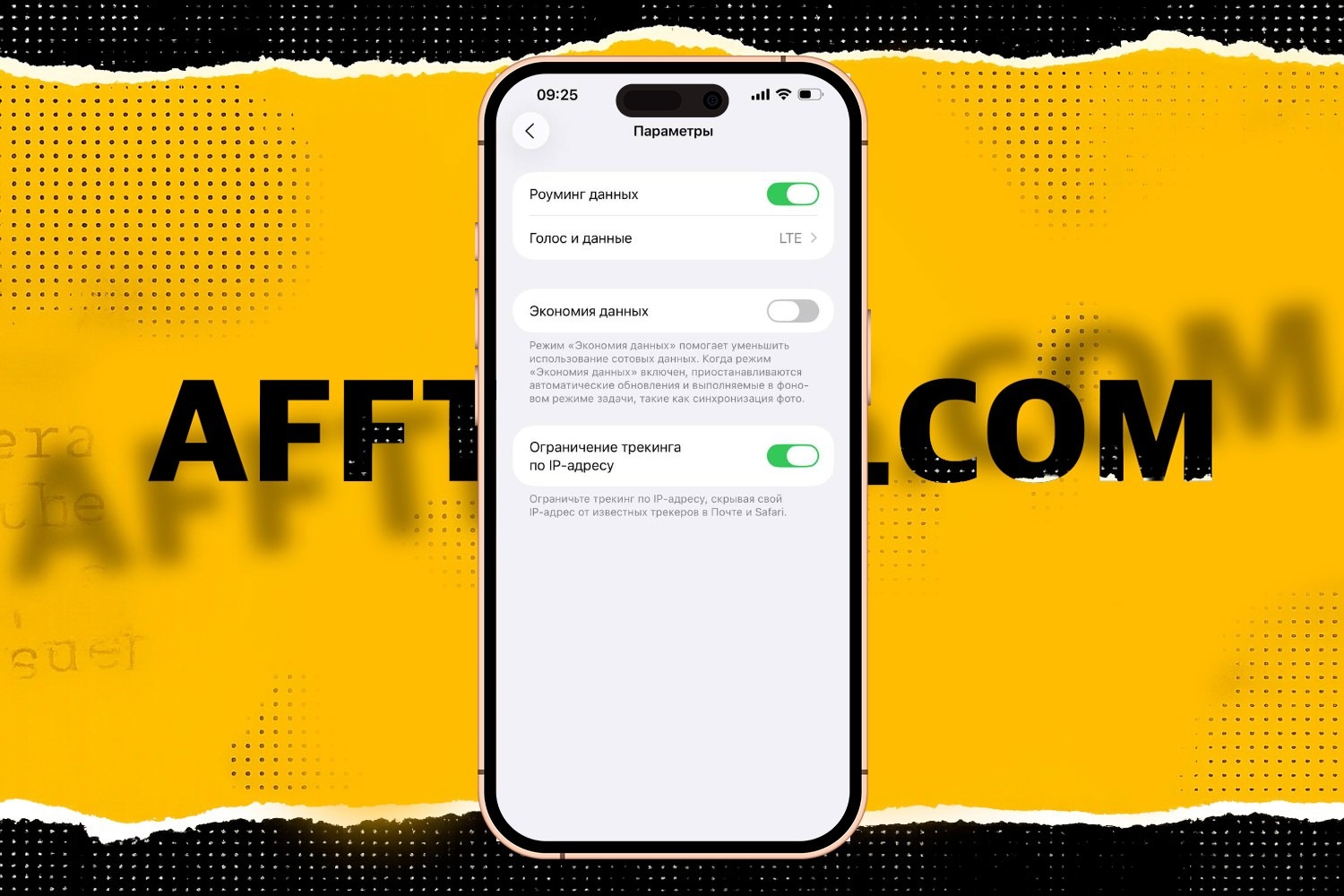
- Если интернета нет — проверьте APN или выполните сброс сети.
На iPhone 17 APN-параметры обновляются автоматически через iCloud-синхронизацию.
Почему eSIM может не работать: типичные ошибки и решения
| Ошибка | Причина | Решение |
| Не удалось активировать eSIM | Старый QR или нет Wi-Fi | Запросите новый QR, подключите Wi-Fi |
| Нет сети | Профиль не загрузился | Перезагрузите iPhone |
| Интернет не работает | Не выбран APN | Укажите вручную |
| SMS не приходят | Не та линия | Укажите линию по умолчанию |
| Перенос не работает | Старая iOS или оператор | Обновите iOS до 26 на iPhone 17 |
Как удалить или отключить eSIM
Если вы меняете оператора или готовите айфон к продаже, есим лучше удалить. Для этого откройте «Настройки» → «Сотовая связь», выберите нужный план и нажмите «Удалить eSIM».
После удаления профиль исчезает из телефона, но тариф у оператора может остаться активным. Если хотите закрыть номер, свяжитесь с оператором — они перевыпустят или отключат eSIM на своей стороне.
Временное отключение тоже возможно: просто переведите переключатель линии в неактивное положение. Это удобно, если вы хотите оставить eSIM в устройстве, но временно не пользоваться номером — например, во время поездки или при использовании другой SIM.
⚠️ Иногда кнопка «Удалить eSIM» может быть недоступна — такое бывает, если оператор заблокировал профиль для удаления или устройство корпоративное. В этом случае нужно обратиться в поддержку оператора.
eSIM в России в 2025 году: что реально работает
Полноценной поддержки есимок на российском рынке пока нет. Формально все крупные операторы (МТС, Билайн, МегаФон, Теле2) умеют работать с такими sim, но только на тестовых или корпоративных тарифах.
У обычных пользователей чаще используется схема через международные провайдеры (например, Airalo, Ubigi, SimOptions). Они продают интернет-трафик в виде QR-кода — удобно для поездок за границу или резервного интернета.
В российских реалиях это значит следующее: если ваше устройство ввезено из Европы или США — он будет работать с eSIM только при подключении через международного провайдера.
Туристические eSIM
Международные сервисы (Airalo, Ubigi, Holafly, SimOptions) позволяют подключить интернет за границей за пару минут. На iPhone 17 добавлена поддержка Roaming Profile Switching — при выезде за границу устройство может автоматически активировать туристическую eSIM.
Полезные советы
- При поездках за границу удобнее использовать туристические есимки — они активируются мгновенно и не нуждаются в физических картах.
- Храните QR-код оператора — без него повторная установка невозможна.
- При смене телефона перед сдачей в сервис удаляйте виртуальные симки, чтобы не потерять номер.
- Если используете две нефизические симки — назначьте основную для звонков и интернета, чтобы избежать ошибок с SMS.
Заключение
Подключить eSIM на айфоне проще, чем кажется: открыли настройки, отсканировали QR-код, и через пару минут номер активен. Перенос между устройствами теперь делается по Bluetooth или через iCloud, а удалить профиль можно в два тапа.
В России поддержка пока ограничена, но для путешествий и резервных линий eSIM — удобное и надёжное решение. Айфон уже готов работать без пластиковых SIM, осталось только дождаться, пока операторы окончательно перейдут в цифру.
FAQ
Можно ли подключить eSIM без Wi-Fi?
Нет, для загрузки профиля нужен интернет.
Сколько eSIM можно установить на iPhone 17?
До 10 профилей, одновременно активны 2.
Можно ли вернуть eSIM после удаления?
Только с новым QR-кодом.
Работает ли eSIM в России?
Ограниченно — в основном через международные сервисы.
Как проверить, активна ли eSIM?
«Настройки» → «Сотовая связь» → «Статус профиля».