Сообщение «Выход недоступен из-за ограничений iPhone» и неактивная кнопка «Выйти» в iCloud часто мешают сменить аккаунт. Некоторые пользователи имеют несколько эпл аккаунтов, чтобы скачивать удаленные или недоступные приложения из зарубежного App Store. Но Apple усилил защиту личных данных и ввел новые механизмы защиты украденного устройства и расширенных правил экранного времени. Эти функции задуманы ради безопасности, но мешают выйти из учетной записи. Ниже 3 способа, которые точно помогут выйти из своего iCloud.
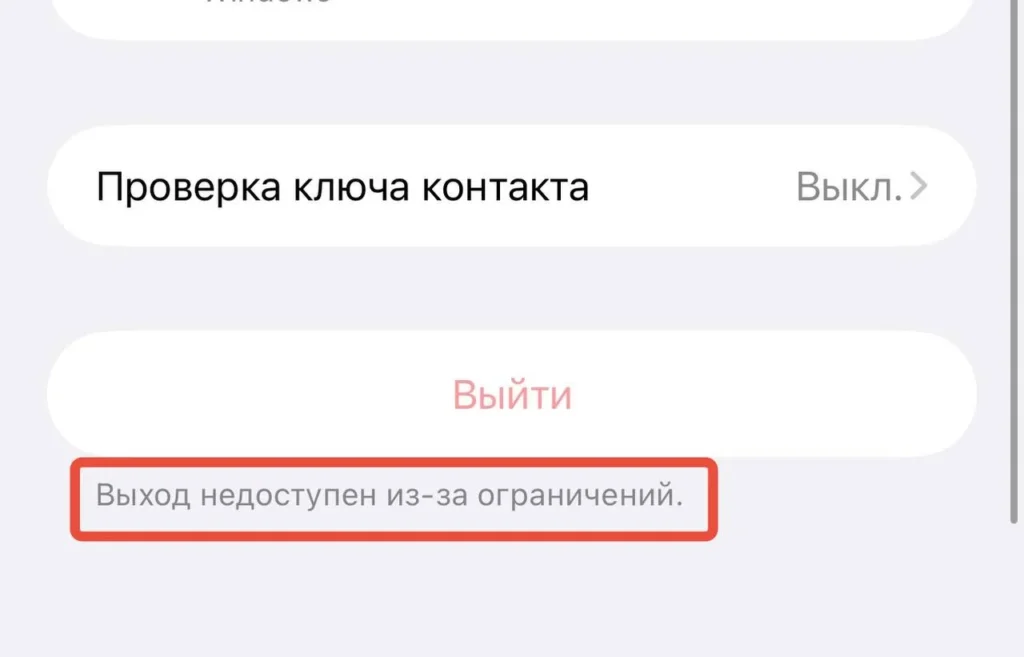
Способ 1. Изменить настройки экранного времени
С последними обновлениями IOS расширились опции экранного времени. И именно в этом разделе решаются большинство проблем с выходом из учетной записи. Первым делом перейдите в приложение айфона «Настройки», далее «Экранное время», нажмите кнопку «Изменить код-пароль Экранного времени» и выключите его.
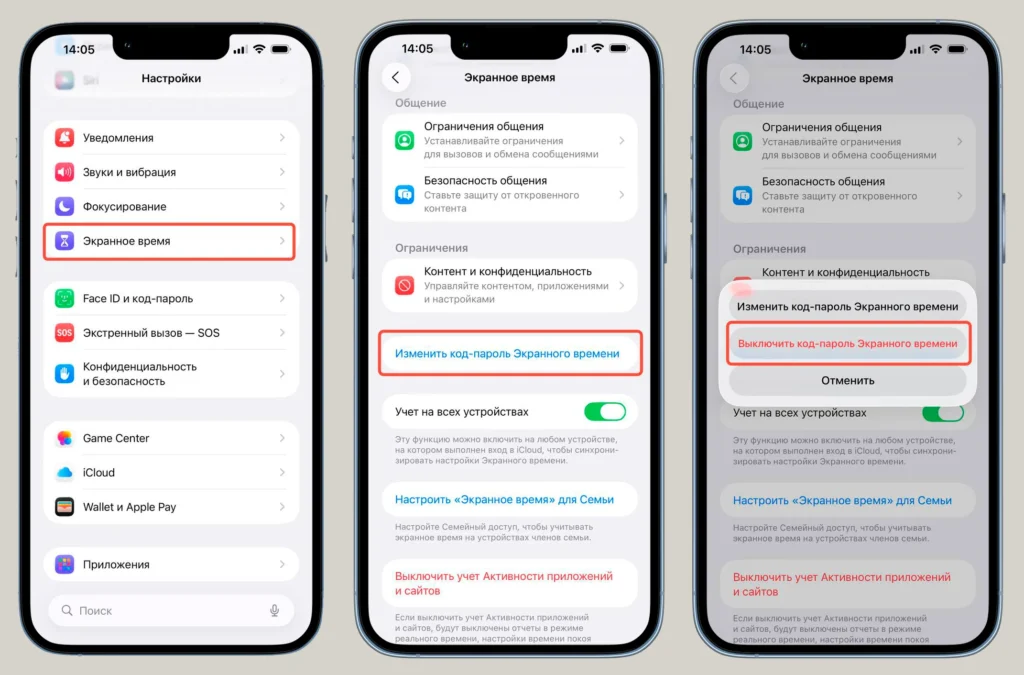
Готово, вернитесь в настройки, нажмите на ваше имя и вы без проблем выйдите из своего айклауда.
Способ 2. Отключить функцию «Защита украденного устройства»
В большинстве случаев для исправления ошибки «Выход недоступен из-за ограничений iPhone» достаточно изменения настроек экранного времени. Если у вас ошибка сохранилась, отключите новую функцию защиты от кражи. Она появилась с версией IOS 17.3 и принесла немало проблем владельцам айфонов.
Для отключения перейдите в «Настройки», далее «Face ID и код-пароль». Введите ваш пароль разблокировки и перейдите в раздел «Защита украденного устройства». Передвиньте ползунок в неактивное положение.
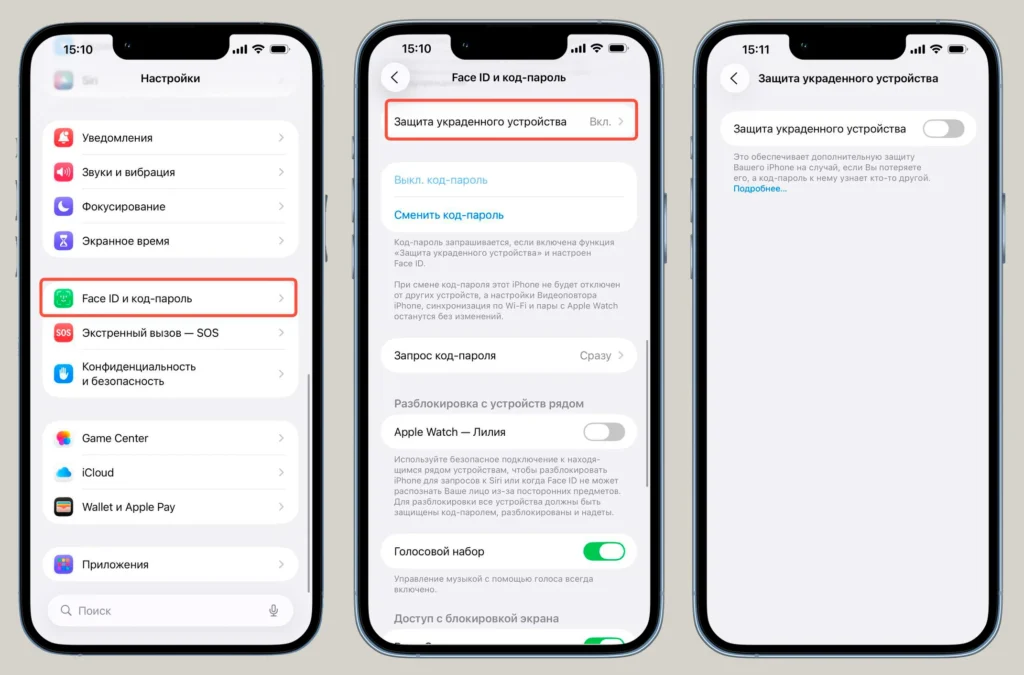
Возможно, что у вас появится системная задержка для защиты данных. В таком случае, потребуется просто подождать один час и повторить попытку.
После отключения проверьте ваш Apple аккаунт. Теперь все ограничения отключены и выход из учетки должен легко осуществляться.
Обратиться в службу поддержки, если не помог ни один способ
В редких случаях после всех перечисленных шагов кнопка «Выйти» остается неактивной. Это может происходить из-за системного сбоя, поврежденных настроек или неочевидных конфликтов профилей. В такой ситуации обращайтесь в службу поддержки Apple. Обратиться можно 2 способами.
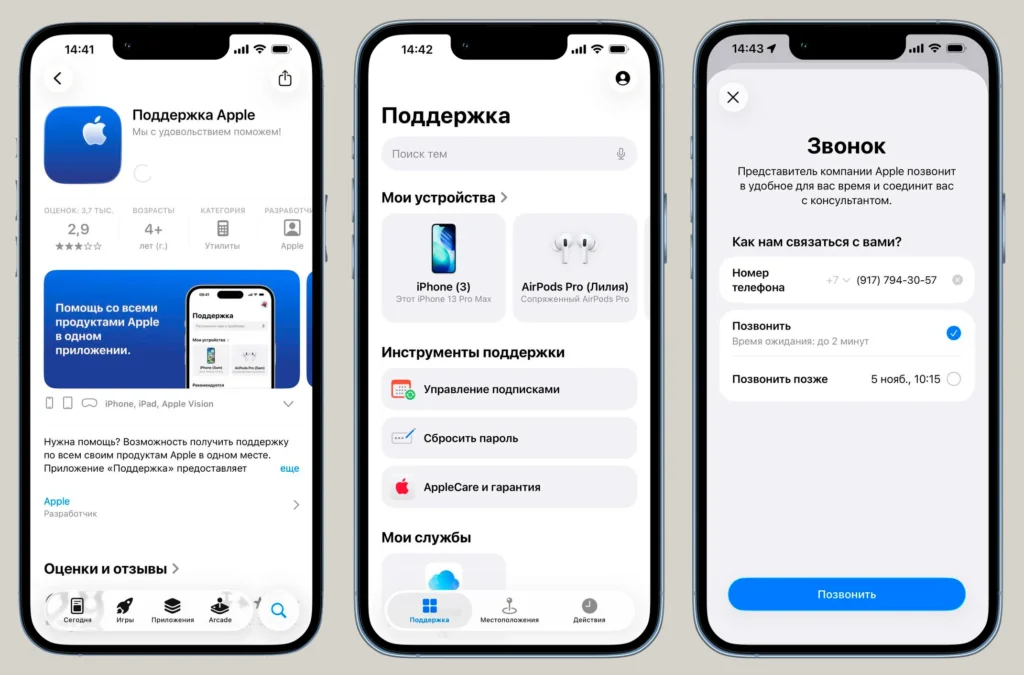
1. Обращение в поддержку через приложение
Установите приложение «Поддержка Apple» из App Store (если его нет). Войдите под своим учетной записью. Сейчас для выбора способа связи поддержки доступны только звонки. Оставьте заявку и выберите время созвона.
2. Оставить обращение на сайте
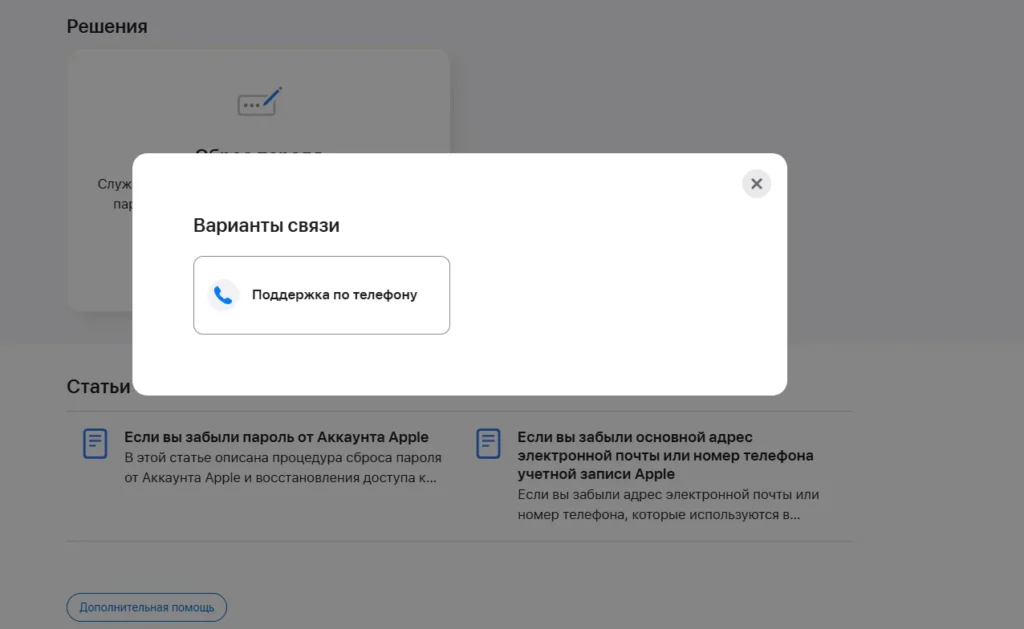
Перейдите на сайт http://support.apple.com/ru-ru/contact. Выберите iPhone и нажмите кнопку «Дополнительная помощь», чтобы оставить обращение.
Часто задаваемые вопросы
Что делать, если я забыл пароль Экранного времени?
Можно сбросить его через Apple ID. После первого неверного ввода у вас появится кнопка «Забыли пароль?». Вы сможете восстановить код, зная ваш e-mail (или номер телефона) и пароль iCloud.
Может ли проблема быть на стороне Apple?
Да, но очень редко. Возможно, что сервис Apple или iCloud временно недоступен. В этом случае нужно просто подождать. После восстановления работы сервисов кнопка снова станет активной.
Как понять, что мой iPhone контролируется организацией?
Если профиль установлен организацией, удалить его можно только через администратора. Самостоятельное удаление обычно ограничено, чтобы защитить корпоративные данные.
Ошибка «Выход недоступен из-за ограничений» на iPhone — следствие системных защит. Виновниками чаще всего оказываются Экранное время, функция «Защита украденного устройства» или временные сбои iOS.
Пройдя пошаговый алгоритм можно самостоятельно вернуть активную кнопку «Выйти» из Apple ID на айфоне. Если же все методы не помогли, служба поддержки поможет диагностировать устройство и при необходимости выполнить восстановление.