
Решили продать свой верный iPhone, подарить его близкому человеку или просто хотите начать жизнь с «чистого цифрового листа»? А может, смартфон начал капризничать, и вы хотите вернуть ему былую резвость? В любой из этих ситуаций есть одно универсальное решение — полный сброс до заводских настроек.
Звучит серьезно, но не бойтесь. Это как генеральная уборка в квартире: немного подготовки, несколько правильных действий, и вот ваше устройство сияет, как в день покупки. В этом руководстве мы разберем абсолютно всё: от простейшего сброса через меню до реанимации телефона с помощью кнопок, если вы забыли пароль.
Золотое правило: подготовка — это 90% успеха!
Прежде чем нажимать на заветную красную кнопку «Стереть», остановитесь. Пропуск этого этапа — главная причина головной боли и потерянных фотографий из отпуска. Потратьте 10 минут сейчас, чтобы сэкономить часы нервов потом.
Шаг 1: Создаем резервную копию
Ваши контакты, фото, переписки в мессенджерах — все это ценные данные. Сброс уничтожит их безвозвратно. Поэтому наша первая задача — спасти всё.
Способ 1. Резервное копирование в iCloud
- Подключите iPhone к Wi-Fi и зарядному устройству.
- Откройте «Настройки» > [ваше имя] > iCloud.
- Нажмите «Создать резервную копию».
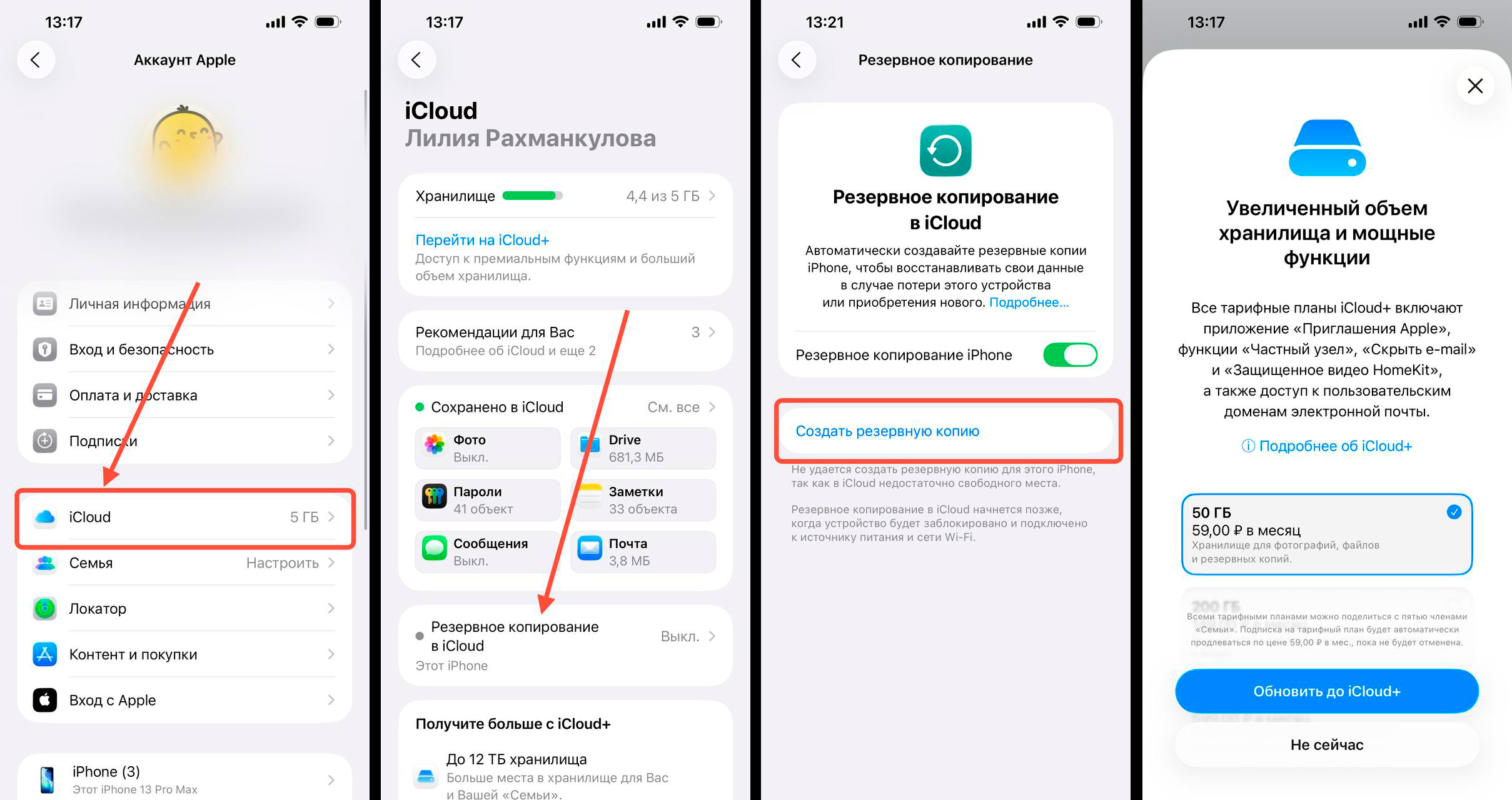
Для бесплатного хранения данных доступно только 5 ГБ. Остальные гигабайты необходимо оплачивать отдельно.
Способ 2: Резервное копирование на компьютере
На Mac (macOS Catalina и новее)
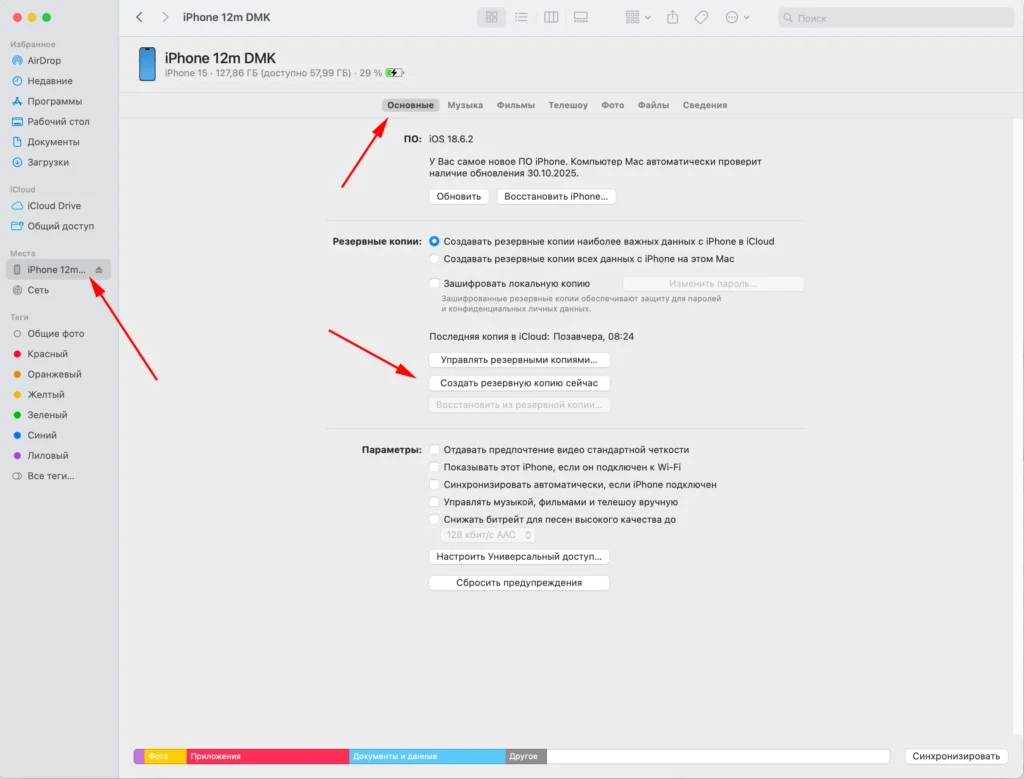
Подключите iPhone к Mac. Откройте Finder, выберите свой телефон в боковом меню. В разделе «Основные» нажмите «Создать резервную копию всех данных с iPhone на этом Mac», а затем «Создать резервную копию сейчас».
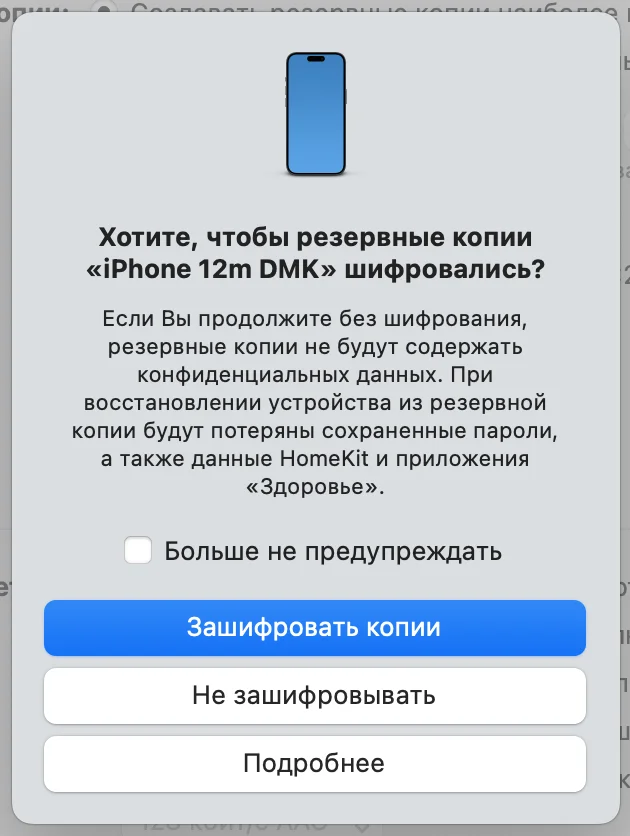
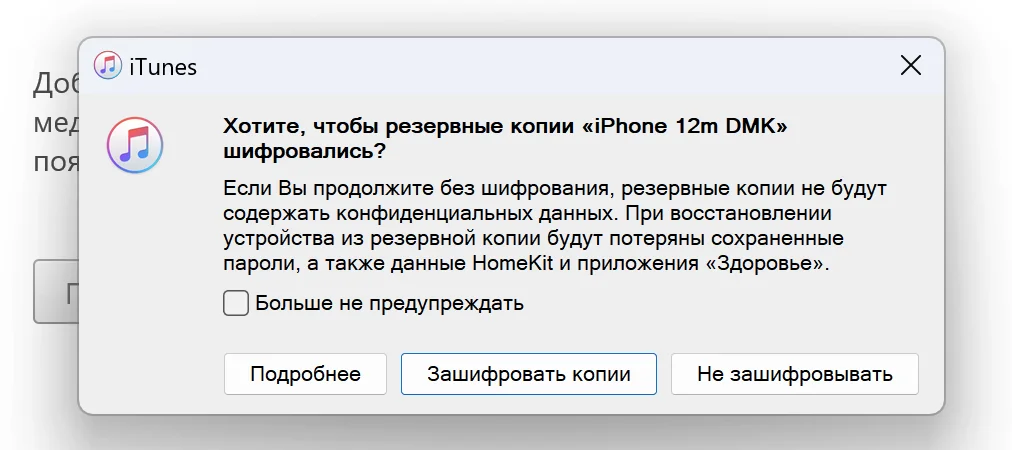
Далее появится уведомление о защите данных с помощью шифрования. Нажмите кнопку «Зашифровать копии». Далее резервная копия будет создана.
На ПК с Windows
Скачайте iTunes с официального сайта и подключите iPhone к компьютеру кабелем. Запустите программу.
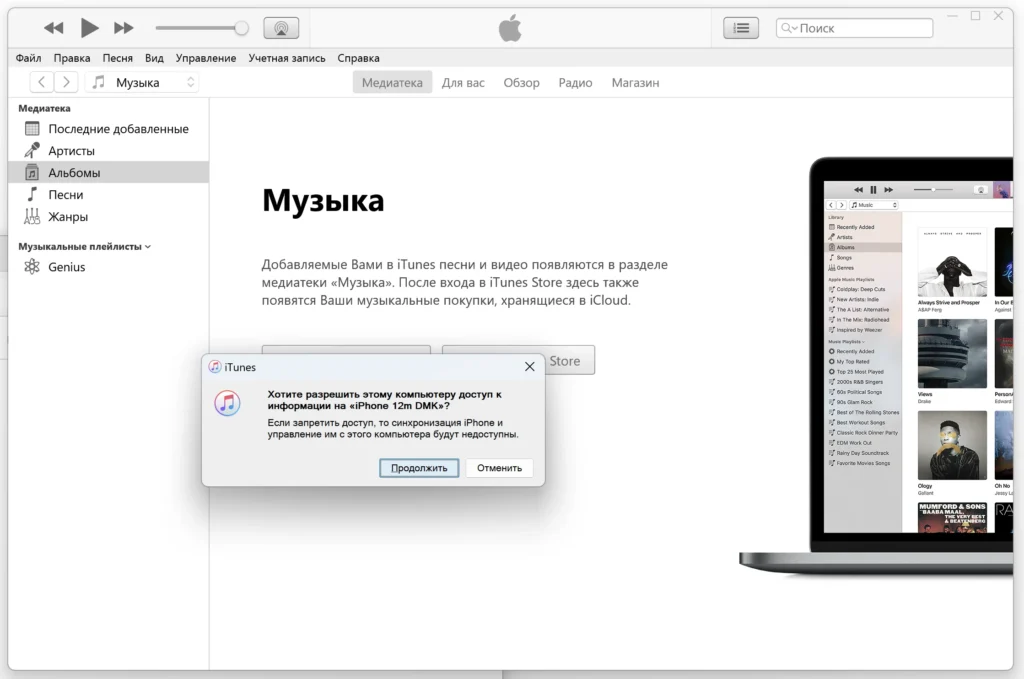
Подтвердите доверие к устройству на вашем айфоне.
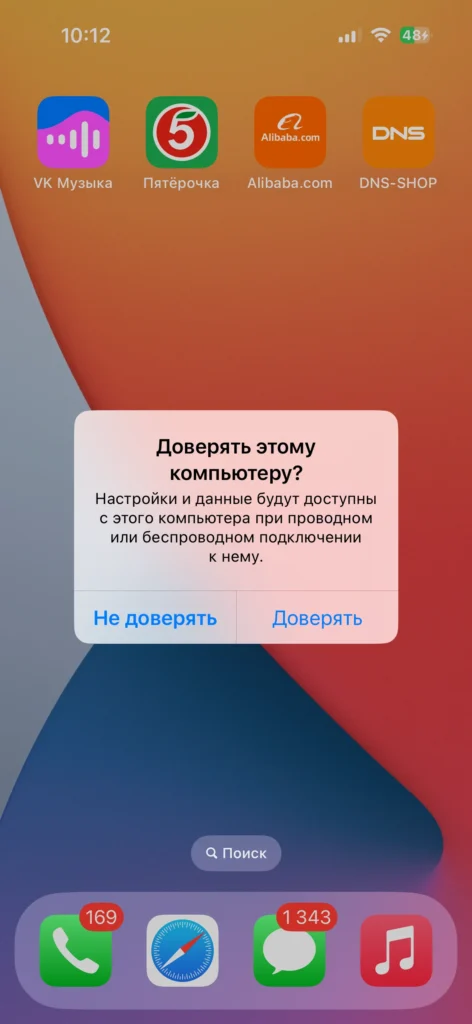
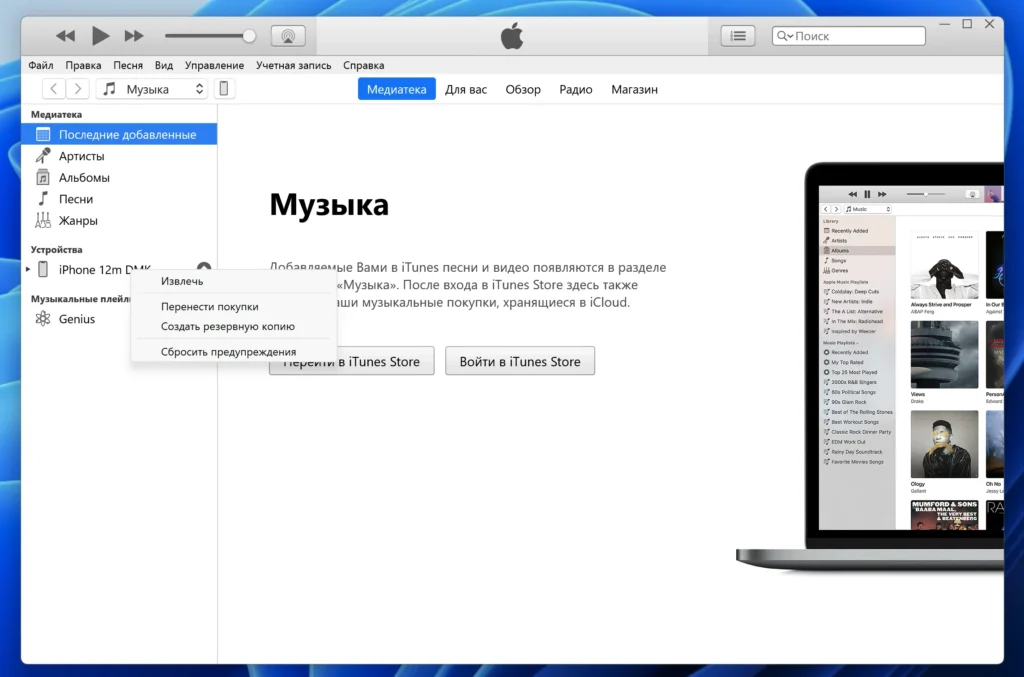
Щелкните на значок устройства правой кнопкой мыши и нажмите «Создать резервную копию».
Включите шифрование, чтобы сохранить пароли и конфиденциальные данные.
Шаг 2: Отключаем функцию «Найти iPhone»
Это критически важный шаг, особенно если вы собираетесь сбросить айфон до заводских настроек для продажи. Функция «Найти iPhone» включает блокировку активации — это цифровой замок, привязанный к вашему Apple ID. Если его не снять, новый владелец просто не сможет активировать устройство.
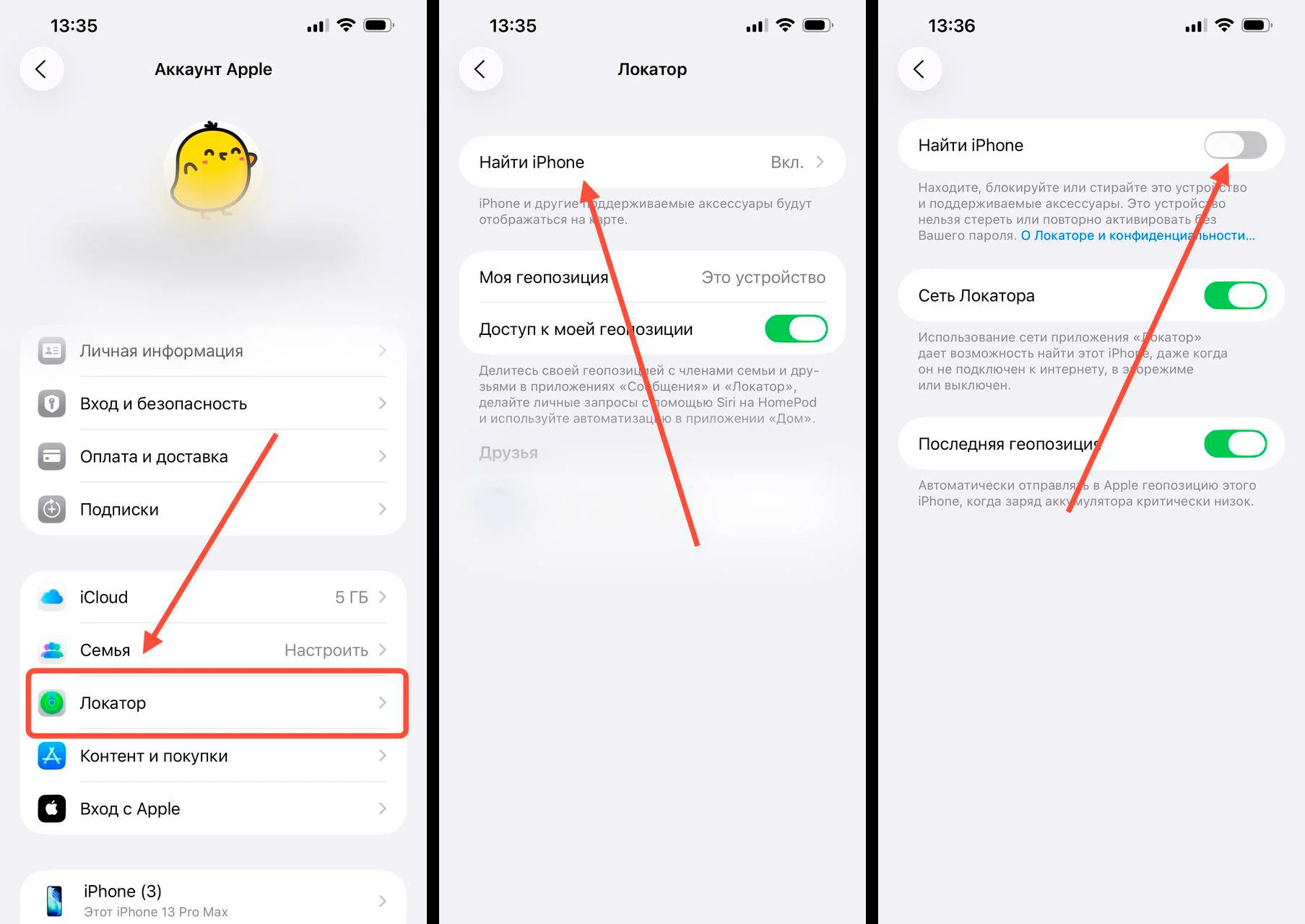
- Откройте «Настройки» > [ваше имя] > «Локатор».
- Нажмите «Найти iPhone» и выключите переключатель.
- Система попросит ввести пароль от вашего Apple ID, чтобы подтвердить действие.
Шаг 3: Выходим из всех аккаунтов
Чтобы полностью очистить айфон до заводских настроек и отвязать его от себя, выйдите из своей учетной записи.
- Зайдите в «Настройки» > [ваше имя].
- Пролистайте в самый низ и нажмите «Выйти».
- Введите пароль от Apple ID и следуйте инструкциям на экране.
Теперь, когда все ценное сохранено, а замки сняты, можно приступать к самому процессу.
Это самый простой и популярный способ обнулить айфон до заводских настроек, когда у вас есть полный доступ к устройству.
Важное отступление: В меню сброса вы увидите два ключевых пункта:
- Сбросить все настройки: Этот вариант не удаляет ваши данные (фото, приложения). Он лишь возвращает к заводским значениям системные параметры: Wi-Fi, геолокацию, настройки экрана и т.д. Полезно при мелких глюках.
- Стереть контент и настройки: А вот это — наша цель. Данная опция полностью откатит айфон до заводских настроек, удалив абсолютно всё и вернув его в состояние «из коробки».
Инструкция:
- Откройте «Настройки» > «Основные» > «Перенос или сброс iPhone».
- Нажмите на синюю надпись «Стереть контент и настройки».
- Система покажет, какие данные будут удалены. Нажмите «Продолжить».
- Введите пароль от экрана блокировки.
- Процесс займет несколько минут. iPhone перезагрузится и поприветствует вас экраном первоначальной настройки. Готово!

Способ 2: Сброс с помощью компьютера (Finder или iTunes)
Этот метод — ваш план «Б». Он пригодится, если:
- iPhone завис на логотипе Apple.
- Экран не реагирует на касания.
- Вы просто хотите быть уверены, что на устройство установится чистейшая версия iOS.
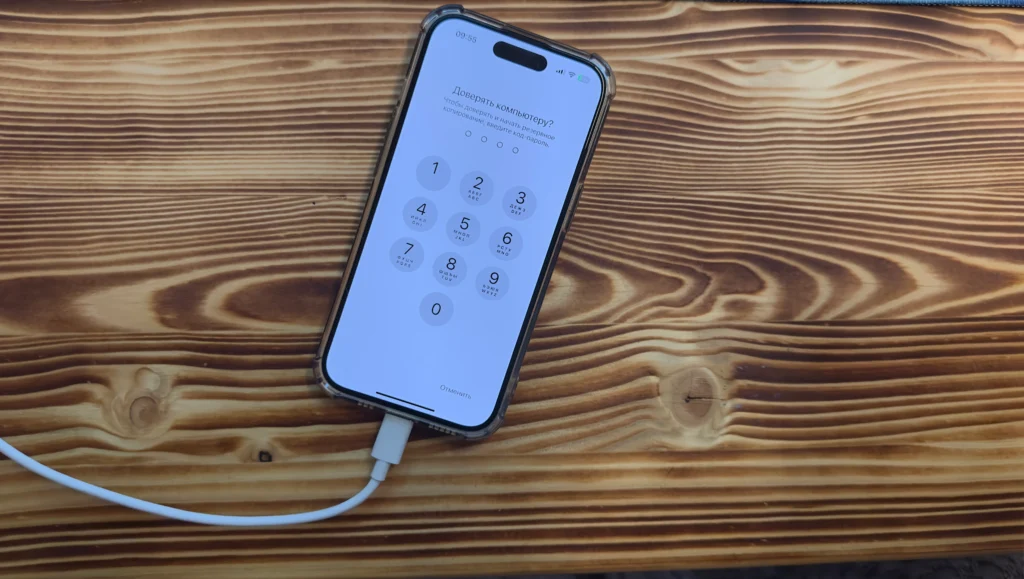
Инструкция:
- Подключите iPhone к компьютеру с помощью кабеля.
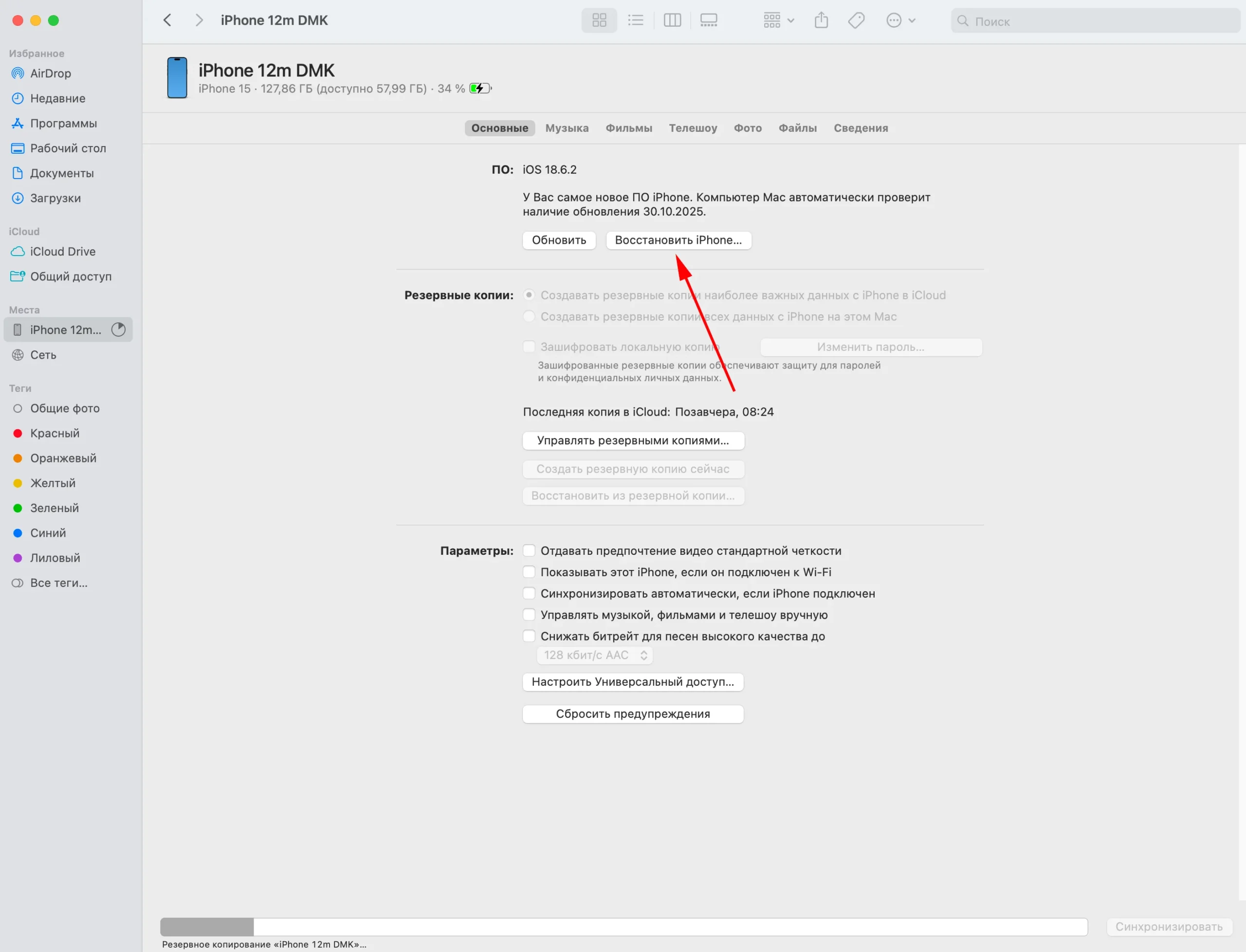
- Откройте Finder (на Mac) или iTunes (на Windows).
- Когда программа определит ваш телефон, выберите его.
- На главной странице устройства вы увидите кнопку «Восстановить iPhone…». Нажмите на нее.

- Компьютер скачает последнюю актуальную версию iOS и полностью очистит ваш смартфон.
Способ 3: Режим восстановления — сброс с помощью кнопок
Это тяжелая артиллерия для самых сложных случаев, например, если вы забыли пароль от экрана блокировки. Этот метод позволяет сбросить настройки на айфоне до заводских с помощью кнопок, принудительно переведя его в специальный режим.
Сначала подключите iPhone к компьютеру, а затем выполните комбинацию для вашей модели:
- Для iPhone 8, X, XS, XR, 11, 12, 13, 14, 15 и SE (2/3-го поколения):
- Быстро нажмите и отпустите кнопку увеличения громкости.
- Сразу же быстро нажмите и отпустите кнопку уменьшения громкости.
- Сразу после этого зажмите и держите боковую кнопку (питания), пока не увидите экран режима восстановления (изображение компьютера и кабеля).
- Для iPhone 7 и 7 Plus:
- Одновременно зажмите и держите боковую кнопку (питания) и кнопку уменьшения громкости.
- Продолжайте их удерживать, пока не появится экран режима восстановления.
- Для iPhone 6s, SE (1-го поколения) и более старых моделей (включая iPhone 5s):
- Одновременно зажмите и держите кнопку «Домой» и боковую (или верхнюю) кнопку питания.
- Держите их, пока не увидите экран режима восстановления.
Как только iPhone окажется в этом режиме, на экране компьютера (в Finder или iTunes) появится окно с предложением «Восстановить» или «Обновить». Смело жмите «Восстановить».
Частые вопросы (FAQ)
Вопрос: Если сбросить айфон до заводских настроек, удалится ли Айклауд?
Ответ: Это самый важный вопрос! Сам по себе сброс не отвязывает телефон от Apple ID. Если вы не выключили «Найти iPhone» (2 шаг подготовки), то после сброса телефон потребует ввести пароль от старого Apple ID для активации. Именно поэтому подготовительный этап так важен.
Вопрос: Как сбросить айфон до заводских настроек без пароля Apple ID?
Ответ: Давайте начистоту: если на телефоне включена функция «Найти iPhone», а вы не знаете пароль от привязанного Apple ID, то полностью сбросить айфон до заводских настроек без пароля Apple ID и пользоваться им дальше практически невозможно. Блокировка активации — это мощная защита от кражи. Единственный легальный путь — обратиться в службу поддержки Apple с документами, подтверждающими покупку устройства.
Вопрос: А что делать, если забыл пароль от экрана блокировки?
Ответ: В этом случае вам поможет Способ 3 (Режим восстановления). Он позволяет сбросить айфон до заводских настроек без пароля экрана блокировки, но все данные на устройстве будут стерты.
Вопрос: Что делать после сброса?
Ответ: После того как вы успешно очистили айфон, у вас два пути:
- Настроить как новый: Идеально, если вы продаете или дарите телефон.
- Восстановить из резервной копии: Выберите этот пункт при первоначальной настройке, чтобы вернуть на чистый телефон все свои данные из iCloud или с компьютера.