Создание записи экрана — функция в iOS и iPadOS, которая со временем стала незаменимой. Она позволяет наглядно показать действия, объяснить настройку программы, снять короткое обучающее видео или продемонстрировать любой процесс.
Разберём, как включить и использовать запись экрана на айфоне, где потом найти файлы. Также узнаем, что делать при проблемах со звуком и какие дополнительные возможности предлагает iOS.
Что представляет собой запись экрана и где она работает
Функция Screen Recording встроена в платформу iOS начиная с версии 11. Она фиксирует всё происходящее на дисплее устройства и сохраняет ролик в галерее. При желании можно добавить звук с микрофона, чтобы сопровождать процесс голосовыми комментариями.
Поддержка присутствует почти на всех современных моделях, включая линейку Mini, Pro и Pro Max. Расположение элементов может немного отличаться, но сама логика работы одинакова на любом устройстве.
Как добавить кнопку записи экрана в Пункт управления
Перед тем как начать, убедитесь, что кнопка записи отображается в панели быстрого доступа. Если её нет, выполните простую настройку:
- Смахните шторку с правого верхнего края экрана.
- Зажмите палец на любой свободной области, чтобы открылась панель добавления элементов.

- Нажмите «+ Добавить элемент управления», чтобы добавить запись в список активных инструментов.
- Проверьте расположение и при необходимости переместите кнопку выше для удобного доступа.

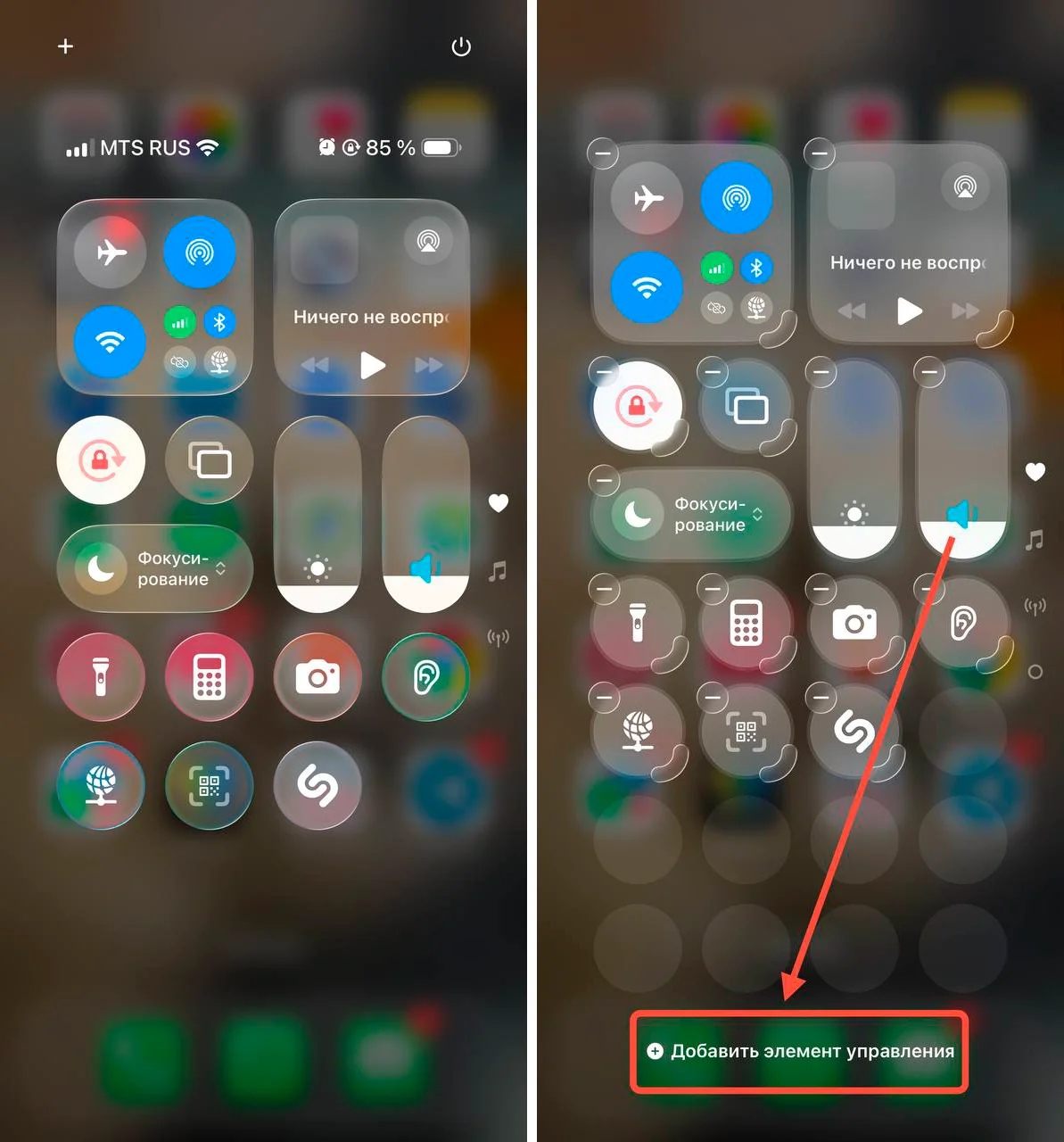
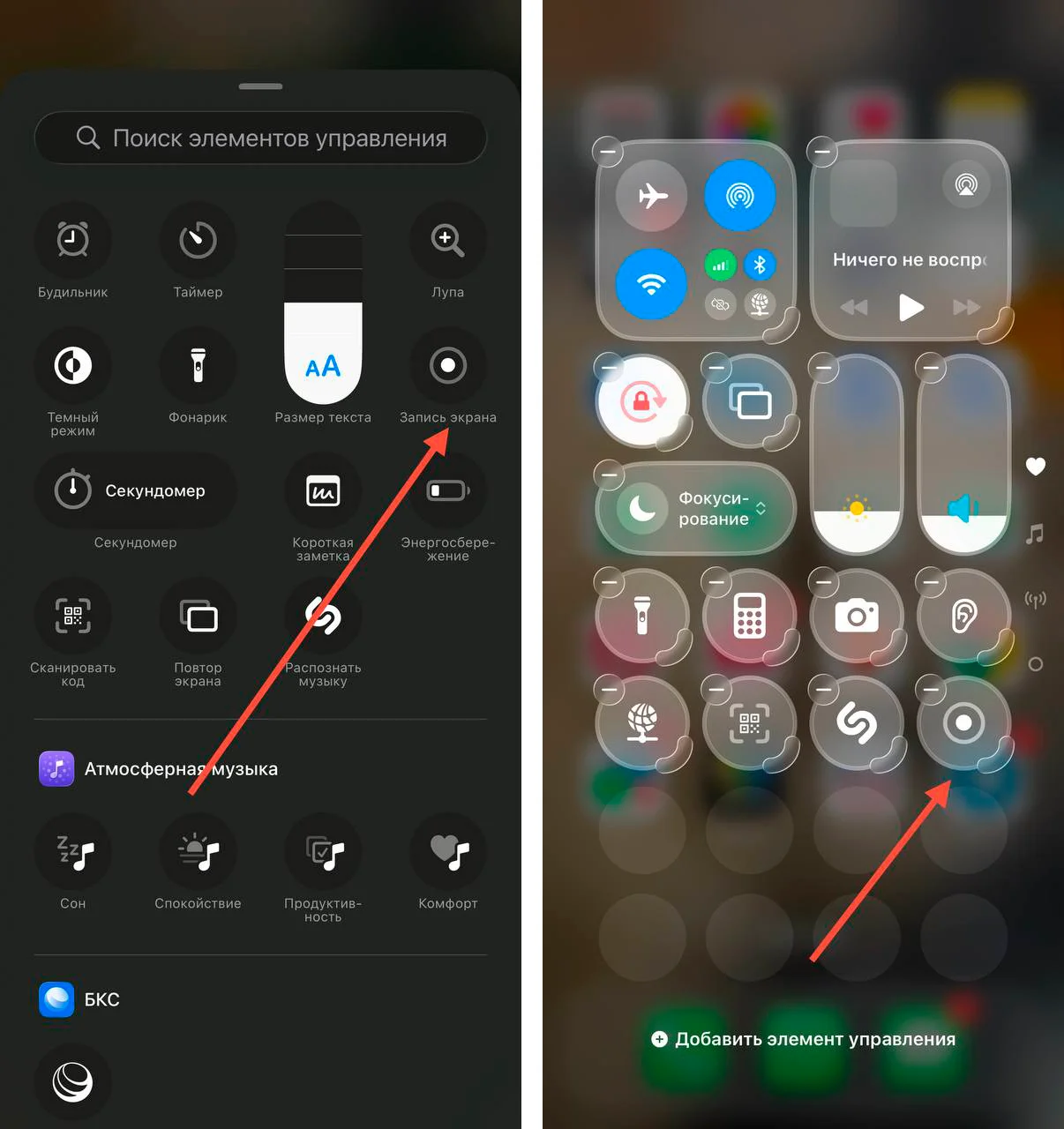
Теперь функция доступна в шторке: проведите пальцем вниз и вы увидите новый значок в интерфейсе управления.
Как включить запись экрана на айфоне
- Смахните шторку с правого верхнего угла, чтобы открыть пункт управления. На iPhone 8 и более ранних моделях свайп делается с нижнего края экрана.
- Однократное нажатие на иконку записи запускает трёхсекундный отсчёт перед началом.

- Для завершения коснитесь красного индикатора времени в строке состояния либо откройте пункт управления и нажмите на элемент записи экрана. Так запись сохранится.

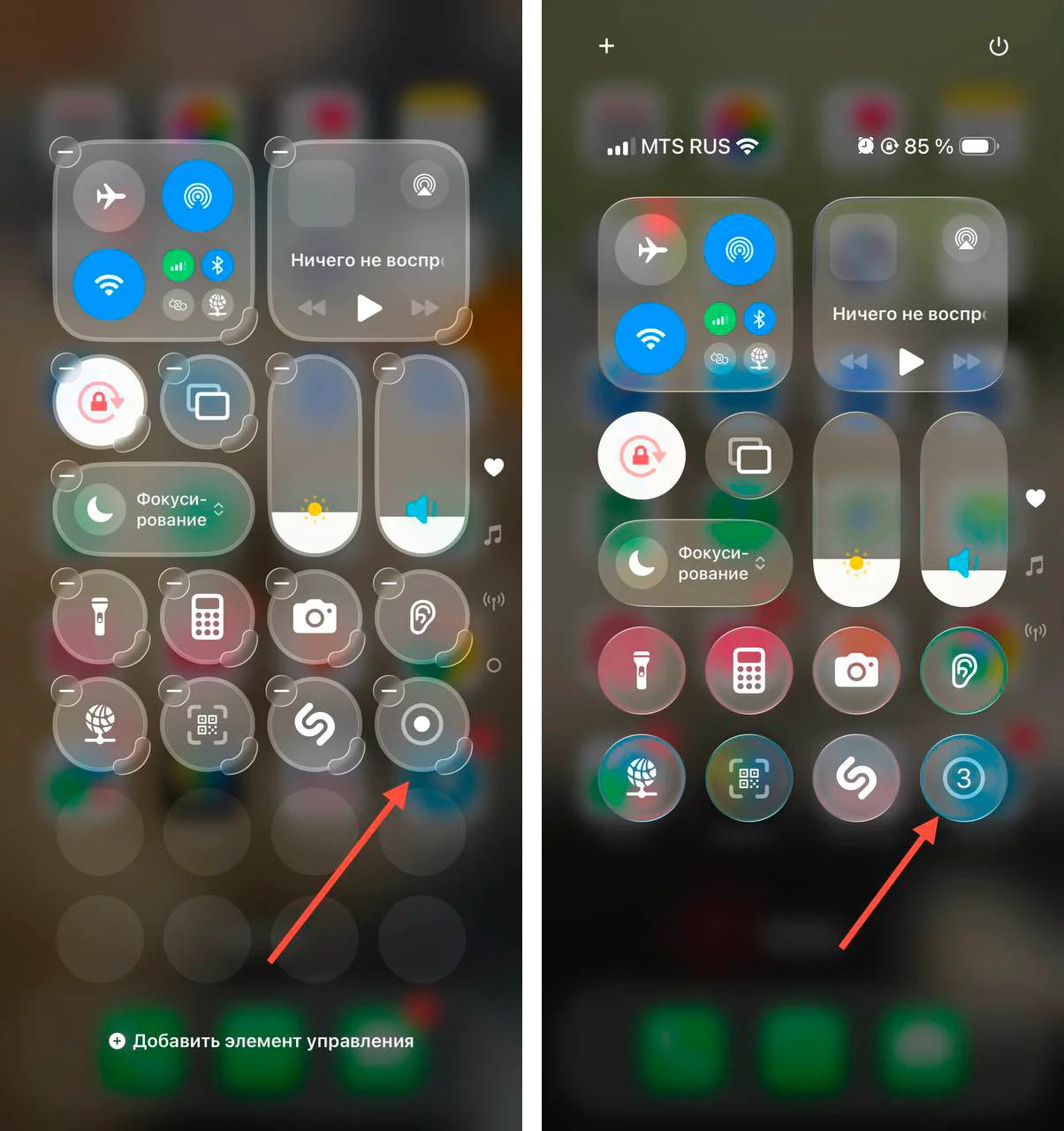
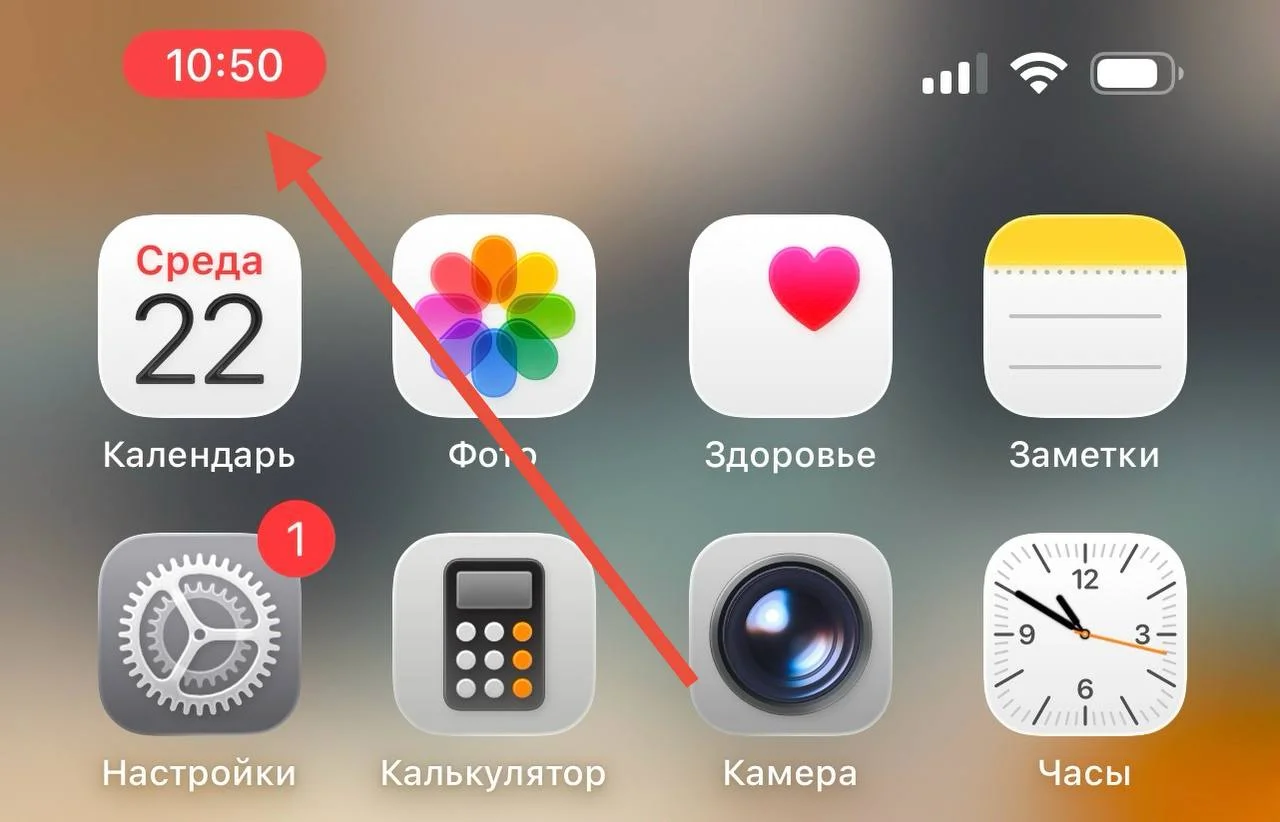
Ролики автоматически сохраняются в разделе «Фото». Там же можно посмотреть, обрезать и отправить материал. Все, что происходит на экране, попадет в видео.
Запись экрана с включением микрофона
По умолчанию iPhone записывает видео с выключенным микрофоном. Чтобы захватить звук, удерживайте кнопку и активируйте опцию «Микрофон: Вкл». Так ваша речь запишется и вы сможете объяснять голосом, что происходит на видео.
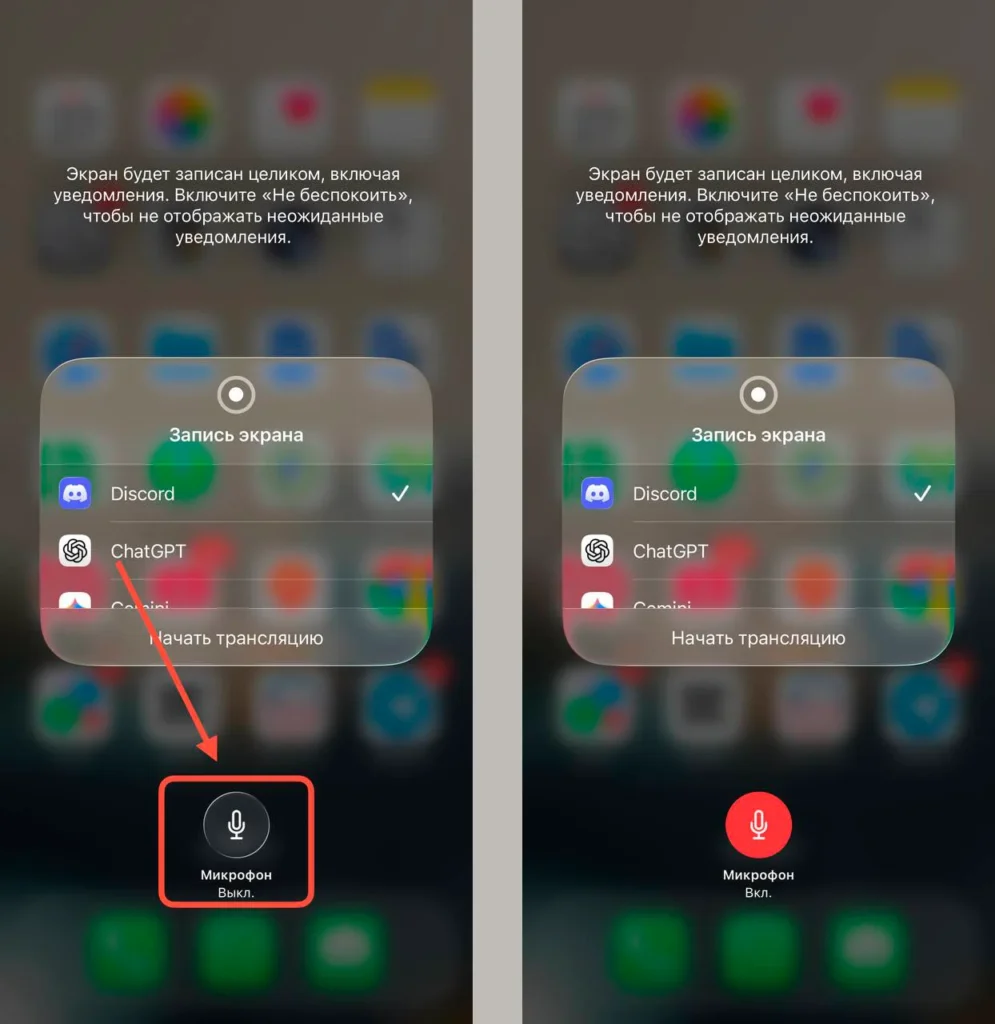
Включение курсора на айфоне при записи экрана
По умолчанию в iOS курсор или указатель при касаниях не отображается. В настройках есть функция для визуализации нажатия. Она используется, если нужно показать, куда именно вы нажимаете на айфоне во время записи.
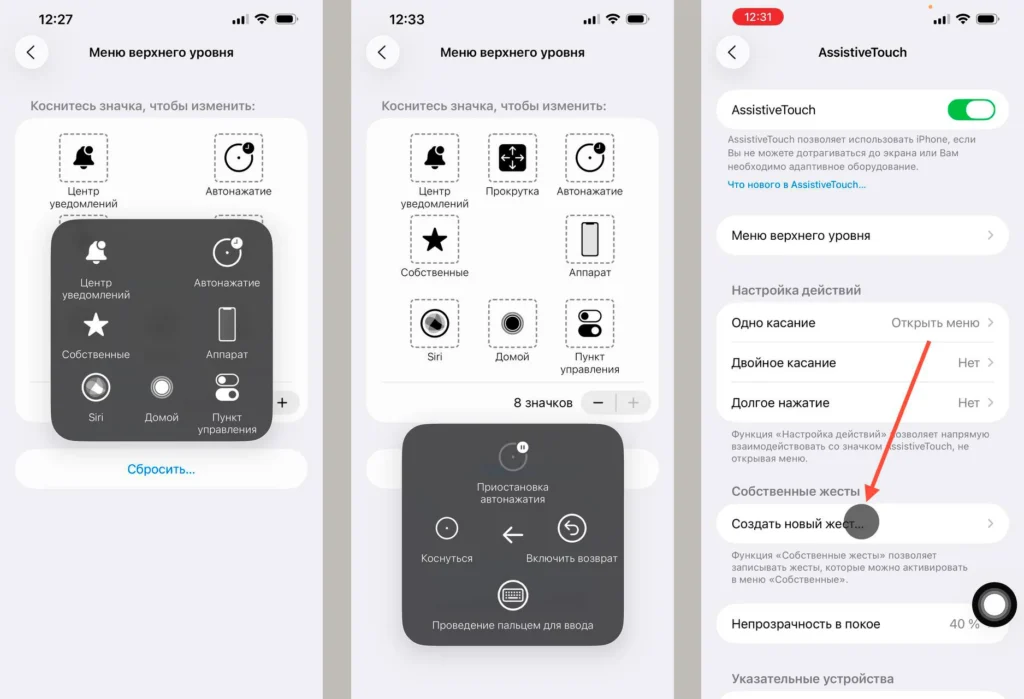
Для ее включения перейдите в «Настройки», далее «Универсальный доступ» и «Касание». Включите опцию AssistiveTouch, переведя ползунок в активное положение.
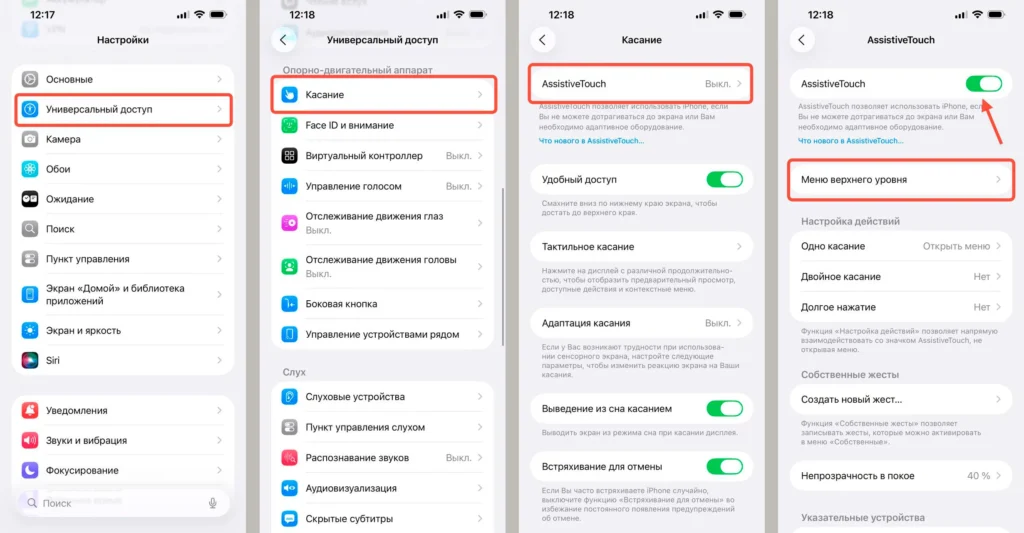
После включения AssistiveTouch добавим автокасание. Для этого переходим в «Меню верхнего уровня» и добавляем новый значок «Автонажатие».
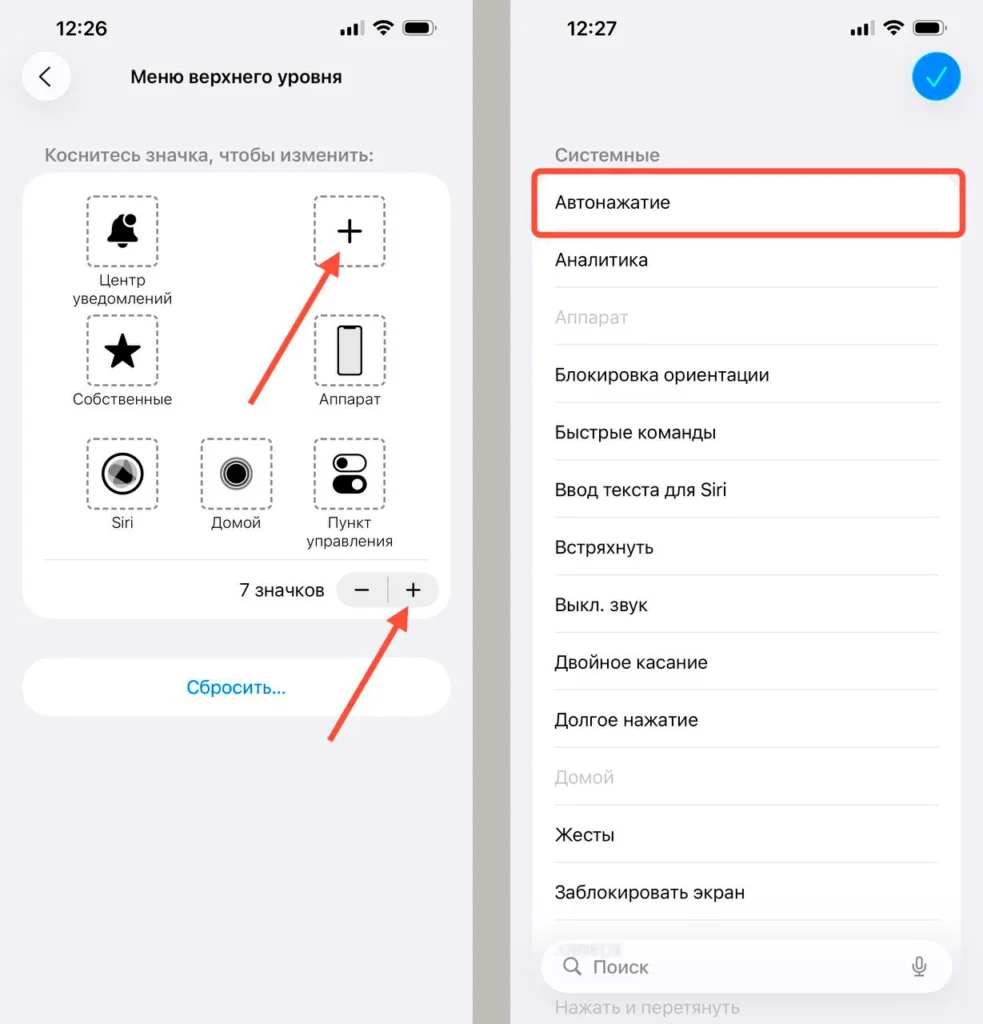
Готово, теперь через вызов меню можно выбрать автонажатие и на вашей записи экрана появится такой темный круг, показывающий наглядно ваши действия:
Что проверить перед началом записи
- Активирован ли режим фокусировки или «Не беспокоить», чтобы уведомления не попадали на запись.
- Есть ли свободное место в памяти айфона.
- Проверен ли микрофон и уровень громкости.
- Правильная ориентация экрана — горизонтальная или вертикальная.
В каких случаях функция полезна
Эта возможность пригодится для работы и в повседневных ситуациях, когда нужно быстро показать или объяснить то, что происходит на экране.
- Обучающие скринкасты и презентации для коллег.
- Демонстрация технических сбоев или инструкций пользователям.
- Запись геймплея и игровых моментов.
- Объяснение родственникам, как найти нужный пункт в настройках или включить опцию.
- Создание контента для соцсетей или мессенджеров.
Управление звуком при записи
Система может фиксировать не только видеозапись экрана, но и аудио.
- Системные звуки (эффекты, музыка) записываются автоматически.
- Микрофонный звук включается только вручную.
Где находятся готовые видео и как их редактировать
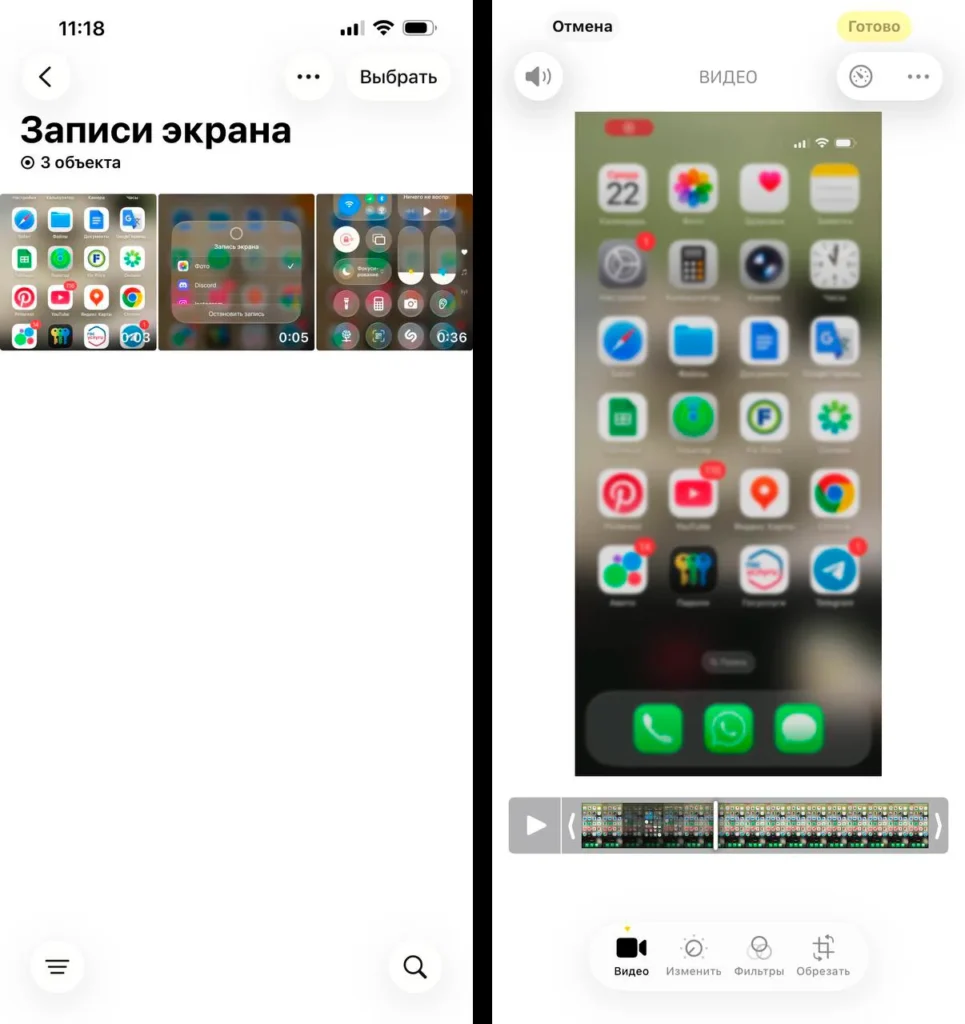
После завершения записи ролики можно посмотреть в системном приложении «Фото». Есть специальный альбом «Записи экрана». А внутренний редактор позволяет:
- обрезать ненужные фрагменты;
- повернуть кадр или изменить формат;
- приглушить аудио-дорожку;
- поделиться результатом через AirDrop или мессенджеры.
Особенности работы на разных моделях iPhone
- iPhone 8 и ранее — вызов панели через свайп снизу.
- XR, 11, 12, 13, 14, 15, 16 — открытие шторки сверху справа.
- На Pro-версиях можно управлять процессом через Dynamic Island, а также следить за индикатором записи.
Альтернативные способы записи
| Метод | Возможности | Подходит для | Недостатки |
| Встроенная функция iOS | Простота, захват микрофона, без стороннего ПО | Инструкции, скринкасты | Ограничения по DRM, уведомления |
| QuickTime Player (Mac) | Высокое качество, запись системного звука | Презентации, учебные видео | Требуется Mac и кабель |
| Сторонние программы (AnyRec, OBS) | Настройка битрейта, аннотации, выделение курсора | Вебинары, демонстрации | Сложнее освоить, не всегда бесплатно |
| Мобильные рекордеры (Record It!, DU Recorder) | Дополнительные эффекты, монтаж, «картинка-в-картинке» | Блогеры, соцсети | Водяные знаки, ограничения бесплатной версии |
Частые вопросы, неполадки и решения
Нет звука?
Проверьте, активирован ли микрофон и уровень громкости.
Появляется чёрный экран?
Записываемый контент защищён. Такие видео нельзя захватывать встроенными средствами.
Запись остановилась?
Освободите место, снизьте нагрев, закройте фоновые процессы.
Лишние уведомления в кадре?
Включите режим фокусировки или «Не беспокоить».
Где находятся ролики?
В «Фото», в альбоме «Видео» или «Записи экрана».
Что будет с записью, если кто-то позвонит?
Запись экрана остановится, поэтому рекомендуется включать авиарежим.
Какая максимальная длина видеозаписи?
Айфон не ограничивает нас во времени. Длительность в основном зависит от свободной памяти на устройстве.
Общие советы по съёмке скринкастов
- Следите за жестами. Двигайтесь медленно, чтобы зрителю было видно, куда нажимаете.
- Используйте дополнительные микрофоны. Так качество озвучки будет выше. Можно использовать наушники.
- Закройте лишние приложения. Это освободит память и ускорит работу.
- Редактируйте снятые видео. Подрезайте начало и конец, добавляйте титры при необходимости.
Когда стоит использовать QuickTime или компьютерные программы
Если требуется длительная запись, подробный монтаж или демонстрация приложений без уведомлений, лучше подключить устройство к Mac и использовать QuickTime Player. Полная подробная информация о нем представлена на официальных источниках. Рекордеры позволяют регулировать частоту кадров, добавлять курсор и подсветку действий. Такие решения подходят для профессиональных презентаций и вебинаров.
В итоге функция записи экрана на айфоне — удобный инструмент. Она помогает создавать понятные видео-инструкции, делиться знаниями и показывать важные детали. Чтобы получить лучший результат, достаточно один раз добавить кнопку в Пункт управления, правильно включить звук и знать, где находится готовый файл.
На моделях iPhone 8, XR, 11, 12, 13, 14, 15, 16 и версиях Pro система работает стабильно: стоит лишь немного потренироваться. И вы без труда создадите собственный скринкаст высокого качества, пригодный и для обучения, и для работы, и для личных задач.