



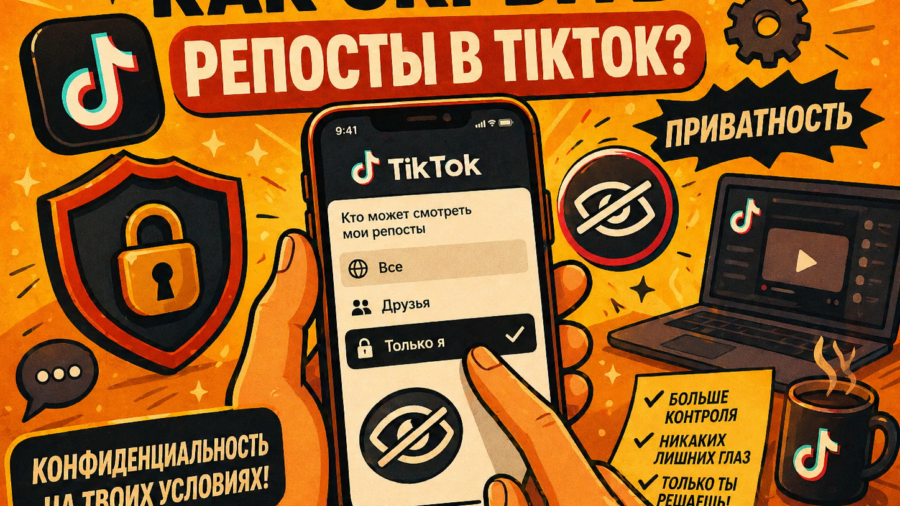
Полностью скрыть вкладку репостов в TikTok одной настройкой нельзя. Можно удалить отдельные репосты, ограничить их аудиторию с помощью приватного аккаунта или сохранять видео в «Избранное» вместо репоста. Как всё это сделать, расскажем в статье.
Можно ли скрыть репосты в TikTok от других пользователей
Репост не создаёт копию чужого видео в вашем аккаунте. TikTok оставляет ролик у автора, но добавляет к нему ваше фото и никнейм и может показать его друзьям и другим пользователям в ленте «Рекомендации». Если в профиле доступна вкладка со значком двух стрелок, сделанные репосты также собираются там.
У приватного аккаунта репосты в профиле и ленте «Рекомендации» видят только подписчики. В публичном профиле ограничить их аудиторию одобренными подписчиками нельзя.
При этом отдельной универсальной кнопки «Скрыть репосты» TikTok не описывает. Если ролик не должны видеть как ваш репост, его придётся удалить. Если нужно закрыть все репосты от посторонних, можно сделать приватным весь аккаунт, но подписчики по-прежнему будут их видеть.
Как убрать репосты из профиля
Отдельно спрятать вкладку репостов, сохранив в ней ролики, нельзя. Чтобы убрать репосты из профиля, их придётся удалить.
Откройте вкладку со значком двух стрелок и выберите нужное видео. Затем:
- Выберите «Удалить репост».
- Нажмите «Поделиться» — кнопку со стрелкой справа.
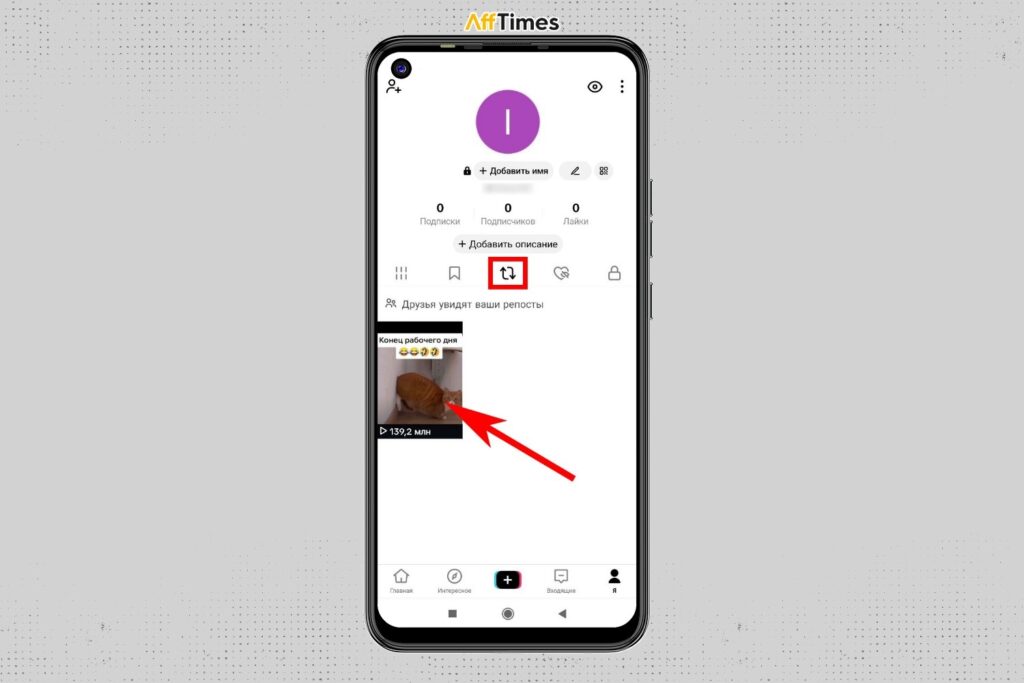
Выберите видео, которое хотите убрать, и удалите репост через меню «Поделиться». Появится кнопка «Удаление репоста».
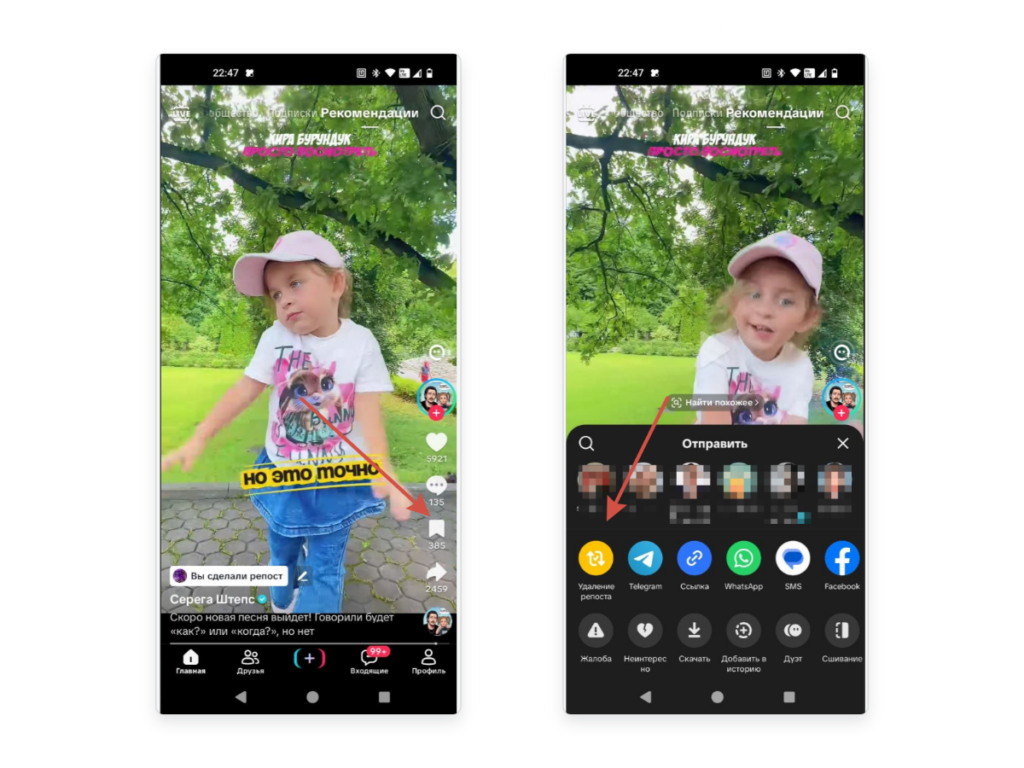
После этого TikTok уберёт только ваш репост. Сам ролик останется в аккаунте автора.
Удалить сразу несколько репостов нельзя: TikTok предлагает убирать их только по одному. Не передавайте сторонним сервисам пароль, код входа или доступ к аккаунту ради массовой очистки.
Если нужного видео нет во вкладке репостов, поищите его в «Избранном», истории просмотров или через поиск TikTok. Откройте ролик и проверьте меню «Поделиться»: кнопка «Удалить репост» означает, что репост ещё активен.
Как скрыть все репосты в TikTok
Другой вариант сделать профиль TikTok приватным. В этом случае вы будете подтверждать каждого человека, кто захочет на вас подписаться, чтобы смотреть публикации, сохраненные ролики.
Чтобы это сделать, перейдите в свой аккаунт, кликните на три точки справа наверху.
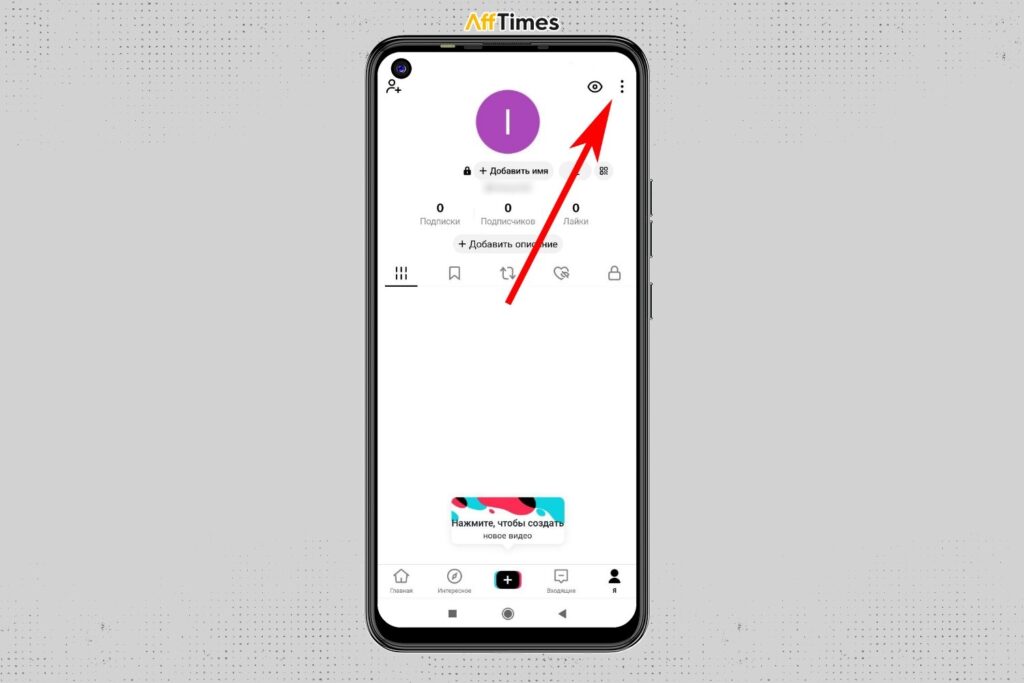
Затем откройте «Конфиденциальность» и переведите бегунок рядом с «Приватный аккаунт».
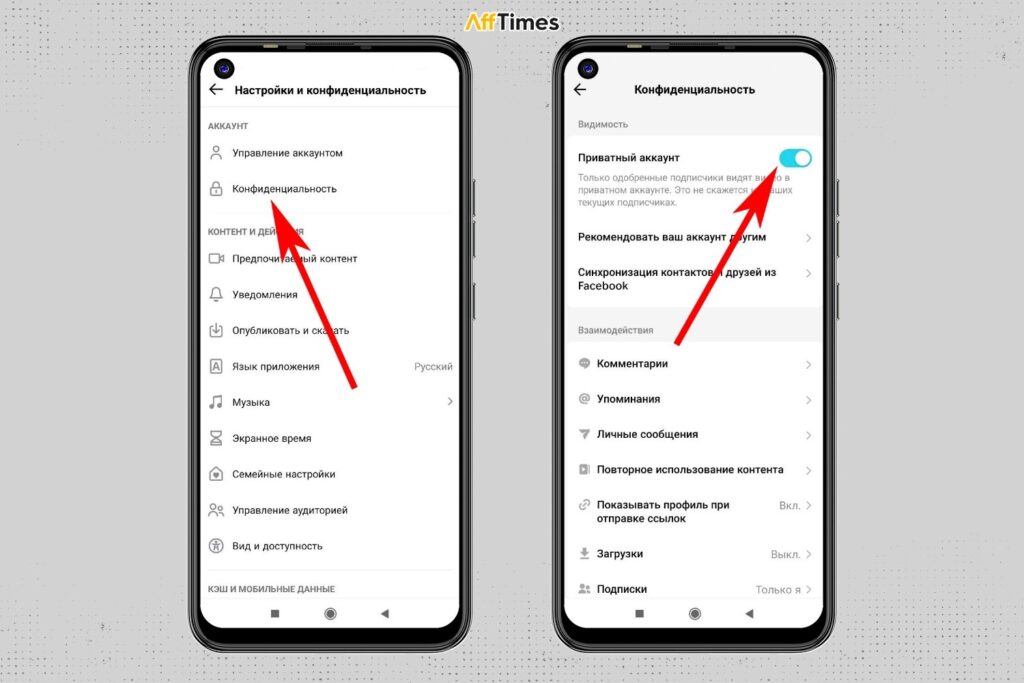
После этого репосты смогут смотреть подписчики, которых вы одобрили. Имя, никнейм и фото профиля останутся видны всем, поэтому приватный аккаунт не делает страницу полностью невидимой. Подробнее режим разбираем в инструкции «Как сделать аккаунт TikTok приватным».
Как добавить ролик в Избранное в Тиктоке
Если ролик нужен только вам, не репостите его, а добавьте в «Избранное»: нажмите значок закладки или откройте «Поделиться» и выберите «Добавить в Избранное».
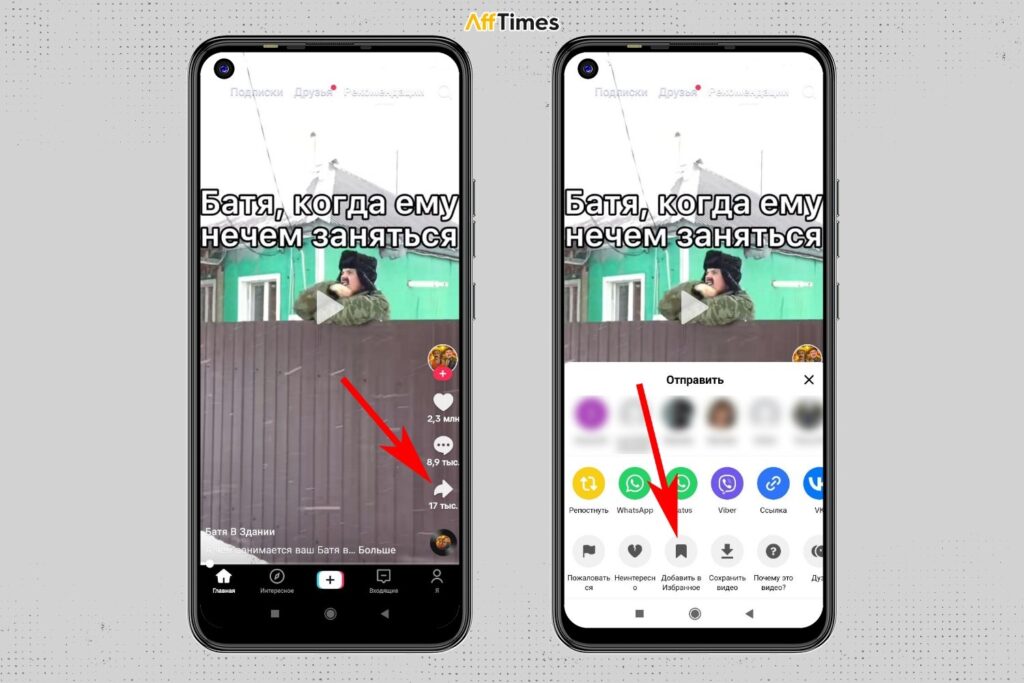
Затем ролик сразу появится в разделе избранного вашего профиля.
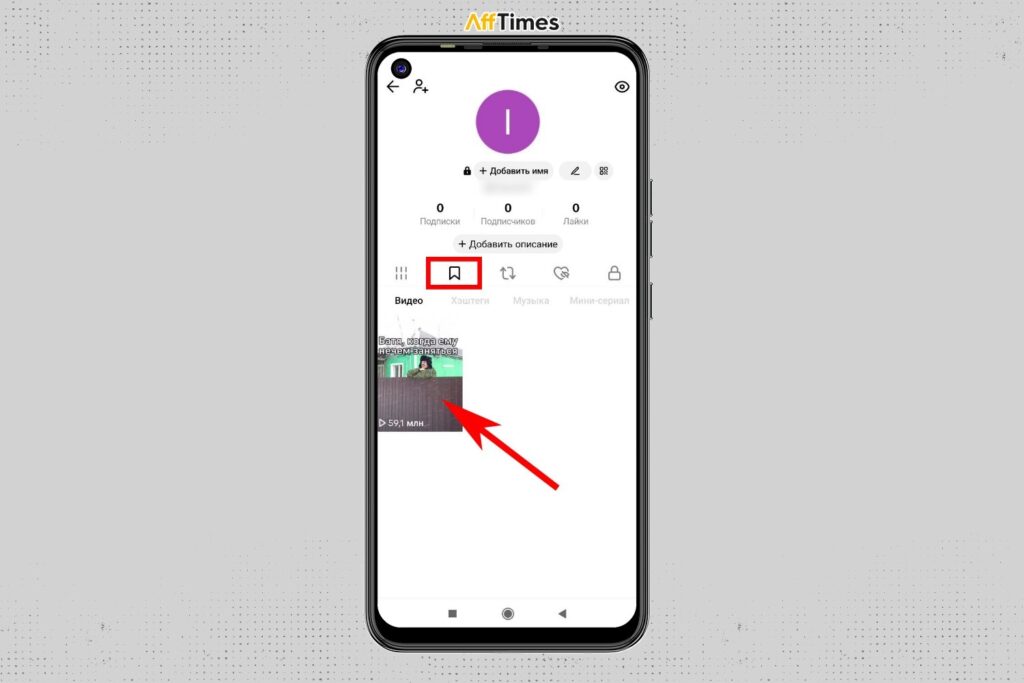
Раздел избранных видео TikTok по умолчанию не виден другим пользователям, кроме владельца аккаунта.
Если репост уже сделан, сначала сохраните видео, а затем удалите репост. Одно добавление в «Избранное» вашу отметку из профиля не уберёт.
Как запретить репостить мои видео
Отдельной настройки, которая запрещает другим пользователям репостить ваши ролики, в TikTok сейчас нет. Можно только ограничить круг людей, которым доступно видео.
Чтобы изменить аудиторию уже опубликованного ролика:
- Откройте видео в своём профиле.
- Нажмите кнопку с тремя точками.
- Перейдите в «Настройки конфиденциальности».
- Выберите, кто сможет смотреть публикацию: все, друзья, подписчики или только вы. Доступные варианты зависят от типа аккаунта.
Если выбрать «Только вы», другие пользователи не увидят ролик и не смогут его репостнуть. Варианты «Друзья» и «Подписчики» только сужают аудиторию — отдельным запретом на репост они не являются.
Ограничить доступ сразу ко всем публикациям можно с помощью приватного аккаунта: «Профиль» → ☰ → «Настройки и конфиденциальность» → «Конфиденциальность» → «Приватный аккаунт». Тогда видео будут видеть только одобренные подписчики.
Как вернуть скрытые репосты в TikTok
Если вы удалили репост, откройте исходное видео, нажмите «Поделиться» и выберите «Репост». Ролик снова получит отметку с вашим фото и никнеймом и сможет появляться в ленте «Рекомендации» у других пользователей.
Если видео сохранили в «Избранное», найдите его во вкладке с закладкой и сделайте репост оттуда. А если репосты стали доступны только подписчикам после закрытия аккаунта, вернуть прежнюю аудиторию можно, снова сделав профиль публичным. Учтите: вместе с репостами откроется и другой контент аккаунта.
Заключение
Если нужно скрыть один ролик, удалите репост через меню «Поделиться». Если хотите закрыть все репосты от посторонних, переведите аккаунт в приватный режим. А видео, которые нужны только вам, сразу сохраняйте в «Избранное»: тогда не придётся позже искать и отменять случайный репост.
FAQ
Отдельной универсальной настройки, которая скрывает только репосты и оставляет профиль публичным, в TikTok нет. Чтобы публикацию больше не видели как ваш репост, его нужно удалить. Закрытый аккаунт ограничивает аудиторию одобренными подписчиками, но не скрывает репосты от них.
Полностью скрыть все репосты одной настройкой нельзя. Надёжный способ — удалить каждый репост отдельно: открыть видео, нажать «Поделиться» и выбрать «Удалить репост». Перевод аккаунта в закрытый режим ограничит просмотр одобренными подписчиками, но не спрячет репосты от них.
TikTok не позволяет выбрать отдельного пользователя и скрыть репосты только от него. Можно удалить репост, заблокировать человека либо закрыть аккаунт и удалить этого пользователя из подписчиков.
Репост может появиться в ленте рекомендаций ваших друзей и других пользователей с отметкой вашего профиля, а также во вкладке репостов на странице аккаунта. Если профиль закрыт, репосты на странице и в рекомендациях видят только одобренные подписчики.
Откройте видео, которое вы репостнули, нажмите кнопку «Поделиться» и выберите «Удалить репост». Также можно зажать видео и нажать «Удалить репост» либо открыть отметку с фотографией своего профиля и отменить репост через неё.
Сразу откройте случайно опубликованный репост, нажмите «Поделиться» и выберите «Удалить репост». Исходное видео останется у автора, но отметка о том, что вы им поделились, будет удалена.
В TikTok нет официальной кнопки для удаления всех репостов сразу. Их приходится открывать и отменять по одному. Сервисы и расширения для массовой очистки являются сторонними и могут запросить доступ к аккаунту, поэтому их использование связано с риском утечки данных или ограничений профиля.
Откройте свой профиль и нажмите вкладку со значком двух стрелок. В ней собраны видео, которыми вы поделились через функцию репоста. Если нужного ролика там нет, попробуйте найти его в истории просмотров.
Сначала проверьте вкладку репостов со значком двух стрелок в профиле. Если видео там не находится, откройте «Настройки и конфиденциальность» → «Центр активности» → «История просмотров», найдите ролик и отмените репост через меню «Поделиться».
Вкладка может отсутствовать, если вы ещё ничего не репостнули, используете старую версию приложения или функция пока недоступна этому аккаунту. Обновите TikTok, перезапустите приложение и очистите кеш. Расположение вкладки также может отличаться в зависимости от версии и региона.
Отдельной настройки для скрытия вкладки репостов нет. Чтобы в ней не отображались видео, необходимо удалить сделанные репосты. После очистки вкладка может остаться пустой или перестать отображаться — это зависит от версии приложения.
Да, репосты закрытого аккаунта могут видеть его одобренные подписчики — в профиле и в своей ленте рекомендаций. Пользователям, которых вы не приняли в подписчики, содержимое закрытого профиля недоступно.
Универсальной настройки, полностью отключающей кнопку репоста для владельца аккаунта, в TikTok нет. Если репост был сделан случайно, его нужно отменить вручную. Набор настроек может различаться в зависимости от версии приложения, возраста и региона аккаунта.
Видео исчезнет из списка ваших репостов и перестанет распространяться с отметкой вашего профиля. Исходная публикация, лайк и сохранение в избранном не удаляются. При необходимости это же видео можно репостнуть повторно.
Сторонние приложения, скрипты и расширения не относятся к официальным функциям TikTok. Не передавайте им пароль, код подтверждения или файл с данными аккаунта. Самый безопасный способ очистки — удалять репосты вручную внутри приложения.


