



В Pinterest можно удалить ненужный пин, но возникают вопросы, как это сделать. Иногда пользователи случайно убирают не только фото, но и всю доску.
В этом материале разбираемся, как удалить пины, можно ли убрать только конкретную фотографию из профиля и как это сделать в разных версиях площадки. Помимо гайда, как почистить фото у нас есть также материал, как скачать видео из Pinterest, с этим тоже часто возникают проблемы у пользователей.
О чем важно помнить перед тем, как удалить пины из Pinterest с доски
Самое важное, о чем нужно помнить перед тем, как стирать пины в Pinterest это то, что изображение не получится восстановить, оно безвозвратно исчезнет из аккаунта. Что еще важно учитывать, если решили удалить картинку в Пинтерест:
- сохраненные картинки удаляются со всех досок сразу, а не только из выбранной;
- публикацию будет видно в Pinterest, если страницу пина сохранили другие пользователи (при этом внешние ссылки могут перестать работать, либо оповещать, что выложенный контент удалили);
- можно удалить, либо отправить фото в архив, это разные функции.
Ненужные пины прежде чем убрать сначала рекомендуют переносить в архив Pinterest на случай, если файл понадобится позже.
Как удалить пины в разных версиях Pinterest
Почистить Пинтерест можно в веб-версии и приложении на телефоне. Оба эти процесса немного отличаются. Ниже подробно рассматриваем каждый из них.
Как удалить пины в веб-версии
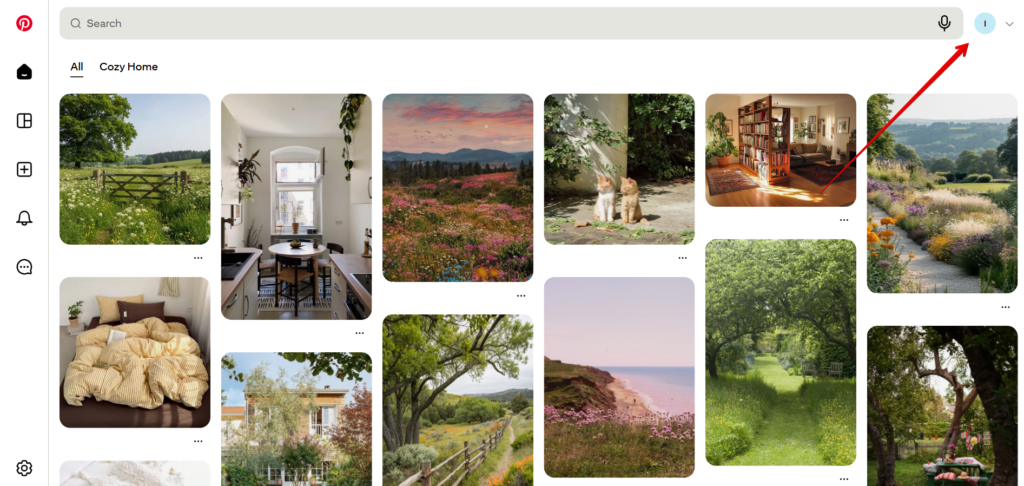
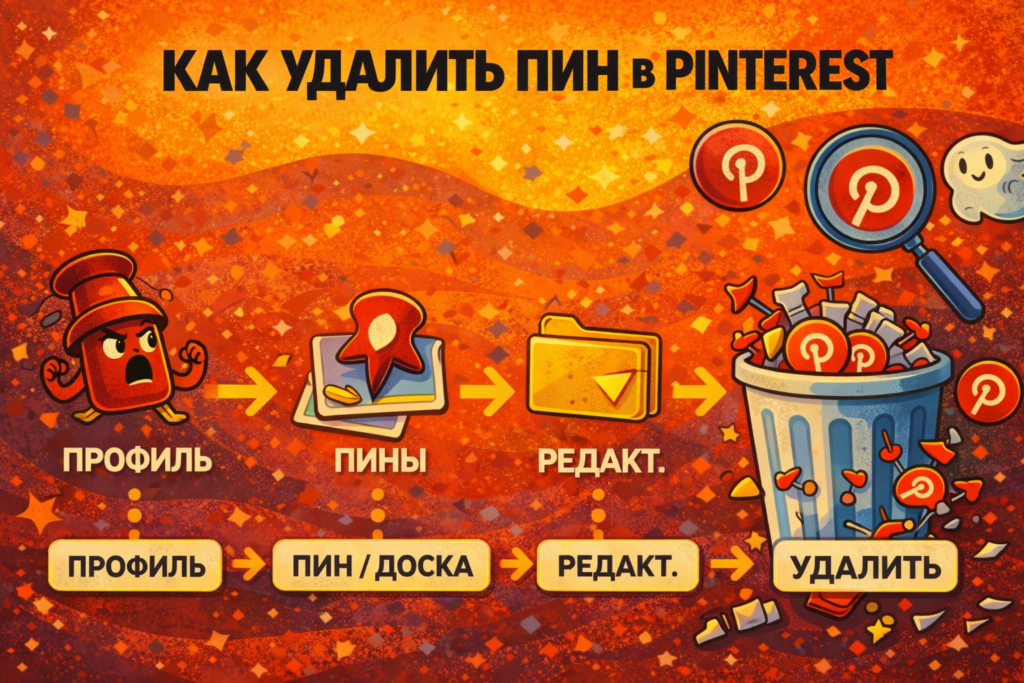
Сначала зайдите в свой аккаунт Пинтерест и кликните на иконку профиля в правом верхнем углу.
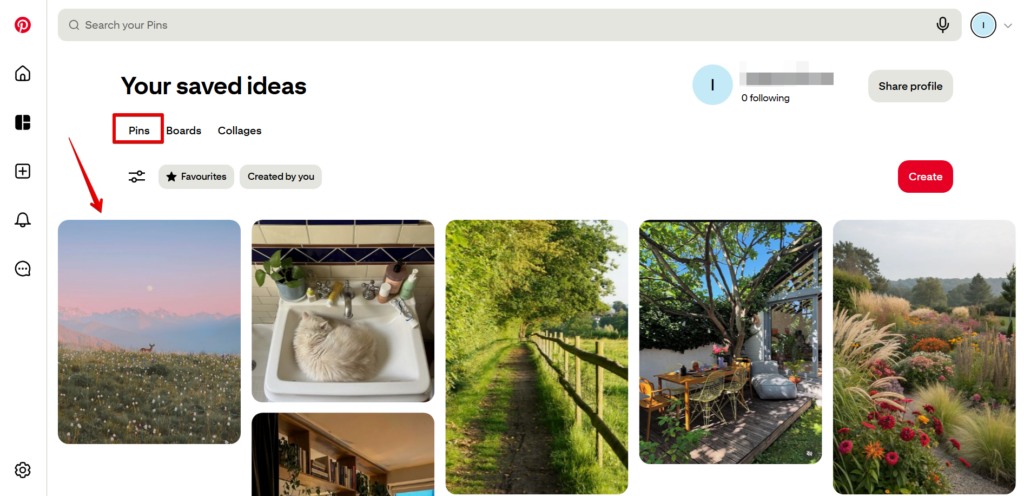
Затем перейдите на вкладку Pins, чтобы найти фотографию, которую хотите убрать.
В открывшемся файле Pinterest нажмите на три точки, выберите Edit Pin.
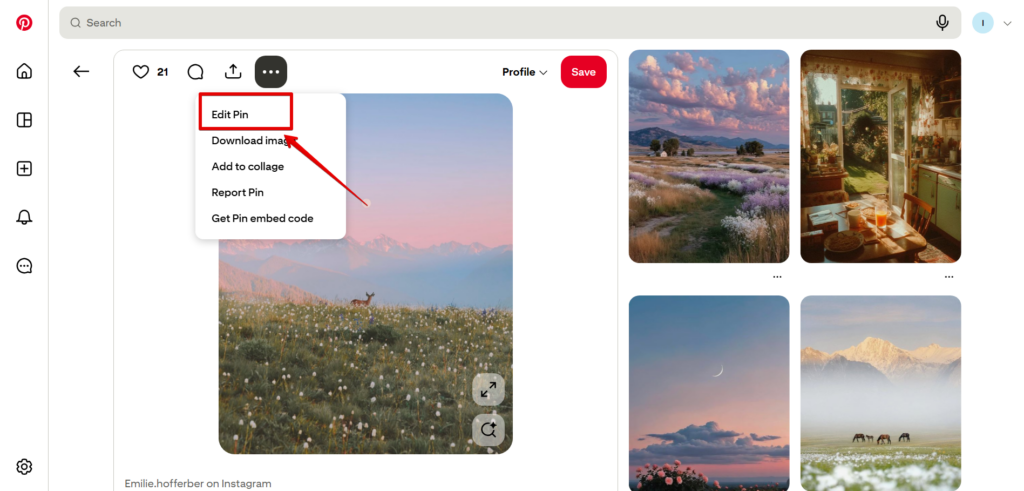
После этого кликните Delete, и фото удалится.
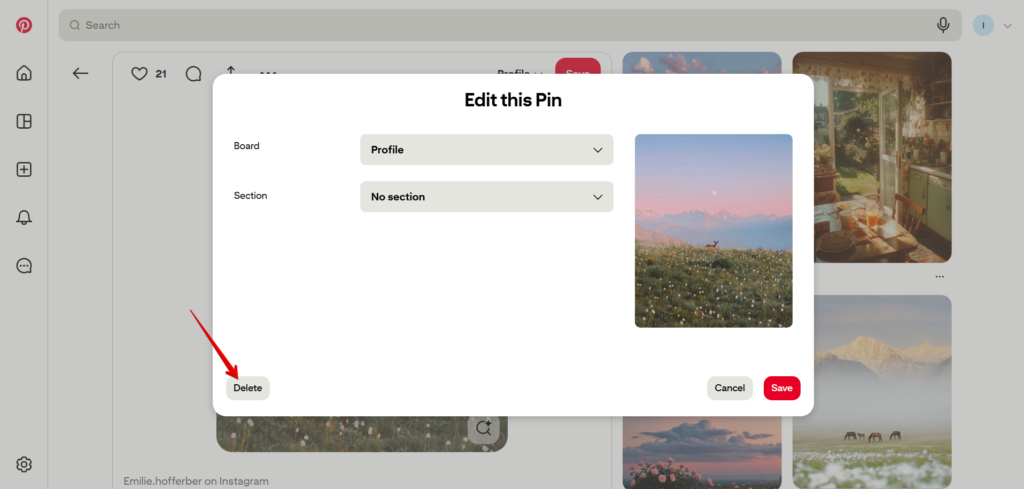
Если изображение все еще отображается в разделе, то обновите страницу.
Чтобы удалить всю доску, кликните на всплывающую иконку в правом нижнем углу.
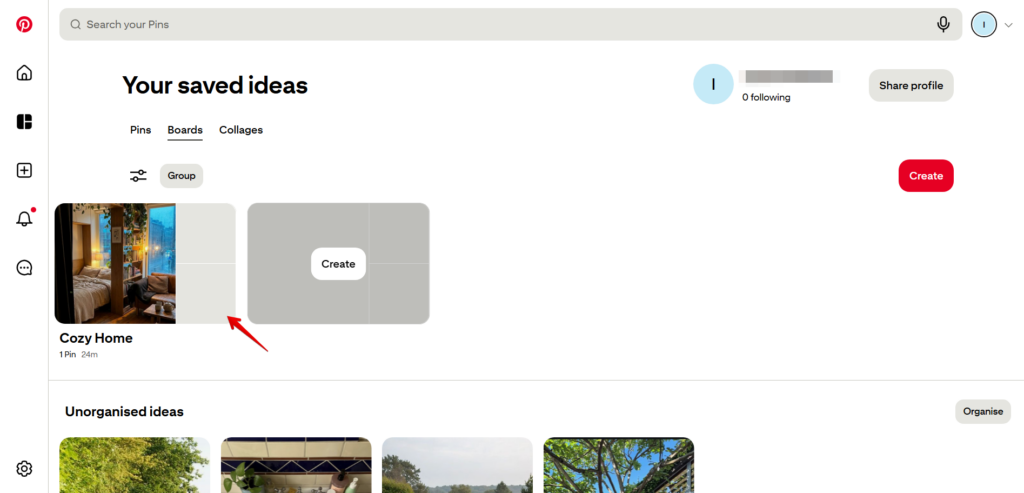
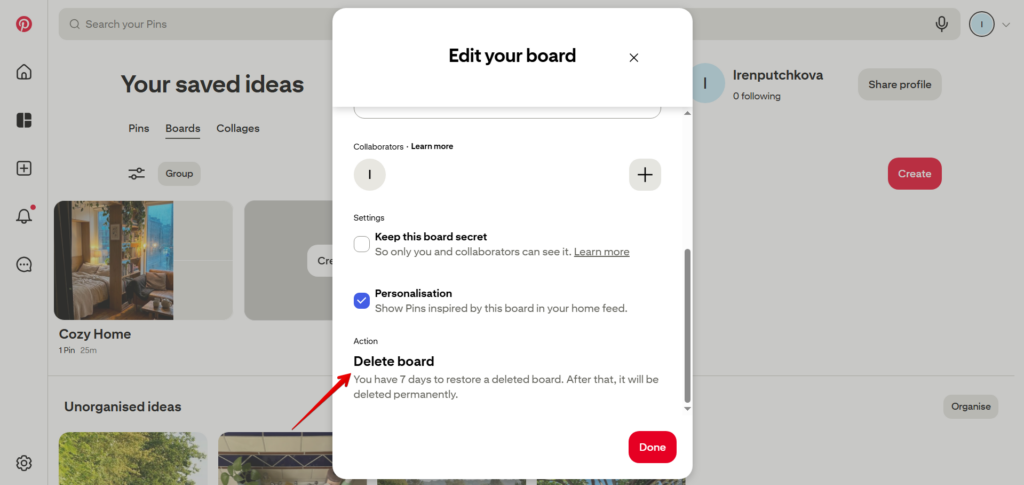
Затем во всплывшем окне выберите Delete Board.
Чтобы убрать одну или несколько картинок на доске, выберите ее, промотайте до нужного файла и кликните на всплывающую иконку редактирования в правом нижнем углу.
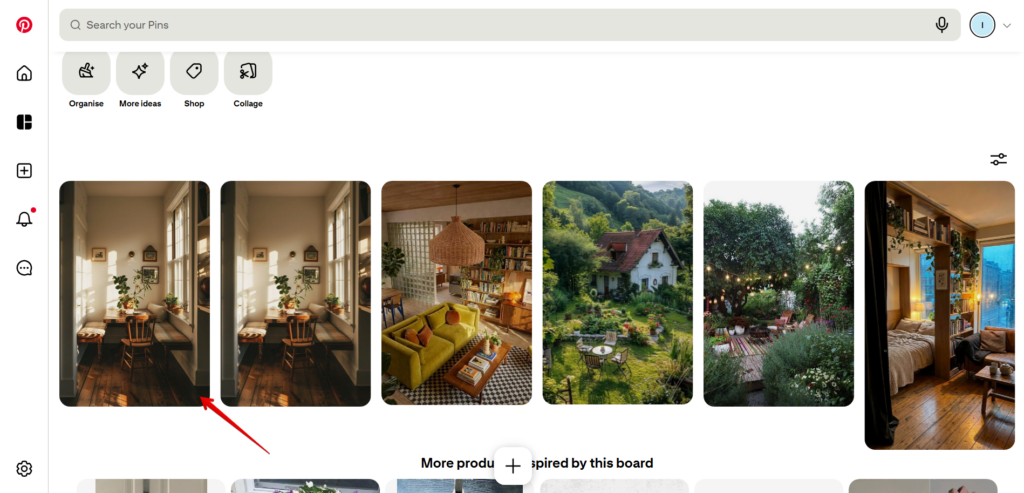
После этого нажмите Delete в левом нижнем углу.
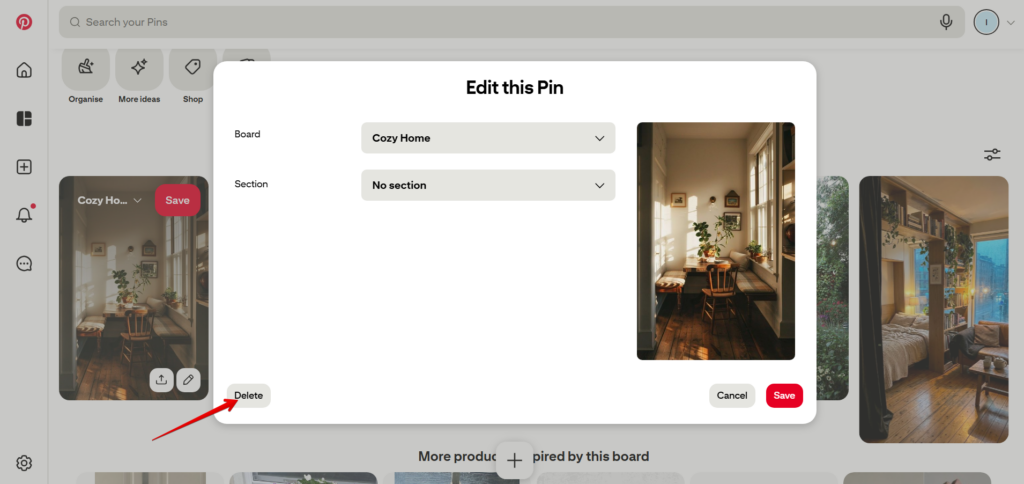
Затем изображение сразу удалится из доски Пинтерест.
Как удалить пины в приложении Pinterest на телефоне
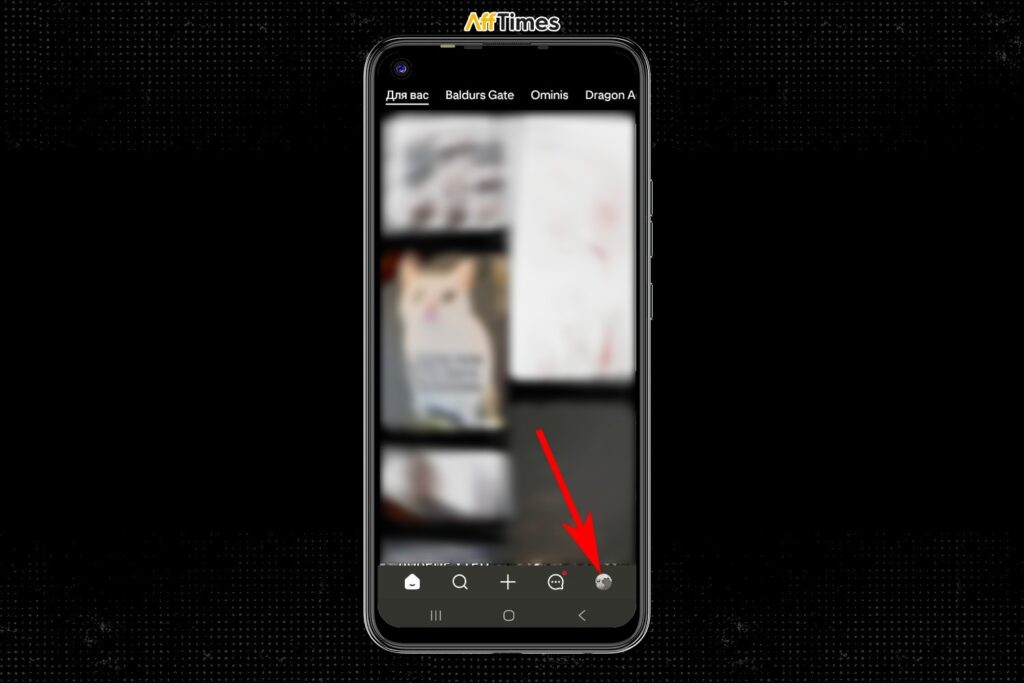
Откройте Пинтерест на телефоне и нажмите на иконку справа внизу, чтобы зайти в профиль.
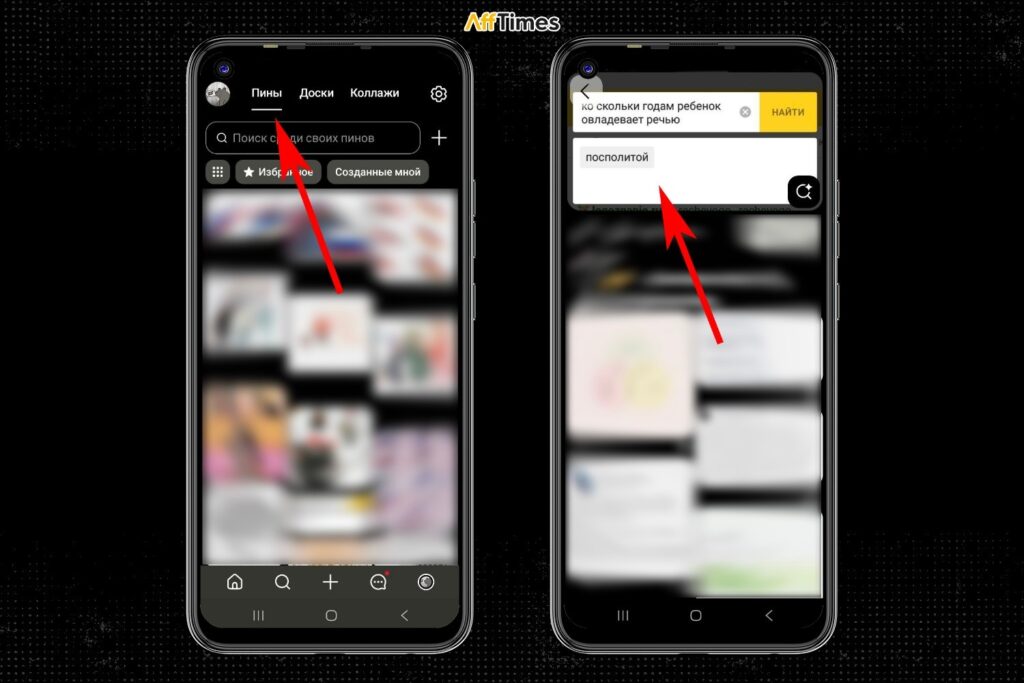
Просмотрите сохраненные пины и выберите, который нужно удалить, нажмите на него.
Выберите опцию «Изменение пина» и в открывшемся меню выберите функцию удаления в Pinterest.
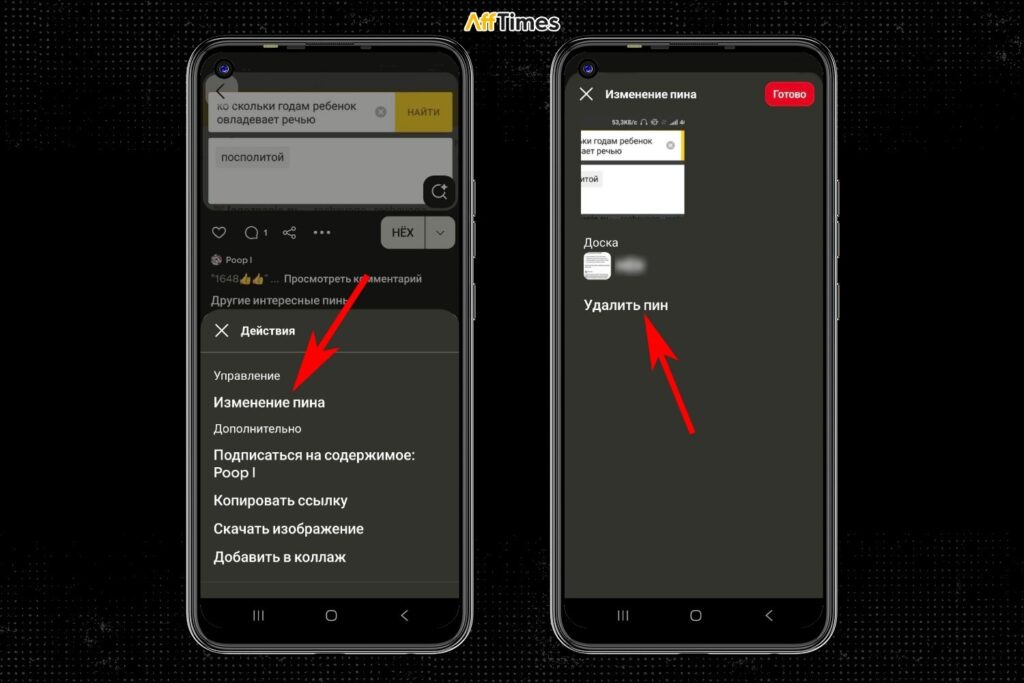
На Андроиде и айфоне порядок удаления одинаковый.
Как в итоге удалить пины
Интерфейс Pinterest на ПК и телефоне немного отличается, но общий принцип одинаков в браузере, приложении.
Все отдельные пины удаляются сразу и их нельзя восстановить. Удаленную доску можно вернуть в течение 7 дней с момента удаления.
FAQ
Это возможно, если удалять доску, массово одним действием удалить изображения не получится.
Если нужно удалить сразу много роликов, то их можно перенести на доску Pinterest и убрать разом оттуда.
Если убираете пин, который сами опубликовали, то он удаляется со всех досок Pinterest сразу, а не только с той, на которой выбрали опцию удаления. Если фото выложил другой пользователь, то оно исчезнет только из вашего аккаунта.


