
В Telegram нельзя просто поставить галочку «Разрешить комментарии». Для этого придётся подключить к каналу отдельную группу, зато подписчики смогут обсуждать публикации прямо под постами. Разберём, как включить комментарии на телефоне и компьютере, настроить модерацию и что делать, если кнопка для ответов не появляется.
Как работают комментарии в Telegram-канале
В обычном Telegram-канале публиковать сообщения могут только владелец и администраторы. Чтобы подписчики тоже могли высказываться, нужно привязать группу для обсуждений.
Работает это так: после подключения группы Telegram автоматически пересылает в неё новые публикации канала. Под постами появляется кнопка «Прокомментировать» или «Комментарии». Нажав на неё, читатель попадает в отдельную ветку обсуждения конкретной публикации.
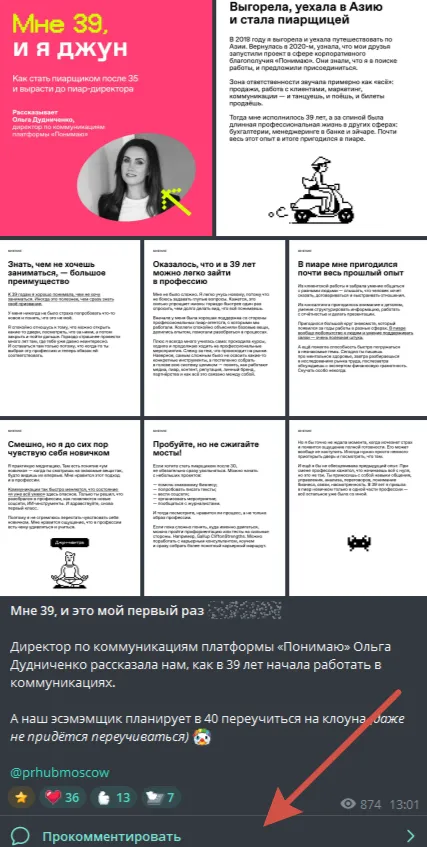
При этом сообщения доступны в двух местах: под исходным постом и в привязанной группе. Например, если под обзором нейросети кто-то спросит про стоимость подписки, другие читатели смогут ответить ему прямо в комментариях, а администратор увидит переписку в общем чате.
Функция бесплатная и работает как в публичных, так и в закрытых каналах. Дополнительный бот для её подключения не требуется. Если канала пока нет, можно начать с нашего гайда по созданию и продвижению Telegram-канала.
Как включить комментарии в Telegram на телефоне
На iPhone и Android путь практически одинаковый. Отличается в основном кнопка перехода к редактированию канала.
Для настройки нужны права на управление каналом. Если доступ есть, действуй по инструкции:
- Открой свой Telegram-канал и нажми на название или аватарку в верхней части экрана.
- Перейди к редактированию. На iPhone нажми «Изм.», на Android — значок карандаша. В открывшемся меню найди пункт «Обсуждение».
- Выбери группу для комментариев. Telegram предложит создать новую или подключить существующую, которой ты управляешь.
- Если создаёшь новую группу, придумай название, например «Обсуждение | Название канала», и подтверди создание.
- Проверь подключение. Вернись в канал и опубликуй тестовый пост. Под ним должна появиться кнопка для комментариев.
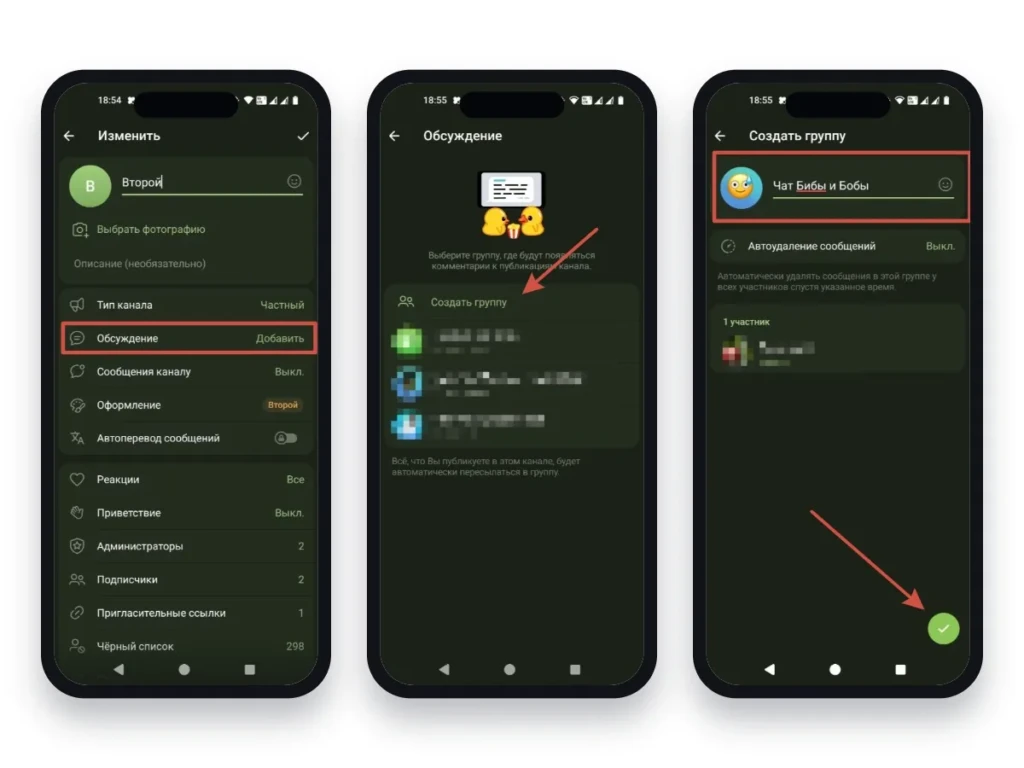
Теперь читатели смогут оставлять ответы под новыми публикациями, а все ветки будут доступны в подключённом чате.
Если выбрана существующая группа, учитывай, что она продолжит работать как обычный чат. Участники смогут писать туда сообщения отдельно от комментариев к постам, если это разрешено настройками.
Как сделать комментарии с компьютера
В Telegram Desktop настройки находятся в управлении каналом. Отдельно создавать чат через главное меню необязательно: это можно сделать при подключении обсуждений.
- Открой нужный канал в Telegram Desktop.
- Нажми на его название, затем на меню с тремя точками и выбери «Управление». В некоторых версиях пункт редактирования доступен сразу из меню.
- Найди раздел «Обсуждение».
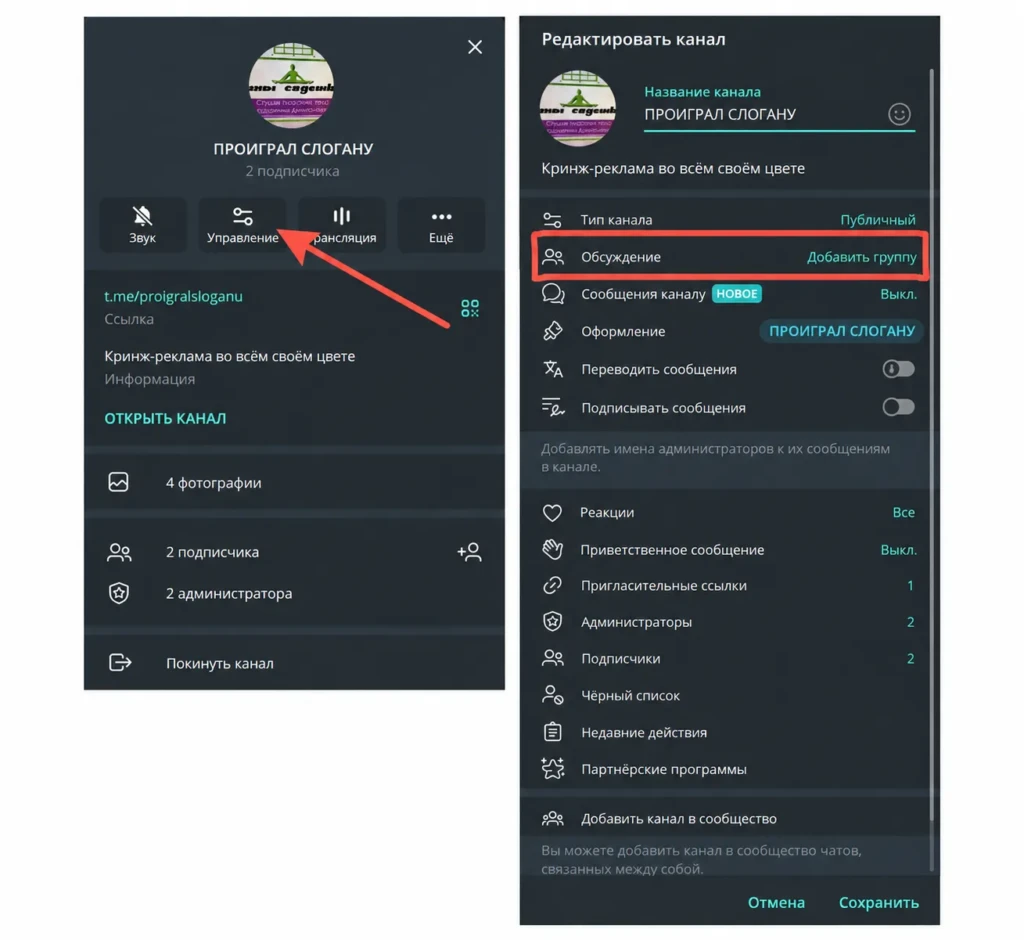
- Нажми «Добавить группу» и выбери существующий чат либо создай новый.
- Подтверди привязку и размести тестовую публикацию.
После этого настройка синхронизируется между устройствами. Если подключить группу с компьютера, повторять процедуру на смартфоне не понадобится.
Когда нужного чата нет среди доступных вариантов, проверь свои права в этой группе. Одного доступа к управлению каналом может быть недостаточно для привязки чужого чата.
Как настроить комментарии и защититься от спама
После подключения группы все её разрешения распространяются и на обсуждения под постами. Поэтому модерировать комментарии нужно в настройках группы, а не самого канала.
Открой привязанный чат, перейди в «Управление группой» и найди раздел «Разрешения»:
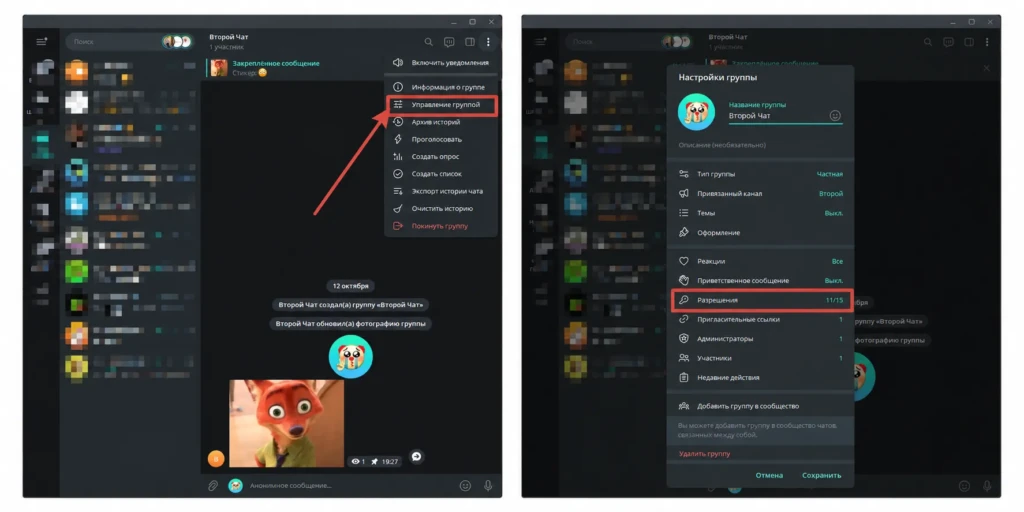
Здесь можно настроить несколько вещей:
- Что разрешено отправлять. Например, оставить текстовые сообщения, но ограничить фотографии, видео, стикеры и другие вложения. Это пригодится, если в комментариях регулярно появляется реклама.
- Как часто можно писать. Медленный режим устанавливает паузу между сообщениями одного участника. Удобно во время наплыва спама или слишком активной дискуссии.
- Кто следит за обсуждением. Через раздел «Администраторы» можно назначить модератора с правами удаления сообщений и блокировки нарушителей. Ему необязательно давать возможность редактировать сам канал.
Если комментариев много, ручная модерация быстро превращается в отдельную работу. Здесь помогут антиспам-боты: они могут удалять нежелательные сообщения по заданным правилам. Для работы с комментариями бот должен иметь необходимые права именно в привязанной группе.
Подробно о создании и настройке таких инструментов мы рассказывали в гайде по Telegram-ботам.
У Telegram также есть встроенная агрессивная антиспам-защита для групп, соответствующих требованиям по количеству участников. Но она не заменяет модератора: вопросы читателей и спорные сообщения всё равно придётся разбирать вручную.
Как отключить комментарии в Telegram-канале
Здесь всё зависит от задачи. Можно закрыть обсуждения сразу под всеми публикациями или убрать кнопку комментариев только у одного поста.
Отключить комментарии во всём канале
Если больше не хочешь получать ответы под публикациями, отвяжи группу от канала.
- Открой управление каналом.
- Перейди в «Обсуждение».
- Выбери подключённую группу и нажми «Отвязать группу».
- Подтверди действие.
После отвязки комментарии перестанут быть доступны через канал. Сама группа при этом останется отдельным чатом со своей историей.
Если позже подключить другую группу, прежняя переписка автоматически в неё не перенесётся. Поэтому перед сменой чата лучше сохранить важные вопросы и ответы.
Закрыть комментарии под одним постом
Допустим, ты опубликовал рекламную интеграцию и не хочешь открывать под ней обсуждение, но комментарии к остальным материалам должны продолжать работать.
Для такого случая есть отдельный приём:
- Открой группу, привязанную к каналу.
- Найди автоматически пересланное сообщение с нужной публикацией.
- Удали именно это сообщение из группы.
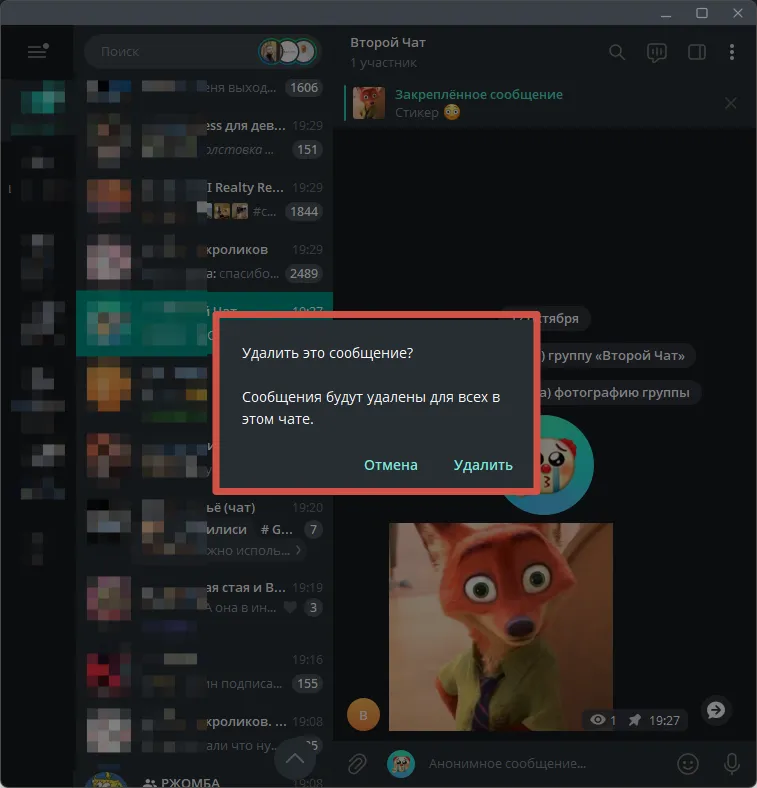
Пост в канале останется на месте, но его ветка комментариев больше не будет открываться через стандартную кнопку. Остальные публикации продолжат получать ответы.
Это связано с устройством самих комментариев: каждое обсуждение привязано к автоматически пересланному сообщению. Удаляя его из группы, ты убираешь основу соответствующей ветки. Если там уже была переписка, доступ к ней из канала тоже нарушится.
Почему в Telegram-канале не появляются комментарии
Бывает, что группа уже подключена, а под публикацией по-прежнему нет кнопки для ответа. Причина может быть в самом посте, правах участников или работе связанного чата.
| Проблема | Что проверить |
| Нет пункта «Обсуждение» в настройках | Есть ли права на управление каналом. Обычному подписчику эта настройка недоступна. |
| Под новым постом нет кнопки комментариев | Привязана ли группа и появилась ли в ней автоматическая копия публикации. |
| Кнопка есть, но написать комментарий нельзя | Разрешена ли отправка сообщений в группе, нет ли индивидуальной блокировки. |
| Комментарии отсутствуют под старыми постами | Публикации могли выйти до подключения группы, поэтому ветки для них автоматически не создались. |
| Комментарии пропали только у одного поста | Проверь, не удалена ли его копия из группы. |
| Под публикацией с кнопками бота нет комментариев | Причина может быть в дополнительных inline-кнопках: Telegram фиксировал такое ограничение для сообщений с ними. |
| Появляется ошибка об удалённом сообщении | Проверь журнал действий группы и работу модераторских ботов. Если копия поста на месте, возможен сбой самого Telegram. |
Если причина неочевидна, начни с простого теста: опубликуй обычное текстовое сообщение непосредственно в канале, без автопостинга и дополнительных кнопок. Проверь, появилась ли его копия в группе и открывается ли обсуждение с другого аккаунта.
Так можно отделить проблему конкретной публикации от неполадки в привязке группы. Если ошибка повторяется на разных устройствах даже после обновления приложения, её стоит отправить в поддержку Telegram вместе со ссылкой на пост и описанием симптомов.
Заключение
Для включения комментариев достаточно один раз привязать группу через раздел «Обсуждение». После этого новые посты можно обсуждать прямо в канале, а управлять сообщениями — через настройки связанного чата.
Лучше сразу назначить ответственного за модерацию и ограничить ненужные типы вложений. Особенно если канал используется для рекламы, продаж или работы с клиентами: иначе вместе с обратной связью можно получить ещё и поток спама.
FAQ
Если комментарии отключены во всём канале, открой управление каналом → «Обсуждение» и подключи группу. Если кнопка есть, но человек не может написать сообщение, проверь разрешения и его блокировку в привязанной группе.
Проверь, привязана ли группа для обсуждений и осталась ли в ней автоматически пересланная копия поста. Если комментарии пропали только под одной публикацией, её копию могли удалить из группы. Старые посты, опубликованные до подключения обсуждений, тоже могут остаться без кнопки.
Открой канал, нажми на его название и перейди к редактированию. В разделе «Обсуждение» создай группу или подключи существующую, затем опубликуй тестовый пост и проверь кнопку комментариев.
Подключи к каналу группу через раздел «Обсуждение». Telegram создаст отдельную ветку ответов под новыми постами, а сообщения из неё будут видны и в привязанной группе.
Штатные комментарии Telegram работают через привязанную группу. Создать кнопку комментариев под постами без группы нельзя. При этом читателю необязательно открывать общий чат: он может отвечать прямо в ветке под публикацией.
В управлении каналом открой «Обсуждение» и выбери «Добавить группу». Можно создать новую группу или выбрать существующую, если у тебя достаточно прав для её подключения.
Подключи группу для обсуждений обычным способом. Читатель сможет открыть комментарии под постом и написать ответ, не вступая в эту группу. Если её настройки требуют вступления для отправки сообщений, это ограничение придётся учитывать отдельно.
Канал предназначен для публикаций владельца и администраторов, а группа — для общения участников. Если привязать группу к каналу, её сообщения станут основой комментариев под постами.
Проверь права привязанной группы: разрешена ли отправка сообщений и не заблокирован ли этот человек. Права на публикацию постов в самом канале для комментариев ему не нужны.
Администратор должен подключить группу в настройках канала → «Обсуждение». После этого стоит проверить разрешения группы и отправить новый тестовый пост: под ним должна появиться кнопка комментариев.