


Комментарии в телеграмм канале дают подписчикам возможность обсуждать посты, задавать вопросы и оставлять обратную связь. Без них тексты превращаются в одностороннюю ленту, где автор публикует, а аудитория только читает.
В этой статье подробно разберём, как включить комментарии в телеграмм канале, какие есть нюансы на Android, iOS и ПК, как настроить модерацию и темы, а также что делать, если что-то пошло не так. После прочтения вы поймёте, как подключить обсуждения без ошибок и создать живое сообщество.
Зачем нужны комментарии в канале — как подключить и открыть обсуждения
Telegram не хранит комментарии прямо в канале. Когда вы думаете, как в тг канале включить и открыть комментарии, система привязывает его к группе: все посты пересылаются в неё, а ответы становятся комментами. Если не создать общалку, кнопка «Обсудить» может появиться, но подписчики не смогут писать — обсуждений не будет.
Под постами появляется кнопка «Прокомментировать» или «Комментарии»: нажав на неё, читатель попадает в отдельную ветку обсуждения конкретной публикации. Сообщения при этом видны в двух местах — под исходным постом и в привязанной группе.
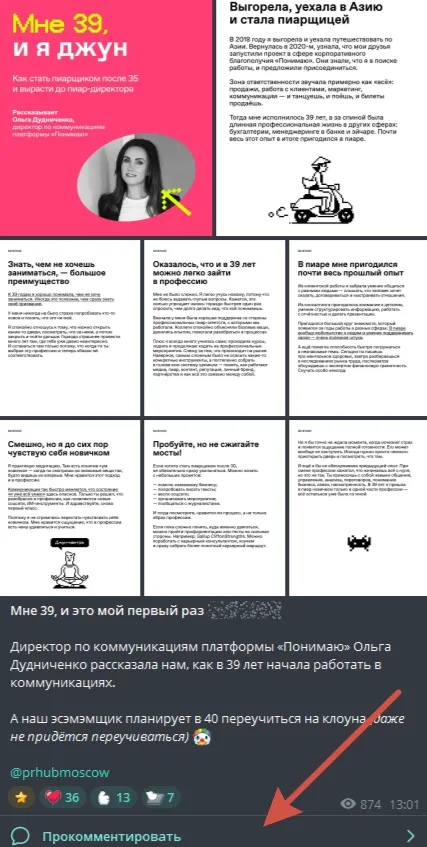
Функция бесплатная и работает как в публичных, так и в закрытых каналах. Дополнительный бот для её подключения не требуется. Если канала пока нет, начните с нашего гайда по созданию и продвижению Telegram-канала.
На практике авторы сначала создают пустую группу. Там назначают модераторов и решают — кто пишет, кто прикрепляет медиа, нужен ли медленный режим.
Помимо этого, рекомендуем подключить темы: подчаты с хештегами. Topics помогают разделять комменты в телеграме по рубрикам: «Вопросы к посту», «Обратная связь», «Технические ошибки».
Преимущества и ограничения
Комментами можно управлять — это не просто поле для фидбека. Но у этого есть две стороны: ознакомьтесь заранее.
Преимущества:
- Живая обратная связь. Это быстрый фидбек и идеи для новых материалов.
- Рост вовлечённости. Комментарии в тг канале увеличивают время на странице и возвращают людей к вам.
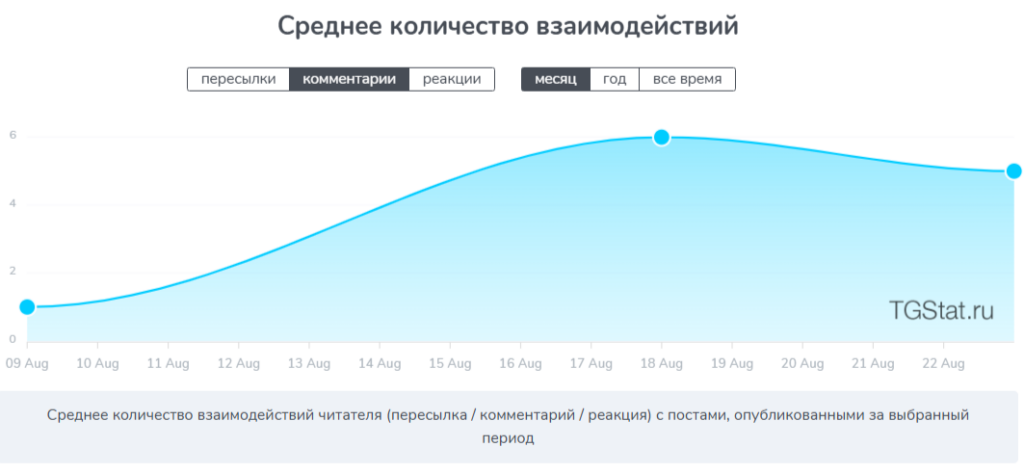
- Структурирование через темы (Topics). После того как вы подключили комментарии в телеграме, темы упрощают модерацию и поиск полезных веток.
- Меньше однотипного шума. Реакции и эмодзи разгружают чат: пользователю не всегда нужно писать длинный текст, чтобы выразить мнение.
- Автоматизация модерации. Команды ботов помогают настроить комменты в телеграмм канале, фильтровать спам и выдавать предупреждения.
Ограничения:
- Комментарии хранятся в отдельной группе. Удаление или отвязка группы может привести к потере истории — учитывайте это, когда добавляете комментарии в телеграм канал.
- Кнопка «Обсудить» работает только для новых постов. Старые публикации не получают обсуждений автоматически — их придётся переслать вручную в группу, если хотите открыть комментарии для старых материалов.
- Нужна правильная настройка прав. Если не разрешили комментарии в тг, подписчики увидят кнопку, но не смогут писать.
- Риск спама и токсичности. Сделать комментарии в тг можно безопасными: помогут медленный режим, фильтры, модераторы.
- Административная нагрузка. Поддержка обсуждений требует админской работы — особенно в крупных сообществах.
Перед тем как подключить и открыть комментарии в телеграмм канале: создайте группу, настройте права и темы, подключите модерацию. Тогда плюсы — вовлечённость, полезная обратная связь и структурированные обсуждения — перевесят возможные минусы.
Как создать отдельную группу для коментов ТГ
Процесс простой, но требует внимания к правам.
- На мобильном: иконка «карандаш» — «Новая группа» — добавьте хотя бы одного участника — задайте имя, например «Обсуждения [название]».
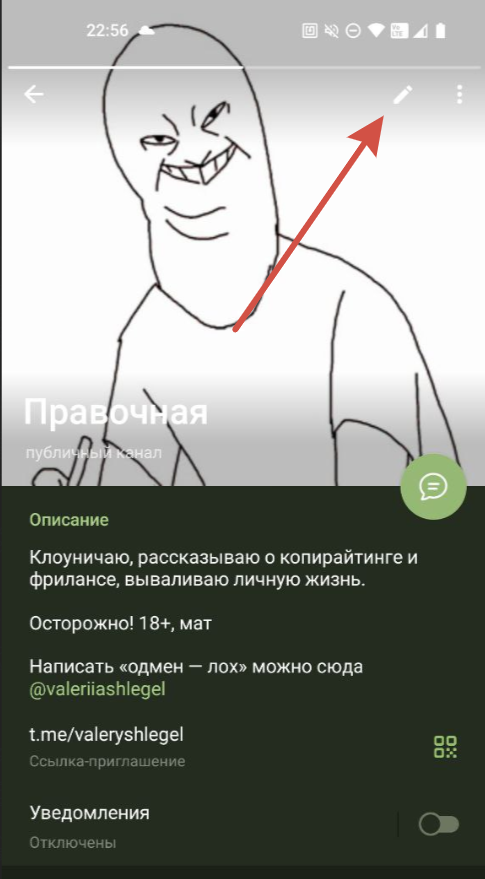
В настройках добавьте группу:
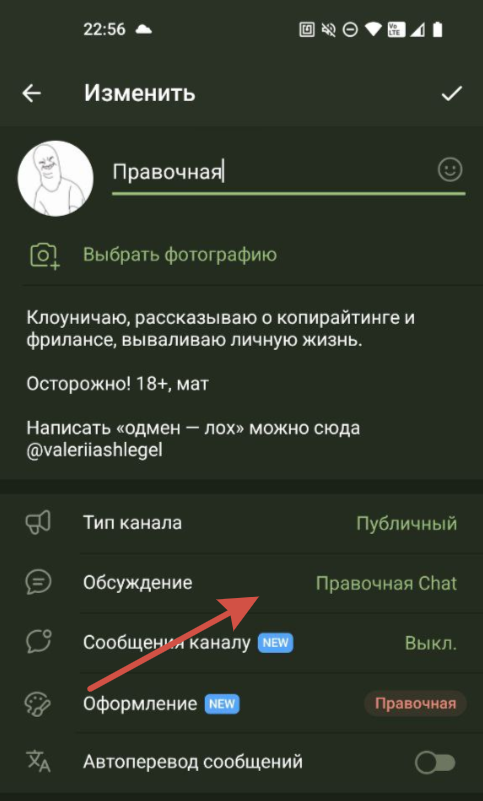
Если перейти в обсуждалку, то её можно переименовать, настроить сообщения:
- На Desktop: меню — New Group — добавить участников — создать — назначить права.
- Проверьте, открыты ли комментарии: в настройках выберите «Обсуждения» и добавьте группу.
Важно сразу настроить права: кто может писать сообщения, кто добавлять медиа, кто модератор. Это сильно сокращает хаос и снижает нагрузку на админов в первые дни работы.
Подключение группы к каналу
Когда чат готов, нужно её связать с каналом. Перейдите в настройки → «Обсуждения» (Discussion) → «Добавить группу».
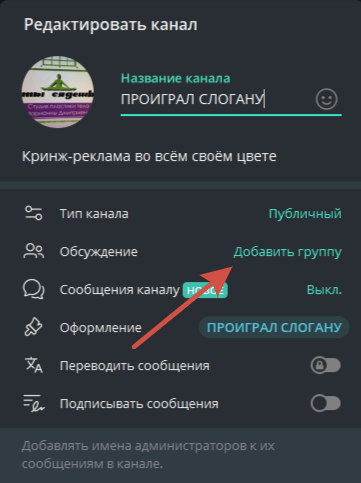
После этого под всеми новыми постами появится кнопка «Обсудить». Telegram автоматически пересылает контент в группу, и все ответы там становятся комментами.
На практике бывает, что кнопка не появляется сразу. Часто проблема решается простым обновлением приложения или проверкой, что у подписчиков есть права писать.
Пошагово на iPhone и Android
На iPhone и Android путь практически одинаковый, отличается в основном кнопка перехода к редактированию канала. Для настройки нужны права на управление каналом.
- Откройте свой канал и нажмите на название или аватарку в верхней части экрана.
- Перейдите к редактированию: на iPhone — «Изм.», на Android — значок карандаша. Найдите пункт «Обсуждение».
- Выберите группу для комментариев: Telegram предложит создать новую или подключить существующую, которой вы управляете.
- Если создаёте новую группу, придумайте название, например «Обсуждение | Название канала», и подтвердите создание.
- Вернитесь в канал и опубликуйте тестовый пост — под ним должна появиться кнопка для комментариев.
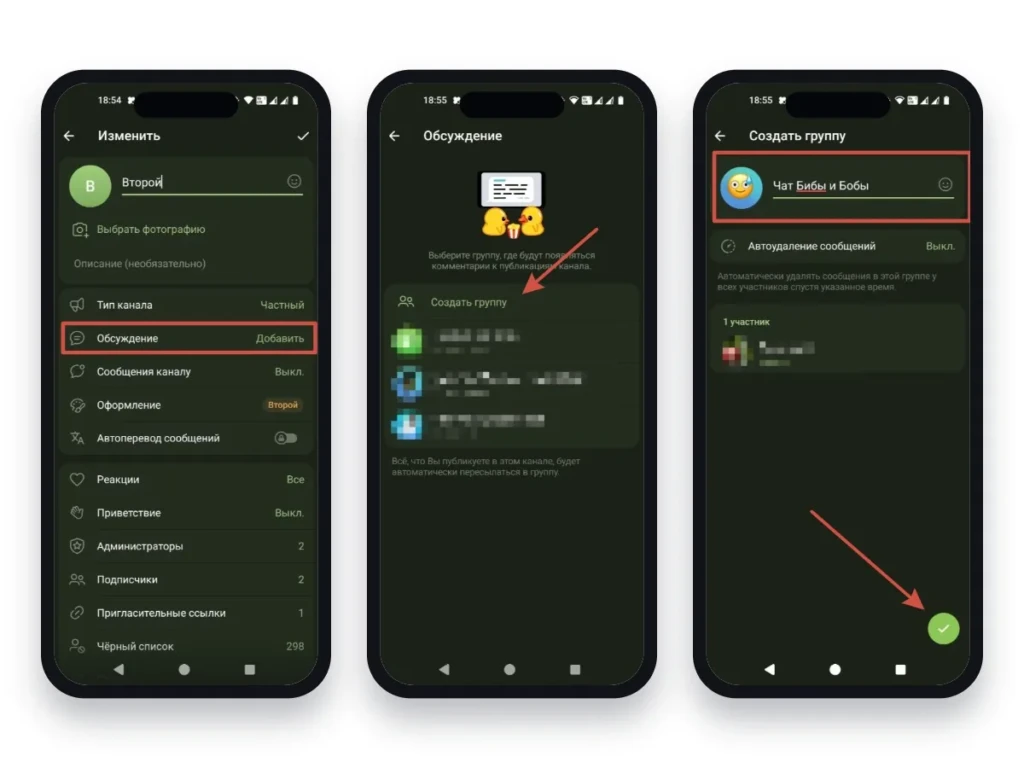
Если выбрана существующая группа, учитывайте, что она продолжит работать как обычный чат: участники смогут писать туда сообщения отдельно от комментариев к постам, если это разрешено настройками.
Пошагово в Telegram Desktop
Отдельно создавать чат через главное меню необязательно: это можно сделать прямо при подключении обсуждений.
- Откройте нужный канал в Telegram Desktop.
- Нажмите на его название, затем на меню с тремя точками и выберите «Управление». В некоторых версиях пункт редактирования доступен сразу из меню.
- Найдите раздел «Обсуждение».
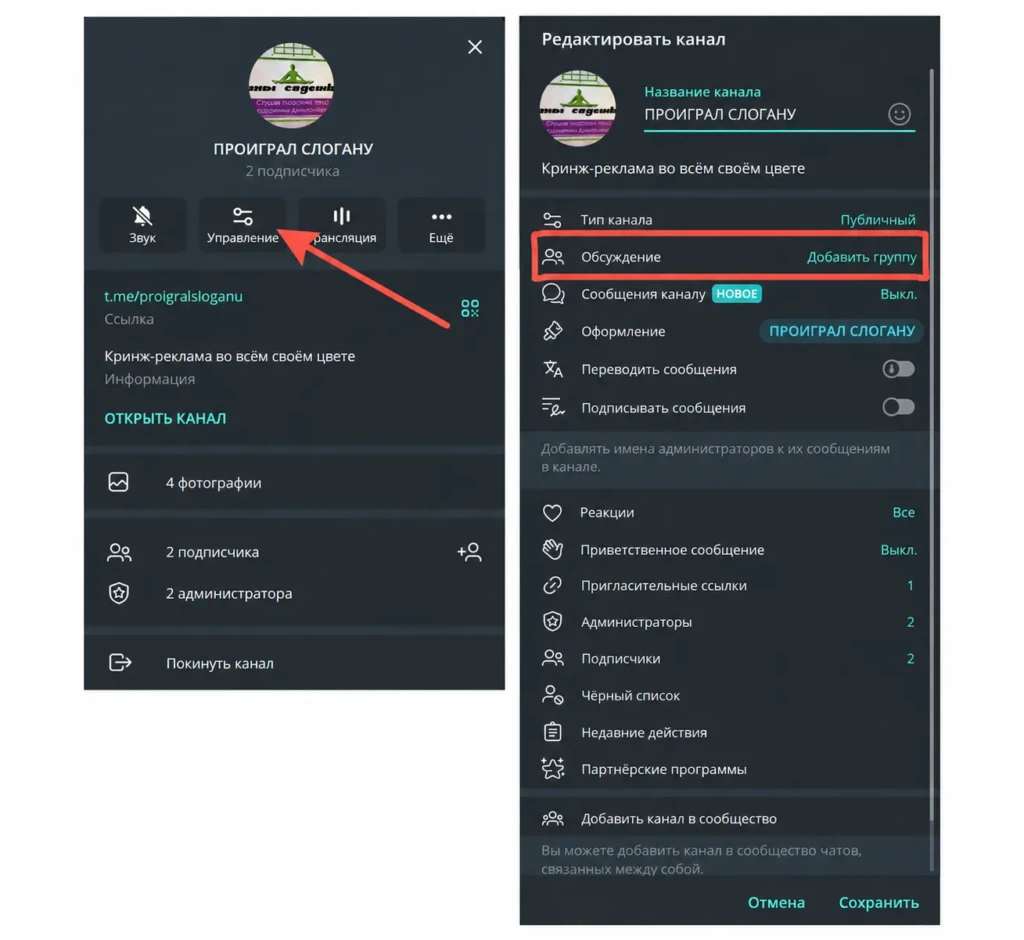
- Нажмите «Добавить группу» и выберите существующий чат либо создайте новый.
- Подтвердите привязку и разместите тестовую публикацию.
Настройка синхронизируется между устройствами: если подключить группу с компьютера, повторять процедуру на смартфоне не понадобится. Если нужного чата нет среди доступных вариантов, проверьте свои права в этой группе — одного доступа к управлению каналом может быть недостаточно.
Управление комментариями
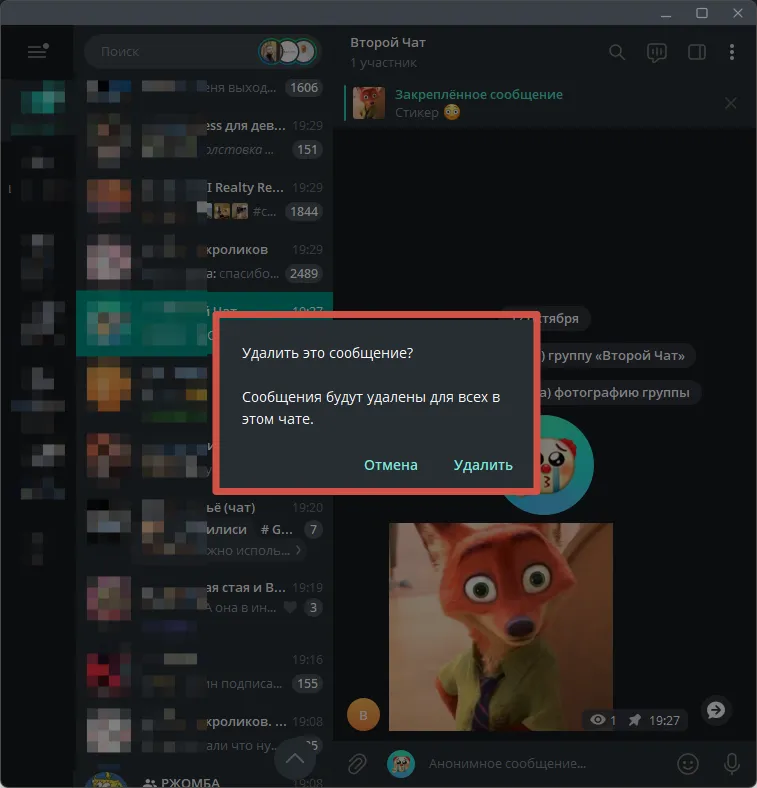
Чтобы отключить возможность комментирования под конкретным материалом в ТГ-канале, необходимо удалить его дубль в привязанном чате. Это действие не повлияет на оригинальный пост, но сделает невозможным его комментирование.
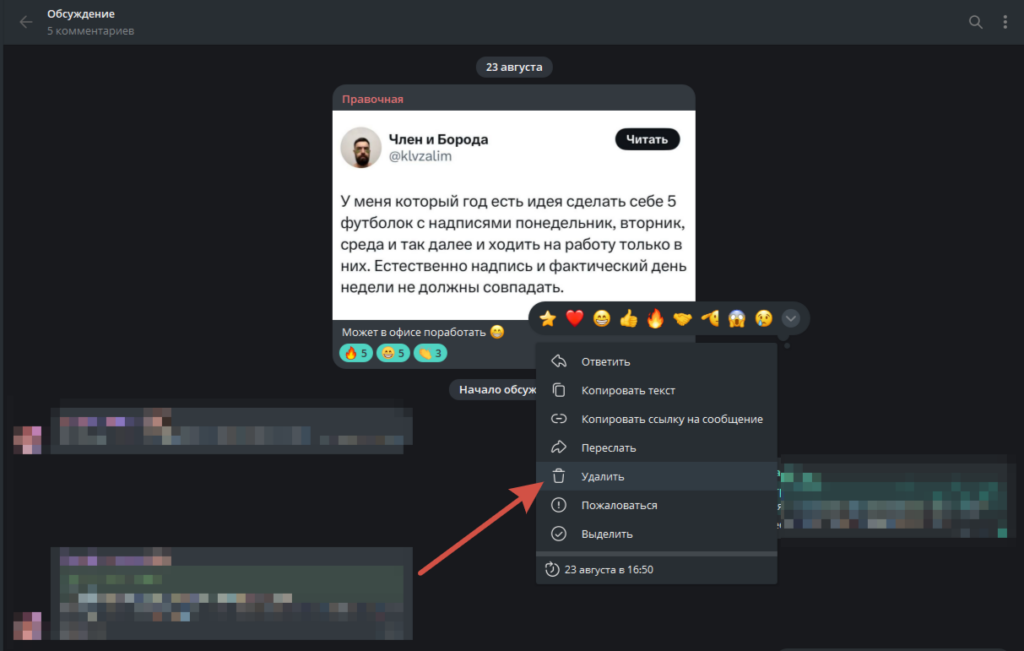
Так удобно закрыть обсуждение, например, под рекламной интеграцией, не трогая остальные публикации. Учтите: если под постом уже была переписка, открыть её из канала больше не получится.
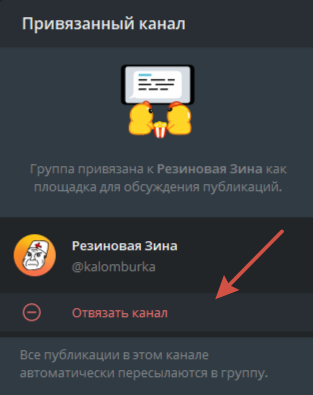
Если вы хотите полностью отключить комментарии на канале, перейдите в настройки канала, выберите раздел «Обсуждения» и нажмите «Отвязать группу».
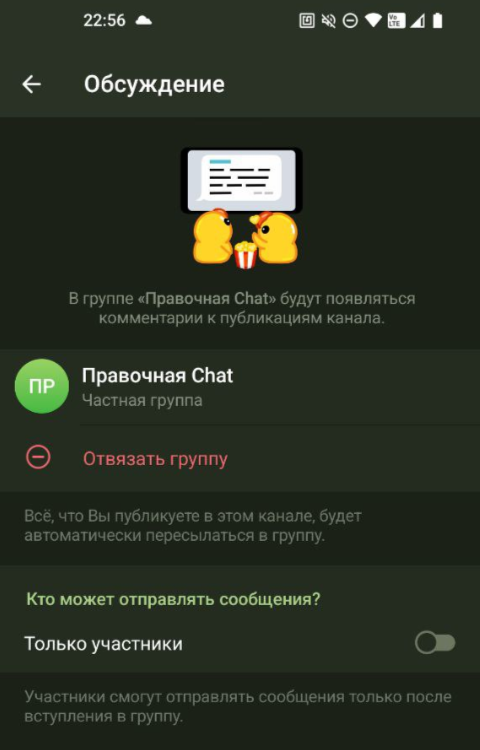
После отвязки группа останется отдельным чатом со своей историей. Если позже подключить другую группу, прежняя переписка в неё не перенесётся, поэтому перед сменой чата лучше сохранить важные вопросы и ответы.
В группах можно давать права участникам, запрещать копирование, пересылку и устанавливать медленный режим. Это когда отправлять комментарий можно только через какой-то период.
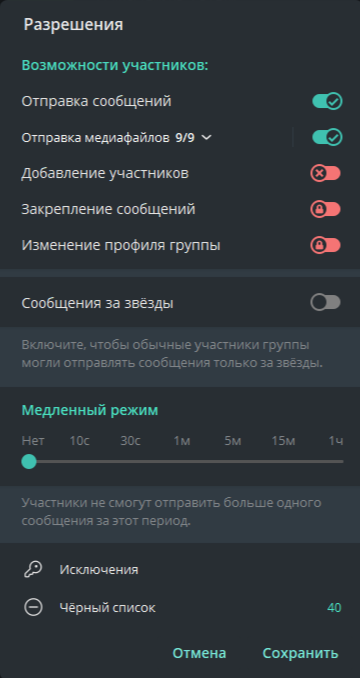
Все разрешения привязанной группы действуют и на комментарии под постами, поэтому модерировать их нужно в настройках группы, а не канала: «Управление группой» → «Разрешения». Например, можно оставить только текстовые сообщения и ограничить фото, видео, стикеры и другие вложения — это пригодится, если в комментариях регулярно появляется реклама.
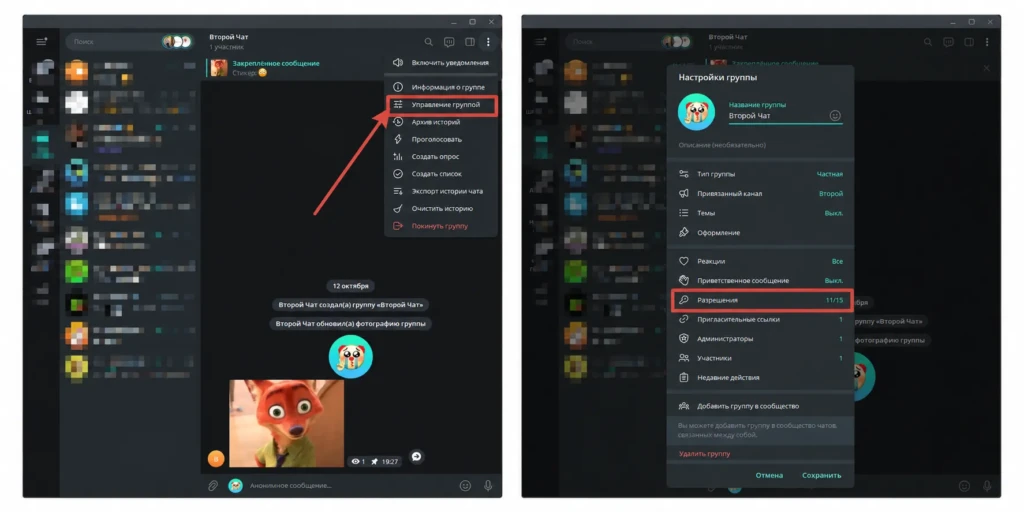
Здесь же находится чёрный список пользователей. Сюда можно поместить флудильщиков, матершинников (если такое не приветствуете) или рекламщиков, которые предлагают заработать миллион за 2 минуты.
Зачем темы в группах с комментариями
Когда у канала появляется своя аудитория и активные комментарии, обсуждения быстро превращаются в хаос. Люди спорят параллельно, задают одинаковые вопросы, теряются полезные ответы. Чтобы избежать этого, Telegram придумал темы (Topics).
Темы работают как разделы на форуме: каждое обсуждение можно вынести в отдельную ветку. Например, для канала о технологиях это могут быть рубрики «Вопросы по настройке», «Новости и обсуждения», «Обратная связь авторам», «Оффтоп».
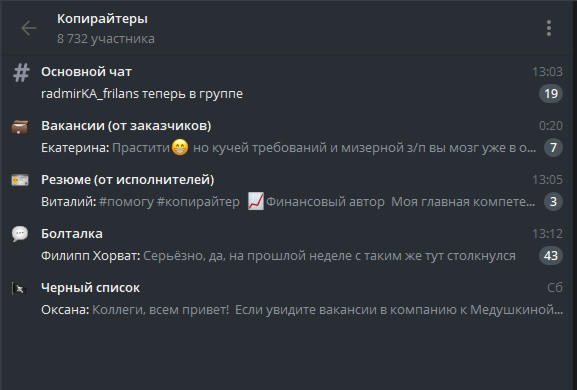
Включить темы можно в настройках группы. Канал без привязки ими пользоваться не сможет.
Главный плюс — навигация. Подписчику проще найти нужный раздел и задать вопрос там, а не листать сотни сообщений. К тому же, модераторам тоже легче: когда комментарии структурированы, видно, где активное обсуждение, а где флуд.
Но есть и ограничения. Темы доступны только в группах, а их количество ограничено. Если канал маленький и комментариев мало, они будут лишними.
Как держать порядок в группах с комментариями
Комментарии — это живое сообщество. Но любое сообщество нуждается в модерации. Если за ним не следить, оно быстро превращается в чат-спам.
Что помогает держать порядок:
Модераторы. Не полагайтесь только на себя. Назначьте нескольких админов, которые будут следить за порядком, удалять оскорбления, банить спамеров. В больших каналах без этого не обойтись. Через раздел «Администраторы» группы можно дать модератору права удалять сообщения и блокировать нарушителей, не давая ему возможности редактировать сам канал.
Боты. Telegram богат на полезных помощников. Боты умеют автоматически удалять ссылки, фильтровать запрещённые слова, выдавать предупреждения, собирать статистику. Они снимают с вас рутину. Чтобы бот работал с комментариями, у него должны быть права администратора именно в привязанной группе.
Реакции. Не всегда нужен комментарий. Иногда читателю достаточно поставить 👍 или 😡, чтобы выразить эмоцию. Реакции помогают разгрузить чат: людям есть как выразить мнение, не перегружая обсуждение однотипными сообщениями.
Как вовлекать комментаторов
Подписчик может и не знать, что под постом есть обсуждение. Поэтому нужно помогать аудитории вовлекаться.
Давайте простые инструкции: «Нажмите кнопку “Обсудить” под постом и напишите своё мнение». Это банально, но работает.
Ещё вы можете использовать классический призыв к действию (CTA). Вместо сухого текста добавьте фразу «А что думаете вы? Делитесь в комментариях». Такие фразы подталкивают людей вступить в диалог.
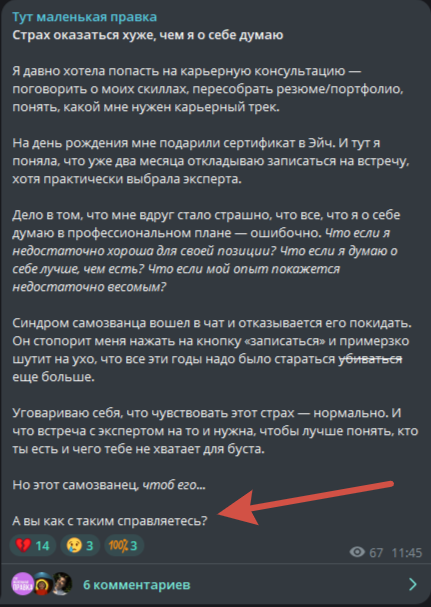
Напоминайте, что можно включить уведомления на ответы, чтобы не потерять ветку обсуждения
Чем проще и понятнее подписчику взаимодействовать с вашим каналом, тем выше будет активность.
Как решить проблемы с комментариями
Распространённая ситуация — отсутствие кнопки у старых публикаций. Телеграм добавляет обсуждения только к новым постам. Если хочется собрать обратную связь под давним материалом, его придётся переслать в чат вручную, и уже там откроется возможность для комментариев.
Иногда проблемы возникают из-за самой группы. Если её удалить, то вместе с ней исчезнет и вся история обсуждений, даже если посты останутся в канале. Поэтому перед удалением лучше отвязать обсуждалку, иначе подписчики потеряют весь накопленный контент.
Ну и, конечно, самая частая головная боль — спам. Как только канал становится популярным, в комментариях начинают появляться нежелательные сообщения. Здесь важно не пускать процесс на самотёк: можно временно ограничить возможность отправки сообщений, включить премодерацию или подключить антиспам-бота, который возьмёт на себя фильтрацию лишнего. Combot — один из самых известных. Умеет не только фильтровать спам, но и вести аналитику чата, выдавать предупреждения, банить нарушителей.
У Telegram также есть встроенная агрессивная антиспам-защита для групп, которые подходят под требования по количеству участников. Но она не заменяет модератора: вопросы читателей и спорные сообщения всё равно придётся разбирать вручную.
Если группа уже подключена, а комментариев под публикацией нет или написать их не получается, пройдитесь по таблице:
| Проблема | Что проверить |
| Нет пункта «Обсуждение» в настройках | Есть ли права на управление каналом. Обычному подписчику эта настройка недоступна. |
| Под новым постом нет кнопки комментариев | Привязана ли группа и появилась ли в ней автоматическая копия публикации. |
| Кнопка есть, но написать комментарий нельзя | Разрешена ли отправка сообщений в группе, нет ли индивидуальной блокировки. |
| Комментарии отсутствуют под старыми постами | Публикации могли выйти до подключения группы, поэтому ветки для них автоматически не создались. |
| Комментарии пропали только у одного поста | Не удалена ли его копия из группы. |
| Под публикацией с кнопками бота нет комментариев | Причина может быть в дополнительных inline-кнопках: Telegram фиксировал такое ограничение для сообщений с ними. |
| Появляется ошибка об удалённом сообщении | Журнал действий группы и работу модераторских ботов. Если копия поста на месте, возможен сбой самого Telegram. |
Если причина неочевидна, начните с простого теста: опубликуйте обычное текстовое сообщение прямо в канале, без автопостинга и дополнительных кнопок. Проверьте, появилась ли его копия в группе и открывается ли обсуждение с другого аккаунта. Так можно отделить проблему конкретной публикации от неполадки в привязке группы. Если ошибка повторяется на разных устройствах даже после обновления приложения, отправьте её в поддержку Telegram вместе со ссылкой на пост и описанием симптомов.
FAQ
Как включить комментарии в телеграмм канале?
Создайте группу — в настройках выберите «Обсуждения» — «Добавить группу». После этого под новыми постами появится кнопка «Обсудить».
Как в тг канале включить комментарии для подписчиков?
Убедитесь, что вы привязали именно группу и что у участников есть право писать — тогда подписчики смогут оставлять ответы.
Как открыть комментарии в канале для старых постов?
ТГ добавляет обсуждения только к новым публикациям; чтобы открыть комменты под давним материалом, пересылайте его в привязанную группу вручную.
Как добавить комментарии в телеграм канал — какие права нужны?
Дайте участникам право отправлять сообщения, прикреплять медиа (если нужно) и назначьте модераторов.
Заключение
Комментарии в Telegram — это не просто «кнопка обсудить». Это способ построить вокруг канала сообщество. Чтобы оно работало, важно не только включить функцию, но и правильно её настроить: использовать темы, подключить модераторов, подсказать подписчикам, как участвовать в диалоге.
Тогда комментарии не будут мешать, а наоборот — станут источником идей, обратной связи и живого общения с вашей аудиторией.