Иногда интернет нужен прямо сейчас — на ноутбуке, планшете или другом телефоне. А Wi-Fi поблизости нет. В такой момент спасает функция «Режим модема», которая превращает iPhone в точку доступа.
Разберём, как включить режим модема на айфоне, что делать, если пункт пропал, как вручную настроить APN и почему модем иногда не работает.
Что такое режим модема
Режим модема (или «персональный хотспот») — это функция, которая позволяет раздавать мобильный интернет с iPhone на другие устройства по Wi-Fi, USB или Bluetooth. Так можно подключить ноутбук, планшет, другой смартфон или даже телевизор.
Функция есть на всех моделях iPhone — от 11 до 17 Pro Max — и работает с любым оператором, где разрешена раздача трафика. Главное — активные сотовые данные и тариф, поддерживающий передачу интернета. Без этого модем не включится.
Как включить режим модема на iPhone
На iOS 25 и iOS 26 пункт «Режим модема» может находиться либо на главном экране настроек, либо внутри раздела «Сотовая связь».
Пошагово:
- Откройте «Настройки» — «Режим модема».
- Активируйте переключатель «Разрешать другим».
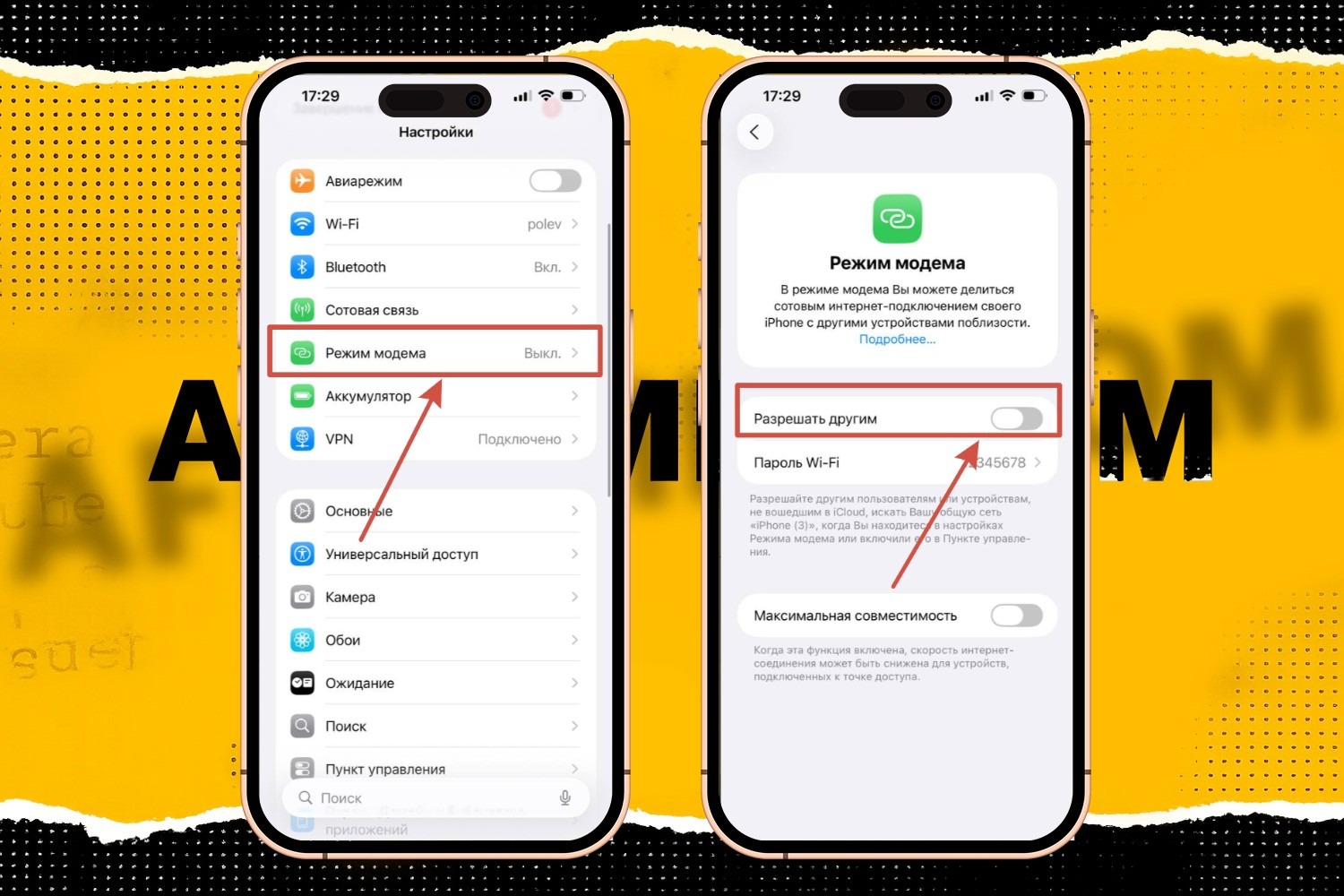
- Проверьте пароль Wi-Fi — его нужно будет ввести на другом устройстве.
Теперь iPhone стал точкой доступа. Сеть будет называться как ваш телефон. Скорость раздачи зависит от оператора и уровня сигнала LTE/5G.
Как раздать интернет с айфона: Wi-Fi, USB, Bluetooth
Айфон умеет делиться интернетом тремя способами. Каждый вариант подходит под разные задачи.
| Способ | Когда использовать | Скорость | Заряд |
| Wi-Fi | Универсальный вариант для ноутбуков и телефонов | 20–80 Мбит/с | Расход батареи выше |
| USB | Когда устройство рядом и нужен стабильный сигнал | до 100 Мбит/с | Телефон заряжается |
| Bluetooth | Когда нет кабеля | 2–3 Мбит/с | Экономный режим |
Для большинства пользователей проще включить WiFi. Если подключаетесь к ноутбуку, можно использовать USB: быстрее, стабильнее и без разрядки.
Особенности Wi-Fi-раздачи
- Если устройство не видит хотспот, включите в настройках «Максимальная совместимость» — тогда раздача будет на частоте 2.4 ГГц.
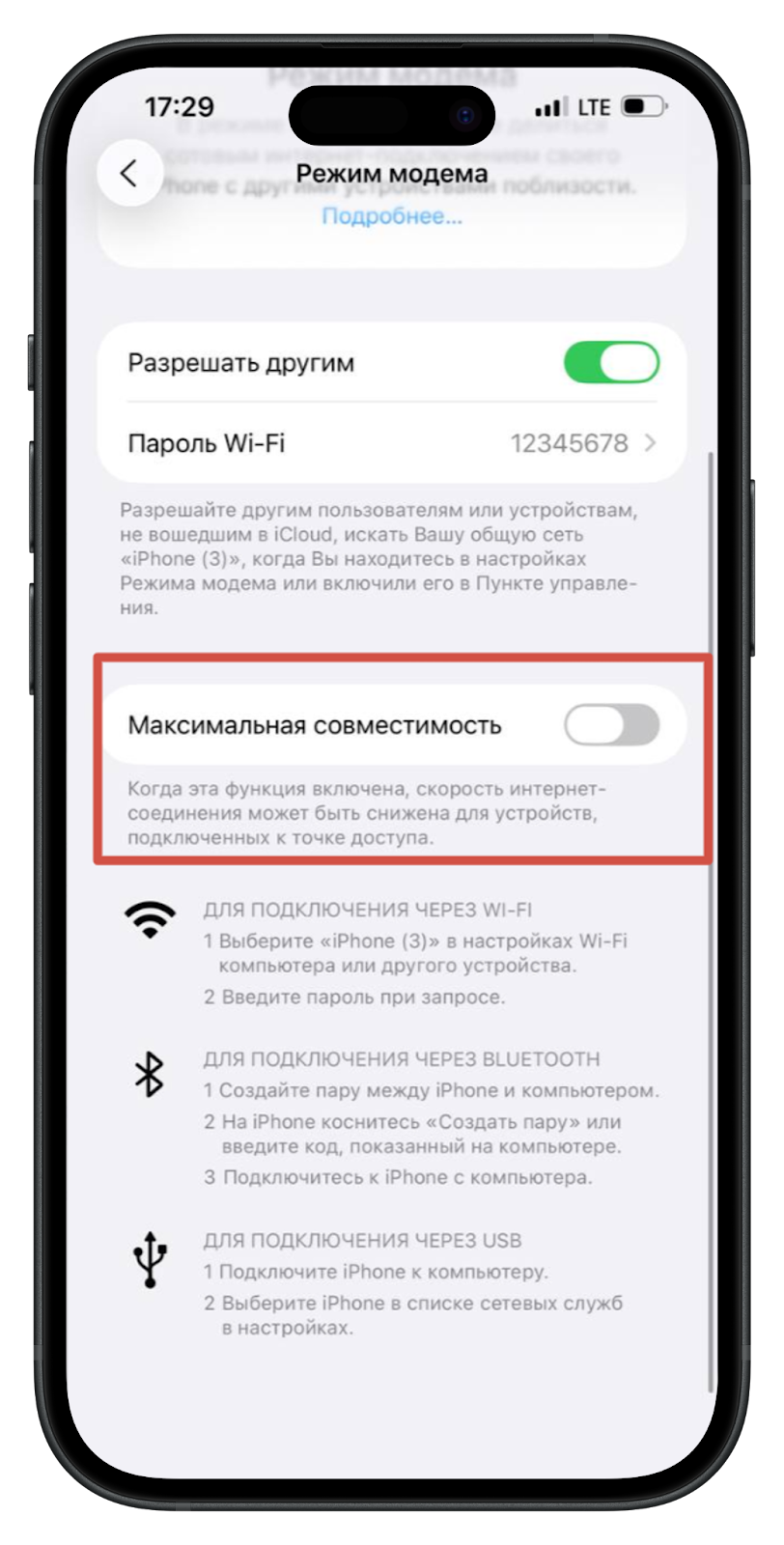
- При обычном режиме используется диапазон 5 ГГц, но не все ноутбуки его поддерживают.
- Хотспот автоматически отключается через 90 секунд, если никто не подключён — это особенность iOS.
USB-подключение: что нужно знать
- Подключите iPhone к компьютеру.
- Нажмите «Доверять этому компьютеру», когда появится запрос.
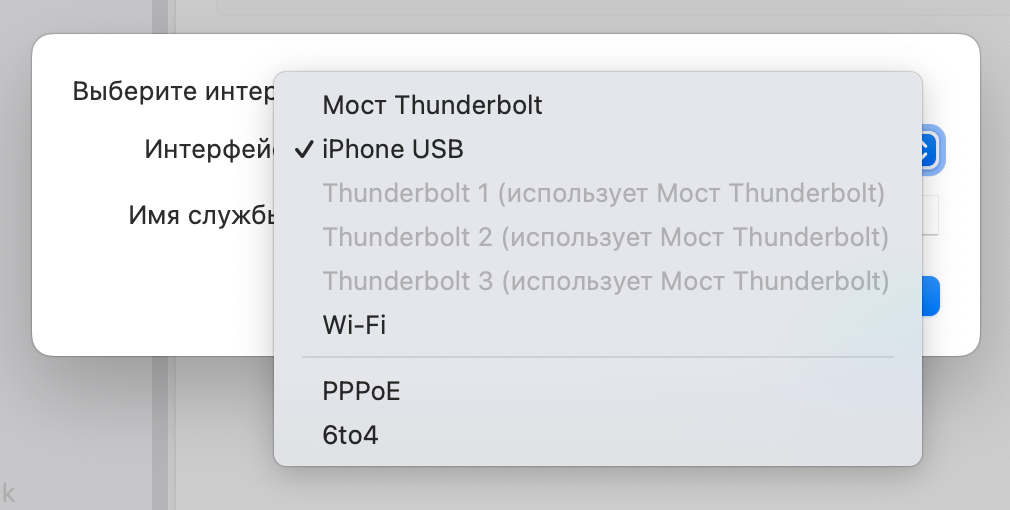
- На Mac откройте «Системные настройки» → «Сеть» → «Добавить службу».

- Выберите iPhone USB.
- На Windows при первом подключении может понадобиться драйвер Apple Mobile Device USB Driver.
После этого интернет сразу заработает. Если ПК не видит телефон — перезагрузите оба устройства и повторите.
Bluetooth-раздача
Менее популярный способ, но он работает, если под рукой нет кабеля. На Windows — в «Параметры» → «Bluetooth и устройства» → «Добавить устройство» → выбрать тип устройства Bluetooth.
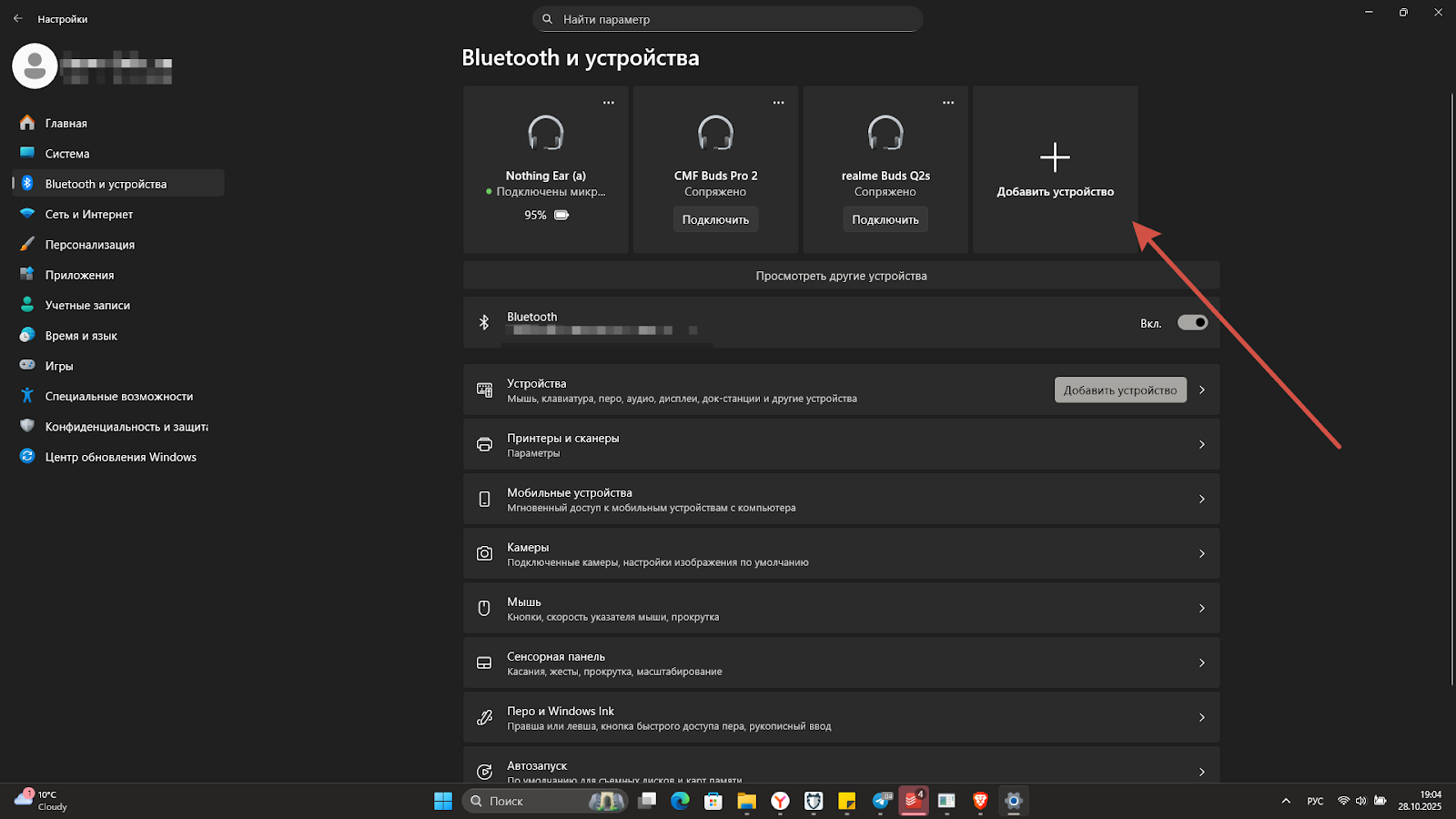
Скорость обычно до 3 Мбит/с, но для мессенджеров и почты хватает.
На Mac такого способа нет.
iPhone с двумя SIM или eSIM
Раздача работает одинаково на всех версиях iOS 25-26. Но если вы используете две SIM-карты или eSIM, модем будет работать только с той линии, которая выбрана как основная для мобильных данных. Если включена «вторая» линия без интернета, раздачи не будет — просто не появится пункт модема. В этом случае нужно поменять активную линию в разделе «Сотовая связь».

На моделях 17 Pro и Max Apple добавила более точный контроль скорости и подключений: теперь можно видеть, какие устройства подключены к хотспоту, и отключать их от модема вручную.
Автоподключение между устройствами Apple
Если у вас iPhone и MacBook, iPad или другой гаджет с тем же Apple ID — подключение можно сделать без пароля. Айфон автоматически раздаёт интернет «своим» устройствам через iCloud и Bluetooth. На ноутбуке просто откройте Wi-Fi-список: ваш смартфон появится первым. Выберите его — и связь установится без ввода пароля.
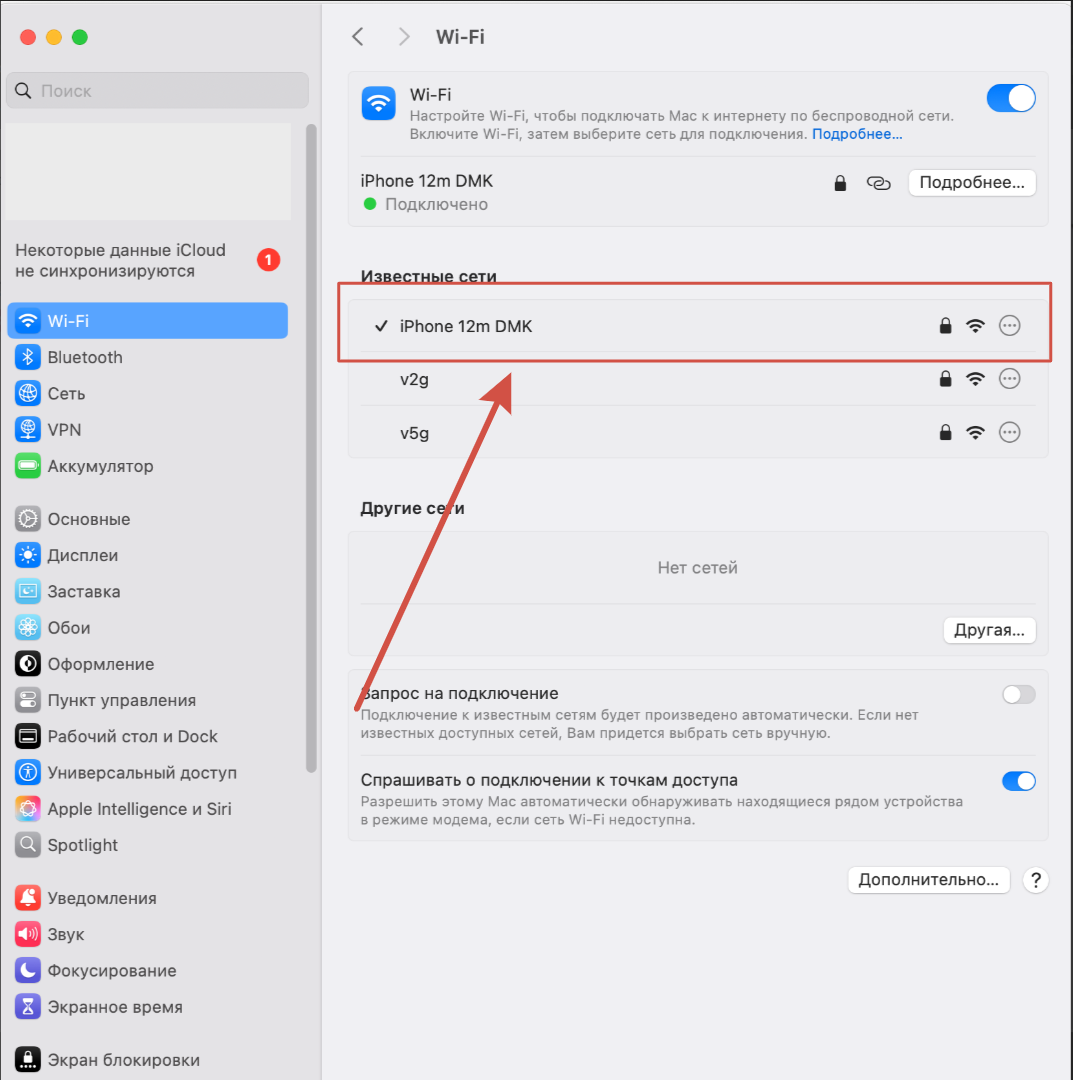
Это удобно, когда нужно быстро подключиться в дороге или при отсутствии Wi-Fi. Но чтобы функция работала, на всех устройствах должен быть включён Bluetooth и доступ к iCloud.
Ручная настройка APN (если пункт «Режим модема» пропал)
После перехода на eSIM или смены SIM-карты пункт может исчезнуть. Его легко вернуть вручную:
- Откройте «Настройки» → «Сотовая связь» → «Сотовая сеть передачи данных».
- Найдите раздел «Режим модема».
- Введите параметры APN от вашего оператора:
| Оператор | APN | Имя пользователя | Пароль |
| МТС | internet.mts.ru | mts | mts |
| Билайн | internet.beeline.ru | beeline | beeline |
| МегаФон | internet | gdata | gdata |
| Tele2 | internet.tele2.ru | — | — |
| Yota | internet.yota | — | — |
После сохранения пункт появится снова. Если нет — выполните «Сброс настроек сети», как это сделать, написали ниже.
Что делать, если режим модема не работает
Иногда пользователи ищут «режим модема на айфоне как включить» и не находят пункта. Такое бывает, если оператор заблокировал функцию или настройки сети модема сбились.
Вот что стоит проверить:
- Тариф. Некоторые тарифы не позволяют делиться интернетом. Свяжитесь с провайдером и уточните, активна ли услуга.
- Сотовые данные. Проверьте, чтобы они были включены. Без них модем просто не запустится.
- Обновление системы. После обновлений iOS пункт иногда временно исчезает. Перезагрузите телефон или обновите профиль оператора.
- Сброс. Если ничего не помогает, откройте «Настройки» → «Основные» → «Перенос или сброс iPhone» → «Сбросить» → «Сбросить настройки сети». Режим модема после этого появляется снова.
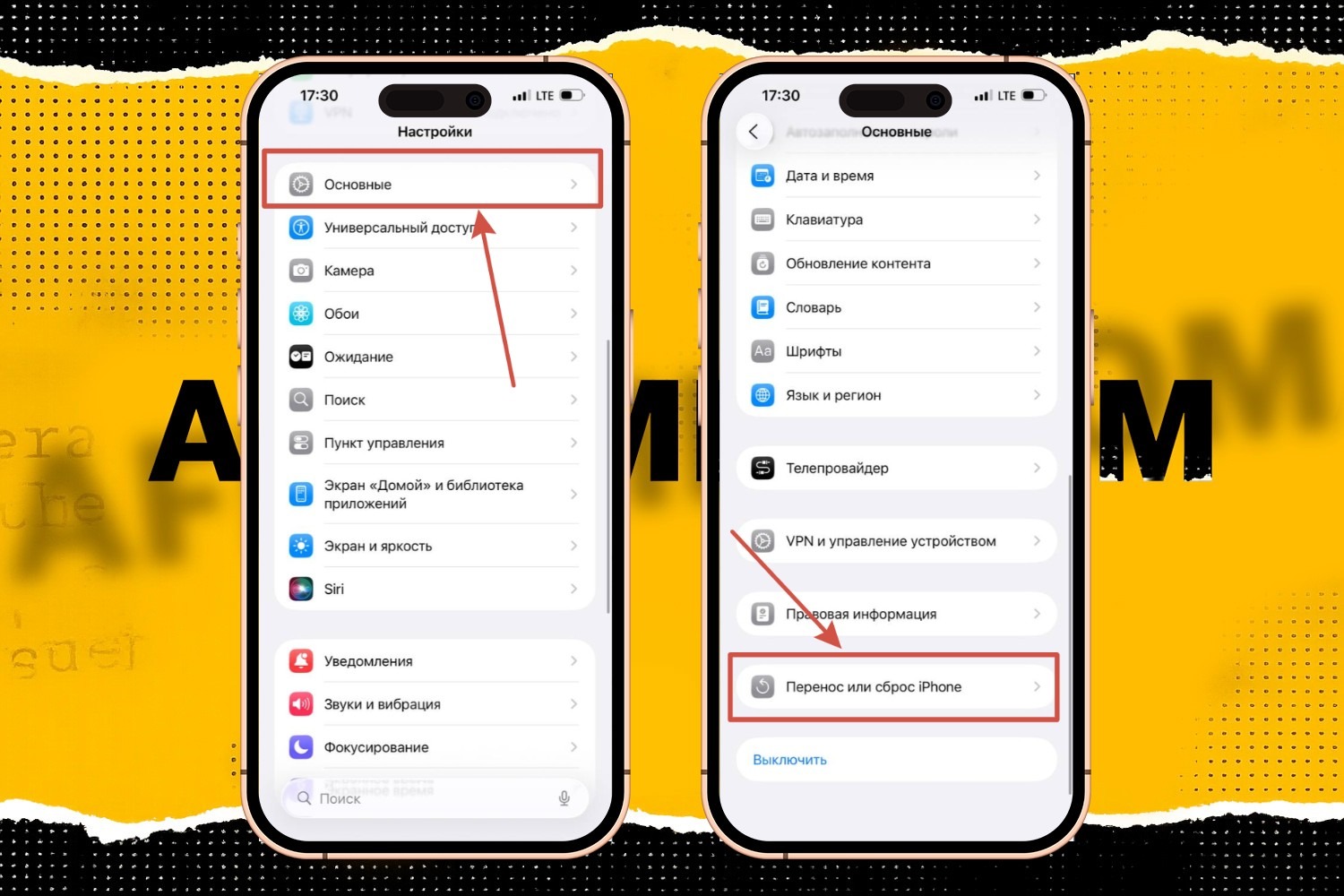
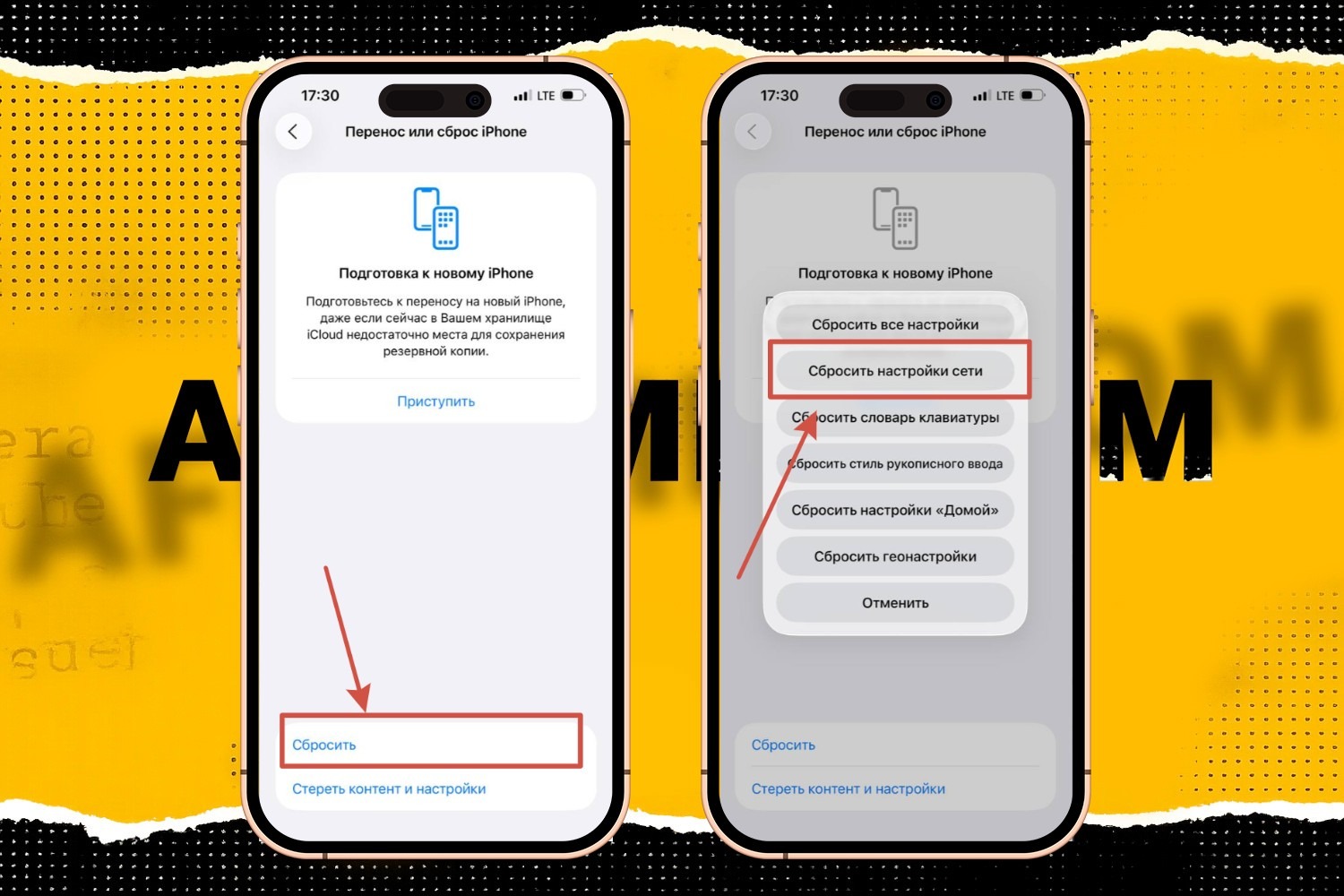
- Dual SIM и eSIM. Убедитесь, что раздача включена на линии с активным интернетом.
Если на экране написано «Чтобы включить режим модема, обратитесь к carrier» — это сообщение от провайдера. Обычно помогает либо смена тарифа, либо обновление параметров сети.
Если появляется сообщение «Обратитесь к оператору», это тоже ограничение провайдера. Иногда помогает установка физической SIM-карты вместо eSIM — для России это частая причина.
Когда стоит использовать режим модема
Эта функция полезна не только в экстренных ситуациях. Её используют маркетологи и арбитражники, когда нужно подключить ноутбук к интернету вне офиса, водители, подключающими навигацию в машине, и пользователи, которым нужна связь «здесь и сейчас».
Айфон с LTE или 5G способен обеспечить стабильное соединение на скорости до 100 Мбит/с — для видеозвонков, презентаций и даже стримов этого достаточно. Главное — не забывайте, что трафик расходуется с вашего пакета данных.
Собрали кратко, когда может пригодиться личный хотспот:
| Ситуация | Почему удобно | Что учесть |
| Поездка или командировка | Быстро подключить ноутбук | Расход трафика |
| Нет Wi-Fi в кафе или поезде | Надёжная альтернатива | Телефон нагревается |
| Работа на выезде | LTE/5G до 100 Мбит/с | Аккумулятор садится |
| Несколько устройств | До 5 подключений | Скорость делится между ними |
Почему режим модема может пропасть
Если раздел исчез совсем — причина почти всегда в профиле оператора. Такое бывает после перехода на eSIM или смены SIM-карты. В этом случае нужно вручную прописать параметры APN. Сделать это можно в разделе «Сотовая связь» — «Сотовая сеть передачи данных». Введите сведения, которые даст провайдер, и пункт появится снова.
Редко, но бывает, что корпоративные профили (MDM) блокируют доступ к хотспоту — тогда без снятия профиля включить его невозможно.
Расход батареи и производительность
Раздача интернета — энергозатратная функция:
- Wi-Fi — минус 6–8 % заряда в час;
- USB — минимальный расход (айфон заряжается);
- Bluetooth — экономный вариант, но медленный.
При длительной работе айфон может нагреваться до 40 °C. Лучше держать устройство на подставке или подключённым к зарядке.
Безопасность и приватность
- Меняйте пароль Wi-Fi-модема — иначе к вам могут подключиться соседи.
- Не включайте раздачу без надобности: iPhone остаётся видимым в списке сетей.
- Если используете трёхбуквенный сервисы, возможны перебои — iOS частично блокирует маршруты для защиты данных.
Как отключить режим модема
Вернитесь в «Настройки» → «Режим модема» и выключите «Разрешать другим подключаться». Либо просто отключите Wi-Fi или мобильные данные — хотспот сразу закроется.
Заключение
Модем превращает iPhone в надёжный источник интернета — для ноутбука, планшета или другого телефона. Чтобы подключить его, достаточно активировать сотовые данные и разрешить подключение в настройках. Если пункт пропал, решается это просто: сброс сети или обновление профиля оператора.
Айфон легко справляется с ролью мини-роутера. Главное — держите под рукой зарядку и следите за трафиком, ведь чем активнее делитесь интернетом, тем быстрее расходуется пакет данных.
FAQ
Почему не включается модем на айфоне?
Скорее всего, оператор отключил функцию или выбранная линия не поддерживает передачу данных. Проверьте тариф, eSIM и настройки сети.
Как раздать интернет с айфона на ноутбук?
Включите модем, подключитесь по Wi-Fi или кабелю USB, введите пароль. Всё остальное телефон сделает сам.
Почему модем недоступен или серый?
Это значит, что хотспот заблокирован на уровне сети. Позвоните оператору и запросите активацию функции.
Можно ли подключать несколько устройств?
Да, до пяти подключений одновременно. Но чем больше устройств, тем быстрее разряжается аккумулятор и падает скорость.
Актуально на октябрь 2025 года, iOS 26.1.