На айфоне иногда невозможно отправить фото или видео через «Сообщения»: рядом появляется надпись «Включите MMS». Это не ошибка системы, а отключённая функция мультимедиа-сообщений. Если вы часто переписываетесь с пользователями Android или отправляете контент по СМС, без MMS не обойтись. Разберёмся, как включить ммс на айфоне, где искать пункт в настройках и что делать, если его нет.
Что такое MMS и зачем они нужны
MMS (Multimedia Messaging Service) — это способ отправлять фото, видео, аудио и другие файлы через стандартные «Сообщения». В отличие от iMessage или мессенджеров, MMS передаются по сотовой сети, поэтому работают даже без интернета и без приложений.
Если MMS на айфоне отключены, вы сможете отправлять только текстовые SMS. Обычно это проявляется так: при попытке отправить фото появляется сообщение «Включите MMS».
Как включить MMS на iPhone: пошаговая инструкция
Главное правило — ммски работают только при работающих сотовых данных. Через Wi-Fi они не отправляются.
Шаги:
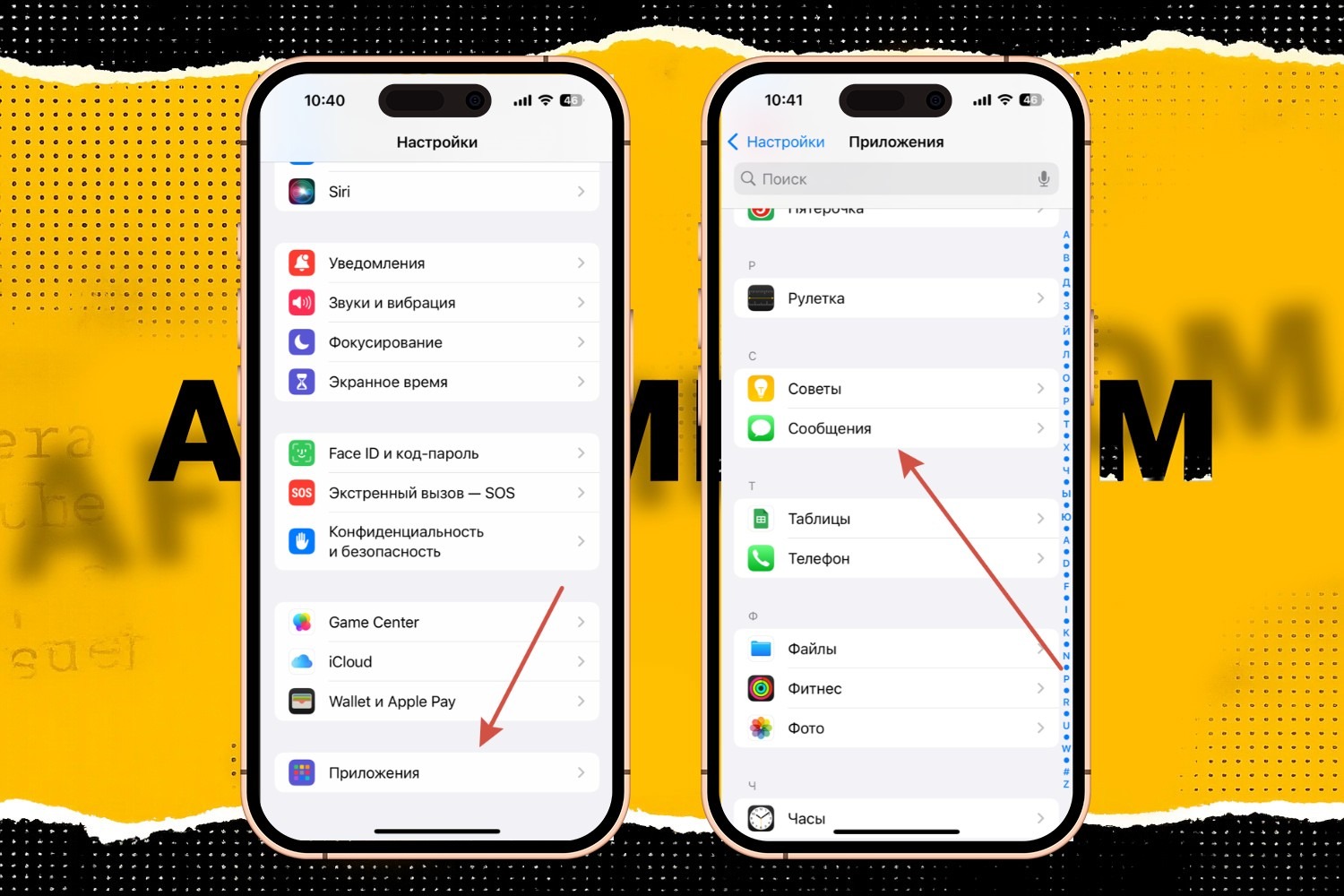
- Откройте «Настройки».
- Пролистайте вниз и выберите пункт «Приложения» и найдите «Сообщения:
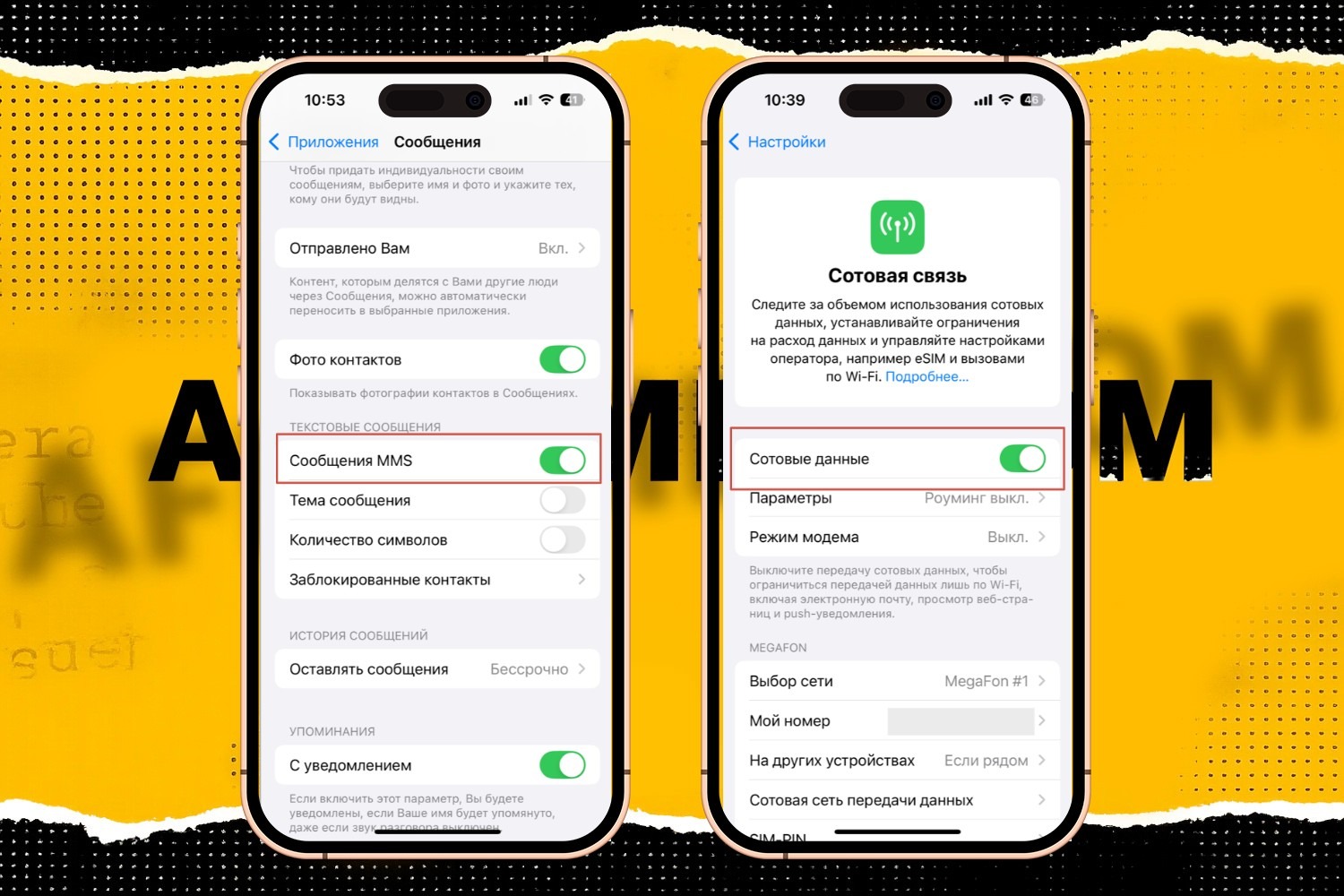
- В разделе «Текстовые сообщения» включите переключатель «Сообщения MMS» — он должен стать зелёным. Вернитесь в «Настройки» — «Сотовая связь» — активируйте тумблер «Сотовые данные», если он не активен.
- Если ммски всё равно не работают, зайдите в «Параметры» и убедитесь, что поля заполнены (см. ниже в скриншоте).
Учтите, что данный пункт появится после перезагрузки телефона.
После этого ммс появятся в списке доступных функций, и фото снова начнут уходить. Если MMS всё ещё не работают, переходите к ручной настройке.
Как вручную проверить настройки MMS
Иногда оператор не подгружает параметры автоматически, особенно при переходе на eSIM. Проверить и заполнить можно вручную:
- Зайдите в Настройки — Сотовая связь — Параметры данных.
- Пролистайте до блока ммс.
- Проверьте поля:
- APN — должно быть значение, например internet;
- MMSC — адрес сервера (зависит от оператора);
- MMS-прокси — может быть вида 10.10.10.10:8080;
- Макс. размер файла и URL-адрес UAProf могут быть пустыми — это нормально.
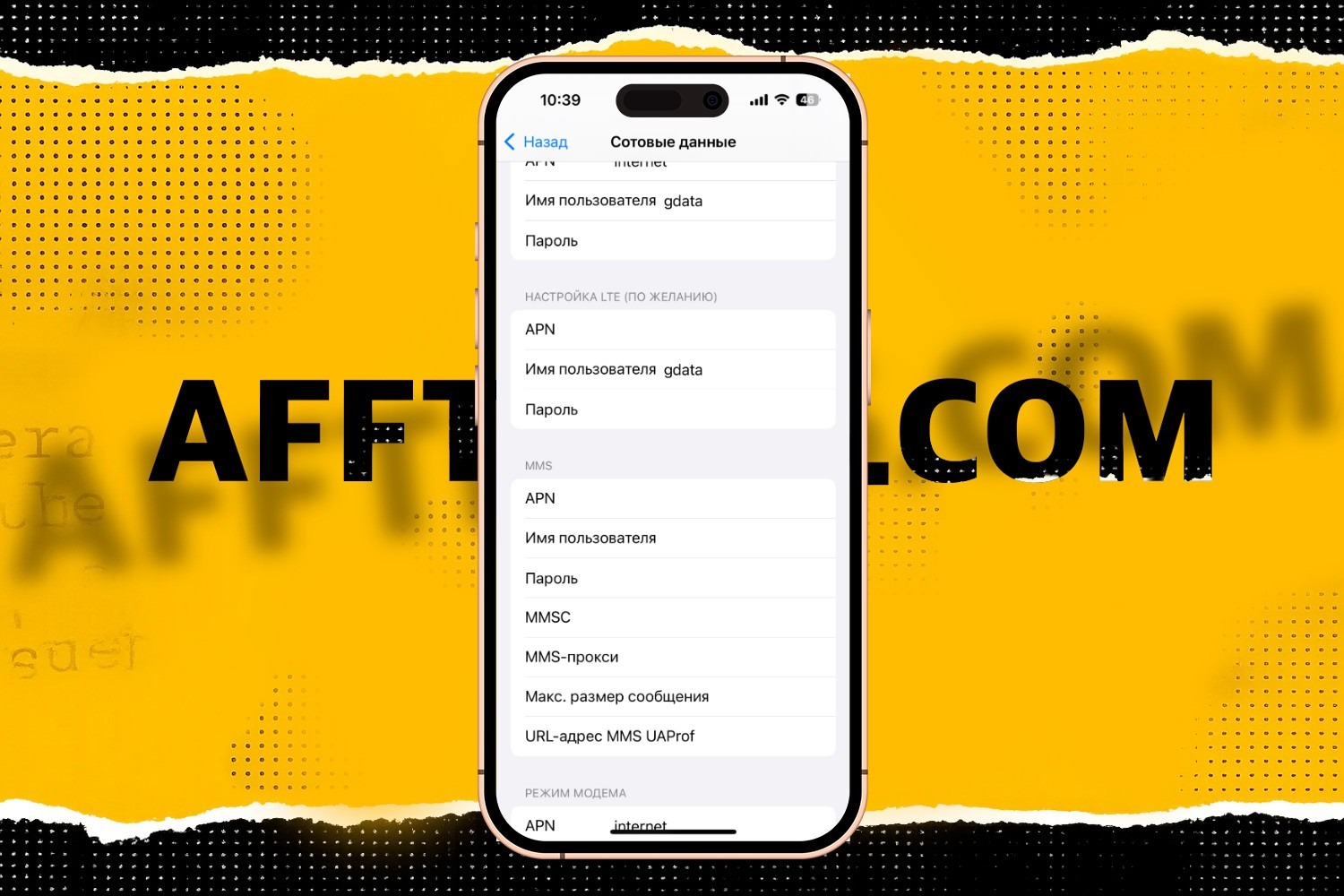
- Если всё заполнено — ммс активны. Если нет, оператор подскажет точные параметры.
Обычно эти данные автоматически загружаются при вставке SIM-карты, но при eSIM или смене оператора иногда пропадают.
Почему пункт «Сообщения MMS» может отсутствовать
Иногда пользователи жалуются, что пункт просто исчез. Это бывает по четырём причинам:
| Причина | Что делать |
| Оператор не поддерживает ммски | Позвоните оператору и уточните, активна ли услуга. |
| Отключены сотовые данные | Откройте раздел «Сотовая связь». |
| Используется eSIM без поддержки MMS | Уточните у оператора или попробуйте вставить физическую SIM. |
| Ошибка после обновления iOS | Сделайте «Сброс сети»: «Настройки» — «Основные» — «Сброс» — «Сбросить настройки сети». |
После сброса iPhone заново загрузит профиль оператора, и пункт появится снова.
Как включить MMS на разных моделях
На всех новых моделях алгоритм один, интерфейс одинаков:
- iPhone 14-Pro Max. MMS-ки включаются через «MMS-сообщения».
- iPhone 15 -Pro Max. Дополнительно проверьте eSIM-линию, она должна быть активна в «Сотовых данных».
- iPhone 16-Pro Max. «Сообщения MMS» может появиться только после подключения к сети и регистрации SIM.
Если вы ищете, как включить функцию ммс на айфоне 15 про макс или 16, — шаги абсолютно такие же. Для последней модели — действия аналогичны.
Когда MMS действительно нужны
Функция пригодится, если:
- вы общаетесь с пользователями Android;
- используете айфон для рабочих SMS-рассылок с изображениями;
- хотите отправить фото без установки мессенджеров;
- интернет слабый или недоступен, а сообщение нужно передать.
ММС сейчас используют редко. Тем не менее это полезная опция, особенно для маркетологов, арбитражников и тех, кто использует телефон для деловых бесед.
Заключение
Чтобы включить MMS на айфоне, не потребуется ничего сложного. Убедитесь, что мобильные данные активны, и откройте «Сообщения MMS» в настройках приложения «Сообщения». После этого телефон снова сможет отправлять фото, видео и аудиофайлы, даже если у получателя устройство не от Apple. Если такого раздела нет — сбросьте настройки сети или уточните у оператора, поддерживает ли тариф мультимедиа-сообщения.
При правильной настройке MMS работает стабильно: можно отправлять фотографии, документы или короткие видео прямо через стандартные «Сообщения», без мессенджеров и дополнительных программ. Главное — держать включёнными мобильные данные. Тогда все ммски будут уходить без ошибок, как и задумано.
Если общаетесь через интернет, MMS можно смело отключить.
Но если иногда приходится слать фото по обычной СМС (например, клиенту с Android или в зоне без связи), тогда стоит держать MMS включёнными: пусть работают в фоне, не мешают и ничего не тратят, пока не понадобятся.