


vLLM запускает языковую модель на своём компьютере или сервере и даёт приложениям доступ к ней через API. Ниже вы установите его на Ubuntu или Windows через WSL 2, запустите тестовую модель и проверите ответ. Для примеров понадобится совместимая видеокарта NVIDIA.
Что такое vLLM и кому он пригодится
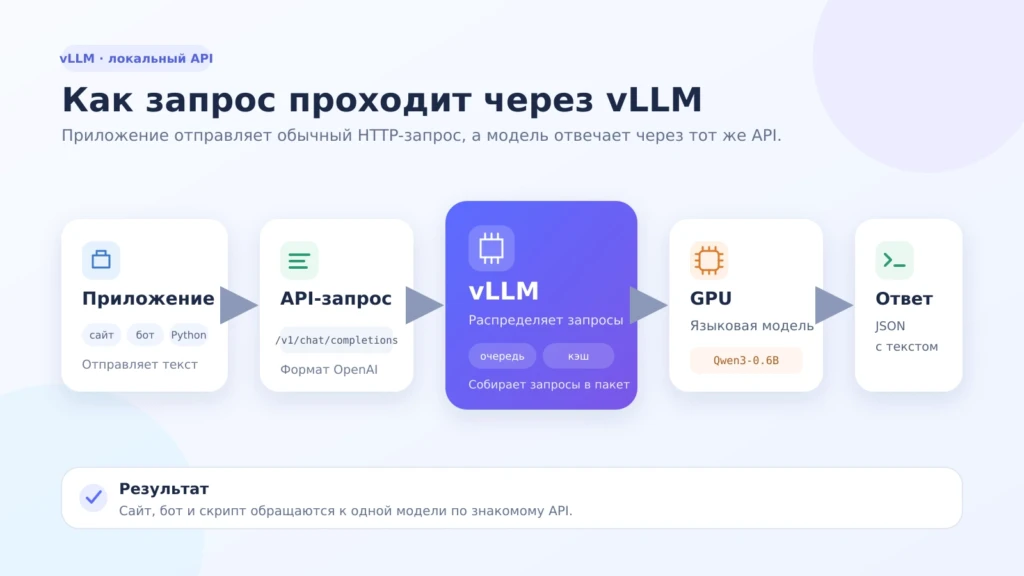
vLLM — программа для запуска языковых моделей на сервере с видеокартой (GPU). Она загружает модель в видеопамять, принимает запросы и возвращает ответы. API позволяет сайту, боту или скрипту отправить текст на локальный адрес и получить ответ модели. vLLM принимает запросы в формате OpenAI, поэтому к нему можно подключать готовые библиотеки и приложения.
vLLM пригодится, когда запросов много. Программа распределяет их так, чтобы видеокарта меньше простаивала и экономнее использовала память. Такой сервер можно использовать для внутреннего помощника, анализа массивов текстов или генерации внутри продукта.
Для личного чата на компьютере обычно удобнее Ollama или LM Studio: у них проще установка и есть готовый интерфейс. Эти программы тоже запускают локальный API и подходят для прототипа или одного пользователя. vLLM рассчитан на сервер с несколькими одновременными запросами и высокой общей нагрузкой.
| Задача | Что выбрать |
| Пообщаться с моделью и проверить промпты на своём компьютере | Ollama или LM Studio |
| Собрать простой локальный прототип с API | Ollama или LM Studio |
| Обслуживать несколько одновременных запросов на сервере | vLLM |
| Обрабатывать постоянный поток запросов от приложения | vLLM |
| Проверить идею без своей видеокарты | Облачный API или аренда GPU |
Дальше разбираем серверный вариант: приложение отправляет запрос в vLLM, программа передаёт его модели на видеокарте и возвращает ответ.
Что понадобится для запуска
Перед установкой проверьте пять пунктов:
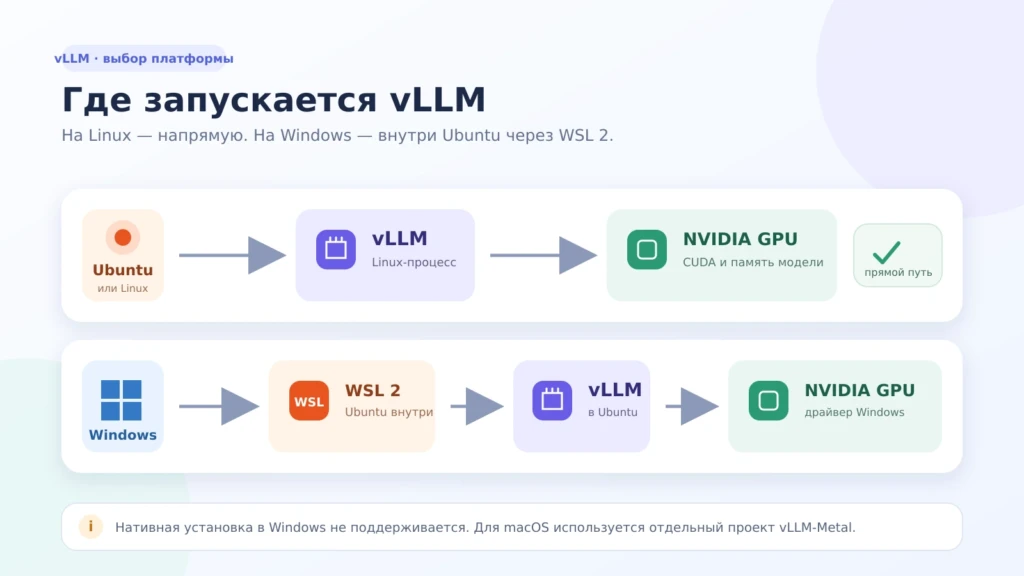
- Операционная система. vLLM рассчитан на Linux. На Windows потребуется WSL 2 с Ubuntu, поскольку нативная установка в этой системе сейчас не поддерживается.
- Python. Для установки без Docker нужна версия 3.11–3.14. В примерах ниже используется Python 3.12.
- Видеокарта. Команды в инструкции рассчитаны на NVIDIA T4, RTX 20-й серии или более новую карту с поддержкой CUDA. Команда nvidia-smi должна видеть GPU.
- Место на диске и видеопамять. Точный объём зависит от модели. Для первого запуска возьмём Qwen3-0.6B: модель небольшая и подходит для проверки установки.
- Интернет. Он понадобится для установки пакетов и первой загрузки модели.
Для AMD, Intel и Apple Silicon используются другие варианты установки. Их команды отличаются от примеров ниже, поэтому в этой инструкции разбираем путь с NVIDIA.
Установка через uv и запуск в Docker — два самостоятельных способа. Для первого знакомства выбирайте один из них; ставить оба варианта не требуется.
Размер модели влияет на качество ответов и требования к компьютеру. Длина контекста тоже расходует видеопамять: чем больше текста вы передаёте модели, тем выше нагрузка. Подробнее об этой единице измерения мы рассказывали в статье о токенах в нейросетях.
Сначала проверьте доступ к видеокарте. Если вы выбрали установку через uv или pip, заодно проверьте версию Python:
nvidia-smi

python3 --version
Первая команда должна показать видеокарту, версию драйвера и объём занятой памяти. Если терминал пишет, что nvidia-smi не найден, сначала установите или обновите драйвер NVIDIA.
Как подготовить Windows: WSL 2 и Ubuntu
WSL 2 запускает Ubuntu внутри Windows, поэтому команды для Linux можно выполнять без отдельного компьютера. Если у вас уже установлен Ubuntu или другой поддерживаемый Linux, переходите к следующему разделу. В Windows откройте PowerShell от имени администратора и выполните:
wsl --install -d UbuntuПосле установки перезагрузите компьютер. Снова откройте PowerShell и обновите WSL:
wsl --updateТеперь откройте Ubuntu через меню «Пуск». Придумайте имя пользователя и пароль, затем проверьте доступ к видеокарте:
nvidia-smiДля работы GPU внутри WSL нужен актуальный драйвер NVIDIA для Windows. Отдельный Linux-драйвер NVIDIA в Ubuntu под WSL устанавливать не следует: доступ к видеокарте передаёт Windows-драйвер.
Как установить vLLM на Ubuntu или в WSL
Этот раздел нужен для запуска через Python. Если вы выбрали Docker, переходите к разделу «Как запустить vLLM в Docker». Для установки через Python разработчики рекомендуют отдельное окружение и инструмент uv: он хранит библиотеки проекта в отдельной папке и подбирает версию PyTorch, необходимую vLLM для работы с видеокартой.
Установите uv
В Ubuntu или терминале WSL выполните две команды:
curl -LsSf https://astral.sh/uv/install.sh | sh

source "$HOME/.local/bin/env"
Проверьте установку:
uv --versionСоздайте окружение и установите vLLM
Создайте папку для теста, активируйте окружение и установите vLLM:
mkdir vllm-test

cd vllm-test

uv venv --python 3.12 --seed

source .venv/bin/activate

uv pip install vllm --torch-backend=auto

vllm download-kernels
Команда vllm download-kernels заранее загружает готовые компоненты для новых видеокарт. Без неё vLLM может скачивать и собирать их при первом запуске, поэтому сервер будет готов не сразу.
Если вы предпочитаете обычный pip, создайте чистое окружение и установите текущую сборку vLLM так:
python3 -m venv .venv

source .venv/bin/activate

python -m pip install --upgrade pip

python -m pip install vllm

vllm download-kernels
Выберите один способ установки — через uv или pip — и выполняйте команды в чистой папке. Отдельное окружение снижает риск конфликтов между версиями CUDA, PyTorch и других библиотек.
Как запустить модель через vLLM
Для проверки используем открытую модель Qwen/Qwen3-0.6B. Она небольшая и подходит для проверки установки. После запуска сервера выбирайте модель по качеству ответов на ваших задачах и доступному объёму видеопамяти.
В том же терминале после команды source .venv/bin/activate выполните:
vllm serve Qwen/Qwen3-0.6B \

  --host 127.0.0.1 \

  --port 8000 \

  --api-key local-test-key \

  --max-model-len 2048
При первом запуске vLLM скачает файлы модели. Время ожидания зависит от скорости интернета и диска. Не закрывайте терминал: пока команда работает, в нём будут видны загрузка и состояние сервера.
Параметр —host 127.0.0.1 оставляет сервер доступным только на этом компьютере. —max-model-len 2048 ограничивает длину контекста и снижает расход видеопамяти во время первого теста. Чтобы остановить сервер, вернитесь в первый терминал и нажмите Ctrl + C.
Как проверить, что сервер отвечает
Откройте второй терминал. Сначала запросите состояние сервера:
curl http://127.0.0.1:8000/healthПустой ответ без ошибки означает, что сервер работает. Список загруженных моделей можно получить так:
curl http://127.0.0.1:8000/v1/models \

  -H "Authorization: Bearer local-test-key"

Теперь отправьте сообщение модели:

curl http://127.0.0.1:8000/v1/chat/completions \

  -H "Content-Type: application/json" \

  -H "Authorization: Bearer local-test-key" \

  -d '{

    "model": "Qwen/Qwen3-0.6B",

    "messages": [

      {

        "role": "user",

        "content": "Ответь одним предложением: что такое vLLM?"

      }

    ],

    "max_tokens": 80

  }'
В ответ придёт JSON. Текст модели находится в поле choices[0].message.content. Если вы его получили, установка закончена и локальный API готов принимать запросы.
Как запустить vLLM в Docker
Docker запускает vLLM и его библиотеки внутри отдельного контейнера, поэтому они не смешиваются с пакетами в основной системе. В Linux понадобятся Docker Engine, драйвер NVIDIA и NVIDIA Container Toolkit. В Windows используйте Docker Desktop с включённым движком WSL 2, обновлённым WSL и актуальным драйвером NVIDIA.
Для запуска используйте официальный образ. Номер версии указан явно, чтобы повторный запуск не изменился после обновления образа:
docker run --rm --gpus all \

  -p 127.0.0.1:8000:8000 \

  --ipc=host \

  -v "$HOME/.cache/huggingface:/root/.cache/huggingface" \

  vllm/vllm-openai:v0.33.0 \

  --model Qwen/Qwen3-0.6B \

  --api-key local-test-key \

  --max-model-len 2048
Папка с моделями подключена как том, поэтому Docker не будет скачивать одни и те же файлы при каждом запуске. Порт опубликован только на 127.0.0.1, и к нему нельзя обратиться с другого устройства в сети.
Для модели с ограниченным доступом сначала получите токен Hugging Face. В команде docker run добавьте строку —env HF_TOKEN=»$HF_TOKEN» перед названием образа vllm/vllm-openai:v0.33.0. У Qwen3-0.6B открытый доступ, поэтому в этом примере токен не нужен.
Запуск через Docker Compose
Docker Compose сохраняет все параметры запуска в одном файле. Для первого теста этот подраздел можно пропустить; если сервер требуется запускать регулярно, создайте файл compose.yaml:
services:

  vllm:

    image: vllm/vllm-openai:v0.33.0

    ports:

      - "127.0.0.1:8000:8000"

    ipc: host

    volumes:

      - ${HOME}/.cache/huggingface:/root/.cache/huggingface

    deploy:

      resources:

        reservations:

          devices:

            - driver: nvidia

              count: all

              capabilities: [gpu]

    command:

      - --model

      - Qwen/Qwen3-0.6B

      - --api-key

      - local-test-key

      - --max-model-len

      - "2048"

Запустите контейнер:

docker compose up
Для остановки нажмите Ctrl + C, затем выполните docker compose down.
Как подключить vLLM к Python-приложению
Благодаря совместимости с OpenAI API для vLLM подходит официальный Python-клиент OpenAI. Установите библиотеку в окружение своего приложения:
pip install openaiСоздайте файл app.py:
from openai import OpenAIclient = OpenAI( base_url="http://127.0.0.1:8000/v1", api_key="local-test-key",)response = client.chat.completions.create( model="Qwen/Qwen3-0.6B", messages=[ { "role": "user", "content": "Предложи три темы для статьи о работе с нейросетями", } ], max_tokens=150,)print(response.choices[0].message.content)Запустите скрипт командой python app.py. По такому принципу к vLLM подключают чат-ботов, внутренние инструменты, обработчики документов и сервисы для работы с контентом. Команде в digital-маркетинге локальный API может пригодиться для классификации текстов, подготовки черновиков и поиска по собственной базе знаний.
Рабочее ИИ-приложение обычно дополняют поиском по документам, проверкой качества ответов, журналами запросов и разграничением доступа. Этими задачами занимаются специалисты, которые собирают сервисы на базе языковых моделей и готовят их к работе с пользователями; подробнее о профессии можно прочитать в материале кто такой ИИ-инженер.
Курс «Инженер генеративного ИИ» в Академии IT DMS
Сертификат, диплом о переподготовке или удостоверение о повышении квалификации.
AFFTIMES−5 % на первую покупку. Скидка суммируется с любыми акциями школы. Если оплачиваете через менеджера в чате, назовите ему промокод.
Частые ошибки при запуске vLLM
Сообщение об ошибке появляется в терминале, где запущен сервер. Найдите его в таблице и начните с указанной проверки.
| Ошибка | Что проверить |
| CUDA out of memory | Остановите другие задачи на GPU, возьмите модель меньше или сократите контекст через —max-model-len 2048 |
| No CUDA GPUs are available | Запустите nvidia-smi, проверьте драйвер и доступ GPU в WSL или Docker |
| Address already in use | Порт 8000 занят. Запустите сервер с —port 8001 и поменяйте адрес в запросах |
| 401 Unauthorized | Передайте заголовок Authorization: Bearer local-test-key |
| Ошибка доступа к модели | Примите условия модели на Hugging Face и передайте HF_TOKEN |
| Ошибка chat template | Выберите модель для диалога: в её названии часто есть Instruct или Chat |
| Установка сообщает о конфликте библиотек | Создайте новое виртуальное окружение и повторите установку через uv |
Если первый запуск занимает много времени, посмотрите сообщения в терминале. Чаще всего в этот момент скачивается модель или собираются компоненты для видеокарты. Следующий запуск с уже сохранёнными файлами проходит быстрее.
Как открыть доступ к серверу безопасно
В примерах сервер принимает запросы только на 127.0.0.1, и это подходящий вариант для знакомства с vLLM. Для доступа из локальной сети или интернета запросы лучше пропускать через отдельный веб-сервер-посредник, например Nginx, и настроить HTTPS, фильтрацию адресов и авторизацию.
Параметр —api-key проверяет ключ для адресов /v1, /v2 и /inference, но часть адресов сервера остаётся без такой проверки. Например, это относится к /invocations. Поэтому открывать порт 8000 в интернет, полагаясь только на этот ключ, небезопасно; логи и история запросов тоже требуют защиты, особенно при работе с клиентскими или внутренними данными.
Когда лучше выбрать другой способ запуска модели
vLLM рассчитан на серверный сценарий и видеокарту. Для эксперимента на обычном ноутбуке проще начать с Ollama или LM Studio. Если своего GPU нет, можно арендовать сервер с видеокартой или использовать облачный API.
После первого теста определите будущую нагрузку: сколько пользователей будут обращаться к модели, какой объём текста они отправят и как быстро им нужен ответ. Эти данные помогут подобрать модель, видеокарту и длину контекста. Если вы пока выбираете подход к проекту, начните с разбора, как создают ИИ-сервисы и модели.
Что делать после первого запуска
После первого ответа отправьте модели несколько задач из своей работы: классификацию текстов, извлечение фактов или подготовку черновика. Сравните качество ответа, скорость и расход видеопамяти. Если сервер нужен регулярно, сохраните параметры в Docker Compose и настройте доступ через веб-сервер-посредник. Более крупную модель имеет смысл проверять, когда текущей не хватает качества, а на видеокарте остаётся свободная память.
FAQ
Требования зависят от размера модели, способа её хранения в памяти, длины контекста и числа одновременных запросов. Для первой проверки используйте небольшую Qwen/Qwen3-0.6B и контекст в 2048 токенов. Перед запуском более крупной модели сверяйтесь с её карточкой и оставляйте запас видеопамяти.
Да. Для локальной установки разработчики рекомендуют отдельное окружение и установщик uv. Docker нужен для изоляции зависимостей и удобного повторного запуска, но для первого теста он необязателен.
Основной сценарий vLLM рассчитан на GPU. Для запуска на CPU есть отдельные варианты сборки, однако они сложнее и обычно дают низкую скорость генерации. Новичку проще использовать совместимую видеокарту или облачный сервер с GPU.
Для проверки установки подойдёт Qwen/Qwen3-0.6B. Она небольшая и быстро скачивается, поэтому удобна для проверки запуска. Для рабочего проекта модель выбирают после тестов качества, скорости и расхода видеопамяти.
Ollama удобна для личных экспериментов и простого локального прототипа. vLLM рассчитан на несколько одновременных запросов и более высокую нагрузку. Обе программы дают доступ к модели через API.