

Meta* Business Suite объединяет управление страницами Facebook*, аккаунтами Instagram*, публикациями и сообщениями в одном кабинете. Сервис бесплатный, но разобраться с подключением аккаунтов и правами доступа бывает непросто. Расскажем, как настроить Business Suite, запланировать публикации сразу в двух соцсетях и использовать его для работы с контентом и рекламой.
Что такое Meta Business Suite
Meta Business Suite (раньше Facebook Business Suite) — бесплатный сервис Meta для управления бизнес-страницами Facebook и профессиональными аккаунтами Instagram. Через него можно публиковать посты, составлять контент-план, отвечать на сообщения, изучать статистику и продвигать публикации.
Например, SMM-специалисту, который ведёт магазин одежды, не придётся каждый раз открывать две соцсети. Он может подготовить пост с новой коллекцией, разместить его в Facebook и Instagram, а затем отвечать на вопросы покупателей в одном разделе Inbox.
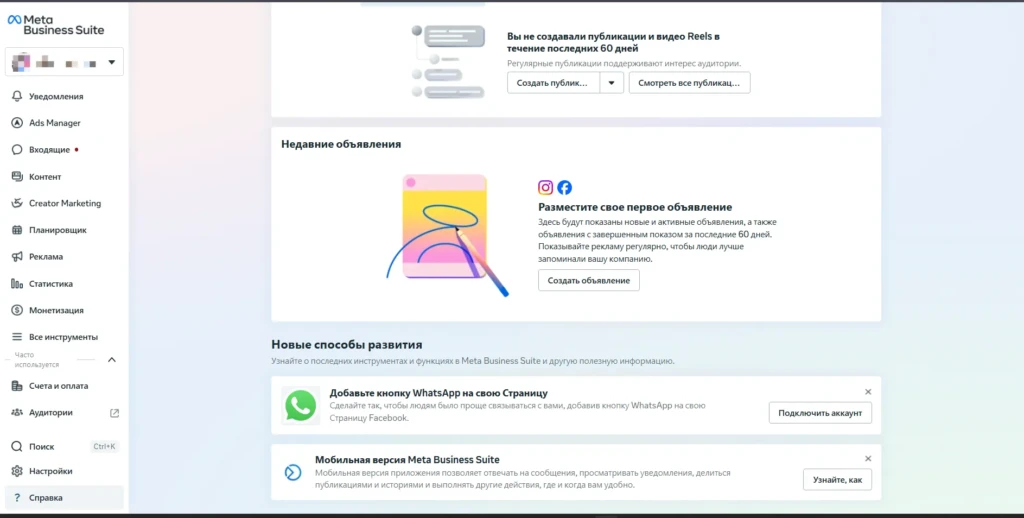
Основные инструменты собраны в нескольких разделах:
- Home («Главная») — обзор активности, уведомления и задачи по подключённым аккаунтам.
- Planner («Планировщик») — календарь публикаций, где видно, что уже размещено и какие посты запланированы.
- Content («Контент») — создание и управление постами, Reels, Stories и черновиками.
- Inbox («Входящие») — сообщения и комментарии из подключённых аккаунтов, а также автоматические ответы.
- Insights («Статистика») — просмотры, взаимодействия, подписчики и результаты контента.
- Ads («Реклама») — создание простых объявлений и продвижение публикаций.
При этом Meta Business Suite не заменяет полноценный рекламный кабинет. Чтобы разобраться, где какую задачу выполнять, нужно разделить три инструмента Meta.
| Инструмент | Для чего нужен |
| Meta Business Suite | Публикации, сообщения, контент-план, статистика и простое продвижение |
| Business Portfolio (бывший Business Manager) | Управление бизнес-активами, сотрудниками, партнёрами и доступами |
| Meta Ads Manager | Создание рекламных кампаний, настройка аудиторий, плейсментов, оптимизация и анализ результатов |
Допустим, агентство ведёт рекламу интернет-магазина. Его контент-менеджер работает с публикациями в Business Suite, администратор выдаёт доступы к активам через Business Portfolio, а медиабайер запускает кампании в Ads Manager. Все они могут работать с активами одной компании, но с разными разрешениями.
Как войти в Meta Business Suite
Веб-версия находится по адресу business.facebook.com. Устанавливать отдельную программу на компьютер не нужно: кабинет открывается в браузере на Windows, macOS и других настольных системах.
Для обычного входа используется Facebook-аккаунт, которому предоставлен доступ к нужной бизнес-странице. В организациях с управляемыми Meta-аккаунтами может применяться отдельная корпоративная авторизация.
Чтобы начать работу:
- Открой Meta Business Suite и войди в аккаунт.
- Если управляешь несколькими компаниями, выбери нужный бизнес-портфель в переключателе.
- Найди страницу Facebook, с которой собираешься работать. Если её ещё нет, создай бизнес-страницу через Facebook.
- Открой «Настройки» (Settings) и проверь, какие страницы, аккаунты Instagram и рекламные аккаунты тебе доступны.
- Вернись на Home. Если страница подключена и права выданы, появятся инструменты для управления её контентом.
Для работы с существующим бизнесом лучше получить приглашение от владельца, а не входить в его личный Facebook. В Business Portfolio можно предоставить сотруднику доступ только к публикациям, сообщениям или статистике.
Причём полный контроль нужен далеко не всем. Например, дизайнеру, который готовит и размещает посты, достаточно разрешений на контент. Если выдать ему полный контроль над портфолио, он сможет управлять гораздо большим числом настроек, включая доступы других людей.
Мобильное приложение
Meta Business Suite можно скачать на Android в Google Play или на iPhone и iPad в App Store.
Приложение позволяет публиковать контент, отвечать на сообщения, отслеживать уведомления и смотреть статистику. Для повседневной работы с комментариями и Direct этого часто достаточно.
Однако веб-версия удобнее, когда нужно управлять несколькими активами, подробно настраивать права или проверять большой контент-план. Отдельного официального приложения Meta Business Suite для Windows или macOS нет.
Как подключить Instagram к Meta Business Suite
Чтобы управлять Instagram через Business Suite, понадобится профессиональный аккаунт — Business или Creator. Если профиль личный, переключи его тип в настройках Instagram.
Для полноценной совместной работы Facebook и Instagram также потребуется связать Instagram со страницей Facebook. Здесь легко ошибиться: добавление аккаунта в бизнес-портфолио и привязка к странице — разные действия.
Добавление Instagram в бизнес-портфолио
Если ты управляешь компанией или настраиваешь кабинет с нуля, сначала добавь аккаунт в её бизнес-активы.
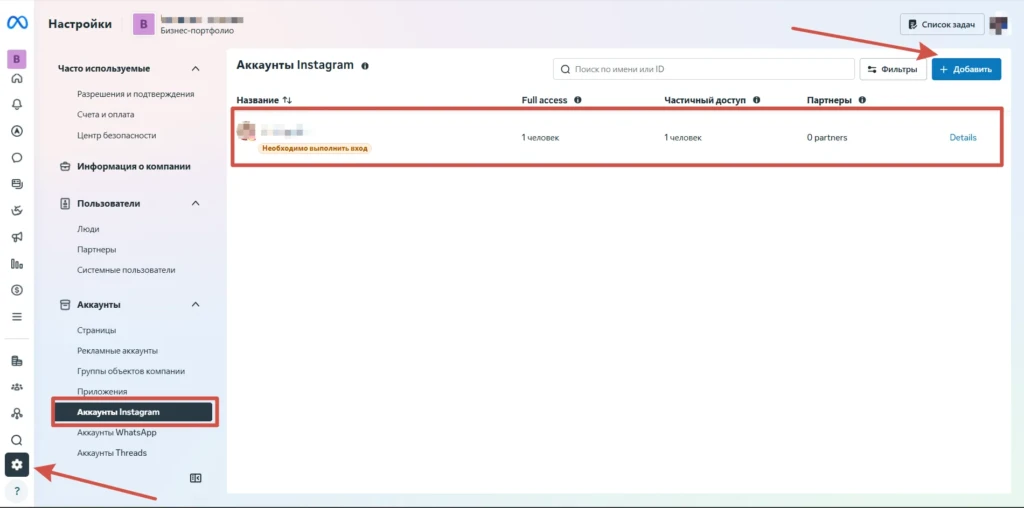
- Открой Meta Business Suite и перейди в Settings («Настройки»).
- Найди раздел Accounts («Аккаунты») → Instagram accounts («Аккаунты Instagram»). В некоторых вариантах интерфейса аккаунты находятся внутри Business assets («Бизнес-активы»).
- Нажми Add («Добавить»).
- Подтверди условия подключения и авторизуйся в Instagram.
- Если включена двухфакторная защита, пройди дополнительное подтверждение.
- Проверь, появился ли Instagram в списке активов и кому назначены права на него.
Один Instagram-аккаунт нельзя одновременно закрепить за двумя независимыми бизнес-портфолио. Если при подключении появляется сообщение, что актив уже принадлежит другой компании, потребуется разобраться с его текущей принадлежностью. Для работы агентства с клиентом обычно лучше предоставить партнёрский доступ, сохранив актив в портфолио владельца.
Привязка Instagram к странице Facebook
Теперь проверь вторую связь — между профессиональным Instagram и конкретной Facebook Page.
Проще всего выполнить её из Instagram:
- Открой профиль Instagram и перейди в «Редактировать профиль».
- Найди поле Page («Страница») в блоке общедоступной информации о компании.
- Выбери подключение или создание страницы Facebook.
- Авторизуйся в Facebook-аккаунте с необходимыми правами.
- Выбери страницу компании и подтверди связь.
Альтернативный путь — через настройки страницы Facebook, в разделе Linked accounts («Связанные аккаунты»). Здесь также можно подключить Instagram.
После этого вернись в Business Suite и проверь, появились ли обе площадки при создании публикации. Если Instagram отображается среди активов, но недоступен в списке получателей поста, проверь связь со страницей и разрешения на контент.
Отдельно настраивается доступ к сообщениям Instagram. Для этого в настройках профессионального профиля найди управление сообщениями и разреши доступ подключённым инструментам (Allow access to messages). Без этого Instagram может быть виден в Business Suite, но переписка не появится во «Входящих».
Как пользоваться Meta Business Suite
Для начала удобнее пройти один полноценный сценарий. Представим, что ты ведёшь небольшой интернет-магазин и хочешь разместить анонс распродажи одновременно в Facebook и Instagram, но с разными подписями.
Создание и отложенная публикация поста
Подготовь фотографию товара и два текста. Для Facebook можно написать более подробное описание с адресом сайта, а для Instagram — короткий анонс с призывом перейти по ссылке в профиле.
Дальше действуй через веб-версию:
- Открой Home или Content и нажми Create post («Создать публикацию»).
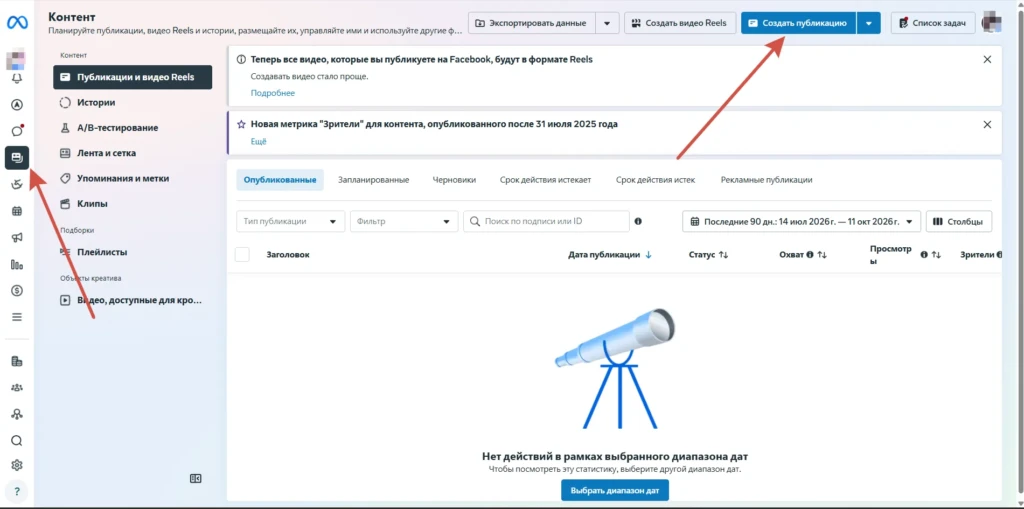
- В поле Post to («Опубликовать в») выбери Facebook Page и Instagram. Если нужна только одна площадка, оставь её.
- Добавь фотографию или видео в блок Media.
- Введи текст публикации. При необходимости включи настройку отдельных подписей для Facebook и Instagram — Customize post for Facebook and Instagram.
- Проверь предварительный просмотр для каждой соцсети. Обрати внимание на кадрирование, текст и выбранные аккаунты.
- Открой Scheduling options, включи выбор даты и времени и укажи нужный момент публикации.
- Нажми «Опубликовать» или «Завершить позже».
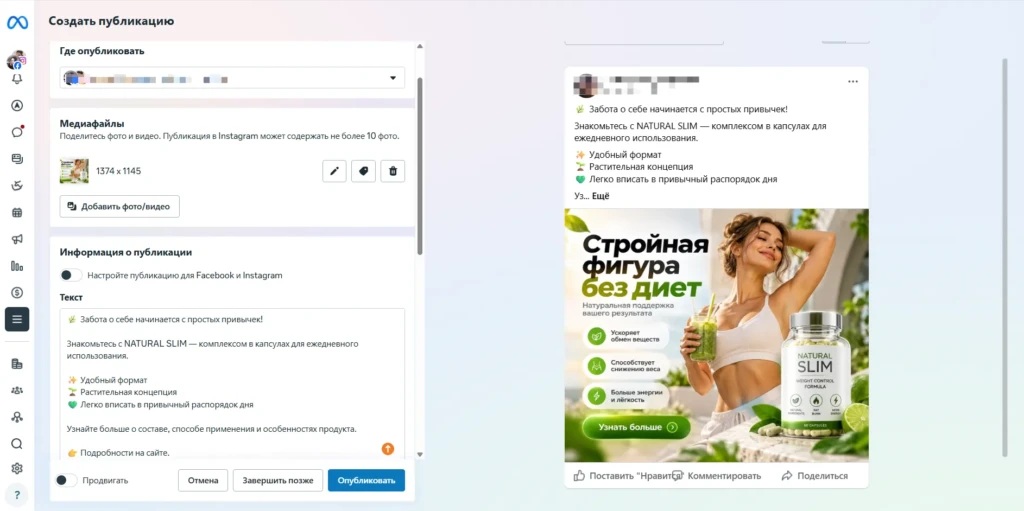
Пост окажется в списке запланированного контента. Для обычных публикаций страницы Facebook Meta предусматривает планирование от 20 минут до 29 дней вперёд. У других форматов и поверхностей могут быть свои ограничения, поэтому для Reels и Stories используй доступный диапазон в их редакторе.
После сохранения открой Content → Scheduled («Запланировано»). Если публикация предназначена для двух площадок, убедись, что она присутствует для Facebook и Instagram, а время и подписи правильные.
Это особенно полезно при работе с несколькими аккаунтами. Ошибиться в выборе страницы проще, чем кажется, особенно если в портфолио одновременно находятся бренды разных клиентов.
Планировщик контента
В Planner публикации отображаются в календаре. Можно посмотреть расписание по дням или неделям, увидеть свободные даты и открыть запланированный материал для редактирования.
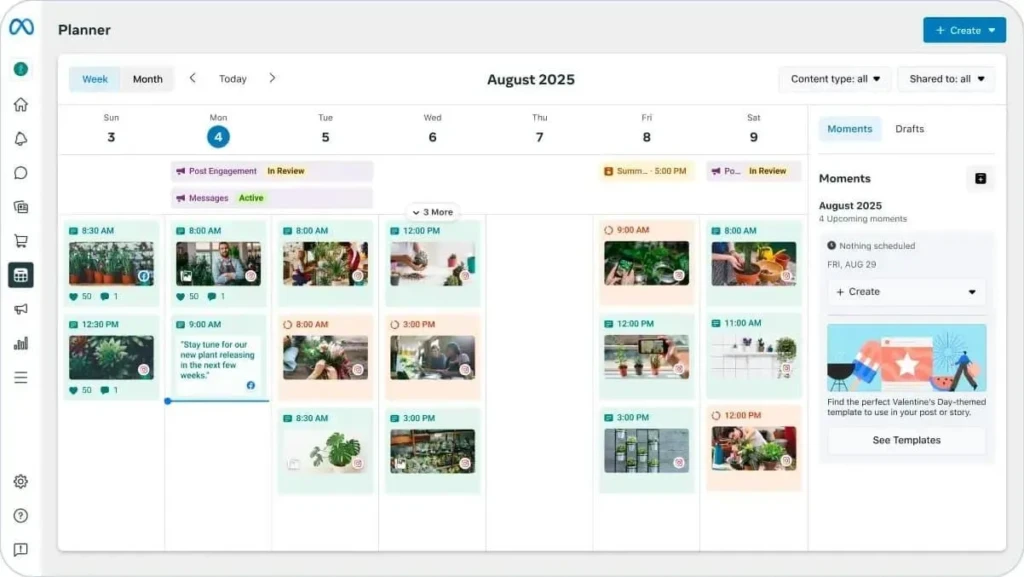
Например, для магазина можно заранее распределить контент: в понедельник — новинки, в среду — обзор товара, в пятницу — подборка образов. После этого достаточно подготовить материалы и поставить публикации на нужные даты.
Если один из товаров закончится раньше времени, отложенный пост можно найти через Content → Scheduled, отредактировать или отменить до выхода.
С Reels стоит быть внимательнее. Музыка, эффекты и отдельные инструменты редактирования внутри Instagram могут быть недоступны при публикации через Business Suite. Если ролик завязан на трендовом треке или нативном эффекте, удобнее завершить его оформление в самом Instagram.
Есть ещё один полезный приём из пользовательского опыта. Некоторые SMM-специалисты рекомендуют сверять отложенные Reels именно в десктопной версии. Бывали ситуации, когда мобильное приложение показывало публикацию только для Instagram, хотя в веб-кабинете ролик уже стоял в очереди и для Facebook. Повторная загрузка в таком случае может привести к двум одинаковым публикациям.
Сообщения и автоматические ответы
Через Inbox можно работать с сообщениями Facebook Messenger, Instagram Direct и комментариями. Если подключён WhatsApp Business и настроены соответствующие права, часть переписки из него тоже можно обрабатывать в общем интерфейсе.
Для небольшого магазина это удобно: сотруднику не нужно постоянно переключаться между вкладками, чтобы ответить покупателю о цене, наличии или доставке.
В Inbox есть готовые автоматизации. Например, Instant reply отправляет сообщение после первого обращения пользователя, а Away message пригодится для ответов в нерабочее время.
Чтобы включить автоответ:
- Перейди в Inbox → Automations («Автоматизации»).
- Открой Instant reply («Мгновенный ответ»).
- Выбери Messenger или Instagram, если такая настройка доступна для подключённого аккаунта.
- Введи текст и сохрани изменения.
Для магазина можно использовать такой ответ:
«Привет! Спасибо за сообщение. Мы отвечаем каждый день с 10:00 до 19:00. Напиши, какой товар тебя интересует, и менеджер подскажет цену и наличие».
Здесь лучше сразу назвать время ответа и попросить нужную информацию. Так менеджеру не придётся начинать разговор с уточнения, о каком товаре идёт речь.
Сложную поддержку автоматизации Business Suite не заменят. Если бизнесу нужно проверять наличие товара в CRM, рассчитывать доставку по адресу или вести длинный сценарий диалога, понадобятся другие инструменты и интеграции.
Статистика и аналитика
В «Статистике» можно посмотреть, как аудитория реагирует на публикации и меняется активность аккаунтов.
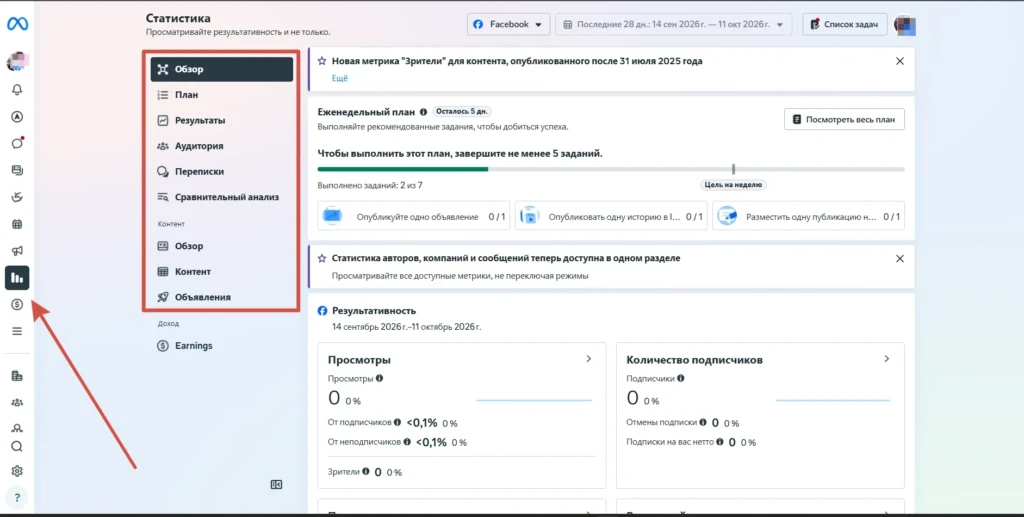
Для работы с контентом полезнее всего несколько показателей: просмотры, охват и взаимодействия с публикацией, прирост аудитории, а также результаты конкретных Reels, Stories и постов.
Допустим, за неделю ты опубликовал три Reels и два обычных поста. В статистике можно сравнить результаты этих материалов и посмотреть, какие форматы привели больше зрителей и взаимодействий.
Однако количество просмотров ещё не говорит, сколько людей купили товар. Если публикации ведут на сайт, лучше дополнить ссылки UTM-метками и сравнивать переходы с поведением пользователей в веб-аналитике. О том, как разделять источники и креативы, есть отдельный гайд AffTimes по UTM-меткам.
Для клиентского отчёта можно использовать выгрузки из Insights. При этом важно выбрать одинаковый период для обеих площадок. Экспорт из раздела результатов и экспорт таблицы публикаций могут содержать разные показатели, поэтому их не стоит механически объединять в одну статистику.
Если задача — анализ платной рекламы, переходи к показателям кампаний. Business Suite отображает результаты продвигаемых публикаций, расходы, клики и стоимость результата, но для подробной работы с рекламными кампаниями удобнее Ads Manager.
Реклама в Meta Business Suite
В Business Suite можно быстро продвинуть готовую публикацию или создать простое объявление. Обычно потребуется выбрать цель, аудиторию, бюджет, срок показа и платёжный метод.
Например, локальный магазин хочет привлечь посетителей на страницу с новыми товарами. Для такой задачи может хватить простого продвижения поста.
Но если ты работаешь с несколькими аудиториями, тестируешь креативы, используешь ретаргетинг или оптимизируешь кампании под покупки, лучше открыть Meta Ads Manager.
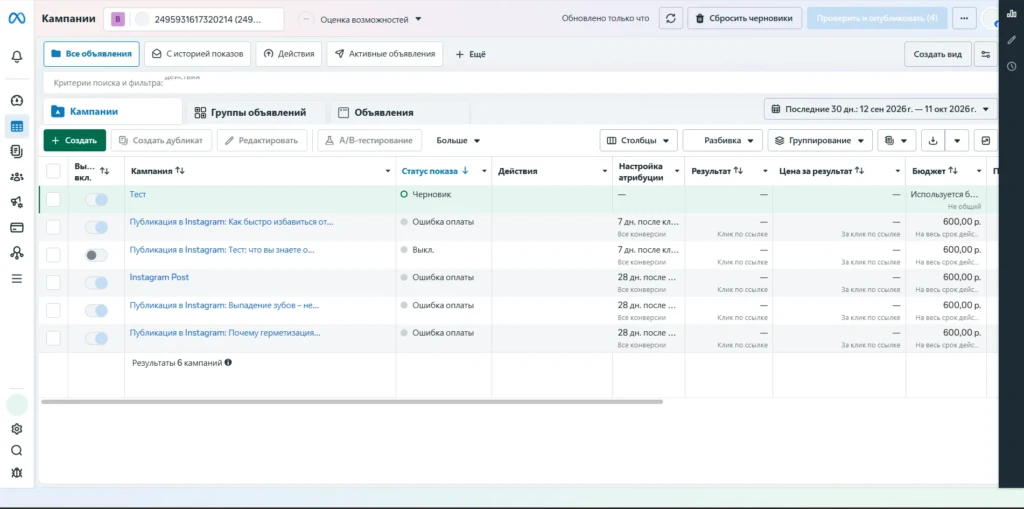
В нём доступны более подробные настройки кампаний, групп объявлений и отслеживания результатов. Для арбитражника это основной инструмент работы с платным трафиком. Business Suite полезнее оставить для органического контента, проверки состояния бизнес-страниц и коммуникации с аудиторией.
Стоимость Meta Business Suite
За сам Business Suite платить не нужно. Веб-кабинет, мобильное приложение, календарь публикаций, базовая статистика и работа с сообщениями доступны бесплатно.
Расходы появляются, если запускаешь платную рекламу. В этом случае деньги списываются за рекламные показы и другие результаты в соответствии с настройками кампании и условиями рекламного аккаунта.
Для обычного SMM-специалиста, который ведёт Facebook и Instagram без платного продвижения, обязательной ежемесячной подписки нет.
Платные сторонние сервисы понадобятся, если нужны дополнительные функции: согласование постов с клиентами, отчётность по нескольким соцсетям, работа с другими площадками или собственные сценарии автоматизации.
Ошибки и ограничения Business Suite
Часть проблем связана с доступами, а часть — с публикациями. Особенно часто трудности возникают при подключении Instagram и работе с отложенными видео.
| Проблема | Что попробовать |
| Instagram не отображается в Business Suite | Проверь профессиональный тип аккаунта, его принадлежность портфолио и связь со страницей Facebook |
| Не удаётся подключить Instagram | Убедись, что у тебя достаточно прав и аккаунт не закреплён за другим портфолио |
| Сообщения из Instagram не приходят в Inbox | Проверь разрешение Allow access to messages в настройках Instagram |
| Не получается запланировать публикацию | Проверь выбранную площадку, формат медиа и доступный диапазон дат |
| Reels публикуется с ошибкой | Попробуй заново экспортировать видео в совместимом формате и проверить его аудиодорожку |
| Пропал доступ к странице клиента | Попроси владельца проверить назначенные тебе активы и разрешения в Business Portfolio |
С видеороликами встречаются довольно странные ошибки. Например, один пользователь столкнулся с сообщением о неправильных пропорциях Reels, хотя соотношение сторон было подходящим. После повторного экспорта видео с частотой 30 вместо 29,99 кадра в секунду ролик удалось запланировать.
Это полезный вариант диагностики, когда настройки кадра выглядят правильными, а публикация всё равно не проходит. Но проблема может быть и в кодеке, аудиодорожках или самом файле. Универсального исправления для всех таких ошибок нет.
В отзывах встречаются и жалобы на задержки сообщений, зависающие уведомления и публикации, выходящие раньше установленного времени. Поэтому для клиентских аккаунтов полезно отдельно контролировать посты с важной датой: запуск акции, ограниченное предложение или анонс мероприятия.
Если публикация не появилась вовремя, сначала посмотри её состояние в Content → Scheduled и Content → Published. Только после этого повторно загружай материал, чтобы случайно не получить дубль.
Кому подойдёт Meta Business Suite
Meta Business Suite удобен, если вся основная работа идёт внутри Facebook и Instagram: публикации по расписанию, общение с подписчиками, базовая аналитика и управление несколькими страницами.
Для владельца небольшого бизнеса или SMM-специалиста бесплатных функций может оказаться достаточно. Агентствам с большим числом клиентов и сложным процессом согласования контента могут понадобиться дополнительные сервисы — например, Metricool, Buffer или Planable.
Арбитражникам Business Suite полезен как вспомогательный инструмент для работы с бизнес-активами и контентом. Сами рекламные связки, аудитории, бюджеты и оптимизацию кампаний удобнее вести в Ads Manager. Если работаешь с Facebook Ads, пригодится также материал о том, что триггерит блокировки рекламных аккаунтов в 2026 году.
*Компания Meta Platforms Inc. (социальные сети Facebook и Instagram) признана экстремистской организацией и запрещена на территории РФ.
FAQ
Meta Business Suite — сервис для управления страницами Facebook и профессиональными аккаунтами Instagram. В одном кабинете можно создавать и планировать публикации, отвечать на сообщения и комментарии, смотреть статистику и продвигать посты.
Business Manager — инструмент Meta для управления бизнес-активами и доступами. Сейчас для объединения страниц Facebook, аккаунтов Instagram, рекламных аккаунтов и других активов используется бизнес-портфолио — Business Portfolio. Через его настройки сотрудникам и партнёрам назначают разрешения на работу с конкретными активами.
Meta Business Suite бесплатный. За публикации, планировщик, базовую статистику и работу с сообщениями обязательной подписки нет. Отдельные расходы появляются при запуске рекламы: её оплачивают из бюджета рекламного аккаунта.
Открой business.facebook.com и войди через Facebook-аккаунт, которому выдан доступ к нужной странице или бизнес-портфолио. Затем выбери компанию и страницу для работы. Если активов клиента нет в кабинете, попроси владельца назначить тебе доступ. В организациях с управляемыми Meta-аккаунтами может использоваться корпоративный вход.
Для нового бизнеса создай бизнес-портфолио в Meta Business Suite. Войди на business.facebook.com, открой переключатель портфолио и выбери создание нового. Укажи название бизнеса, своё имя и рабочую электронную почту, затем выполни предложенные подтверждения. После создания добавь бизнес-активы. Если работаешь с уже существующим портфолио клиента, получи доступ от владельца.
Если у тебя полный контроль над бизнес-портфолио, открой «Настройки» → «Люди» и выбери приглашение пользователя. Введи его электронную почту, назначь нужные активы и разрешения, затем отправь приглашение. Получатель должен принять его. Для работы с постами и сообщениями выдавай соответствующие разрешения; полный контроль нужен тем, кто управляет самим портфолио и доступами.