TikTok LIVE Studio нужна, когда мобильного приложения уже не хватает. Например, вы проводите разбор рекламного кабинета, показываете лендинг, стримите игру, ведёте продающий эфир или хотите оставить веб-камеру в кадре во время демонстрации экрана.
Читайте нашу статью, чтобы узнать, как скачать LIVE Studio, подготовить первый стрим и не слить запуск из-за звука, камеры или ограничений аккаунта.
Что умеет TikTok LIVE Studio
В LIVE Studio можно собрать эфир из камеры, захвата экрана, отдельного окна браузера, игры, видеофайла, изображения и текста. Источники объединяются в сцены — сохранённые макеты, между которыми можно переключаться во время трансляции.
Для первого эфира соберите две сцены:
- «Камера» — веб-камера, микрофон, чат и заголовок эфира.
- «Экран» — захват браузера или программы, микрофон и компактное окно с камерой.
Этого набора хватит для разбора кабинета, демонстрации лендинга, показа презентации или игрового стрима без OBS.
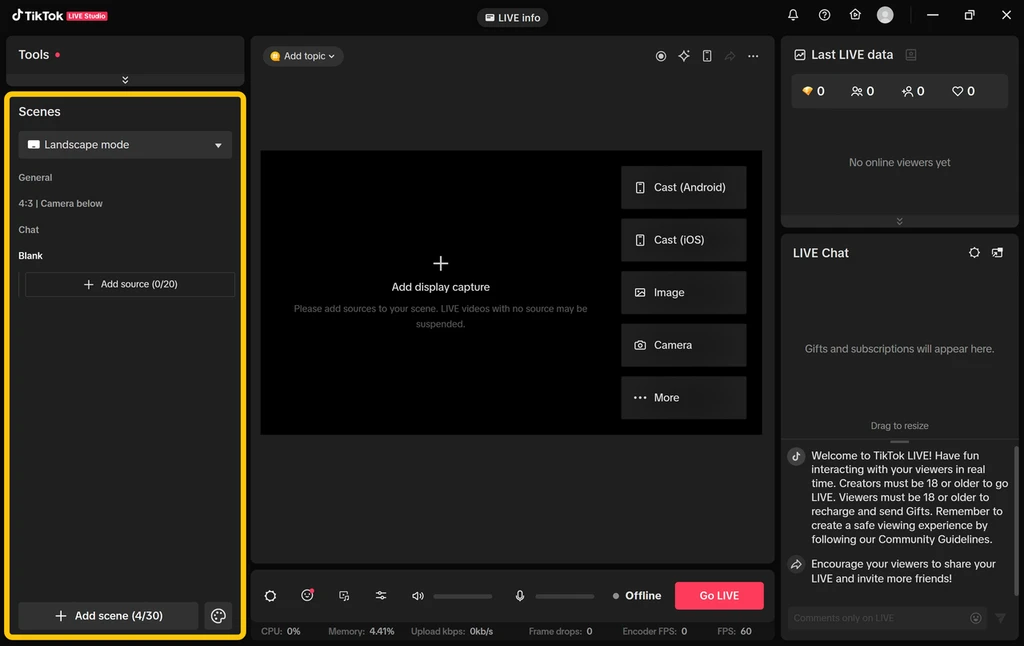
В программе также можно управлять звуком, смотреть чат, проверять предпросмотр и работать с инструментами TikTok LIVE. Набор функций может отличаться у разных аккаунтов и GEO.
Кому TikTok открывает LIVE
После установки выйти в эфир получится только с аккаунта, которому TikTok открыл функцию LIVE. Платформа проверяет возраст, количество подписчиков, регион и историю нарушений.
Чтобы вести прямые эфиры, нужно:
- Быть старше 18 лет.
- Выполнить минимальный порог подписчиков для своего региона.
- Не иметь ограничений на функцию LIVE.
- Соблюдать правила TikTok и TikTok LIVE.
- Подтвердить возраст, если TikTok запросит проверку.
TikTok устанавливает порог подписчиков по регионам. Число в 1 000 подписчиков часто встречается в инструкциях, но не работает как единое правило для всех GEO и аккаунтов.
Если в приложении нет кнопки LIVE или LIVE Studio пишет, что доступа нет, сначала проверьте статус профиля. Переустановка программы не откроет LIVE, если аккаунт не проходит требования TikTok.
На доступ к отдельным функциям TikTok влияет состояние и развитие аккаунта. Как площадка распределяет контент и какие сигналы учитывает, разбирали в материале про алгоритмы TikTok.
Даже если аккаунт уже может выходить в LIVE, отдельные источники в LIVE Studio могут оставаться заблокированными. Например, у части пользователей виртуальная камера открывается только после нескольких эфиров через сам LIVE Studio. В одном из кейсов интерфейс прямо требовал провести ещё три трансляции минимум по 25 минут каждая; мобильные эфиры не засчитывались, а проверка могла занять до 48 часов.
Причём выполнение условия не всегда решает проблему сразу. Стримеры делились инфой, что уже давно пользуются прогой часами, но OBS Virtual Camera всё ещё остаётся неактивной.
На какой компьютер установить LIVE Studio
TikTok LIVE Studio работает на Windows. Для macOS и Linux TikTok рекомендует использовать OBS Studio при наличии доступа к LIVE.
Для установки и простого эфира с камерой нужен компьютер на Windows 10 или новее. Если одновременно захватываете игру, браузер, камеру и несколько сцен, ориентируйтесь на 16 ГБ оперативной памяти и отдельную видеокарту. Нагрузка зависит от разрешения, FPS, числа источников и выбранного кодировщика.
Перед эфиром проверьте исходящую скорость интернета. Стабильный upload важнее скорости скачивания: при просадках зрители увидят задержки, рассыпание картинки или обрыв трансляции.
| Задача | Что подготовить |
| Эфир с камерой и чатом | ПК на Windows, веб-камеру, микрофон и стабильный интернет |
| Демонстрация экрана | Закрыть лишние программы и проверить системный звук |
| Стрим игры | Видеокарту, запас по процессору и оперативной памяти |
| Продающий эфир или разбор | Второй экран или смартфон для контроля трансляции со стороны зрителя |
Проверяйте эфир со смартфона через мобильный интернет. Так видно, насколько читается интерфейс, не отстаёт ли звук и не рвётся ли картинка.
Как скачать TikTok LIVE Studio
Скачивайте LIVE Studio только с сайта TikTok. Сторонние каталоги могут отдавать старые установщики, сборки с рекламой или файлы, не связанные с сервисом.
- Откройте страницу загрузки TikTok Studio.
- Нажмите кнопку скачивания версии для Windows.
- Запустите установщик.
- Дождитесь установки и откройте TikTok LIVE Studio.
- Войдите в TikTok-аккаунт, с которого будете вести эфир.
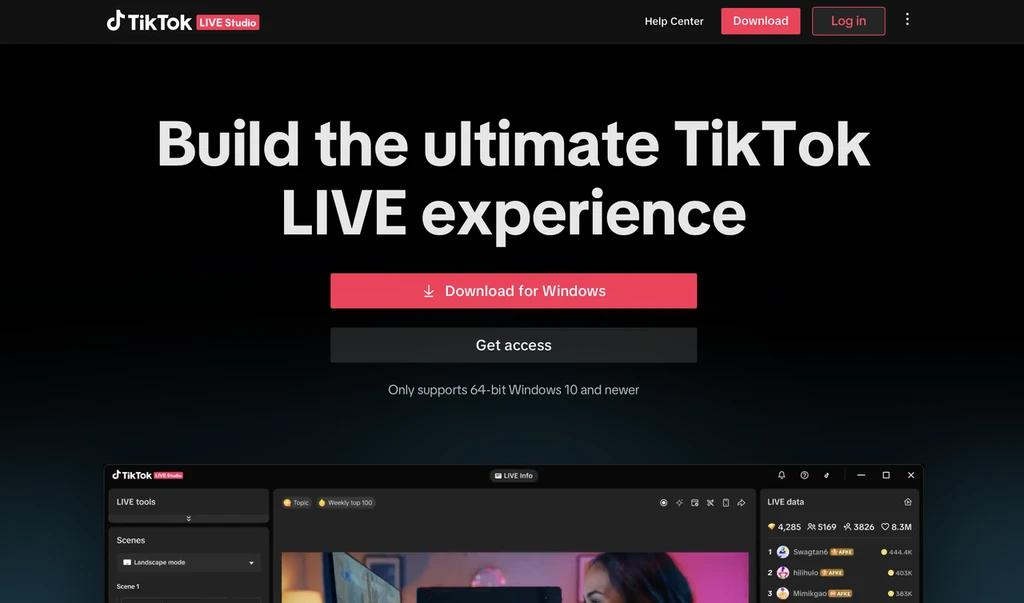
Не ищите APK TikTok LIVE Studio для телефона. Программа рассчитана на ПК; файлы с таким названием на сторонних сайтах могут быть поддельными.
Как войти в TikTok LIVE Studio
После запуска программа предложит авторизоваться. Один из способов — вход через QR-код: откройте TikTok на смартфоне, отсканируйте код и подтвердите вход в нужный профиль.
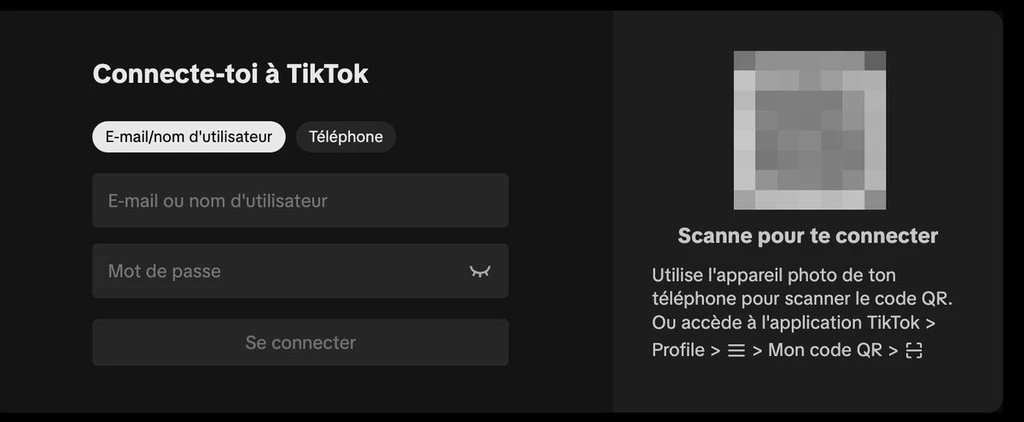
Входите сразу в аккаунт, с которого планируете стримить. Если LIVE открыт на одном профиле, а в LIVE Studio авторизован другой, приложение покажет ограничение доступа.
После авторизации проверьте три пункта:
- В профиле доступна функция LIVE.
- В LIVE Studio открыт нужный рабочий аккаунт.
- Нет предупреждений о нарушениях, подтверждении возраста или ограничении эфиров.
Если TikTok просит подтвердить возраст, пройдите проверку до анонса. Во время подготовки эфира такой запрос просто сдвинет запуск.
Как настроить первый эфир
Соберите сцену и проверьте звук до нажатия Go LIVE. На первый тест добавьте камеру и захват одного окна.
Добавьте источник видео
В блоке Sources нажмите кнопку добавления и выберите источник:
- Camera — веб-камера.
- Screen Capture — весь экран.
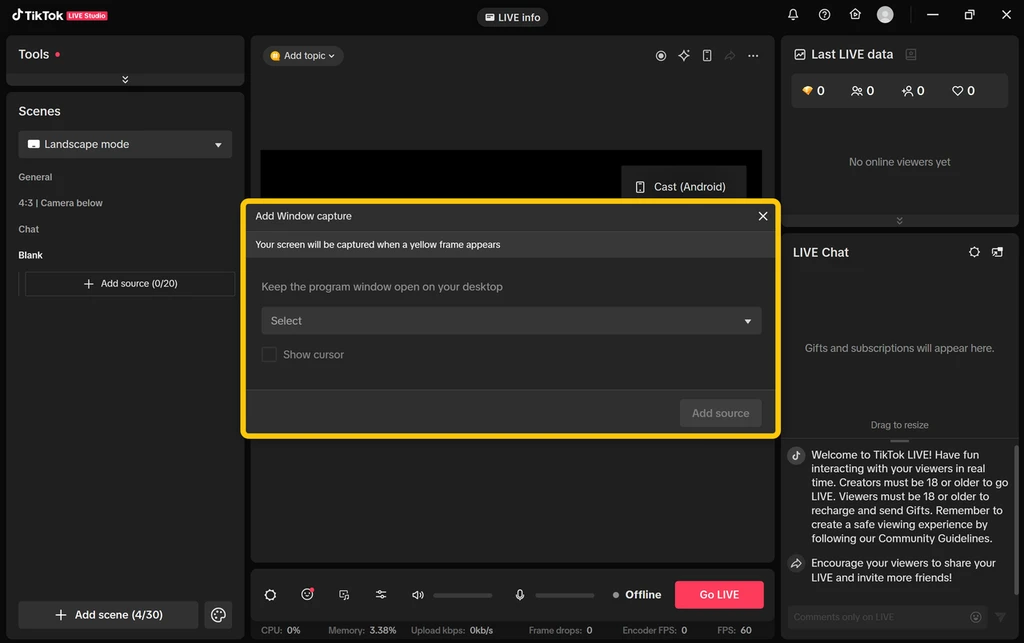
- Window Capture — отдельное окно браузера, презентации или кабинета.
- Game Capture — игра.
- Image или Media — картинка, заставка или ролик.
Если показываете браузер, выбирайте Window Capture, а не захват всего экрана. В эфир не попадут уведомления, личные чаты, другие вкладки и рабочий стол.
Настройте микрофон и системный звук
Откройте Audio Mixer. Проверьте отдельно микрофон и системный звук: скажите несколько фраз, включите ролик или музыку и посмотрите на индикаторы.
Если индикатор микрофона не двигается, выберите нужное устройство в настройках LIVE Studio. Если индикатор движется, а в эфире тишина, проверьте, не отключён ли источник и не выставлена ли громкость на ноль.
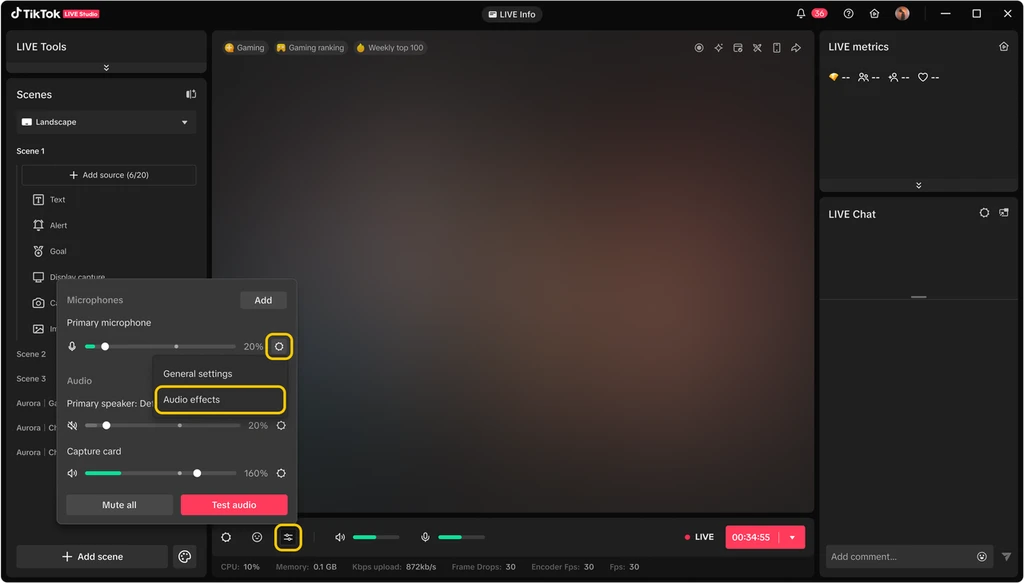
Для разговорного стрима голос должен быть громче системного звука. Если музыка, игра или уведомления перебивают ведущего, зритель не поймёт, о чём идёт эфир.
Как убрать эхо с игры или захватной карты
Эхо часто появляется из-за дублей источников. Например, захватная карта передаёт звук игры в LIVE Studio, а системный звук компьютера ловит ту же дорожку второй раз. В результате зритель слышит игру с задержкой или двойной громкостью.
На тесте включите игру или ролик и откройте эфир со второго телефона в наушниках. Если появился дубль, по очереди отключайте System Audio, звук захватной карты и дополнительные Audio Input. Оставьте включённым один источник, который передаёт звук игры.
Пользователи захватных карт описывают эту проблему в профильных сообществах: конфликт часто возникает, когда карта уже передаёт звук в программу, а системный канал ловит его повторно.
Если в эфире есть игра, Discord и ведущий, разведите источники по отдельным дорожкам. Так можно приглушить игру во время объяснения или убрать голосовой чат, не отключая микрофон. Для этого используют виртуальные аудиокабели — например, VoiceMeeter или SteelSeries Sonar. Они требуют отдельной настройки, но упрощают управление звуком в длинных стримах.
Соберите сцены
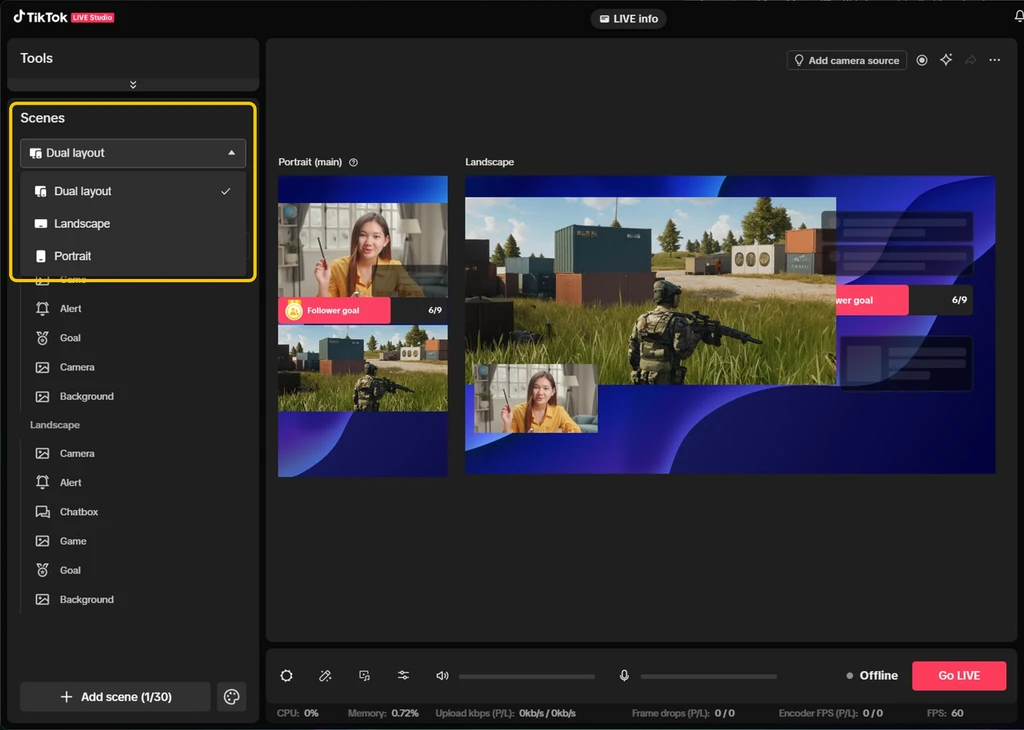
Сцена — это сохранённый набор источников. Сделайте минимум две:
- «Камера» — веб-камера, микрофон, чат и заголовок эфира.
- «Экран» — захват окна, микрофон и компактное окно с камерой.
Во время эфира между сценами можно переключаться одним кликом. Не придётся вручную выключать камеру и заново добавлять захват браузера.
Как собрать сцену для разбора кабинета или лендинга
Для разбора рекламного кабинета не захватывайте весь рабочий стол. В эфир легко попадут Telegram, трекер, партнёрка, CRM, уведомления и статистика, которую не стоит показывать зрителям.
Соберите отдельную сцену «Разбор»:
- Добавьте Window Capture и выберите только браузер.
- Откройте нужную вкладку в отдельном профиле браузера без личной почты, рабочих чатов и лишних расширений.
- Увеличьте масштаб страницы до 125–150%, чтобы цифры и кнопки читались со смартфона.
- Перенесите камеру в угол, где она не закроет таблицы, ставки или фильтры.
- Отключите уведомления Windows, Telegram, Discord и браузера.
- Подготовьте сцену «Пауза» с заставкой на случай, если нужно открыть другой кабинет или переключить вкладку.
После этого зритель видит сам разбор, а не весь рабочий стол. Такая подготовка снижает риск показать логины, расходы команды, данные партнёров или личные сообщения.
Подготовьте вертикальный кадр
Зрители смотрят TikTok с вертикального экрана смартфона. Если в эфире будет кабинет, таблица или браузер, заранее соберите вертикальную сцену: оставьте крупную центральную область для экрана, а камеру вынесите вверх или вниз.
Не выводите в эфир интерфейс целиком в горизонтальном виде. Таблицы, мелкие настройки и цифры на смартфоне станут нечитаемыми.
Лучше сделать так:
- Верхняя треть — камера и тема эфира.
- Центральная часть — увеличенное окно браузера или презентации.
- Нижняя треть — короткий тезис, вопрос для чата или ссылка на канал.
- По краям — нейтральный фон, а не уменьшенная копия интерфейса.
Если нужно показать таблицу с лидами, ставками или статистикой, не пытайтесь уместить её в кадре целиком. Показывайте один столбец, конкретную строку, фильтр или настройку. Затем переключайтесь на следующий фрагмент.
Перед запуском укажите заголовок и доступную категорию. Не используйте обещания дохода, запрещённые товары, вводящие в заблуждение формулировки и слова, которые могут привлечь модерацию.
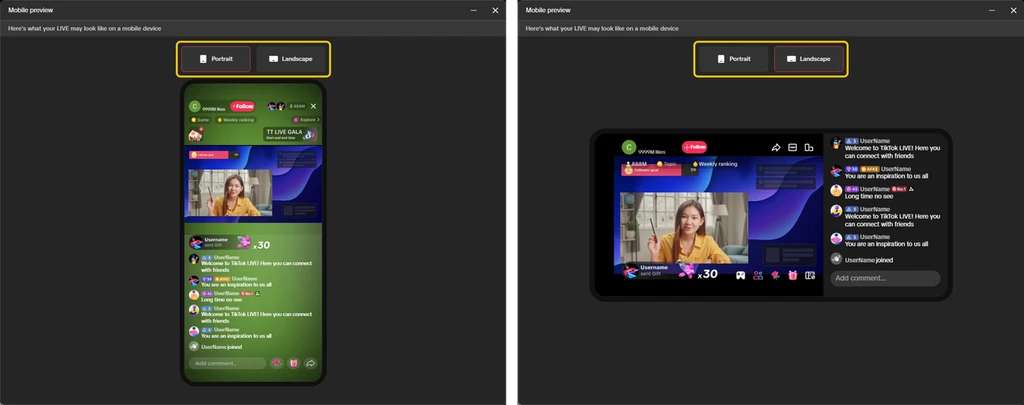
Если доступен Dual Layout, соберите два кадра сразу
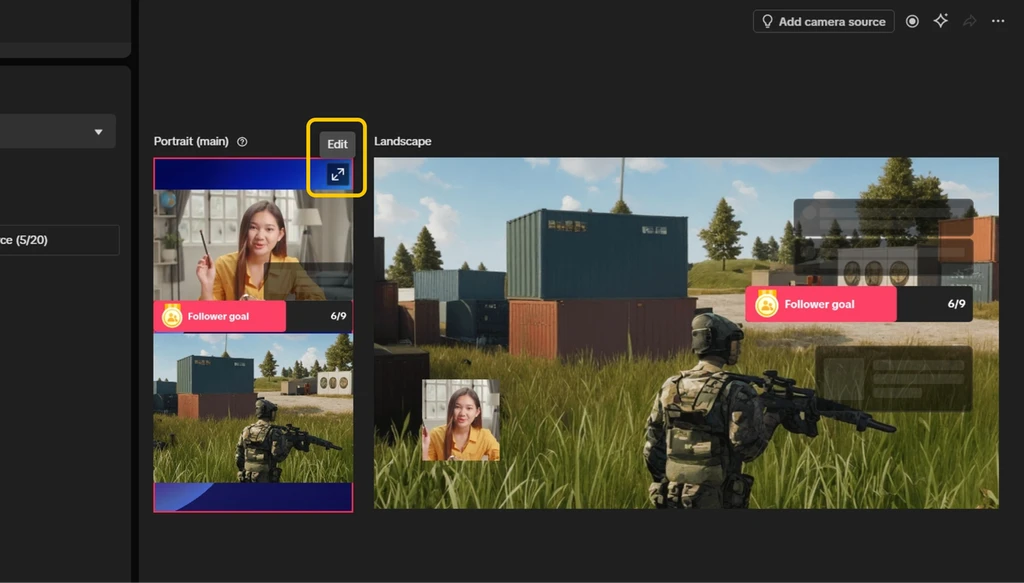
В LIVE Studio есть Dual Layout — режим, в котором одна трансляция одновременно получает вертикальную и горизонтальную версии. Зритель со смартфона видит портретную композицию, а при переходе в горизонтальный просмотр получает широкий кадр. TikTok рекомендует сначала собрать вертикальную версию, а затем адаптировать горизонтальную.
Для игрового эфира это удобнее, чем пытаться впихнуть весь интерфейс 16:9 в вертикальный экран. Требования к разрешению, соотношению сторон и другим параметрам мы отдельно собрали в гайде по форматам видео для TikTok. В портретной версии можно оставить лицо, центральную часть игры и крупные элементы интерфейса, а в горизонтальной показать геймплей целиком.
Но, опять же, фича доступна не всем.
У двойной компоновки есть ещё одно ограничение: для неё сейчас нет обычного мобильного предпросмотра. Обе версии сцены приходится проверять непосредственно в редакторе.
Проверьте предпросмотр
Посмотрите на превью перед запуском и убедитесь, что в кадре нет паролей, переписок, CRM с персональными данными, платёжной информации и лишних уведомлений.
Затем проведите тестовый эфир на 10–15 минут. Проверьте, как связка «ПК — LIVE Studio — TikTok» держит камеру, звук, захват экрана и нагрузку.
Как проверить эфир до анонса
Не лейте трафик на первый стрим без технического прогона. Ошибки со звуком, камерой и захватом экрана проще найти до того, как в эфир придут зрители.
Проведите короткий тест:
- Подключите камеру, микрофон и захват экрана.
- Откройте игру, браузер или программу, которую будете показывать.
- Проговорите текст обычным голосом и включите системный звук.
- Откройте трансляцию на втором устройстве через мобильный интернет.
- Проверьте громкость, задержку, FPS и читаемость текста.
- Закройте программы, которые нагружают интернет и компьютер: облачные синхронизации, загрузчики, мессенджеры с уведомлениями и лишние вкладки.
Проверьте шесть точек, которые чаще всего срывают эфир:
| Что проверить | Как проверить | Что будет, если пропустить |
| Читаемость экрана | Откройте эфир на смартфоне и посмотрите на интерфейс без приближения | Зритель не разберёт цифры, фильтры и настройки |
| Задержку | Скажите короткую фразу и сравните время на ПК и телефоне | Вопросы из чата будут приходить с опозданием |
| Эхо | Включите системный звук и послушайте эфир в наушниках | Голос или игра продублируются |
| Захват игры | Сверните и разверните игру, переключитесь между сценами | В эфире может остаться чёрный экран |
| Нагрузку | Откройте диспетчер задач во время стрима | Картинка начнёт лагать после старта игры или браузера |
| Уведомления | Получите тестовое сообщение в Telegram или браузере | В эфир попадут личные чаты, коды и рабочие данные |
После прогона посмотрите запись целиком на телефоне. На предпросмотре LIVE Studio можно не заметить мелкий текст, низкую громкость или обрыв картинки при переключении сцен.
TikTok хранит записи эфиров: в приложении откройте профиль, нажмите меню, перейдите в TikTok Studio, затем в LIVE и LIVE recordings.
Если картинка тормозит, сначала закройте лишние программы, затем снизьте разрешение или FPS и отключите ненужные источники. Для эфира с камерой и демонстрацией кабинета часто хватает среднего ПК. Нагрузка растёт, когда одновременно работают игра, веб-камера, анимации, фильтры и захват экрана.
В 2026 году пользователи с Ryzen 9 9950X3D + RTX 3080 и другими мощными сборками тоже жаловались на резкое падение FPS после запуска LIVE Studio. В таких случаях стоит отдельно проверить аппаратный кодировщик, а затем менять настройки по одной: сначала 60 → 30 FPS, потом разрешение и только после этого дополнительные источники и виджеты. Так проще понять, что именно создаёт нагрузку.
Почему TikTok LIVE Studio не запускает эфир
Проверьте доступ к LIVE, статус аккаунта и оборудование. В большинстве случаев проблема находится в одном из этих мест.
| Баг | Что сделать |
| Нет кнопки Go LIVE | Проверить возраст, порог подписчиков для GEO, статус аккаунта и ограничения LIVE |
| Программа не пускает после входа | Убедиться, что вы вошли в нужный профиль, и пройти подтверждение возраста |
| Нет изображения с камеры | Разрешить доступ к камере в Windows и закрыть Zoom, Telegram, браузер или другое приложение, которое использует камеру |
| Нет звука с микрофона | Выбрать нужный микрофон в Audio Mixer и проверить его в настройках Windows |
| Не слышно игру или браузер | Включить системный звук в LIVE Studio и проверить устройство вывода |
| Картинка лагает | Закрыть тяжёлые программы, снизить разрешение или FPS, убрать ненужные источники |
| Эфир обрывается | Проверить стабильность исходящего интернета и предупреждения TikTok |
Только аккаунты, которые проходят требования TikTok LIVE, могут вести эфиры. Если доступ есть, но запуск не работает, проверьте уведомления профиля и обратитесь в поддержку через раздел помощи TikTok.
Игра не попадает в захват
Game Capture может не увидеть игру, если она запущена с другими правами доступа, в эксклюзивном полноэкранном режиме или через лаунчер.
Сначала закройте LIVE Studio, запустите игру, затем снова откройте LIVE Studio и добавьте Game Capture. Если игра не появляется, попробуйте запустить LIVE Studio от имени администратора. Второй вариант — временно перейти на Display Capture и захватывать отдельный монитор.
Запуск от имени администратора и переход с Game Capture на захват дисплея иногда помогают обойти конфликт прав или блокировку захвата. Захват дисплея сильнее нагружает ПК и может показать уведомления, поэтому перед эфиром очистите рабочий стол и включите режим «Не беспокоить».influenceflow+1
Голос отстаёт от видео
Рассинхрон появляется, когда камера, микрофон, захватная карта и Bluetooth-устройства работают с разной задержкой.
Сначала отключите Bluetooth-наушники и проведите тест с проводными наушниками или динамиками. Затем по очереди выключите лишние аудиоисточники. Если задержка остаётся, проверьте настройки синхронизации источника в LIVE Studio или используемом ПО: сдвиг измеряется в миллисекундах.
TikTok LIVE Studio в России
Доступность TikTok, LIVE, музыки, монетизации и инструментов для авторов зависит от GEO и статуса аккаунта. Для профилей из России нельзя заранее гарантировать доступ к LIVE Studio, возможность запуска эфира или одинаковый набор функций.
VPN не открывает доступ к LIVE Studio сам по себе и не заменяет требования TikTok к возрасту, подписчикам и статусу аккаунта. Смена IP может вызвать проверку входа, запрос на подтверждение возраста или ограничение из-за несовпадения GEO.
Для рабочего аккаунта лучше держать одну понятную связку: постоянное GEO, устройство, способ входа и подтверждённые данные. Это не откроет LIVE автоматически, но снизит число проверок после смены окружения.
TikTok LIVE Studio или OBS
TikTok LIVE Studio подходит для быстрого старта на Windows. Не нужно вручную искать сервер, получать ключ трансляции и собирать базовую интеграцию с TikTok.
OBS берите, когда нужны плагины, нестандартные сцены, много источников, мультистрим или эфир с macOS и Linux. TikTok указывает OBS Studio как вариант для стримов на Windows, macOS и Linux через браузер.
| Критерий | TikTok LIVE Studio | OBS Studio |
| Платформы | Windows | Windows, macOS, Linux |
| Связка с TikTok | Встроенная | Нужен доступ к стримингу и отдельная настройка |
| Старт для новичка | Быстрее | Придётся освоить интерфейс и настройки |
| Сцены и источники | Базовый набор | Больше гибкости, плагинов и расширений |
| Мультистрим | Не основной сценарий | Можно настроить через дополнительные сервисы и инструменты |
| Подходит для | Первых TikTok-эфиров, разборов, общения и демонстраций | Игровых стримов, сложного продакшена и мультистриминга |
Для разбора кабинета, демонстрации экрана или теста LIVE-воронки начинайте с TikTok LIVE Studio. Если стрим требует сложного оформления или одновременного выхода на несколько платформ, собирайте связку в OBS.
Связка OBS и LIVE Studio
Если рабочие сцены уже собраны в OBS, не обязательно пересобирать их в LIVE Studio. Можно оставить OBS основным пультом, а LIVE Studio использовать для входа в TikTok.
Схема выглядит так:
- Соберите сцены, браузерные источники, крео и звук в OBS.
- Включите виртуальную камеру OBS.
- Добавьте эту камеру в TikTok LIVE Studio как источник.
- Запускайте эфир через LIVE Studio.
Такой вариант удобен, когда в OBS уже настроены оверлеи, виджеты, несколько аудиодорожек или сложные сцены. Но две программы сильнее нагружают ПК, а поиск проблемы занимает больше времени. Сначала проверьте отдельно LIVE Studio и OBS, затем собирайте общую связку.
Некоторые сервисы для стриминга отмечают, что при запуске через OBS часть нативной активности TikTok LIVE может учитываться иначе, чем при запуске через LIVE Studio. Перед регулярными эфирами сравните результаты двух тестовых стримов на одном аккаунте.
Как добавить свои алерты и интерактив
В LIVE Studio можно подключать не только встроенные виджеты. Через источник Link в сцену добавляется внешний оверлей по ссылке.
Например, в TikFinity можно настроить реакцию на подарок, подписку или нового фолловера: показать GIF или видео, запустить звук, озвучку текста или другое действие. Готовую ссылку добавьте через Sources → Link. Перед эфиром событие можно проверить в симуляторе TikFinity.
Для игрового или продающего LIVE это позволяет привязать разные действия к разным подаркам и событиям. Начните с одного-двух оверлеев: если внешних источников станет много, будет сложнее понять, какой из них создаёт нагрузку или лаги.
Чек-лист перед эфиром
Перед анонсом проверьте всё по списку:
- Аккаунт имеет доступ к TikTok LIVE.
- В LIVE Studio выполнен вход в нужный профиль.
- Камера и микрофон работают в самой программе.
- Экран не показывает пароли, личные чаты, CRM и платёжные данные.
- Заголовок эфира не нарушает правила TikTok.
- Интерфейс читается на смартфоне.
- На втором устройстве проверены голос, системный звук и задержка.
- В фоне закрыты лишние программы.
- Подготовлены сцены «Камера», «Экран» и «Пауза».
- У чата есть модератор, если эфир предполагает большой поток зрителей.
Теперь у вас есть базовая связка для первого эфира: аккаунт с доступом к LIVE, подготовленные сцены, проверенный звук и тестовый запуск. Следующий шаг — провести короткий эфир без анонса, посмотреть запись со смартфона и только потом собирать зрителей на полноценную трансляцию.
FAQ
Доступ к TikTok Live Studio открывается автоматически, когда аккаунт соответствует требованиям платформы для прямых эфиров: автору должно быть не менее 18 лет, а на аккаунте — не менее 1000 подписчиков в хорошем статусе без нарушений правил. Для отдельных категорий контента, например игрового, порог может быть выше — некоторые источники указывают от 3000 подписчиков для геймеров и от 10 000 для остальных авторов, поэтому точное требование стоит проверять прямо в разделе LIVE вашего аккаунта.
Мобильное приложение TikTok Studio скачивается из официального App Store или Google Play так же, как обычный TikTok — искать нужно разработчика TikTok Ltd. для iOS или TikTok Pte. Ltd. для Android. Если приложение не находится из-за региона магазина, проблема обычно не в самом TikTok Studio, а в региональных настройках Apple ID или Google Play — ставить сторонние APK или моды из случайных каналов не стоит, это повышает риск потери аккаунта.
TikTok LIVE Studio — это отдельная настольная программа для Windows и macOS, предназначенная только для прямых эфиров с компьютера, а не для публикации обычных видео. По сути это официальный аналог OBS внутри экосистемы TikTok: в программе можно настраивать сцены, источники видео и звука, накладки, демонстрацию экрана и игры, а также видеть чат зрителей и подарки прямо во время трансляции.
Мобильную версию TikTok Studio скачивайте из App Store или Google Play как отдельное приложение от того же разработчика, что и основной TikTok. Настольную программу для прямых эфиров TikTok LIVE Studio нужно скачивать только с официальной страницы tiktok.com/live/studio — это разные продукты, и путать их источники загрузки не стоит.
LIVE и функция подарков в TikTok доступны не во всех странах, и требование по количеству подписчиков может отличаться в зависимости от региона аккаунта. Для пользователей из России ситуация дополнительно осложняется тем, что TikTok приостановил прямые эфиры для российского региона ещё в марте 2022 года, и монетизация LIVE для большинства российских аккаунтов остаётся недоступной или работает нестабильно.
Официального способа обойти требование в 1000 подписчиков нет — это не техническое, а платформенное ограничение, которое действует независимо от того, стримите вы с телефона или через LIVE Studio на компьютере. TikTok иногда временно открывает доступ к эфирам новым аккаунтам в рамках тестов или акций, но полагаться на это как на стабильный способ обхода порога не стоит; альтернативный вариант — участвовать в чужом эфире через функцию Guest Live по приглашению другого автора.
Обычный TikTok — это лента коротких и длинных видео, которые публикуются заранее и остаются в профиле, а TikTok LIVE — это прямой эфир в реальном времени, доступный только во время трансляции. В LIVE добавляется отдельная механика: живой чат со зрителями, виртуальные подарки Gifts, которые конвертируются в Diamonds для автора, и требования по количеству подписчиков и возрасту, которых нет для публикации обычных роликов.
TikTok Studio — это официальное рабочее пространство для авторов, которое заменило старый раздел Creator Tools и объединяет загрузку и редактирование видео, аналитику просмотров и удержания, модерацию комментариев и статистику монетизации в одном месте. Это не программа для самого стриминга — она отвечает за контент и цифры, а прямыми эфирами с компьютера занимается отдельная программа TikTok LIVE Studio.
Единой фиксированной ставки за эфир в TikTok нет — доход зависит от того, сколько виртуальных подарков Gifts отправят зрители во время трансляции, а полученные подарки конвертируются в Diamonds, которые автор может обменять на реальные деньги при выполнении условий платформы. Точный курс обмена Diamonds и доступность вывода средств зависят от страны аккаунта, и для большинства пользователей из России эта монетизация сейчас недоступна из-за региональных ограничений.
Чтобы запустить эфир с компьютера, скачайте TikTok LIVE Studio с официальной страницы tiktok.com/live/studio, установите программу, войдите через кнопку «Log in with TikTok», подтвердив вход в мобильном приложении, а затем добавьте источники — камеру, экран или игру — и нажмите «Go LIVE». Для запуска аккаунт должен уже соответствовать требованиям платформы по подписчикам и возрасту, иначе кнопка эфира останется неактивной даже при установленной программе.
Полноценного приложения TikTok для компьютера, аналогичного мобильной версии, официально нет — на ПК TikTok открывается через веб-версию сайта в браузере. Но для прямых эфиров существует отдельная официальная программа TikTok LIVE Studio, которая устанавливается на Windows и, в более новых версиях, на macOS.
Стрим на ПК запускается через официальную программу TikTok LIVE Studio: скачайте её с tiktok.com/live/studio, установите, войдите под своим аккаунтом и настройте источники видео и звука — камеру, экран или захват игры. Альтернативный способ для более гибкой настройки — подключить TikTok через OBS Studio с использованием потокового ключа, если аккаунт его уже получил.
Для стрима с компьютера нужны три вещи: аккаунт с доступом к LIVE (от 1000 подписчиков и выше, 18+ лет), установленная программа TikTok LIVE Studio для Windows или macOS, и стабильный исходящий интернет от 5–10 Мбит/с. После установки достаточно войти в аккаунт, добавить источники сигнала и запустить трансляцию кнопкой «Go LIVE» — детальная настройка сцен и наложений выполняется прямо внутри программы.
Для стрима нужен аккаунт, соответствующий требованиям LIVE — не младше 18 лет, не менее 1000 подписчиков и отсутствие нарушений правил платформы, — а также компьютер или смартфон с рабочей камерой и стабильным интернет-соединением. Для трансляции с ПК дополнительно понадобится программа TikTok LIVE Studio: минимальные системные требования — 4-ядерный процессор, 8 ГБ оперативной памяти и скорость исходящего интернета от 5 Мбит/с, для игрового контента с более высоким качеством нужны более мощные процессор, видеокарта и от 16 ГБ памяти.