


В Telegram можно посмотреть, сколько раз пользователи переслали публикацию, но узнать имена всех отправителей не получится. Владелец и администраторы канала видят общее число репостов, а также публичные каналы и истории, в которых появился пост. Пересылки в личные чаты, закрытые группы и «Избранное» остаются анонимными.
В статье расскажем, где найти статистику, как посмотреть репосты в Телеграм-канале и какие выводы из этого можно сделать.
Где посмотреть статистику Телеграм-канала
Данные для аналитики каналов можно брать из различных источников — у самого Телеграма, а также у специализированных сервисов.
Как посмотреть количество репостов своего поста
Встроенная статистика — самый точный способ проверить репосты в собственном Telegram-канале. Она доступна владельцу и администраторам, если канал достиг установленного Telegram порога.
Точное число подписчиков Telegram не фиксирует в публичных правилах: лимит задаётся на стороне сервиса и может меняться. Если в меню нет пункта «Статистика», проверьте права администратора и обновите приложение. Если пункт не появился, значит расширенная статистика пока недоступна этому каналу.
В общей статистике канала отображаются динамика подписчиков, источники просмотров и подписок, доля пользователей с включёнными уведомлениями, а также график «Просмотры и пересылки» за выбранный период. Эти данные помогают оценить канал в целом, но не показывают статистику конкретной публикации или пользователей, которые её переслали.
Как посмотреть репосты на телефоне
Чтобы проверить отдельную публикацию в приложении Telegram:
- Откройте канал, владельцем или администратором которого вы являетесь.
- Нажмите на название или аватар канала.
- Откройте меню с тремя точками.
- Выберите «Статистика».
- Найдите раздел «Недавние посты».
- Нажмите на нужный пост и посмотрите количество пересылок.
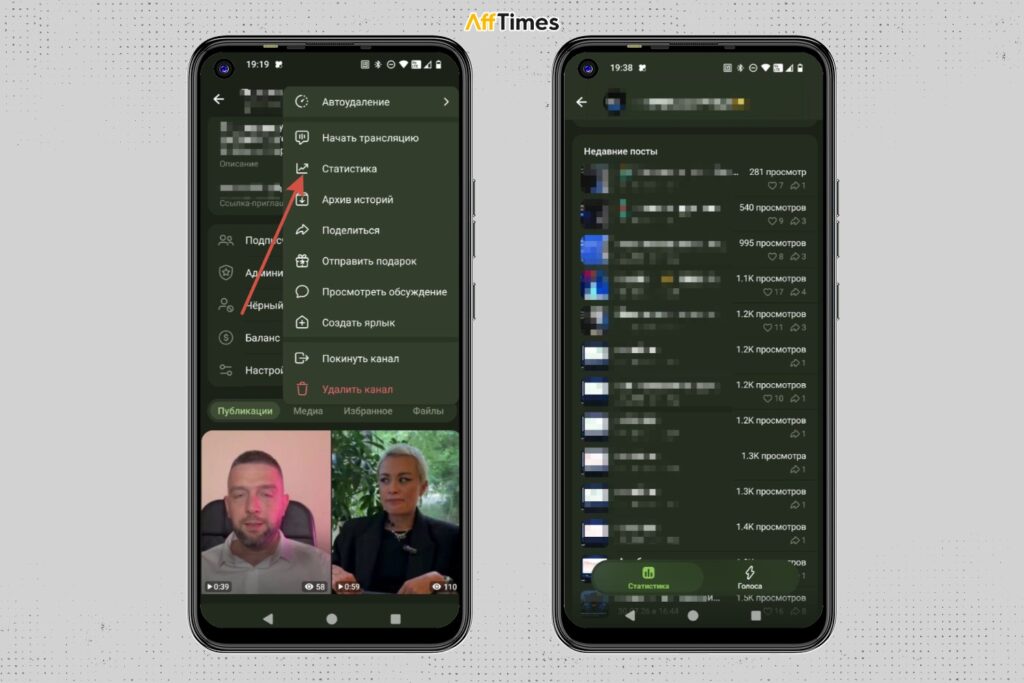
В статистике публикации также отображаются просмотры, реакции и график взаимодействий. Если пост переслали в открытый канал или публичную историю, источник может появиться в разделе «Публичные пересылки».
Как посмотреть репосты с компьютера
В Telegram Desktop порядок действий похожий:
- Откройте свой канал.
- Нажмите на три точки в правом верхнем углу.
- Выберите «Статистика».
- Перейдите к последним публикациям.
- Откройте нужный пост.
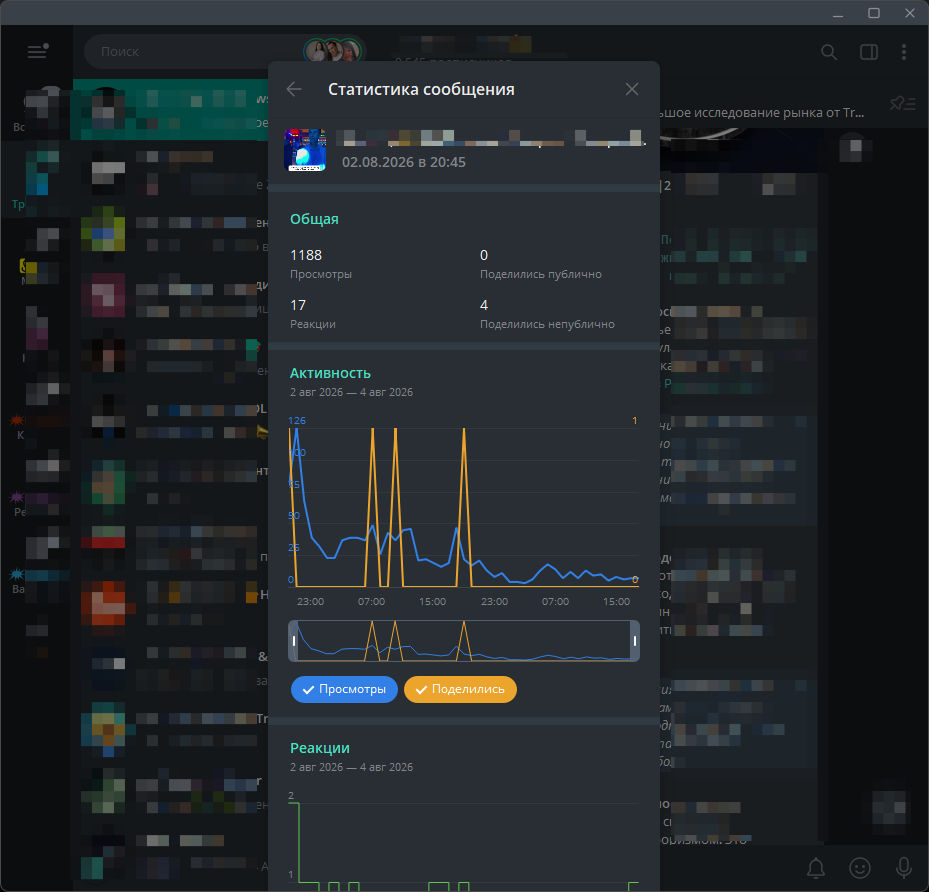
Для некоторых публикаций статистику можно открыть быстрее: нажмите на пост правой кнопкой мыши и выберите «Посмотреть статистику». Если такого пункта нет, используйте общий раздел статистики канала.
Telegram показывает общее количество пересылок и список публичных источников. Имена пользователей, которые отправили пост в личную переписку или закрытый чат, мессенджер не раскрывает.
Обратите внимание: Если пост был переслан в приватный чат, личную переписку или сохранён пользователем в раздел «Избранное», Telegram скроет имя этого пользователя из соображений конфиденциальности. Такие пересылки отображаются только в общем числовом счётчике.
Можно ли узнать, кто сделал репост
Telegram не показывает полный список пользователей, которые переслали публикацию. В статистике видно общее количество пересылок, а конкретные источники отображаются только для публичных репостов. Поэтому данные разделены на две категории:
| Метрика | Что означает | Какие данные доступны |
|---|---|---|
| Поделились публично | Пост переслали в публичные каналы | Telegram может показать названия каналов, в которых появилась публикация |
| Поделились непублично | Пост отправили в непубличное место, например в личный чат, закрытое сообщество или «Избранное» | Видно только общее количество пересылок. Пользователи и места отправки не раскрываются |
Например, если публикацией поделились 15 раз, а публично — только два раза, остальные 13 пересылок были непубличными. Узнать, кто именно отправил пост и куда, нельзя.
Важно отличать пересылку от других способов распространения контента. Telegram не посчитает репостом скриншот, скопированный текст или ссылку, вставленную вручную. При этом TGStat может отдельно найти публикацию с прямой ссылкой и отнести её к упоминаниям. Мессенджер распознаёт только пересылки, при которых сохраняется связь с исходной публикацией.
Как посмотреть репосты историй канала
Администратор может проверить, кто публично поделился историей канала:
- Откройте опубликованную историю своего канала.
- Проведите пальцем снизу вверх.
- В открывшемся разделе «Реакции» выберите сортировку «Сначала репосты».
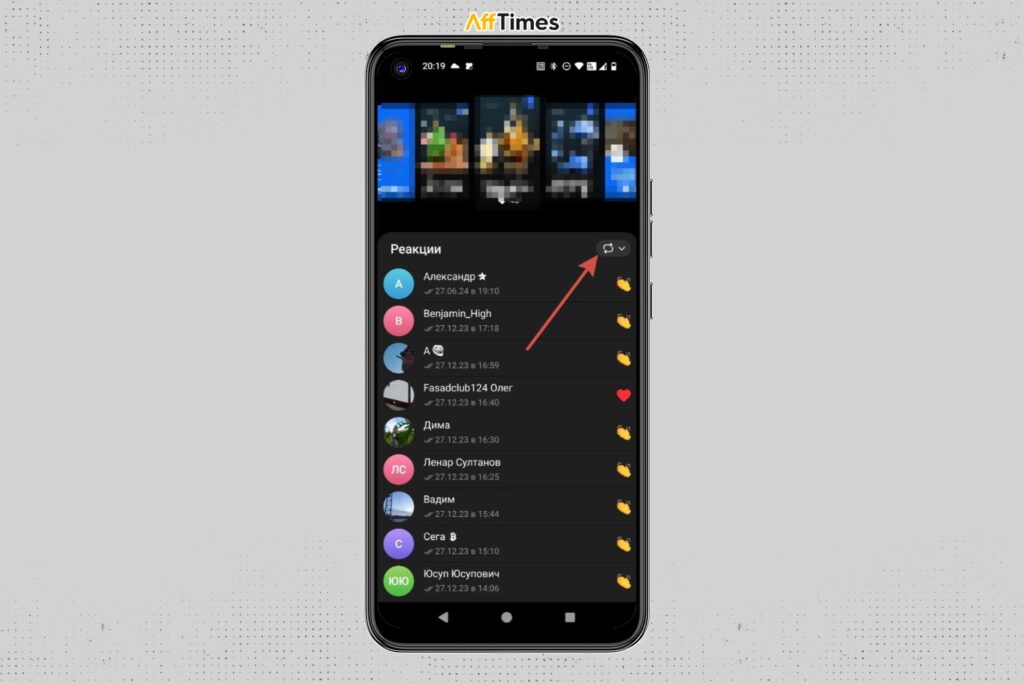
Telegram покажет публичные репосты истории в каналах, супергруппах и профилях пользователей. Личный профиль появится в списке, только если пользователь опубликовал репост в общедоступной истории.
Пересылки в личные сообщения, закрытые сообщества и истории с ограниченной видимостью не раскрываются. Поэтому увидеть полный список людей, которые поделились историей, нельзя.
Как посмотреть репосты чужого поста через TGStat
Проверить открытую публикацию из чужого канала можно через @TGStat_Bot. Бот собирает доступную статистику Telegram-каналов, чатов и отдельных постов.
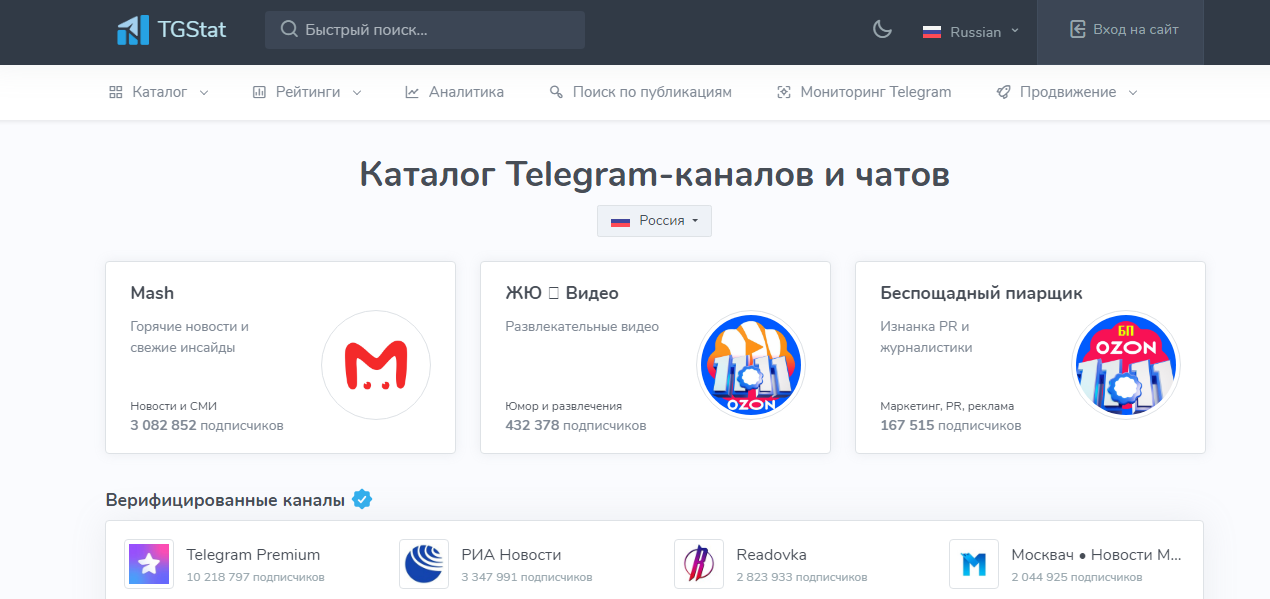
Чтобы проверить публикацию:
- Откройте @TGStat_Bot и нажмите «Запустить».
- Перешлите боту нужный пост.
- Дождитесь ответа со статистикой.
- Откройте подробные данные о пересылках, репостах и упоминаниях.
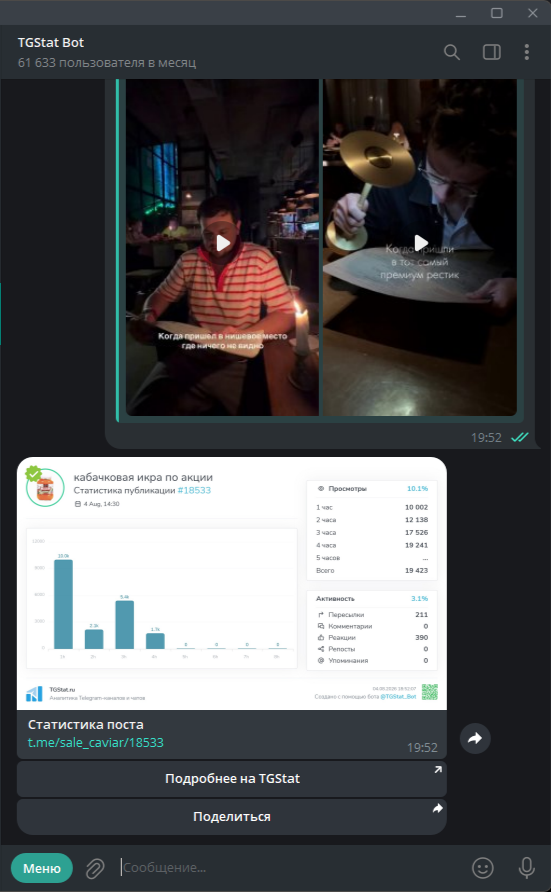
В отчёте TGStat эти показатели означают разное:
- пересылки — общее число отправок поста, включая личные сообщения;
- репосты — найденные публикации, пересланные в другие каналы и чаты;
- упоминания — публикации с прямой ссылкой на исходный пост.
Поэтому число пересылок обычно больше числа найденных репостов. Например, пост могли переслать 100 раз, но TGStat обнаружил только пять открытых публикаций. Остальные отправки могли прийтись на личные переписки и закрытые сообщества.
TGStat не показывает имена пользователей и получателей в личных чатах. Кроме того, сервис видит только доступные ему открытые публикации, поэтому его список репостов и упоминаний может быть неполным.
Стастистика репостов в TGStat
Репосты в сервисе TGStat можно посмотреть в разделе «Вовлеченность подписчиков». Сначала выходит график ER в процентах, то есть вовлеченности по взаимодействиям.
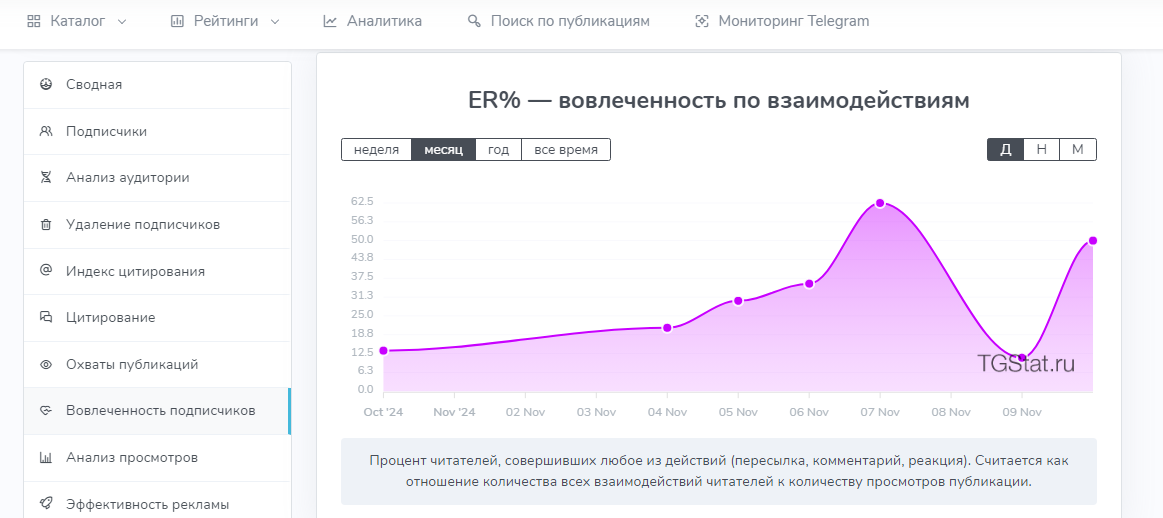
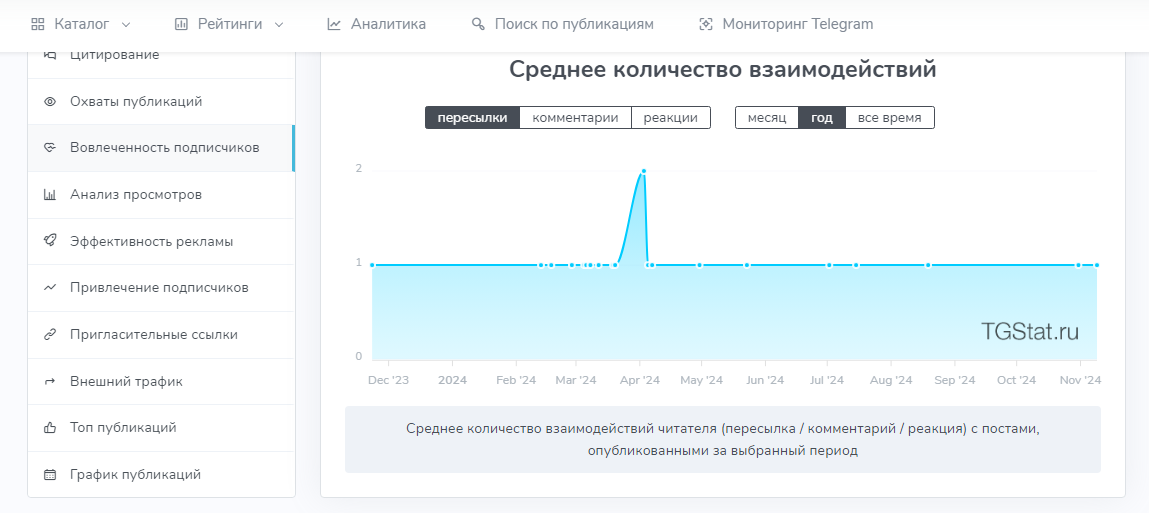
Здесь считают читателей, которые в принципе взаимодействовали с контентом — ставили лайки или клоунов, комментировали, пересылали. Во втором графике можно выделить уже именно пересылки/репосты, за все время, месяц или год.
Если необходимо проанализировать самые популярные посты, то в TGStat есть опция посмотреть топовые публикации за последние 30 дней. Можно взять и любой другой месяц, но уже за премиум-подписку.
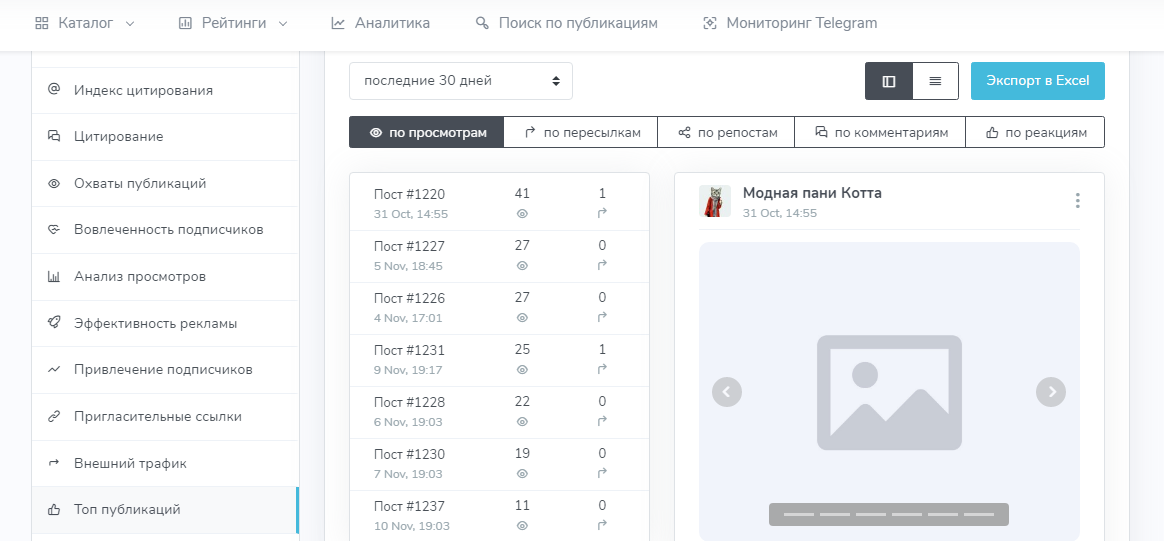
В топ посты попадают по следующим параметрам: просмотры, пересылки, репосты, комментарии, реакции.
Если вам нужны мгновенные уведомления о каждом новом репосте вашей публикации в другие каналы, используйте бесплатного бота-помощника @ourstats_bot. Добавьте его в администраторы вашего канала с минимальным правом на чтение сообщений — бот будет моментально присылать в диалог ссылки на площадки, которые поделились вашим материалом.
P.S. Фичи TGStat кроме просмотра репостов
Начинающему вести канал в Телеграме или тем, кто ищет ресурсы для рекламы рекомендуем пользоваться TGStat. Это бесплатный сервис, а статистика здесь дает больше данных, чем внутренняя в самом мессенджере.
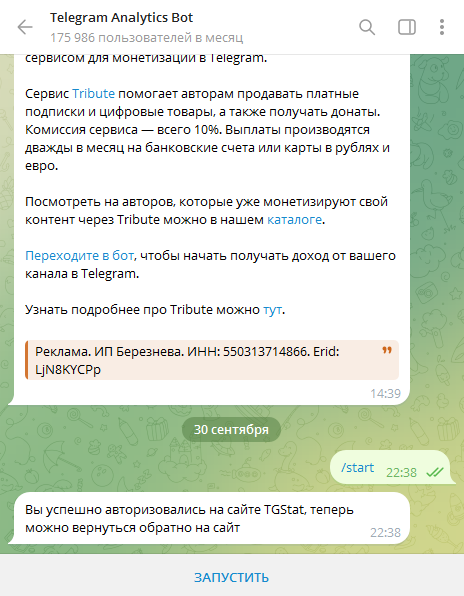
Для расширенного доступа к статистике собственного канала в TGStat нужна регистрация. Это сделать легко с помощью специального бота — там будут приходить сообщения для авторизации. После этого можно будет добавлять свой канал в каталог, отслеживать его упоминания и подключить платные функции. Это имеет смысл сделать в дальнейшем, если планируете монетизировать блог.
Чтобы посмотреть данные канала в Телеграм, надо выбрать его в каталоге и нажать кнопку «Статистика».
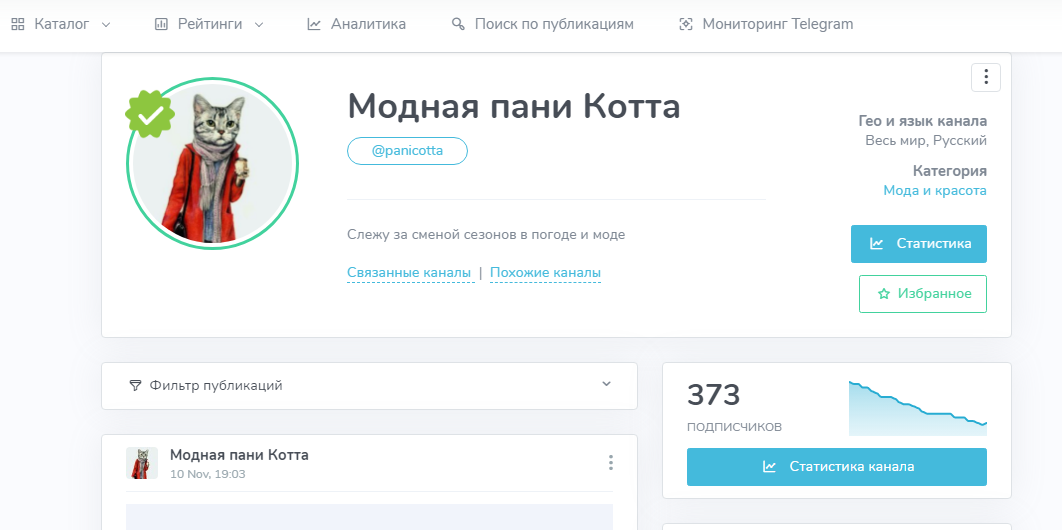
С помощью TGStat можно оценить не только репосты отдельной публикации, но и общую динамику канала. Сервис показывает:
- изменение числа подписчиков;
- средний охват и динамику просмотров публикаций;
- вовлечённость аудитории;
- индекс цитирования, репосты и упоминания в других каналах;
- источники просмотров и новых подписчиков;
- результаты рекламных размещений;
- публикации с лучшими показателями.
По графикам можно заметить резкие скачки подписчиков или просмотров. Они могут указывать на накрутку, но сами по себе её не доказывают.
Как посмотреть статистику поста в Телеграм
Наряду со статистикой канала следует отслеживать данные и по постам в отдельности — анализировать динамику просмотров и репостов.Это тоже можно делать во внутреннем и внешних сервисах.
Как и в случае с каналом, статистика мессенджера по постам доступна только владельцу и администраторам.
Попасть в неё можно двумя способами:
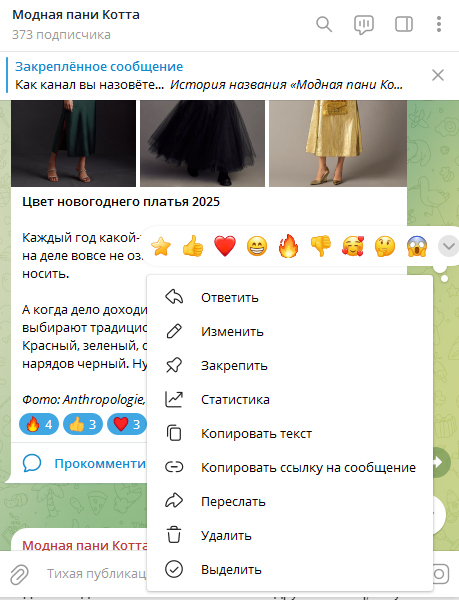
Напрямую из ленты (быстрый способ): на мобильном устройстве зажмите нужный пост пальцем (на iOS) или нажмите на пустое место рядом с ним (на Android) и в контекстном меню выберите «Статистика» (значок в виде графика ⚡). В компьютерной версии достаточно кликнуть по посту правой кнопкой мыши или навести мышку на «глазик» (если нужно быстро увидеть репосты).
Через общую статистику: зайдите в раздел «Статистика» вашего канала, прокрутите данные вниз до подраздела «Недавние посты» и нажмите на интересующий пост. Как это сделать, показали выше.
Важно! Пользуйтесь проверенными ботами надежных сервисов — они попросят только предоставить ссылку на пост или канал. Если у вас запрашивают личные данные, есть риск потерять в итоге аккаунт и привязанный к нему канал.
Как запретить репосты в Telegram
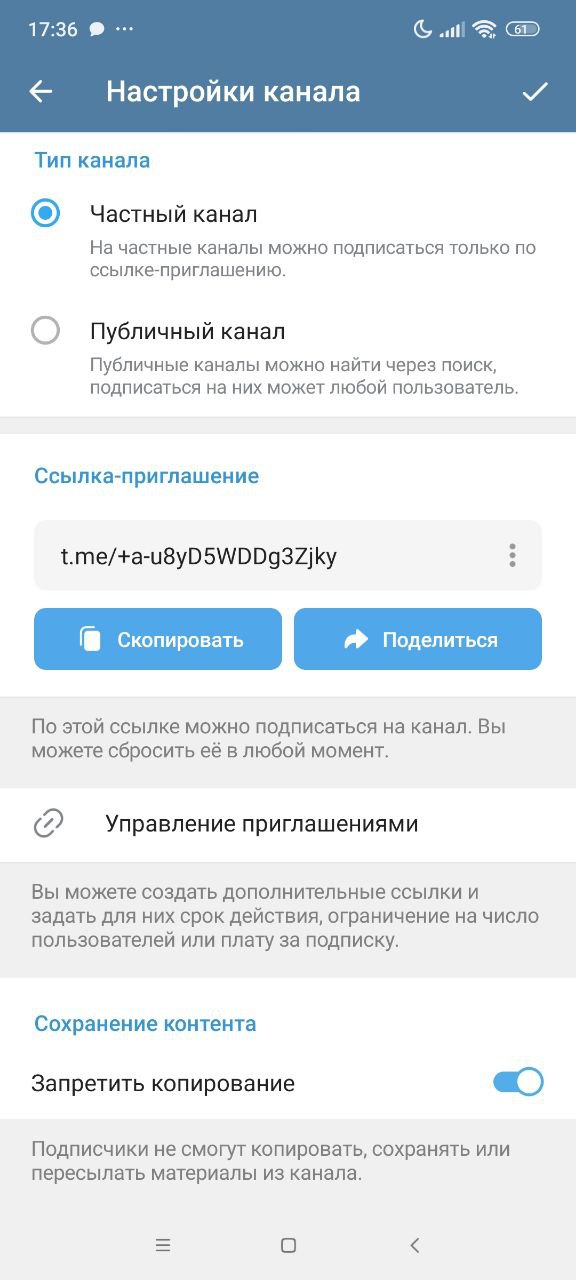
Иногда пересылки постов могут противоречить контент-стратегии канала. Например, если это публикации с доступом за деньги или звезды, внутреннюю валюту мессенджера. Тогда можно в настройках поставить запрет на репосты: работает и с публичными, и приватными каналами.
Для этого в настройках надо найти опцию сохранения контента и передвинуть рычажок на «Запретить копирование».
Вывод
Статистика постов в Telegram — важная функция для владельцев, администраторов и авторов каналов. Недостаточно просто писать посты в соцсетях без отслеживания наличия и количества репостов, особенно на старте. Это все равно, что сделать бумажный кораблик и пустить в свободное плавание. Получишь удовольствие от процесса, а не от достижения цели. А нужно провести свой корабль в гавань, да еще доставить ценный груз по пути — то есть получить лидов или доход от рекламы.
Для получения статистических данных есть разные инструменты. Можно пользоваться внутренней статистикой Telegram или внешними специализированными сервисами, например, TGStat. В зависимости от объема выдаваемой информации услуги могут быть платными и бесплатными.
FAQ
Если вы владелец или администратор канала, откройте нужный пост, нажмите на меню сообщения и выберите «Статистика». В разделе пересылок Telegram покажет общее количество репостов, а также публичные и непубличные пересылки. У обычных подписчиков доступа к этой статистике нет.
Откройте статистику конкретной публикации и найдите показатель «Пересылки» или «Поделились». Публичные репосты можно открыть и посмотреть, в какие доступные каналы или группы переслали пост. Для непубличных репостов Telegram показывает только общее количество.
Увидеть можно только публичные каналы и группы, в которых появился репост. Имена пользователей, переславших публикацию в личный чат, закрытую группу или частный канал, Telegram не раскрывает. Получить эти данные через бота или сторонний сервис также нельзя.
Если видео опубликовано в вашем Telegram-канале, откройте его статистику и проверьте раздел с пересылками. Там будут видны доступные публичные репосты и общее количество непубличных. Узнать имена пользователей, отправивших видео в личные чаты, невозможно.
Администратору нужно открыть нужный пост в ТГК и перейти в его статистику. В ней отображается количество пересылок и разделение на публичные и непубличные репосты. Если пункта «Статистика» нет, канал мог ещё не получить доступ к расширенной аналитике.
Репосты увеличивают органический охват публикации, приводят дополнительные просмотры и могут привлечь новых подписчиков. При пересылке из публичного канала обычно сохраняются его название и ссылка, поэтому пользователи могут перейти к источнику. При этом репосты расширяют распространение поста напрямую, но не гарантируют продвижение канала внутренними алгоритмами.
Репост в Telegram — это пересылка публикации из канала в другой чат, группу или канал с помощью функции «Переслать». В статистике учитываются публичные и непубличные пересылки. Если пользователь просто скопировал текст, сделал скриншот или загрузил файл заново, такая публикация не считается репостом исходного поста.
Нет, Telegram не показывает список пользователей, просмотревших публикацию в канале. Администратор видит только общее количество просмотров и обезличенную статистику. Не следует путать посты с историями Telegram, для которых действуют другие правила отображения зрителей.
Количество просмотров указано рядом со значком глаза под публикацией. Администратор также может открыть статистику поста и посмотреть динамику просмотров, источники трафика и пересылки, если расширенная аналитика доступна каналу. Имена просмотревших пост пользователей не отображаются.
Расширенная статистика может отсутствовать, если канал не достиг установленного Telegram порога, у пользователя нет прав администратора или данные ещё не сформированы. Также стоит обновить приложение до актуальной версии. Telegram определяет доступ к аналитике на стороне сервера, поэтому точный минимальный порог может меняться.
Если Telegram ещё не открыл каналу встроенную аналитику, принудительно включить её через настройки или бота нельзя. До достижения необходимого порога можно отслеживать счётчики просмотров, реакций и комментариев под постами вручную. Для публичного канала также можно использовать внешние сервисы аналитики, но они не показывают авторов частных репостов.
Откройте статистику публикации и перейдите в раздел «Публичные репосты» или «Поделились публично». Telegram покажет доступные сообщения в публичных каналах и группах, куда переслали пост. Если раздел пуст, публичных репостов нет либо они были сделаны в закрытые сообщества.
Отдельно включать репосты обычно не нужно: пересылка публикаций разрешена по умолчанию. Если кнопка пересылки недоступна, откройте управление каналом, перейдите в раздел «Тип канала» и отключите запрет на сохранение контента.
Это количество пересылок поста в личные чаты, закрытые группы и частные каналы. Telegram учитывает такие репосты в общей статистике, но не показывает получателей, отправителей и места публикации. Раскрыть эти данные через сторонние боты невозможно.
Откройте канал, перейдите в раздел управления, выберите «Тип канала» и включите «Запретить сохранение контента». После этого подписчики не смогут штатными средствами пересылать и копировать публикации или сохранять медиа. Однако настройка не обеспечивает абсолютную защиту от фотографирования экрана и других внешних способов копирования.