




Недавно появился сервис Bonsai, который открывает доступ к современным моделям для программирования. Сейчас там доступен Claude, включая Opus 4.6 с контекстом 1M.
Сервис ориентирован на разработчиков: пользователи получают бесплатный доступ к моделям, а платформа собирает данные об их использовании для тестирования и улучшения ИИ.
Мы подготовили простой гайд по настройке и установке.
Установка и запуск Claude через Bonsai
Важно! Инструкция ниже рассчитана на Windows.
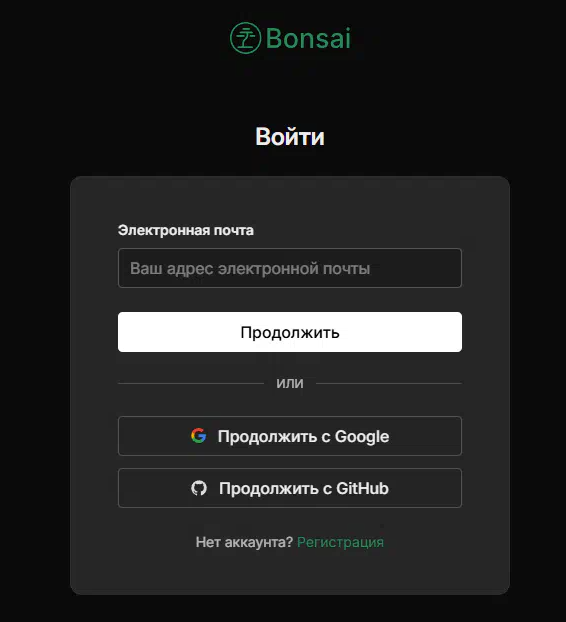
Шаг 1. Сначала нужно создать аккаунт. Для этого перейдите на сайт Bonsai и нажмите кнопку Apply now. Можете воспользоваться виджетом Google или зарегистрировать аккаунт через почту.
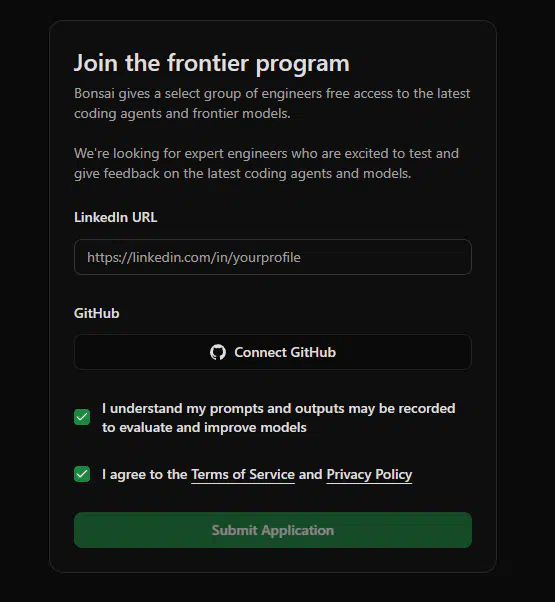
После входа сервис попросит указать ссылку на LinkedIn (любой) и привязать аккаунт GitHub. Когда эти шаги будут выполнены, откроется окно подтверждения доступа.
Шаг 2. Установите Node.js, так как Bonsai устанавливается через менеджер пакетов npm. Для этого перейдите на сайт Node.js, скачайте файл Windows Installer (.msi) и установите программу как обычное приложение. После установки в системе станет доступна команда npm.
Шаг 3. Откройте консоль и установите Bonsai CLI. Для этого нажмите Win + R, в появившемся окне введите cmd и нажмите Enter. В открывшейся консоли выполните команду:
npm install -g @bonsai-ai/cli
После установки в системе станет доступна команда bonsai.
Шаг 4. Авторизуйтесь в сервисе. Для этого в консоли выполните команду:
bonsai login
После этого в терминале появится ссылка. Скопируйте ее, откройте в браузере и нажмите Confirm. После подтверждения в консоли появится сообщение:
Authentication successful
✓ Successfully logged in
Шаг 5. Запустите Claude. Для этого в консоли выполните команду:
bonsai start claude
Если терминал запускается в этой папке впервые, система предложит выбрать вариант — нажмите 1. После этого Claude будет запущен.
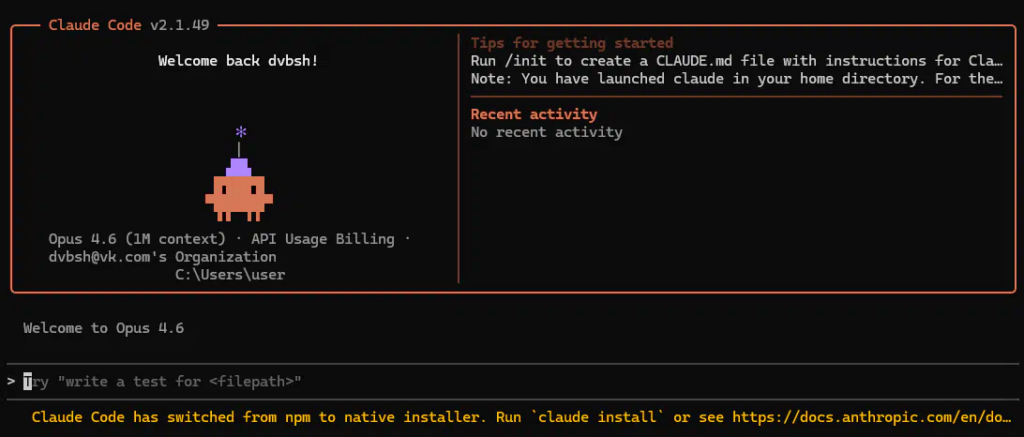
Шаг 6. Выберите модель. Для этого в терминале можно использовать команду:
/model
Я использую Claude Opus 4.6 с контекстом 1M, но при необходимости можно выбрать любую доступную модель. Claude работает прямо в терминале: он может анализировать код проекта, находить ошибки, редактировать файлы и выполнять команды.
Лимит и его абуз
В сервисе действует ежедневный лимит токенов. Он он составляет примерно около 400 000 токенов в сутки. Для большинства задач разработки такого объёма обычно хватает.
Абуз лимита
Если дневной лимит токенов закончился, его можно обойти, используя API-ключ другого аккаунта Bonsai. Для этого понадобится второй аккаунт Bonsai (соответственно, и второй GitHub).
Claude хранит настройки в локальной папке пользователя. На Windows она находится по пути:
C:/Users/{user}/.claude
В этой папке используется файл конфигурации settings.json. Через него можно указать API-ключ, который будет использоваться для работы модели.
Если файла settings.json нет, его можно создать вручную. После этого в нём можно прописать API-ключ, полученный из другого аккаунта Bonsai.
Создание нового API-ключа
Чтобы получить новый ключ, откройте раздел управления ключами в Bonsai и нажмите Create key. Укажите любое название и снова нажмите Create. После этого сервис сгенерирует API-ключ. Его важно сразу скопировать, так как повторно он не отображается.
Подмена ключа
Скопированный ключ нужно добавить в файл settings.json, который находится в папке .claude в каталоге пользователя. После сохранения файла перезапустите Claude. Модель начнёт работать уже с новым ключом, и доступный лимит токенов снова появится.



к сожалению они прочухали не прошло и месяца, теперь усложнили тем что задают тебе вопрос по коду и желательно без нейронки, затем смотрят твою ревью вручную
команда с claude была удалена