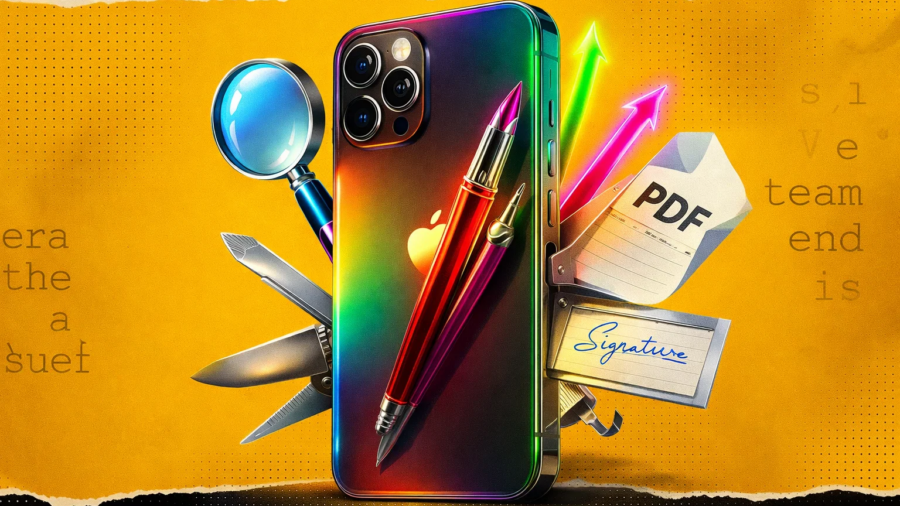
Большинство пользователей делают скриншоты, чтобы просто сохранить информацию. Но встроенный редактор iOS умеет гораздо больше и часто заменяет сторонние приложения.
Акцент на важном без фотошопа
Если нужно выделить мелкую деталь (кнопку, цифру или элемент интерфейса), не обязательно рисовать десяток стрелок.
После создания скриншота:
- Нажмите на иконку пера вверху экрана.
- Тапните «+».
- Выберите «Лупа».
Можно увеличить любой участок изображения, изменить масштаб и положение. Удобно для инструкций, отчетов и объяснений.
Идеальные стрелки с первого раза
Рисуете стрелку или линию, но получается криво? Нарисуйте стрелку и не отпускайте палец 1–2 секунды. iOS автоматически выровняет линию и превратит ее в аккуратную стрелку или геометрическую фигуру без перекосов.
Длинные скриншоты без склейки
Не нужно делать несколько скринов подряд и потом объединять их вручную. После скриншота страницы в Safari нажмите вкладку «Вся страница» — сайт сохранится целиком и откроется как документ. Особенно удобно для инструкций, отчетов и сохранения статей.
Подпись на документах без печати и сканера
Чтобы быстро подписать документ:
- Увеличьте нужное место.
- Сделайте скриншот.
- Нажмите «+».
- Добавьте подпись от руки или текст.
Подходит для договоров, согласий и заявлений, когда нужно быстро отправить файл.
Читайте также: как включить FaceTime на iPhone — простая инструкция для настройки видеозвонков и активации скрытых возможностей приложения.