


IP-адрес компьютера нужен для настройки локальной сети, подключения к удаленному рабочему столу, поиска сетевых неисправностей и организации доступа к устройствам. Посмотреть его можно без установки дополнительных программ. В Windows достаточно открыть командную строку и выполнить одну команду, а в Linux — воспользоваться терминалом.
Однако сначала важно определить, какой именно адрес требуется. У компьютера может быть локальный IP, по которому его находят другие устройства в домашней или офисной сети, и внешний IP, который видят сайты и интернет-сервисы.
Что такое IP-адрес и каким он бывает
IP (Internet Protocol) — протокол сетевого уровня, который передает пакеты между устройствами. Существует две основные версии протокола:
- IPv4 — адрес состоит из четырех чисел от 0 до 255, разделенных точками. Например, 192.168.1.25. Это наиболее привычный формат, который до сих пор широко применяется в домашних и корпоративных сетях.
- IPv6 — адрес записывается в виде восьми групп шестнадцатеричных символов, разделенных двоеточиями. Например, 2001:db8:85a3::8a2e:370:7334. Он разработан для расширения адресного пространства и постепенно внедряется провайдерами и организациями.
Кроме версии протокола, IP-адреса различают по области использования.
Локальный (внутренний) IP присваивается сетевому интерфейсу компьютера внутри домашней, офисной или другой локальной сети. Обычно его выдает маршрутизатор автоматически с помощью DHCP. Такой адрес нужен, например, чтобы подключиться к общему каталогу, принтеру или другому компьютеру в той же сети.
Для частных IPv4-сетей зарезервированы три диапазона:
- 10.0.0.0–10.255.255.255;
- 172.16.0.0–172.31.255.255;
- 192.168.0.0–192.168.255.255.
Поэтому адрес вида 192.168.0.105 или 10.0.0.15 обычно относится к внутренней сети. Эти диапазоны могут одновременно использоваться в тысячах разных организаций и домашних сетей. Они не маршрутизируются напрямую через публичный интернет.
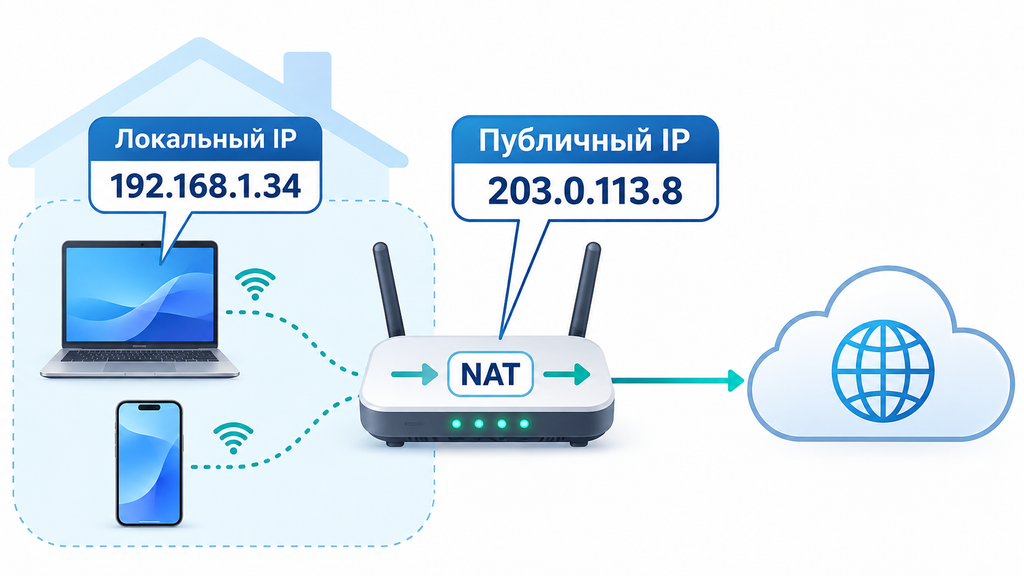
Внешний (публичный) IP — адрес, с которого подключение представлено во внешней сети. Его назначает провайдер или другой оператор связи. Именно его обычно видят сайты, когда пользователь открывает веб-страницу.
Если несколько устройств подключены к одному роутеру, они могут выходить в интернет через общий публичный IPv4-адрес. Это происходит благодаря NAT — механизму преобразования сетевых адресов. Поэтому внешний IP компьютера и его локальный адрес не совпадают.
Как узнать IP-адрес компьютера в Windows 11 и Windows 10
В Windows есть несколько способов посмотреть сетевые параметры. Можно воспользоваться графическими настройками или командной строкой. Первый вариант удобен для обычной проверки, второй позволяет получить больше технической информации.
Как узнать IP-адрес ПК через параметры Windows
Чтобы найти локальный IP на компьютере с Windows 11:
- Откройте меню «Пуск» и перейдите в «Параметры».
- Выберите раздел «Сеть и Интернет».
- Если используете Wi-Fi, откройте соответствующий пункт и выберите свойства подключенной сети.
- При проводном подключении перейдите в раздел Ethernet.
- Найдите блок свойств сети и строку «IPv4-адрес».
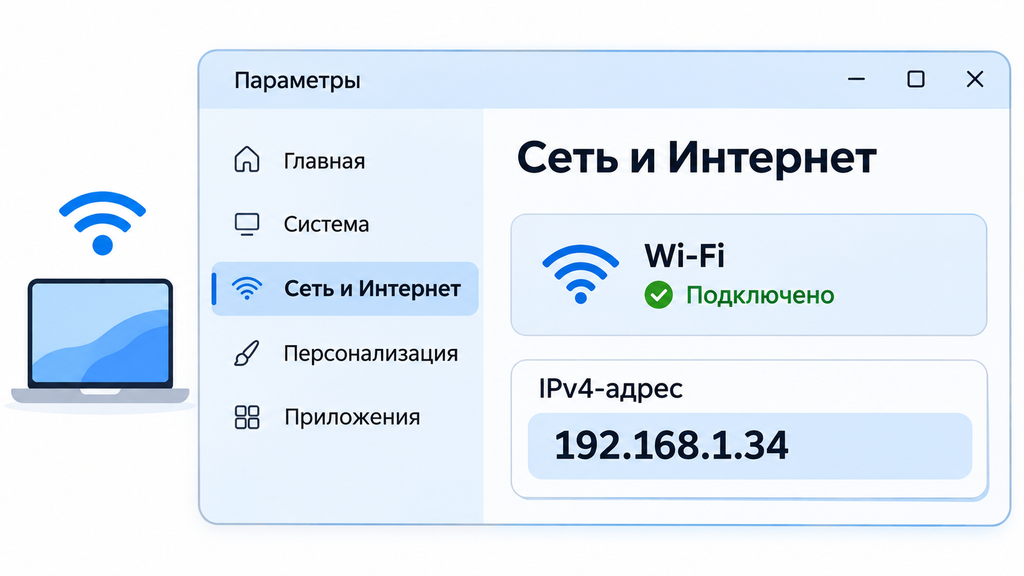
Рядом могут отображаться IPv6-адрес, маска подсети, DNS-серверы и основной шлюз.
В Windows 10 последовательность немного отличается:
- Откройте «Параметры».
- Перейдите в раздел «Сеть и Интернет».
- Выберите Wi-Fi или Ethernet в зависимости от типа подключения.
- Откройте свойства активной сети.
- Найдите строку с IPv4-адресом.
Полученное значение и будет локальным IP выбранного сетевого подключения.
Как узнать IP-адрес ПК через командную строку CMD
Это один из быстрых способов узнать IP компьютера. Он подходит для Windows 10 и 11 и не требует прав администратора.
- Нажмите сочетание клавиш Win + R.
- Введите cmd и нажмите Enter.
- В открывшемся окне командной строки выполните:
ipconfig- Нажмите Enter и дождитесь вывода информации.
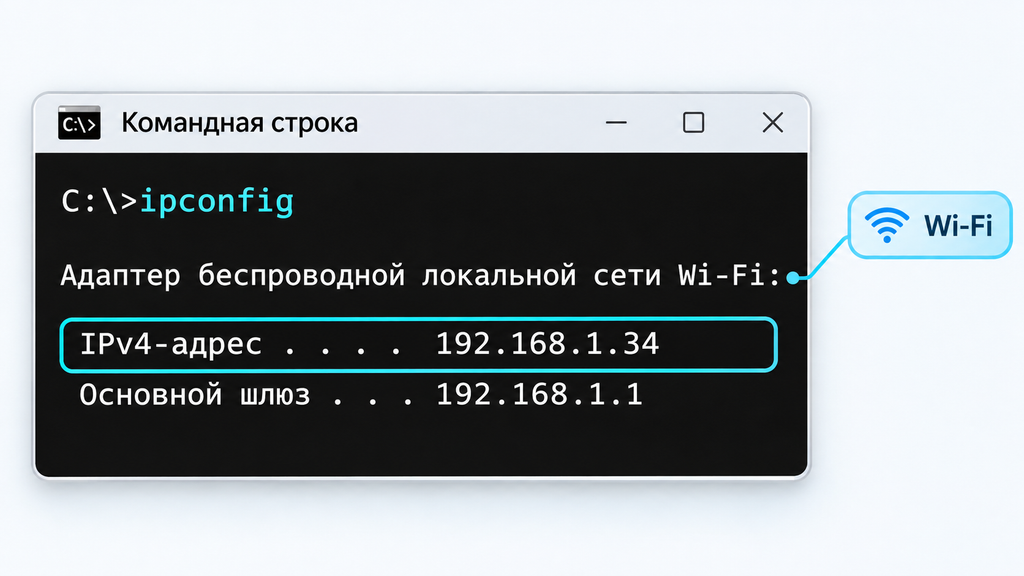
Команда покажет сетевые параметры всех обнаруженных адаптеров. Найдите тот, через который компьютер подключен к сети. Для беспроводного соединения это обычно адаптер Wi-Fi, для проводного — Ethernet.
В нужном разделе обратите внимание на следующие строки:
- IPv4-адрес — локальный IP компьютера;
- IPv6-адрес — адрес интерфейса в сети IPv6, если он назначен;
- Маска подсети — определяет границы локальной IP-сети;
- Основной шлюз — адрес маршрутизатора, через который компьютер обращается к другим сетям.
Например, если в строке IPv4 указан адрес 192.168.1.34, а основной шлюз — 192.168.1.1, значит, компьютер находится в локальной сети с соответствующим маршрутизатором.
Для получения более подробной информации используйте:
ipconfig /allВ этом случае Windows дополнительно покажет физический адрес сетевой карты (MAC), настройки DHCP, DNS-серверы, сведения об аренде IP и другие параметры.
Не путайте MAC и IP. Первый идентифицирует сетевой интерфейс на канальном уровне, второй используется для передачи пакетов между IP-сетями.
Как узнать IP-адрес компьютера через PowerShell
Если нужна информация без большого количества дополнительных строк, можно использовать PowerShell.
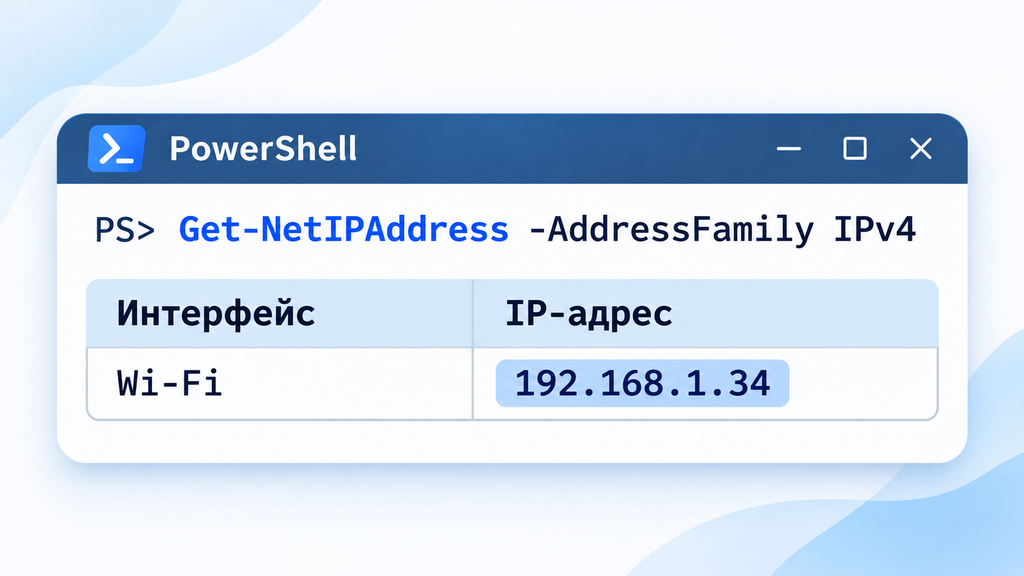
Откройте меню «Пуск», найдите Windows PowerShell или Терминал и выполните:
Get-NetIPAddress -AddressFamily IPv4Команда выведет IPv4-адреса сетевых интерфейсов. В столбце IPAddress находятся сами адреса, а InterfaceAlias помогает определить, какому подключению они принадлежат.
Чтобы посмотреть параметры только активного интерфейса, можно дополнительно воспользоваться командой:
Get-NetIPConfigurationОна показывает IP, основной шлюз и DNS для сетевых подключений. Такой способ удобен при диагностике, когда на ПК установлено несколько сетевых адаптеров, виртуальных машин или VPN-клиентов.
Курс «Сетевой инженер» в Академии IT DMS
Сертификат, диплом о переподготовке или удостоверение о повышении квалификации.
AFFTIMES−5 % на первую покупку. Скидка суммируется с любыми акциями школы. Если оплачиваете через менеджера в чате, назовите ему промокод.
Как посмотреть внешний IP-адрес компьютера
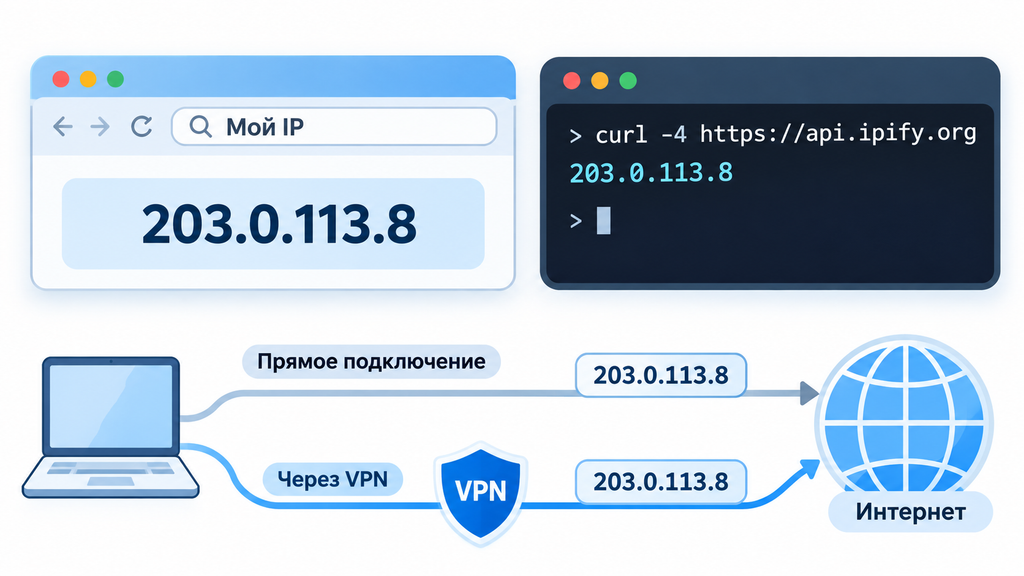
Если нужно узнать публичный IP, команда ipconfig не подойдет. Она отображает параметры сетевых интерфейсов самого компьютера, а при подключении через роутер не показывает адрес, под которым вся домашняя сеть выходит в интернет.
Есть несколько способов проверить внешний IP.
1. Через браузер. Откройте поисковую систему и введите запрос «мой IP» или воспользуйтесь специализированным сервисом определения адреса. На странице отобразится публичный IP, с которого поступил запрос.
2. Через командную строку Windows. В Windows 10 и 11 можно выполнить:
curl -4 https://api.ipify.orgКоманда обратится к внешнему сервису и вернет публичный IPv4. Чтобы проверить IPv6, если он доступен:
curl -6 https://api64.ipify.org3. Через настройки роутера. Откройте веб-интерфейс маршрутизатора и найдите раздел состояния интернет-подключения. В зависимости от производителя он может называться WAN, Internet Status или «Состояние сети». В нем отображается адрес, назначенный провайдером.
Учитывайте, что при включенном VPN внешний сервис покажет адрес VPN-сервера, а не обычное подключение провайдера. Прокси также может влиять на результат, если браузер или система направляют запросы через него.
Как найти IP-адрес компьютера в Linux
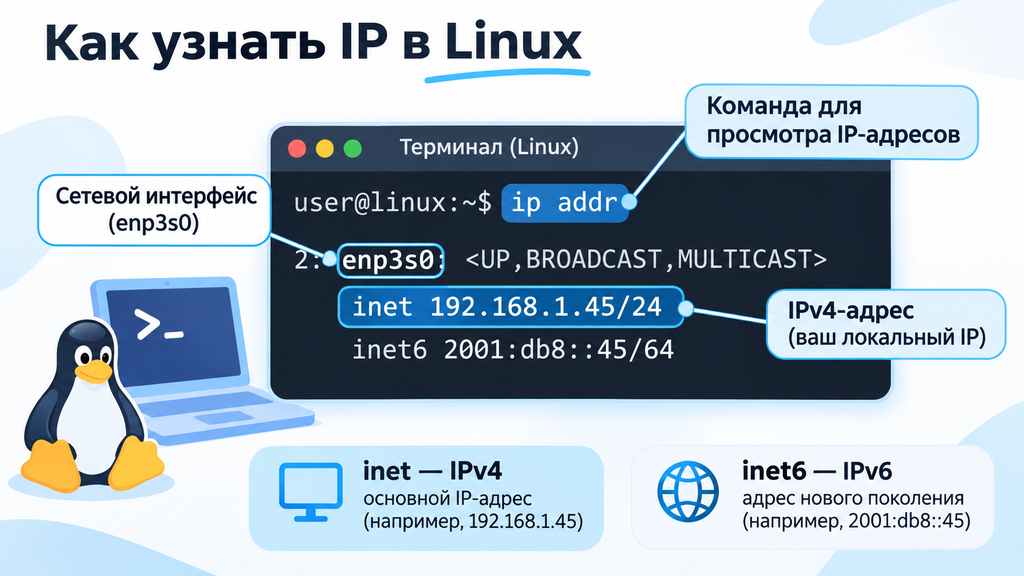
В Linux посмотреть сетевые адреса можно через терминал. Для этого используется утилита ip, которая входит в пакет iproute2 и доступна в большинстве современных дистрибутивов.
Откройте терминал и выполните:
ip addrВ результате появится список сетевых интерфейсов и назначенных им адресов. Найдите активное подключение. Это может быть Ethernet-интерфейс eth0, enp3s0 или беспроводной адаптер wlan0, wlp2s0.
В выводе команды обратите внимание на обозначения:
- inet — IPv4-адрес;
- inet6 — IPv6-адрес;
- link/ether — MAC-адрес сетевого интерфейса;
- lo — виртуальный интерфейс обратной связи, который использует компьютер для взаимодействия с самим собой.
Например, строка inet 192.168.1.45/24 означает, что интерфейсу назначен IPv4-адрес 192.168.1.45, а /24 обозначает длину префикса сети.
Если нужно получить только IPv4-адреса, используйте:
ip -4 addrДля краткого отображения информации подойдет команда:
ip -br addrОна выводит список интерфейсов в компактном формате. Используйте команду, если компьютер подключен сразу к нескольким сетям или использует виртуальные адаптеры.
Еще один вариант:
hostname -IКоманда показывает назначенные компьютеру IP-адреса без подробной информации об интерфейсах. Но для диагностики лучше использовать ip addr: так проще понять, к какому подключению относится конкретный адрес.
Чтобы узнать внешний IP в Linux, можно выполнить:
curl -4 https://api.ipify.orgДля IPv6:
curl -6 https://api64.ipify.orgЕсли утилита curl отсутствует, ее можно установить через пакетный менеджер своего дистрибутива.
Почему IP-адрес компьютера может отличаться
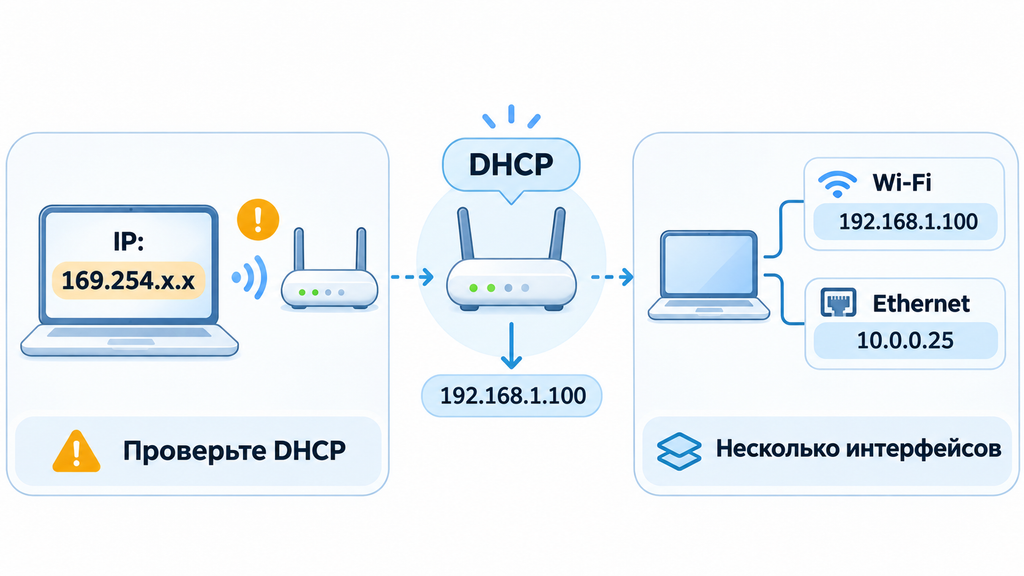
При проверке сетевых параметров пользователь иногда получает несколько разных значений. Это не обязательно говорит об ошибке. У одного ПК может быть несколько сетевых интерфейсов, а каждый из них способен иметь собственные адреса.
Например, компьютер одновременно подключен к Wi-Fi и Ethernet. Кроме того, в системе могут присутствовать виртуальные адаптеры, созданные VPN-клиентом, VirtualBox, Hyper-V или Docker. Поэтому ipconfig и ip addr показывают не один универсальный адрес, а конфигурацию всех обнаруженных подключений.
Есть несколько распространенных ситуаций, которые стоит учитывать.
1. Адрес начинается с 169.254.
Диапазон 169.254.0.0/16 используется для автоматической локальной адресации IPv4. Если Windows получила адрес вроде 169.254.12.8, это часто означает, что компьютер не смог получить настройки от DHCP-сервера роутера. Проверьте подключение кабеля или Wi-Fi, работу маршрутизатора и настройки DHCP.
2. Локальный и внешний IP не совпадают.
Это нормальная ситуация для подключения через маршрутизатор. Компьютер использует внутренний адрес, а роутер преобразует его при выходе в интернет с помощью NAT. В результате сайты видят публичный адрес, а не 192.168.x.x.
3. После перезагрузки адрес изменился.
Многие провайдеры и маршрутизаторы используют динамическую выдачу IP. При подключении устройство получает адрес автоматически. Он может измениться после перезапуска роутера, окончания аренды DHCP или переподключения к сети.
4. Команда показывает несколько адресов.
Проверьте названия интерфейсов и их состояние. Неактивные адаптеры, VPN, виртуальные машины и дополнительные подключения могут отображаться в общем списке. Для обычной работы с локальной сетью нужен адрес активного интерфейса, через который компьютер подключен к нужному устройству.
5. Сайт определения IP показывает неожиданный адрес.
Возможно, включен VPN или прокси. Также провайдер может использовать CGNAT — технологию, при которой один публичный IPv4-адрес совместно используют несколько абонентов. В таком случае адрес WAN-интерфейса роутера может отличаться от того, который показывает внешний сервис.
Для чего нужно знать IP компьютера
IP-адрес используют не только для проверки интернет-соединения. Он необходим при настройке и обслуживании сетевой инфраструктуры.
Например, локальный адрес понадобится, если нужно:
- подключиться к компьютеру через удаленный рабочий стол или SSH;
- настроить общий доступ к папкам и файлам;
- найти сетевой принтер, NAS или другое устройство;
- проверить доступность компьютера с помощью команды ping;
- настроить правила межсетевого экрана;
- разобраться с конфликтом IP-адресов;
- проверить маршрутизацию и работу локальной сети.
Публичный адрес чаще нужен для настройки удаленного доступа, работы с серверами и обращения к провайдеру. При этом одного знания внешнего IP недостаточно для подключения к компьютеру из интернета, могут потребоваться настройка NAT, проброс портов, правила брандмауэра и разрешения на самом устройстве.
Итоги
Узнать IP-адрес компьютера можно стандартными средствами операционной системы. Главное — не перепутать внутренний и публичный адрес. Первый используется для взаимодействия устройств в локальной сети, второй нужен для связи с внешними ресурсами. Если требуется настроить оборудование, устранить неполадки или организовать удаленный доступ, важно понимать, как работают IP-адреса, маски подсети, шлюзы, DHCP и NAT.
Эти знания входят в базовую подготовку сетевого инженера. Тем, кто хочет системно разобраться в настройке оборудования, протоколах и администрировании сетей, подойдет обучение на сетевого инженера в DMS IT.
FAQ
Откройте веб-интерфейс маршрутизатора и найдите раздел со списком подключенных устройств. В зависимости от модели он может называться DHCP Clients, Connected Devices или «Клиенты DHCP». В списке обычно отображаются имена устройств, их локальные IP и MAC-адреса.
Необходимо проверить доступность нужного порта с внешней сети, настройки NAT и правила брандмауэра. Для диагностики можно использовать Test-NetConnection в PowerShell или специализированные средства проверки портов.
Статический IP сохраняется за устройством или подключением до тех пор, пока не изменятся настройки. Динамический адрес назначается автоматически и может меняться.
Да, если устройство находится в доступной локальной сети. Для этого используют таблицу ARP, DHCP-сервер или интерфейс управления маршрутизатором.
В Windows выполните ipconfig, а в Linux — ip addr. Адреса IPv4 отображаются в формате с точками, например 192.168.1.20, а IPv6 — в виде групп шестнадцатеричных символов, разделенных двоеточиями. Устройство может одновременно использовать обе версии протокола.